
1. Tổng quan
Bài viết này sẽ hướng dẫn Nhân viên kinh doanh (NVKD) hỗ trợ Khách hàng (KH) thực hiện mua mới Bộ giải pháp Quản lý bán hàng cho Hộ, cá nhân kinh doanh MISA eShop và mua thêm thiết bị Phần mềm quản lý bán hàng đa kênh MISA eShop trên MISA Store Support.
2. Các bước thực hiện
2.1. Hướng dẫn NVKD hỗ trợ KH mua mới MISA eShop trên Store Support
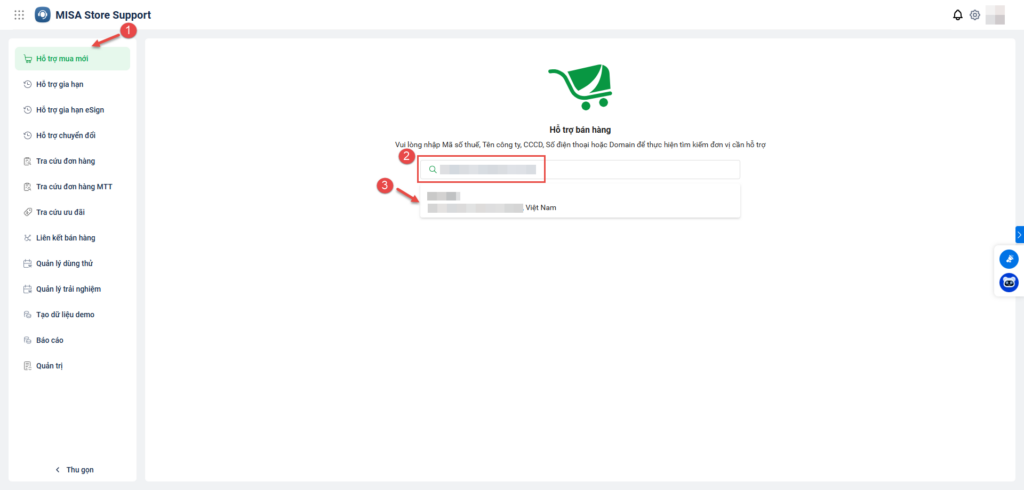
Bước 1: Truy cập MISA Store Support và hỗ trợ đặt mua đơn hàng mới
- NVKD đăng nhập tài khoản MISA, chọn ứng dụng MISA Store Support hoặc truy cập ứng dụng tại đây.
- NVKD nhập thông tin của đơn vị cần hỗ trợ và nhấn chọn (như hình).
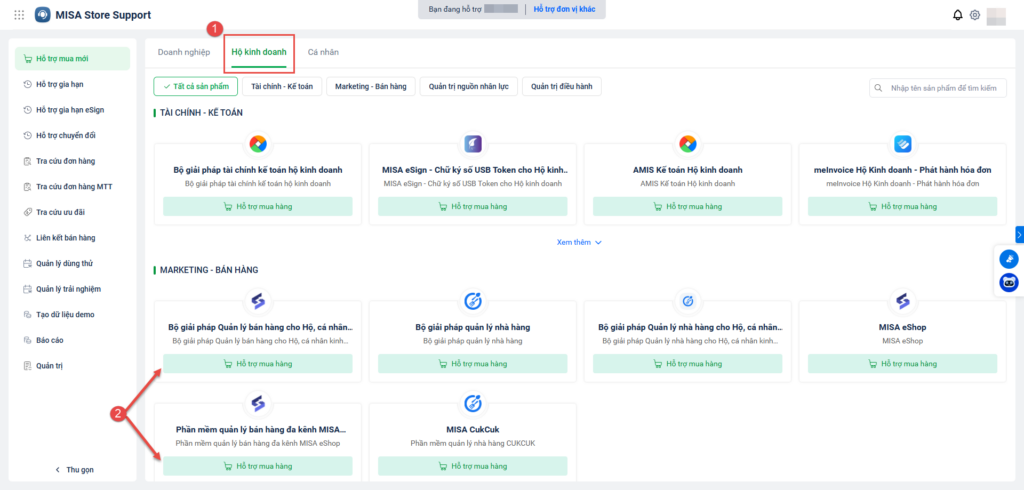
- Trên phân hệ Hộ kinh doanh/Bộ giải pháp Quản lý bán hàng cho Hộ, cá nhân kinh doanh MISA eShop (hoặc Phần mềm quản lý bán hàng đa kênh MISA eShop) rồi nhấn Hỗ trợ mua hàng.
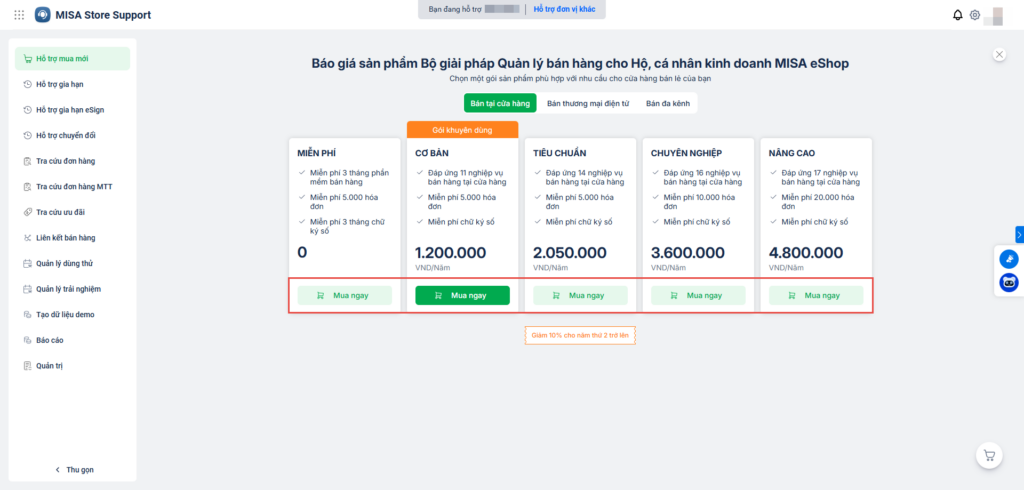
- NVKD lựa chọn gói sản phẩm theo yêu cầu của KH và nhấn Mua ngay.
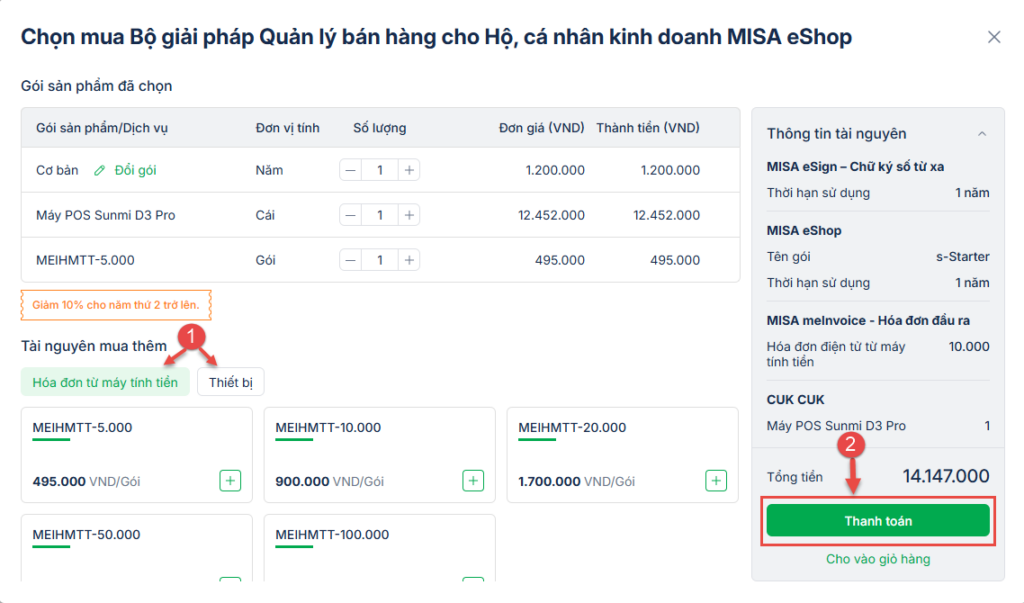
- Tại đây, có thể chọn Tài nguyên mua thêm hoặc nhấn Thanh toán để thanh toán đơn hàng.
Bước 2: Hoàn thành thông tin và thanh toán
- Anh/chị nhập đầy đủ thông tin (như hình) và nhấn Đặt hàng.
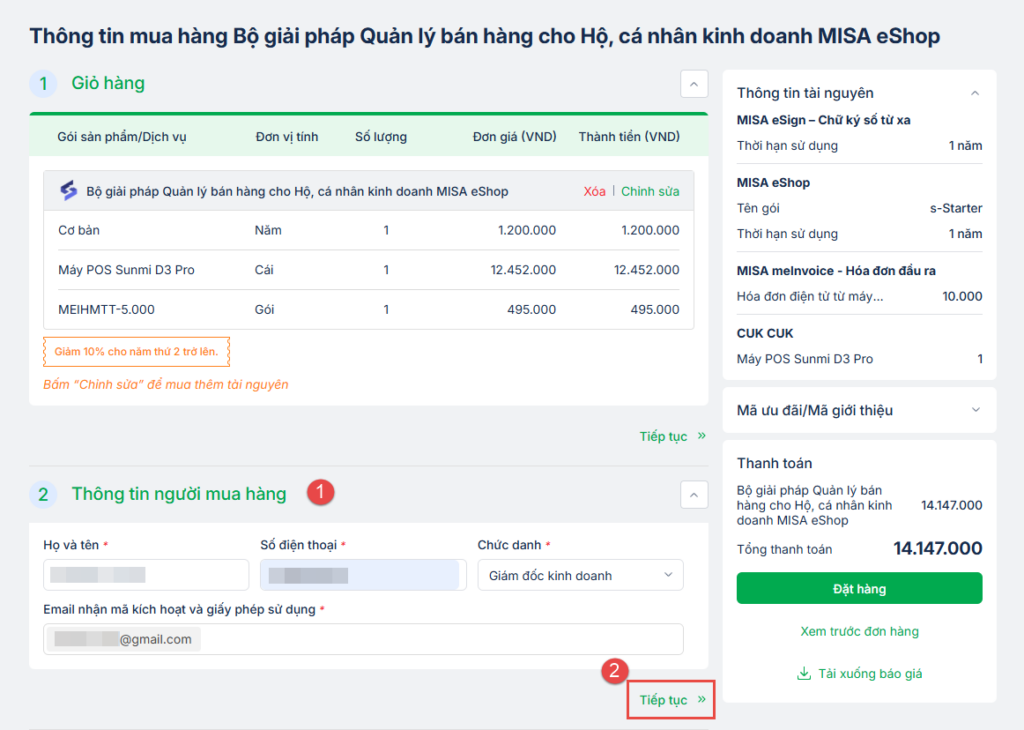
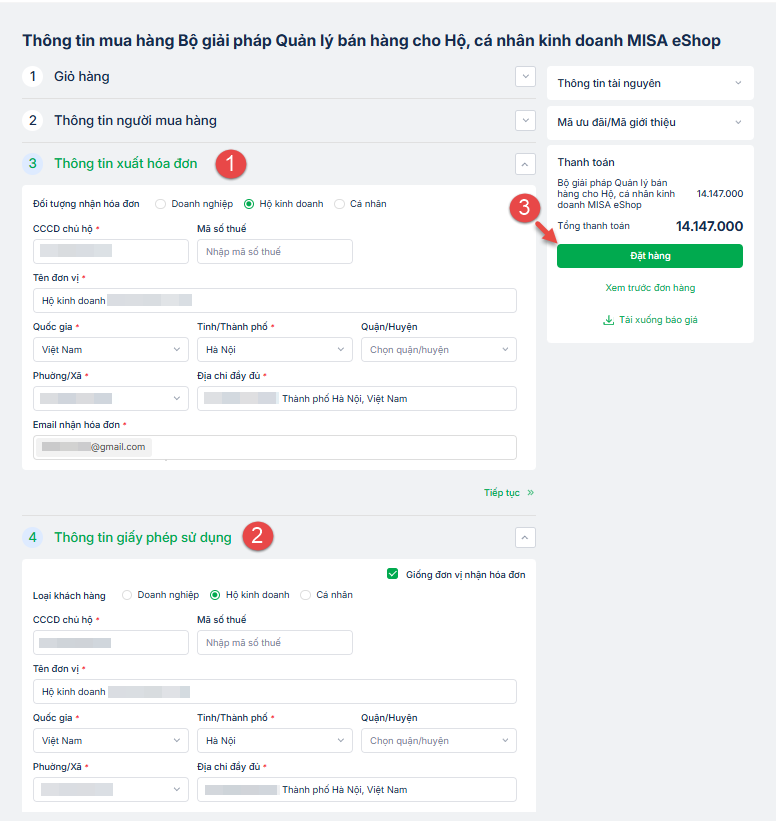
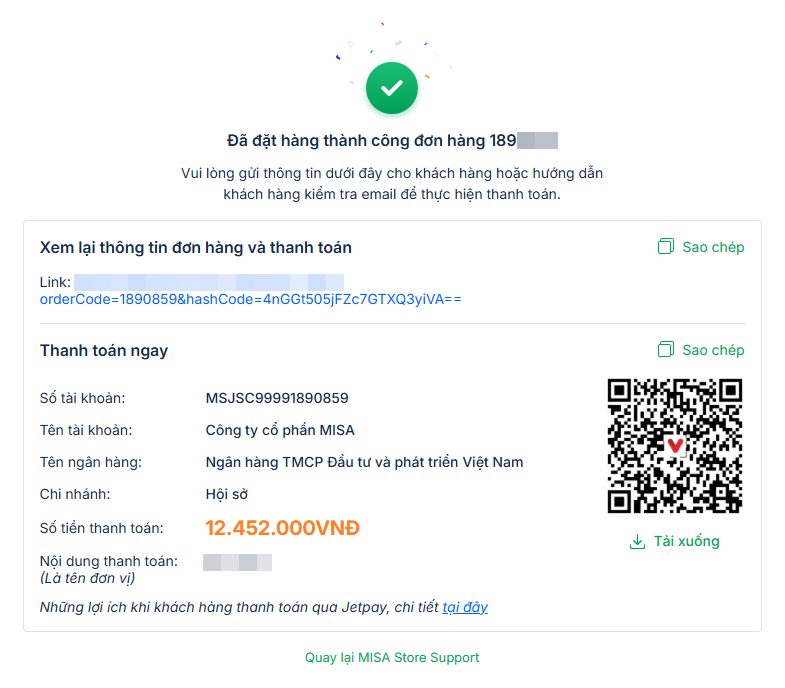
- Sau khi đặt hàng thành công, trên màn hình sẽ hiển thị thông tin thanh toán. Vui lòng sao chép đường Link/Tải xuống mã QR thanh toán gửi cho KH thanh toán qua kênh đang liên hệ với KH.
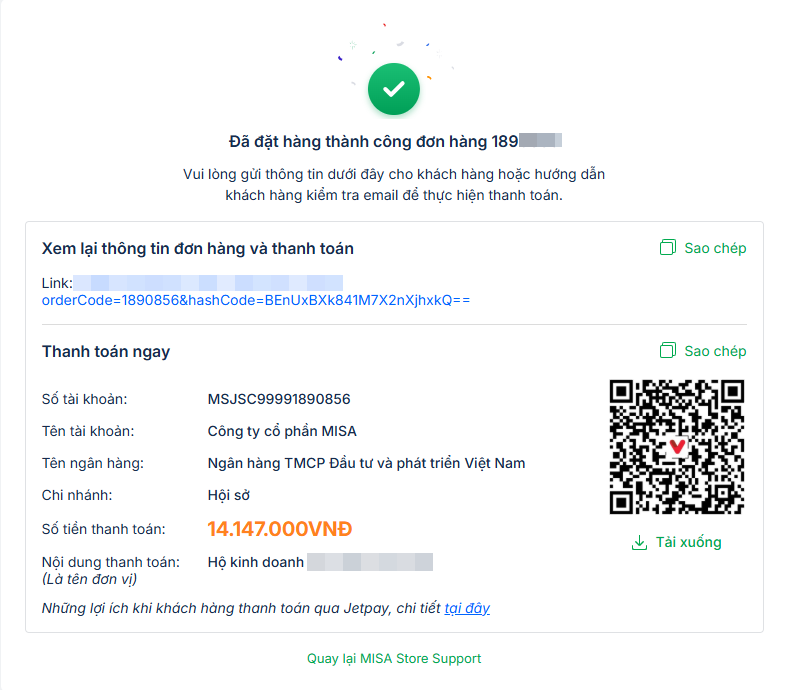
2.2. Hướng dẫn NVKD hỗ trợ KH mua thêm thiết bị MISA eShop trên Store Support
Bước 1: Truy cập MISA Store Support và hỗ trợ KH mua thêm
- Tương tự như trên, NVKD đăng nhập tài khoản MISA, chọn ứng dụng MISA Store Support hoặc truy cập ứng dụng Store Support tại đây.
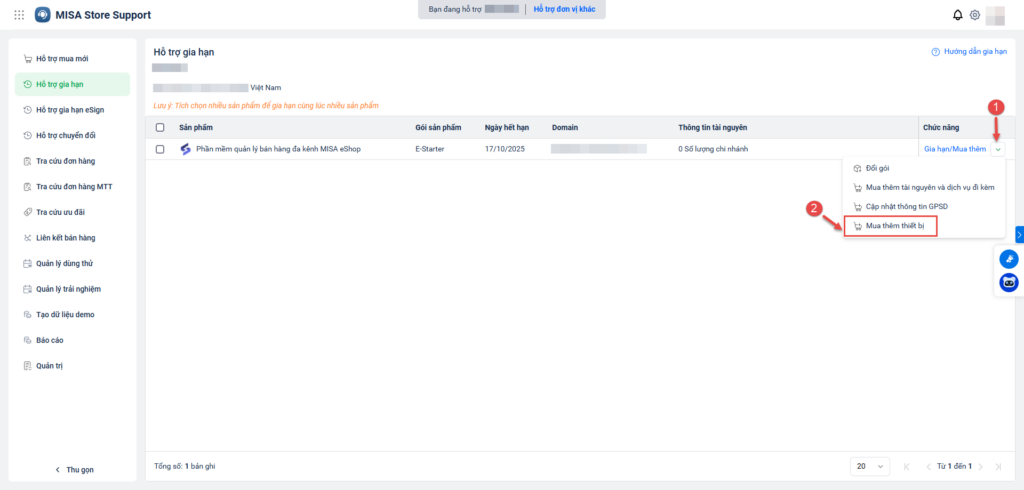
- Tại phân hệ Hỗ trợ gia hạn, nhập thông tin của đơn vị đang hỗ trợ gia hạn (như hình).
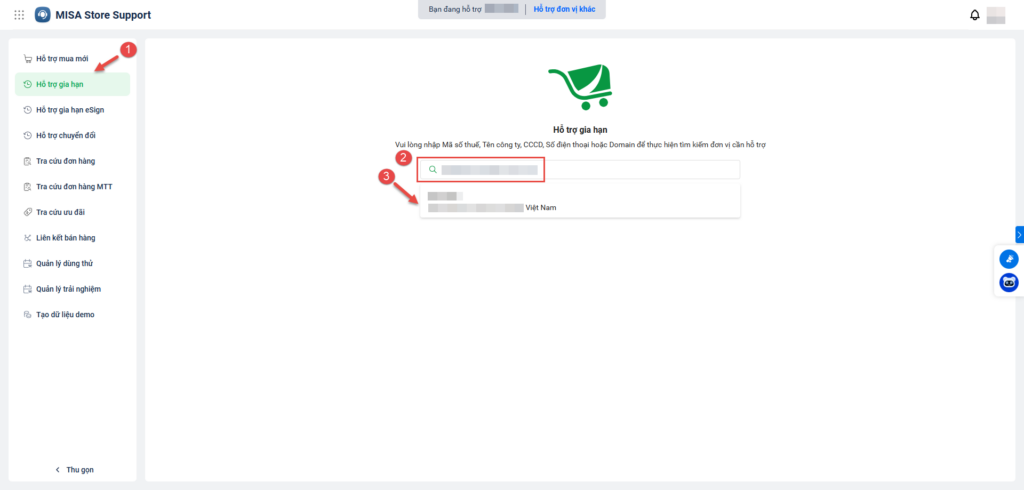
- Trên thanh chức năng, nhấn chọn Mua thêm thiết bị.
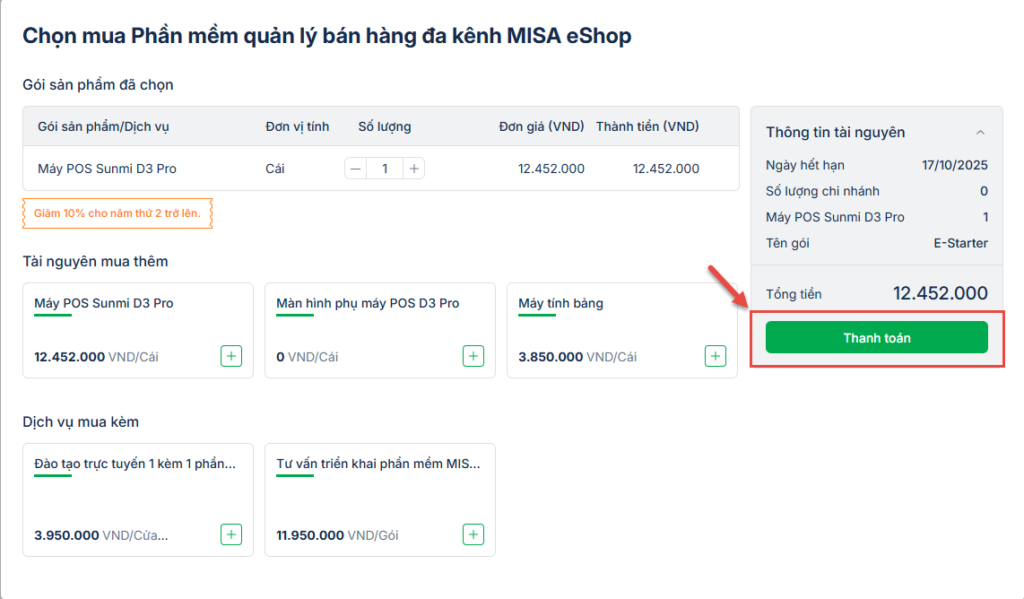
- Tại đây, lựa chọn Tài nguyên mua thêm hoặc Dịch vụ mua kèm theo yêu cầu của KH và nhấn Thanh toán.
Bước 2: Hoàn thành thông tin thanh toán và bàn giao thiết bị
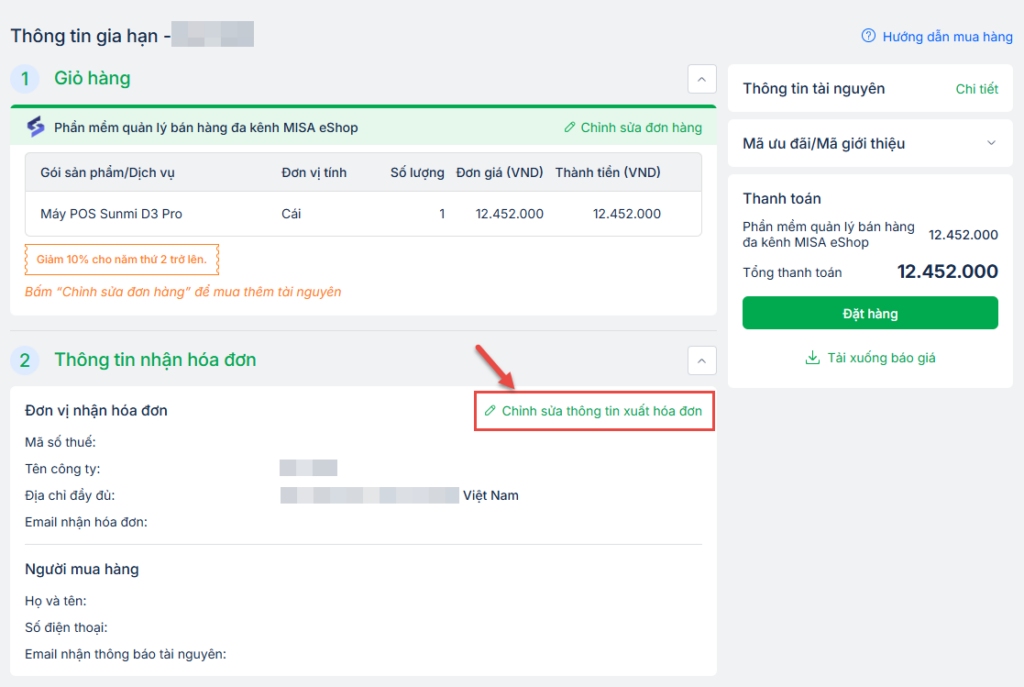
- NVKD nhấn chỉnh sửa để hoàn thiện thông tin xuất hóa đơn nếu những thông tin này còn thiếu.
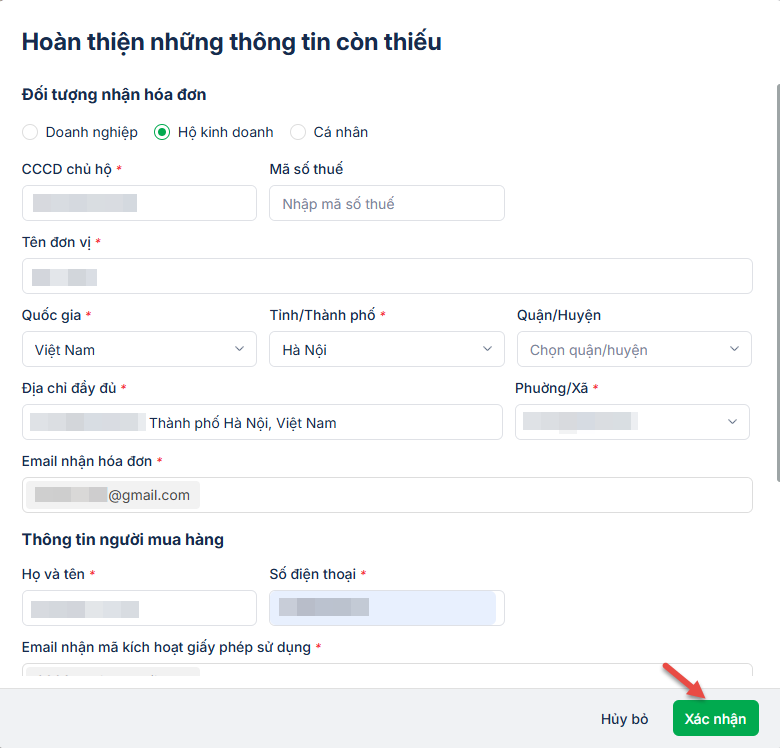
- Tại đây, anh/chị điền đủ thông tin còn thiếu rồi nhấn Xác nhận sau đó nhấn Đặt hàng.
- Tương tự thao tác thanh toán hỗ trợ KH mua mới như trên, sau khi đặt hàng thành công, vui lòng sao chép đường Link/Tải xuống mã QR thanh toán và gửi cho KH qua kênh đang liên hệ.
Sau khi KH thanh toán thành công đơn hàng, NVKD chuẩn bị thiết bị và giao đến cho KH. Để được ghi nhận doanh số và xuất hóa đơn cho KH thì NVKD cần đảm bảo điều kiện “Hoàn tất bàn giao thiết bị và lấy được xác nhận của khách hàng”. Cách thức lấy xác nhận bàn giao thiết bị xem chi tiết tại đây.
Bài viết này hữu ích với bạn không?