
1. Tổng quan
Bài viết này hướng dẫn Khách hàng (KH) và Nhân viên kinh doanh (NVKD) thực hiện mua mới/gia hạn phần mềm AMIS OneAI trên MISA Store/Store Support.
2. Các bước thực hiện
2.1. Hướng dẫn khách hàng mua mới AMIS OneAI trên MISA Store
Bước 1: Truy cập MISA Store và chọn mua gói sản phẩm
- KH truy cập MISA Store tại đây.
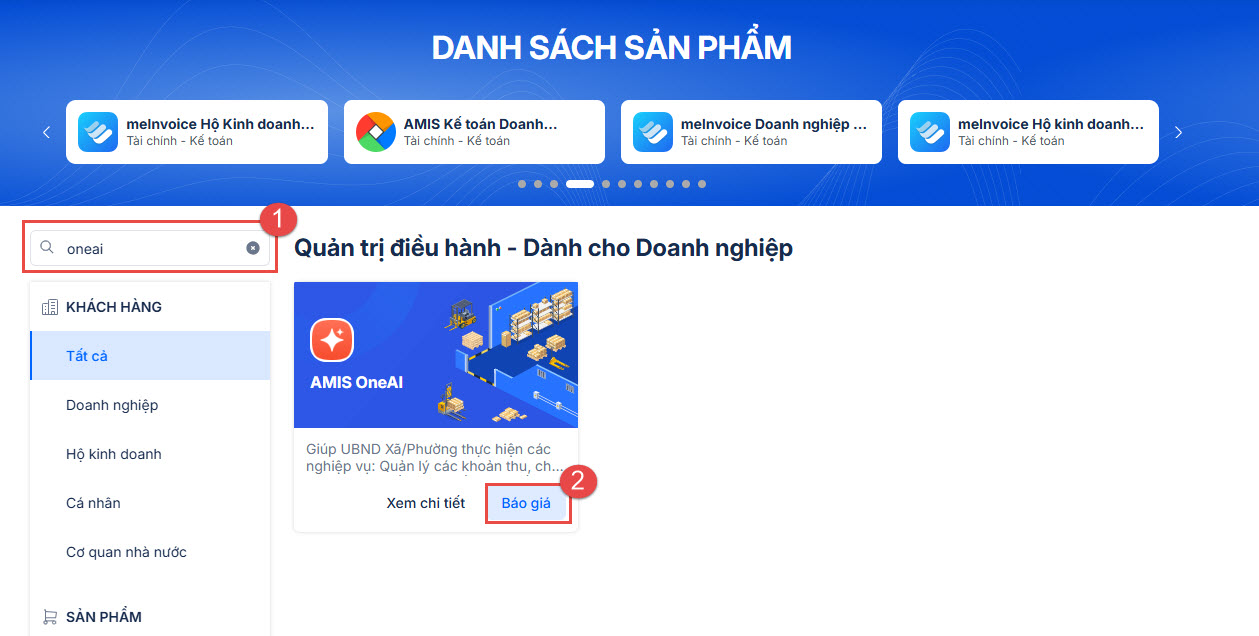
- Ở màn hình trang chủ của MISA Store, tìm kiếm sản phẩm AMIS OneAI và nhấn Báo giá.
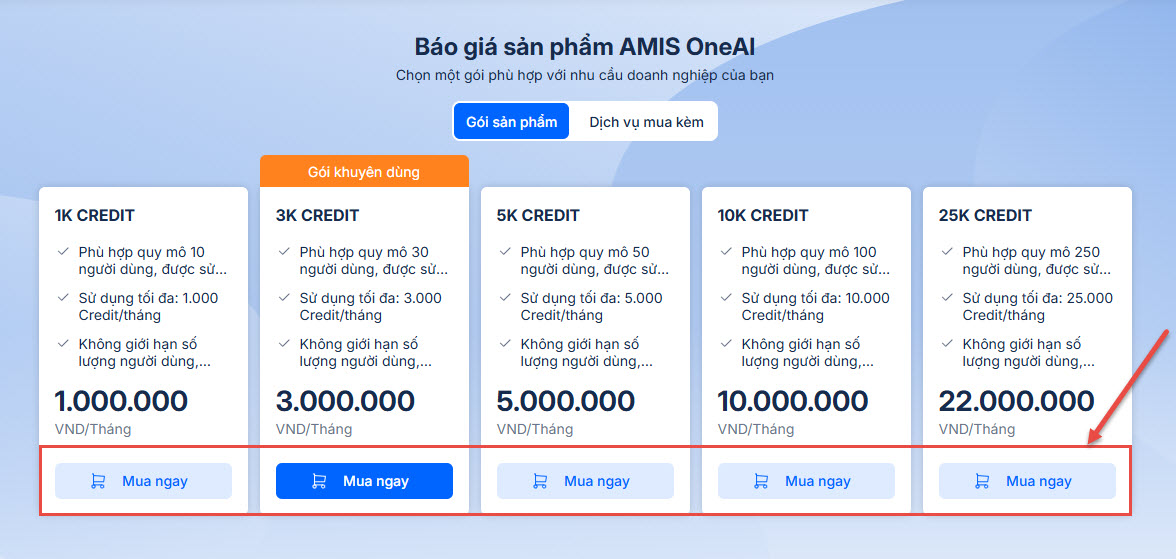
- Trên màn hình báo giá của sản phẩm AMIS OneAI, KH lựa chọn gói sản phẩm cần mua và nhấn Mua ngay.
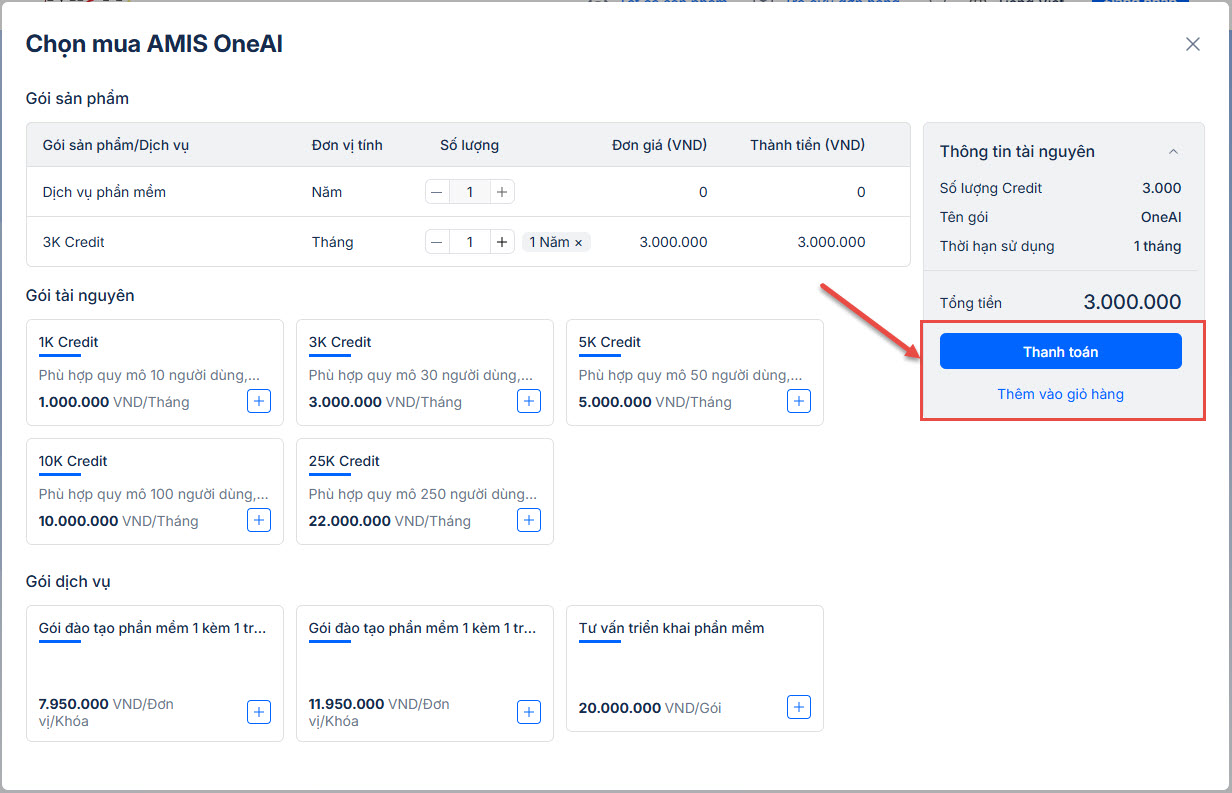
- Ở màn hình Chọn mua, chọn mua thêm credit (ở mục Gói tài nguyên), gói đào tạo (ở mục Gói dịch vụ) (nếu cần) và nhấn nút:
- Thêm vào giỏ hàng: nếu muốn chọn thêm sản phẩm khác.
- Thanh toán: để chuyển sang màn hình thanh toán.
Lưu ý:
- Lần đầu mua hàng, KH chọn được chọn 1 gói ở gói báo giá, gói đó sẽ là gói chính. Tài nguyên mua thêm chính là các gói còn lại trong báo giá.
- Trong kỳ sử dụng, nếu KH dùng hết tài nguyên (Credit) và muốn dùng thêm: KH có thể mua thêm gói theo số tháng còn lại của kỳ đã mua. KH được dùng theo tài nguyên mới (bằng tổng số credit của gói hiện tại + số credit của gói mới mua) từ tháng mua mới.
Bước 2: Kiểm tra thông tin mua hàng và thanh toán
Ở bước này, KH vui lòng:
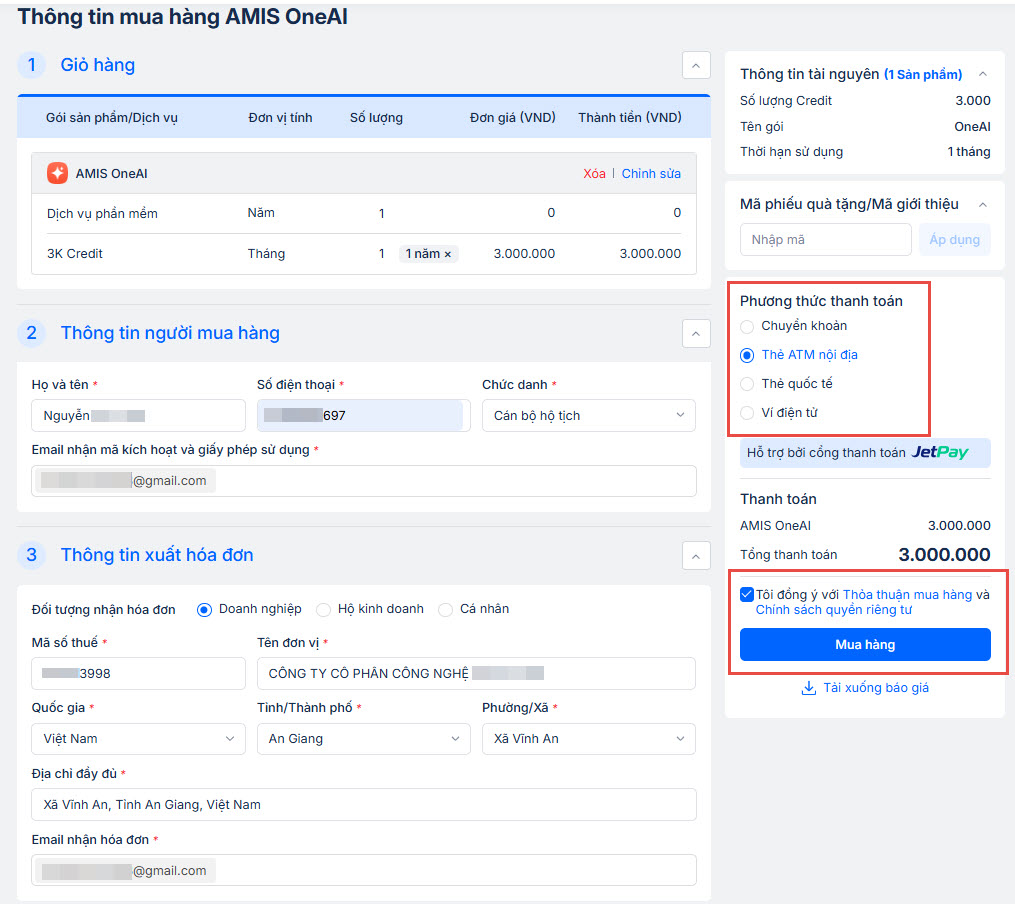
- Kiểm tra kỹ gói sản phẩm/tài nguyên mua thêm/dịch vụ mua kèm.
- Điền đầy đủ thông tin cần thiết ở Mục 2. Thông tin người mua hàng và 3. Thông tin xuất hóa đơn.
- Lựa chọn phương thức thanh toán phù hợp.
- Nhấn chọn Tôi đồng ý với Thỏa thuận mua hàng.
- Nhấn Đặt hàng để bắt đầu thanh toán cho đơn hàng.
Bước 3: Kích hoạt và sử dụng
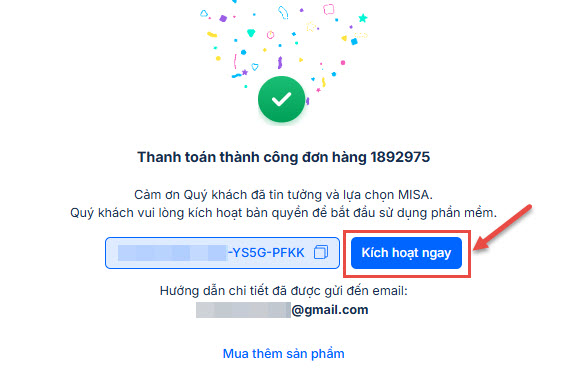
Sau khi thanh toán thành công, KH nhấn Kích hoạt ngay hoặc làm theo hướng dẫn được gửi qua email mà KH sử dụng khi đặt hàng.
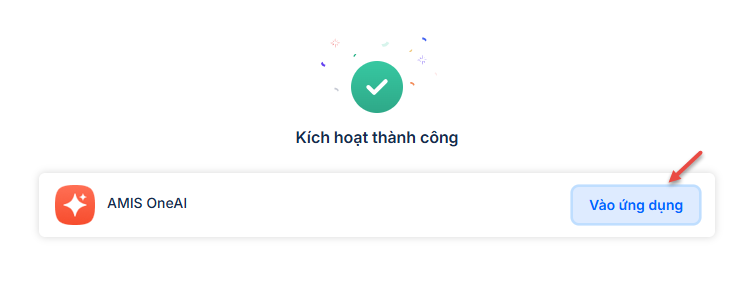
Sau khi kích hoạt thành công, KH truy cập vào ứng dụng AMIS OneAI bằng tài khoản MISA ID đã được cấp để sử dụng phần mềm.
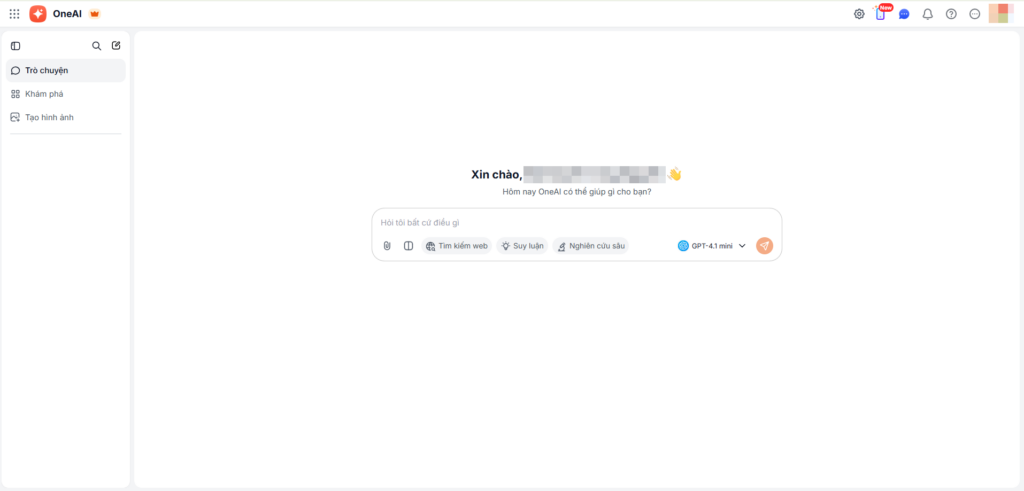
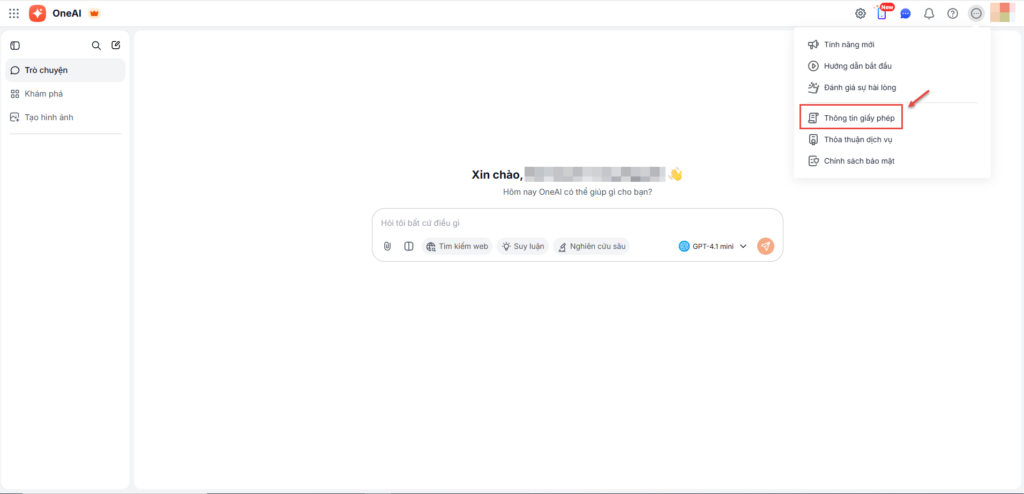
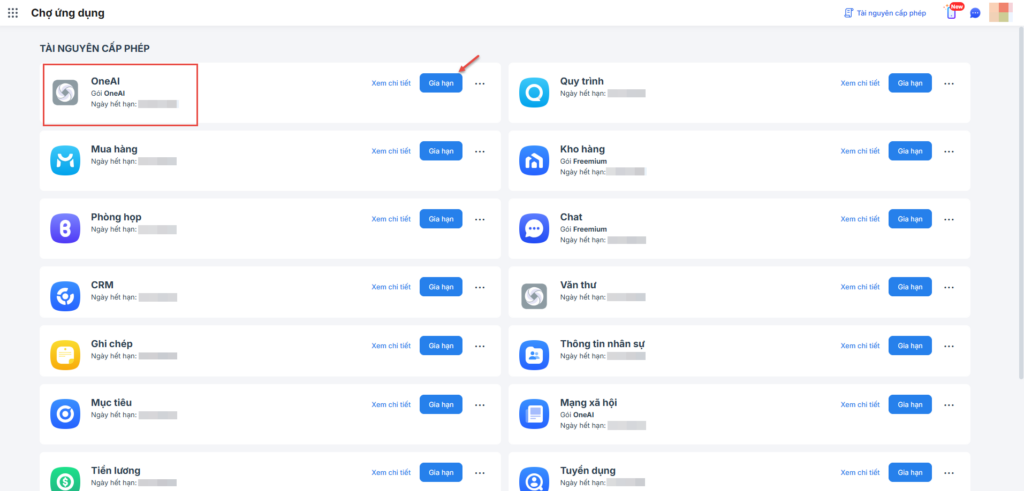
Lưu ý: Tại màn hình trang chủ của OneAI, KH cũng có thể tự gia hạn ngay trên phần mềm bằng cách truy cập vào Thông tin giấy phép và chọn Gia hạn
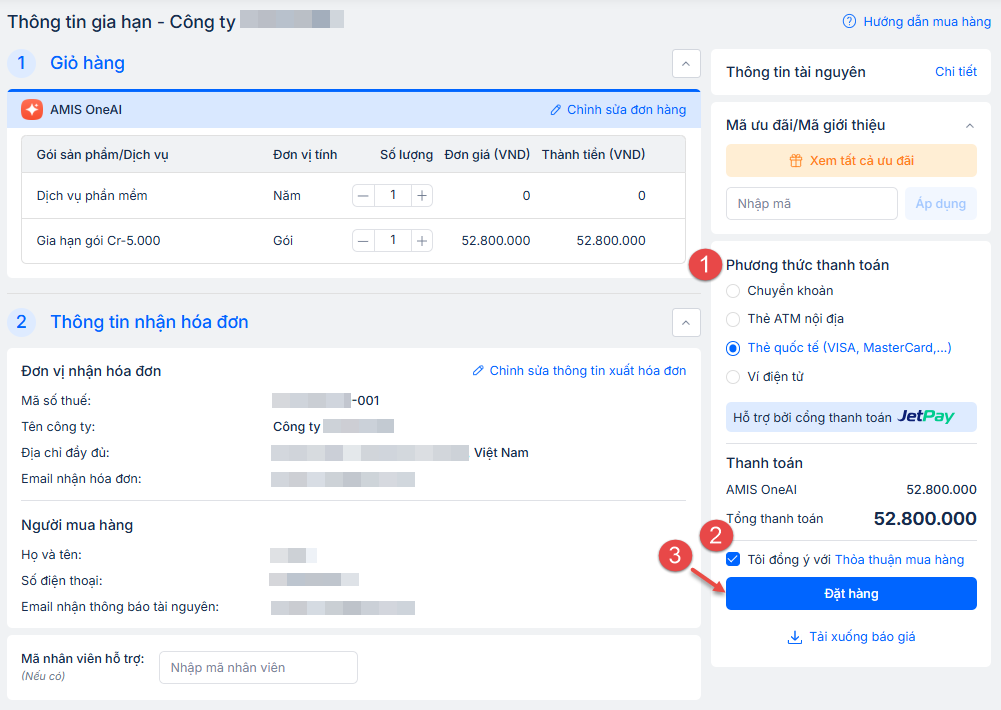
Tại đây, KH có thể Chỉnh sửa đơn hàng và Chỉnh sửa thông tin xuất hóa đơn
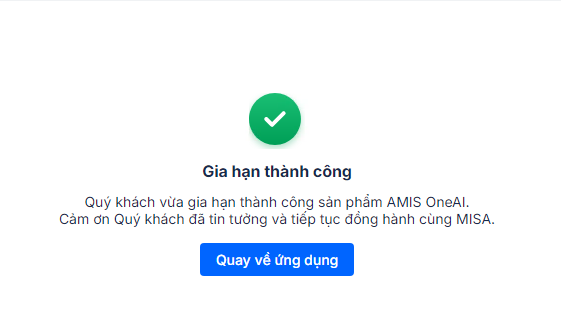
Lựa chọn phương thức thanh toán phù hợp và thao tác đặt hàng như trên
2.2. Hướng dẫn NVKD hỗ trợ KH mua mới AMIS OneAI trên Store Support
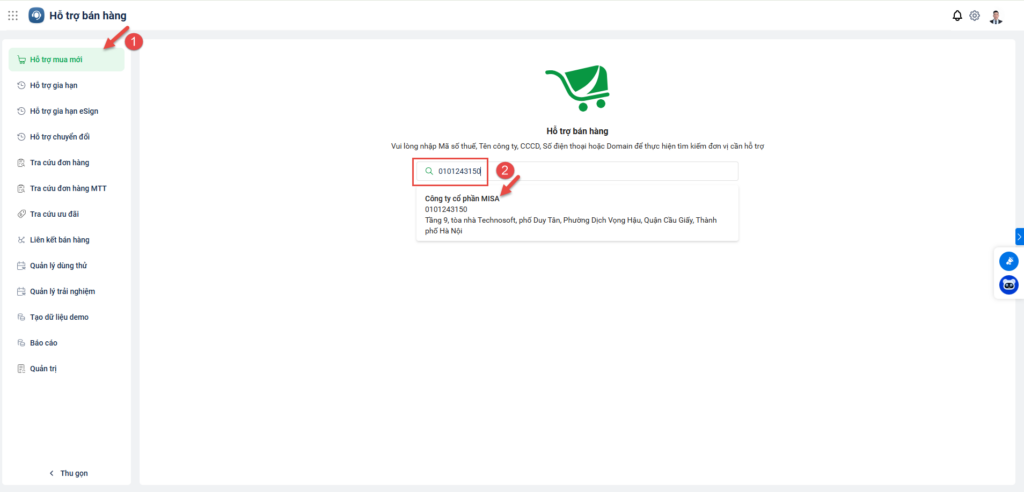
Bước 1: NVKD đăng nhập tài khoản MISA, chọn ứng dụng Store Support hoặc truy cập ứng dụng Store Support tại đây
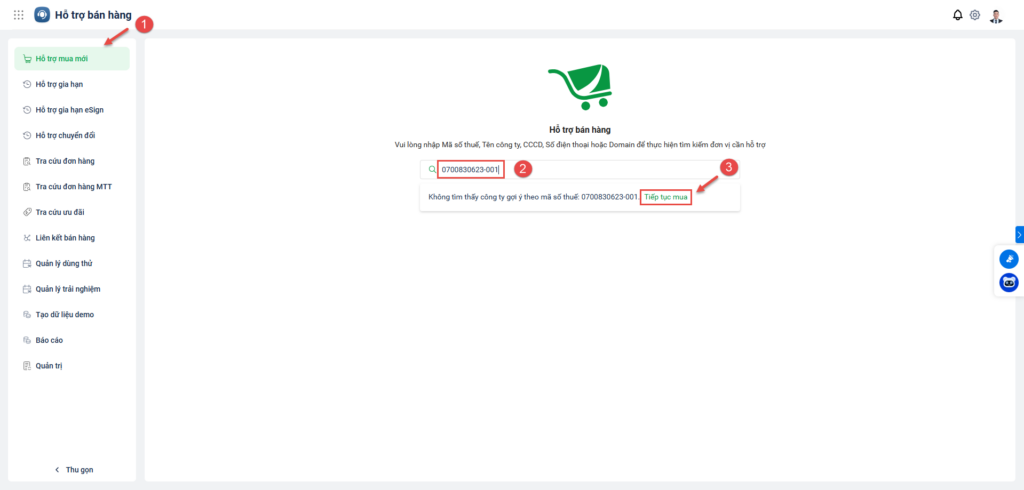
NVKD chọn chức năng Hỗ trợ mua mới và nhập mã số thuế của Khách hàng để hỗ trợ mua mới
- Nếu khách hàng chưa từng mua sản phẩm nào của MISA, trên thanh gợi ý sẽ không hiển thị tên công ty của khách hàng, NVKD ấn chọn Tiếp tục mua và thao tác các bước đặt hàng tiếp theo.
- Nếu khách hàng đã từng mua sản phẩm của MISA, trên thanh gợi ý sẽ hiển thị tên công ty của khách hàng, NVKD ấn chọn và tiếp tục thao tác các bước đặt hàng tiếp theo.
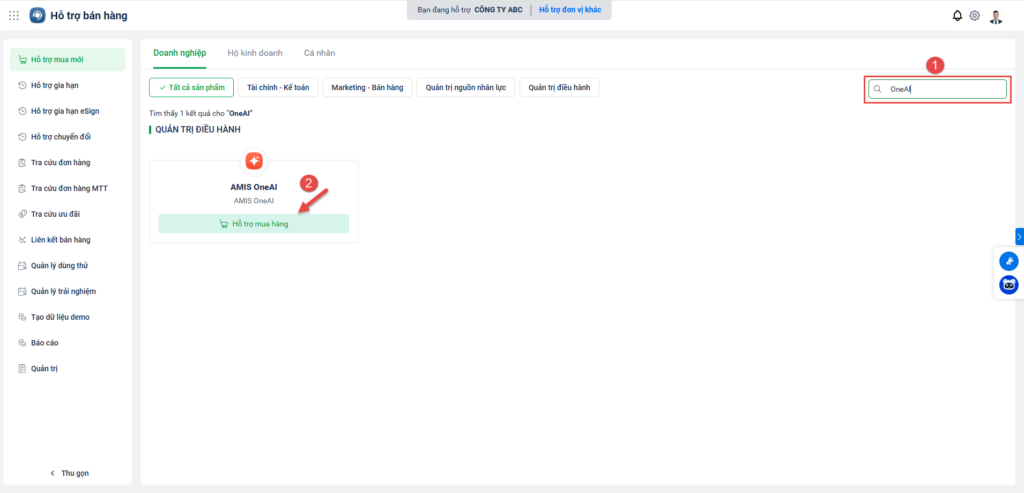
Bước 2: Tìm kiếm AMIS OneAI từ danh sách các ứng dụng dành cho Doanh nghiệp, nhấn nút Hỗ trợ mua hàng để xem Báo giá và chọn mua.
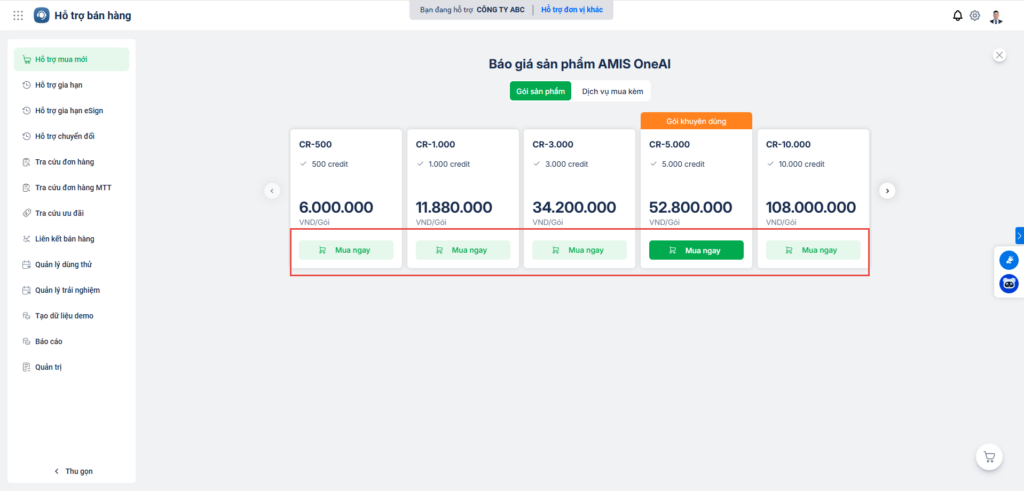
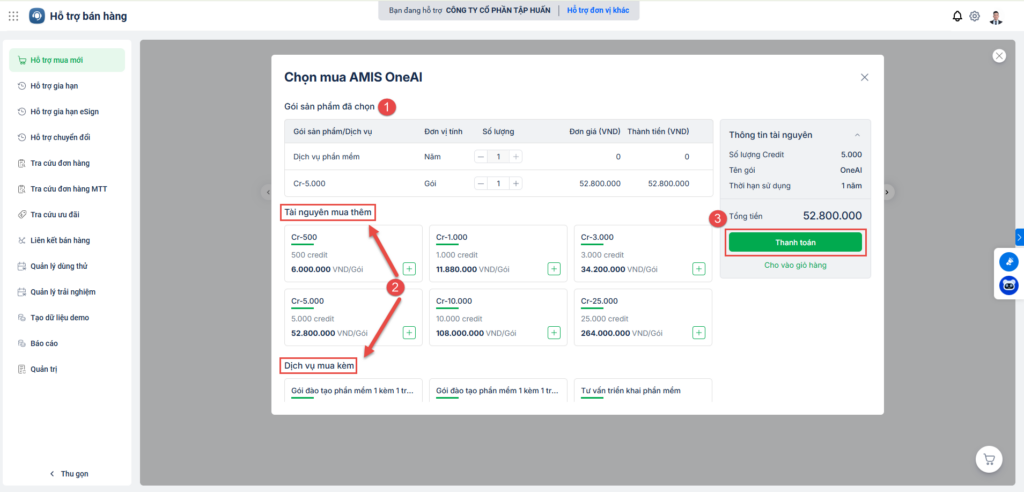
Bước 3: Lựa chọn gói sản phẩm cần mua và đặt hàng
Chọn Tài nguyên mua thêm và Dịch vụ mua kèm (nếu cần) và nhấn chọn:
- Cho vào giỏ hàng: nếu muốn chọn mua thêm gói sản phẩm khác
- Thanh toán: nếu muốn thanh toán các gói sản phẩm đã chọn
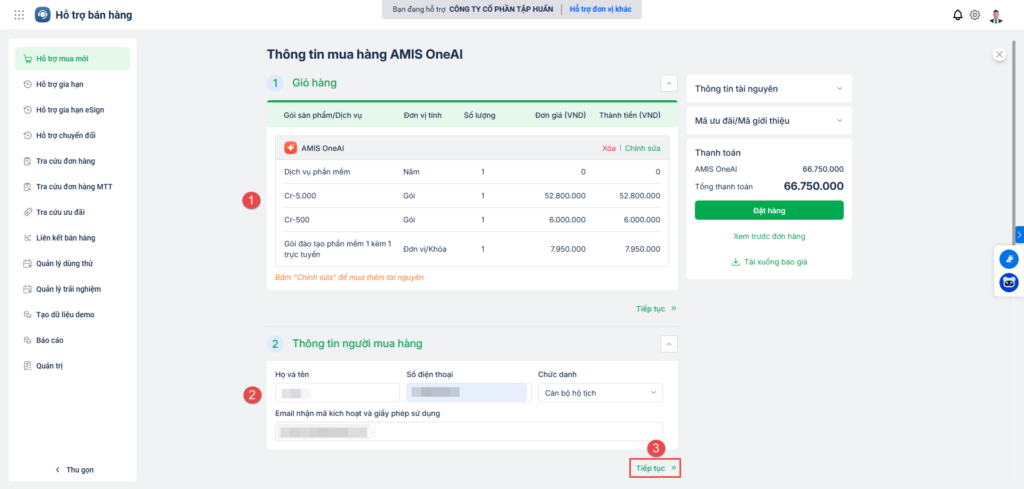
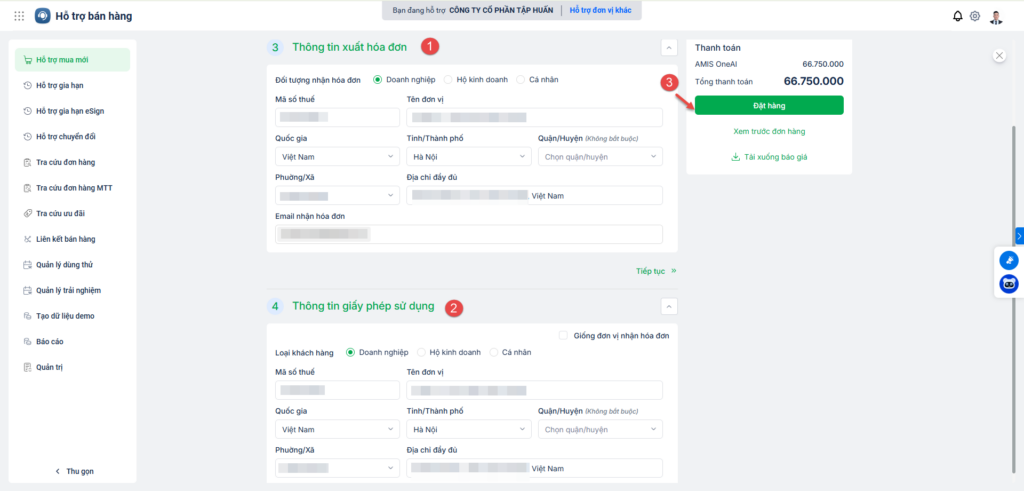
Kiểm tra đơn hàng đối chiếu với yêu cầu đặt hàng của khách hàng, điền đầy đủ thông tin và hoàn tất đặt hàng
Bước 4: Kích hoạt sử dụng
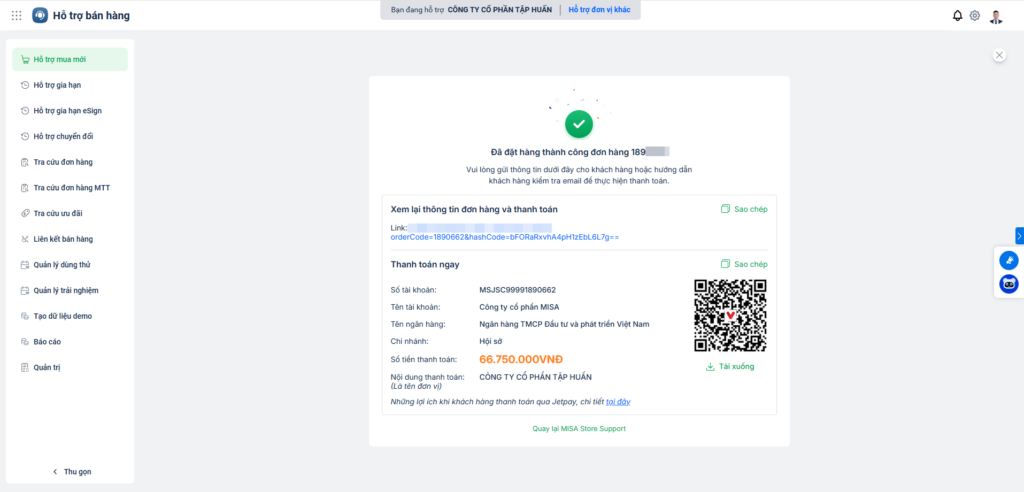
- Sau khi đặt hàng thành công, NVKD sao chép Link/lưu mã QR thanh toán gửi cho KH qua kênh đang liên hệ với KH. KH kích hoạt như luồng KH tự mua mới ở trên.
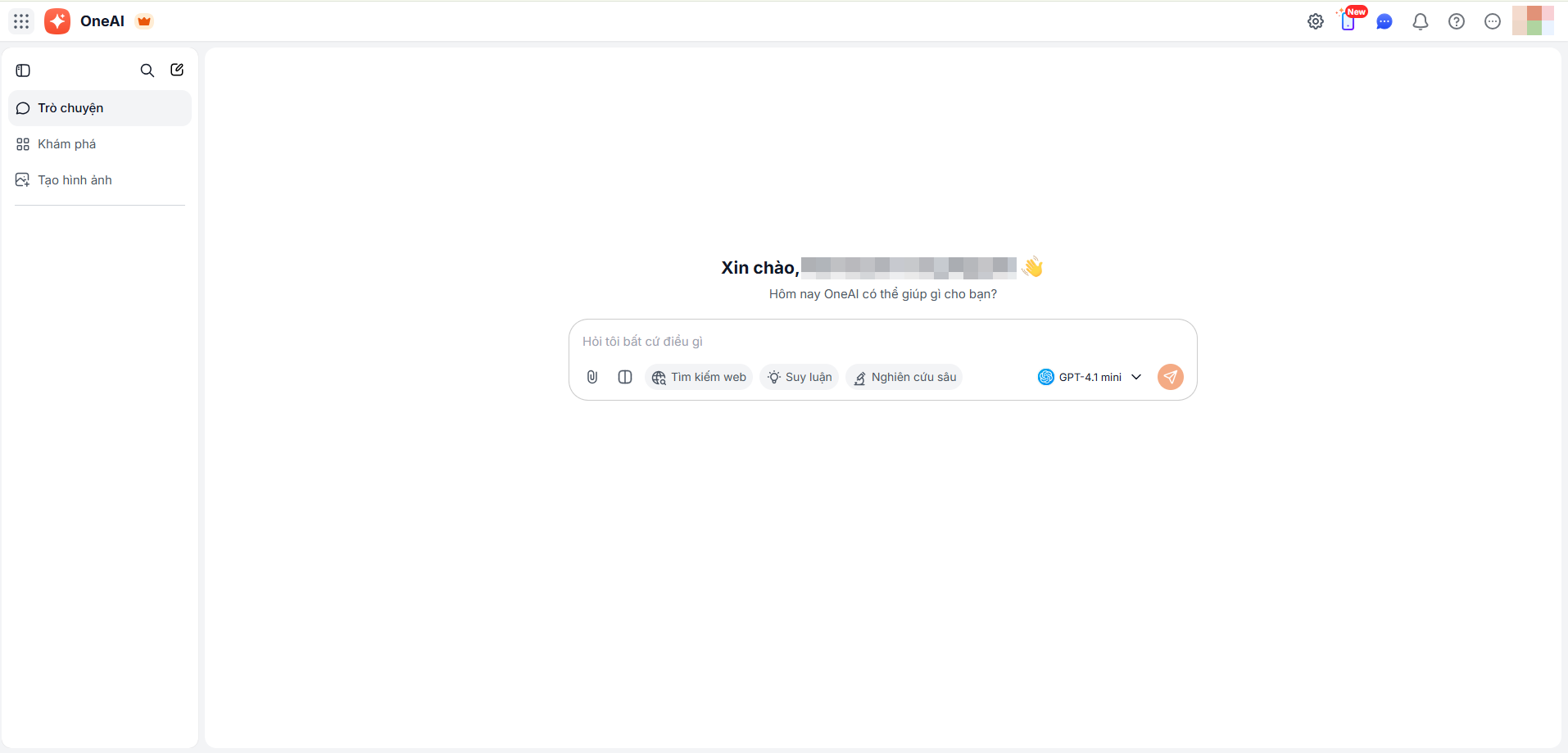
- Sau khi kích hoạt thành công, KH truy cập AMIS OneAI bằng tài khoản MISA ID đã được cấp để sử dụng phần mềm.

2.3. Hướng dẫn NVKD hỗ trợ KH gia hạn AMIS OneAI trên Store Support
Bước 1: NVKD đăng nhập tài khoản MISA, chọn ứng dụng Store Support hoặc truy cập ứng dụng Store Support tại đây
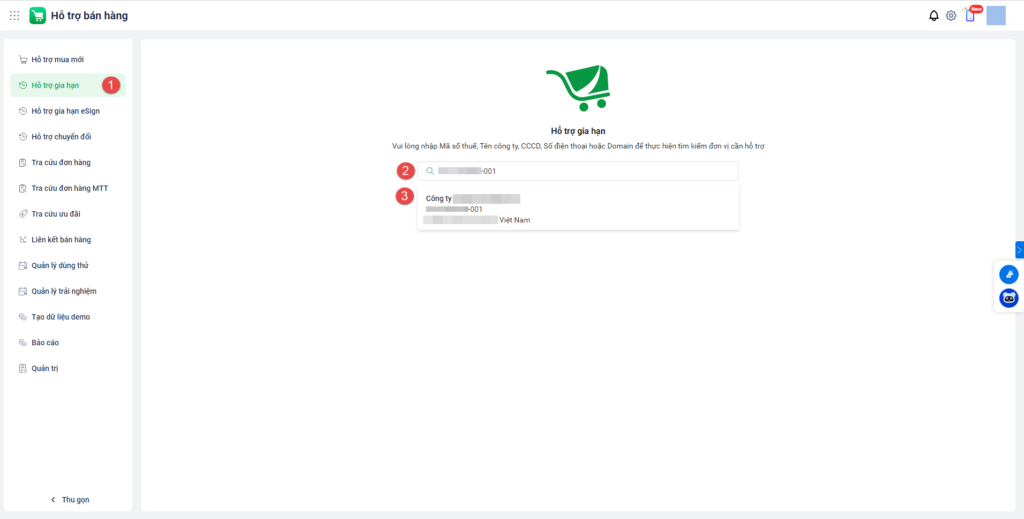
NVKD chọn chức năng Hỗ trợ gia hạn và nhập mã số thuế của Khách hàng, chọn tên KH được gợi ý ở ô tìm kiếm để hỗ trợ gia hạn.
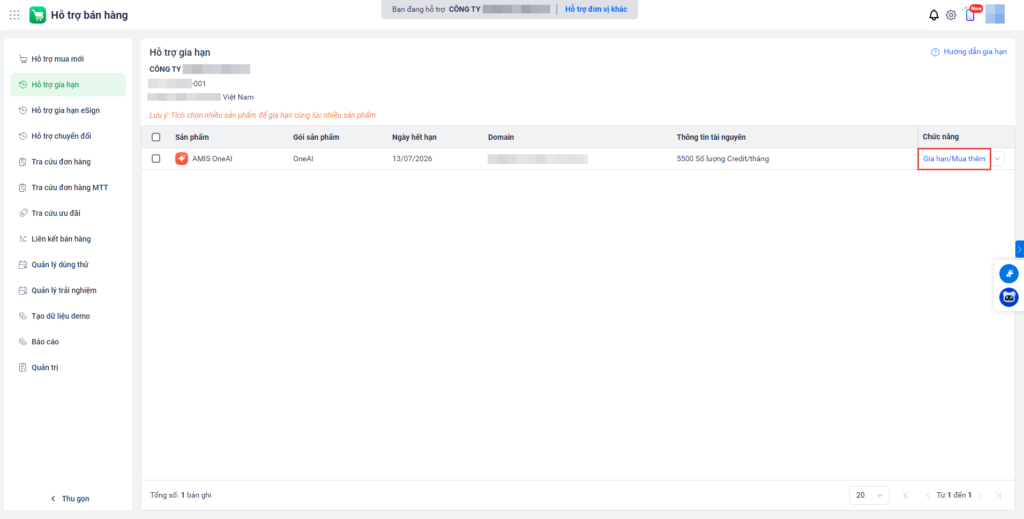
Bước 2: Tick chọn dòng sản phẩm AMIS OneAI và nhấn Gia hạn/Mua thêm
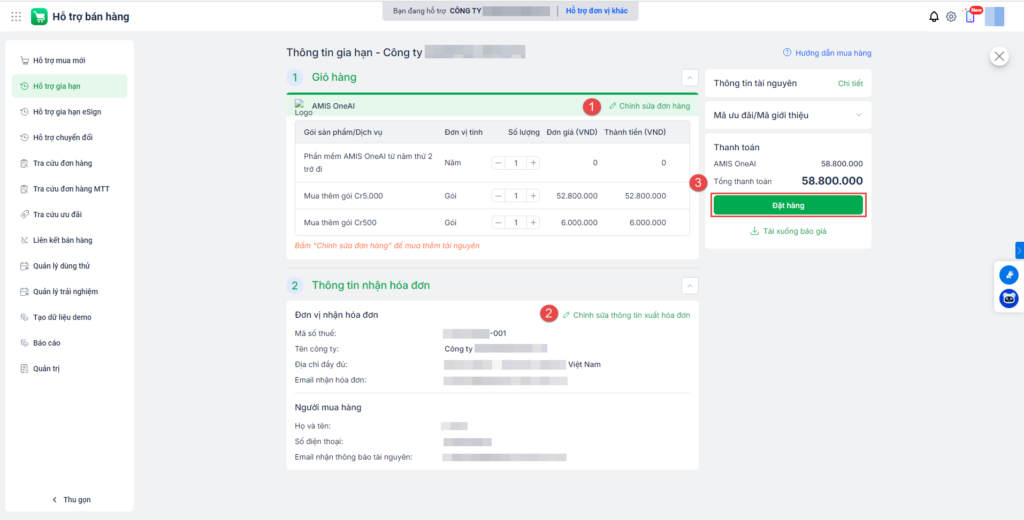
Lưu ý: Tại màn hình Thông tin gia hạn, NVKD có thể Chỉnh sửa đơn hàng và Chỉnh sửa thông tin xuất hóa đơn trước khi Đặt hàng.
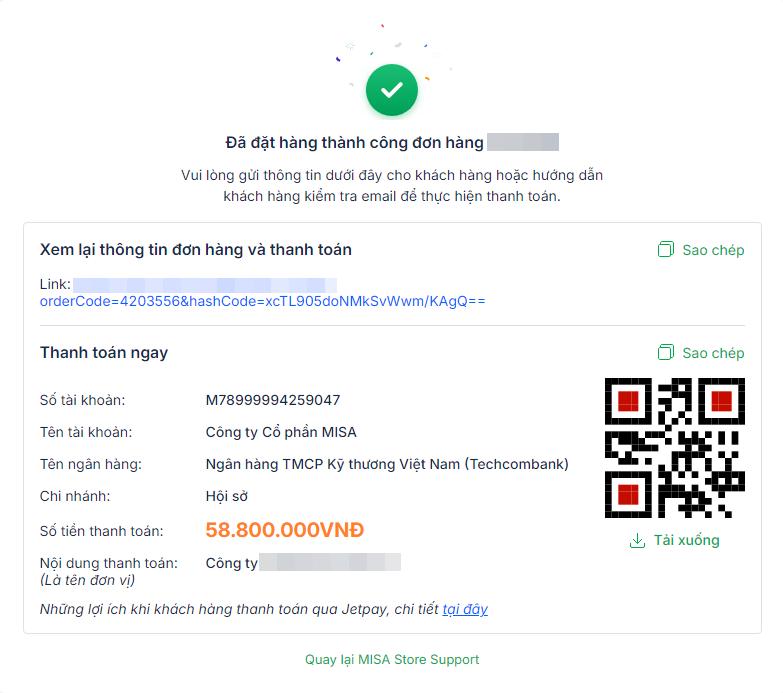
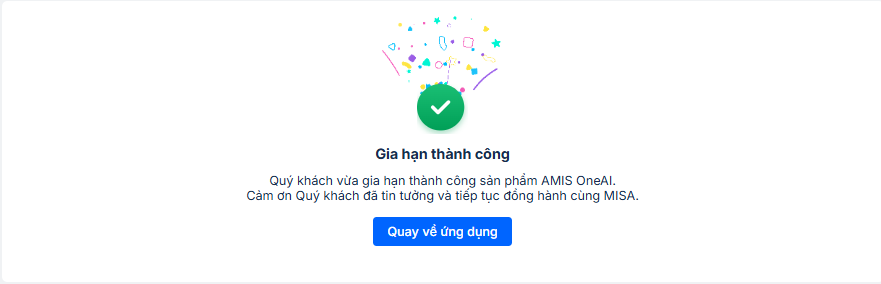
Bước 3: Sau khi đặt hàng thành công, NVKD gửi lại Link thanh toán cho khách hàng để KH thực hiện thanh toán. Khi KH thanh toán thành công, NVKD truy cập chức năng Hỗ trợ gia hạn để kiểm tra lại license của KH.
Lưu ý: Chính sách gia hạn
- Nếu KH gia hạn có thay đổi tài nguyên thì tài nguyên mới sẽ được áp dụng ngay sau thời điểm thanh toán đơn hàng gia hạn thành công.
- Khách hàng đang sử dụng gói nào khi gia hạn hệ thống sẽ tự động chọn gói đó vào giỏ hàng. KH được chọn lại gói khác nhưng đơn hàng bắt buộc phải có ít nhất 1 gói Credit.
- Chỉ gia hạn trong vòng 30 ngày trước ngày hết hạn.
2.4. Hướng dẫn NVKD hỗ trợ KH đổi gói AMIS OneAI (khi KH có nhu cầu nhỏ/lớn hơn) trên Store Support
Lưu ý:
- Trong kỳ sử dụng, nếu KH dùng hết tài nguyên (Credit) và muốn dùng thêm: KH đổi gói và được sử dụng gói mới từ thời điểm thanh toán đơn hàng thành công.
- Trường hợp đổi gói, nếu người dùng muốn mua thêm tài nguyên => tạo đơn mua thêm tài nguyên sau.
Bước 1: Tương tự như trên, NVKD đăng nhập tài khoản MISA, chọn ứng dụng Store Support hoặc truy cập ứng dụng Store Support tại đây
NVKD chọn chức năng Hỗ trợ gia hạn và nhập mã số thuế của Khách hàng, chọn tên KH được gợi ý ở ô tìm kiếm để hỗ trợ gia hạn.
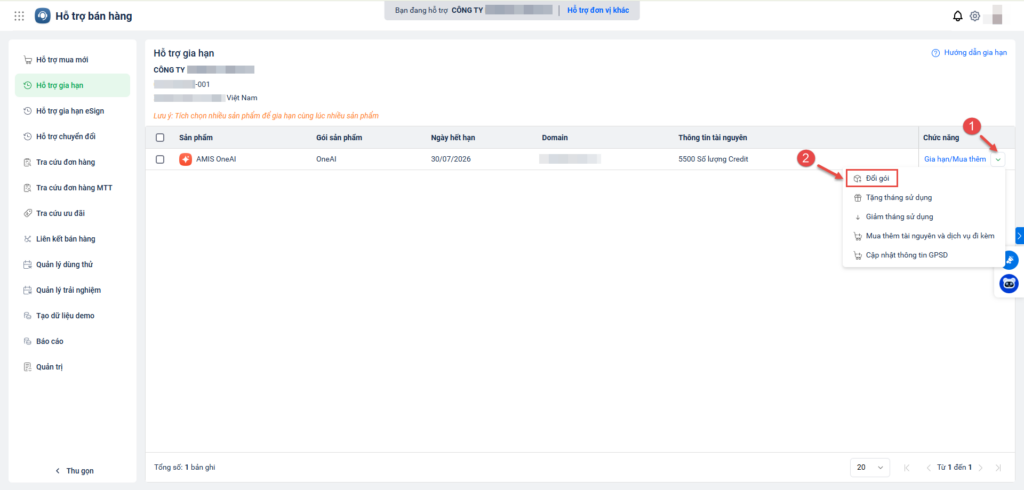
Bước 2: Tick chọn dòng sản phẩm AMIS OneAI và nhấn Đổi gói
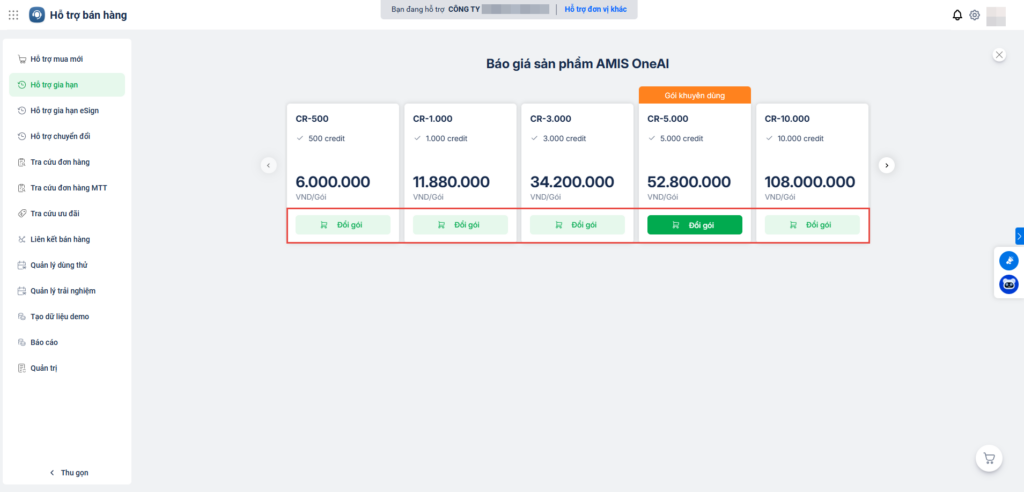
NVKD lựa chọn gói Credit muốn đổi và nhấn Đổi gói
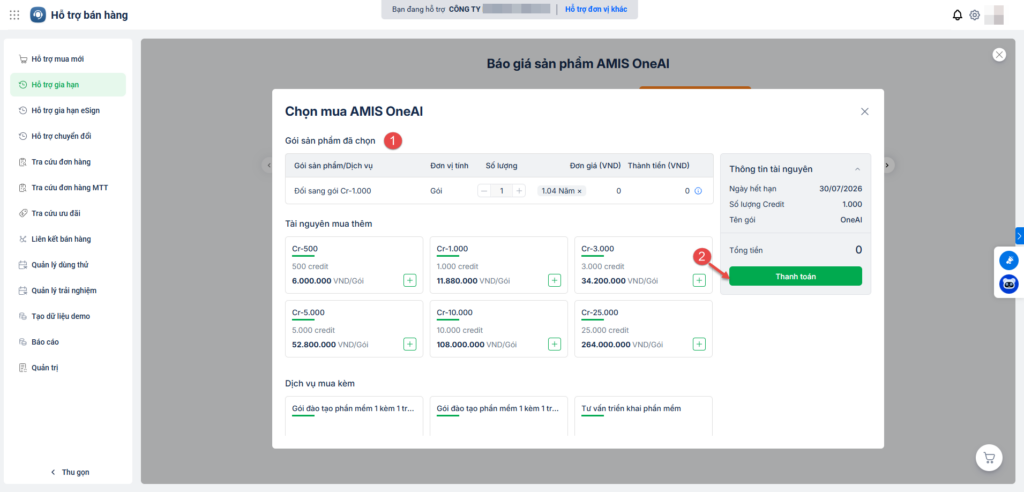
Trường hợp 1: KH muốn đổi gói Credit nhỏ hơn gói đang dùng
Lưu ý:
- Quy tắc tính tiền đổi gói như quy tắc đổi gói cho các sản phẩm khác.
- Phí chuyển đổi = (Giá gói mới – Giá gói cũ) * thời gian sử dụng còn lại.
Nếu Phí chuyển đổi < 0 => tính = 0.
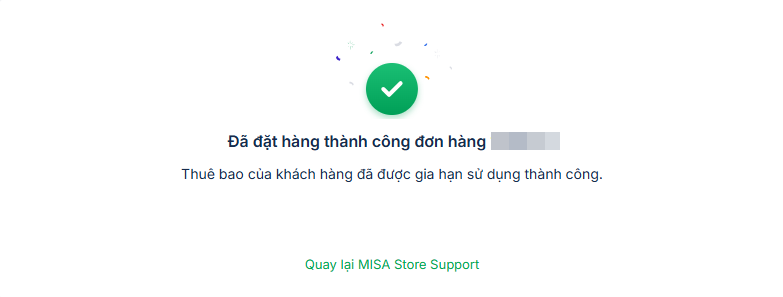
NVKD đối chiếu gói sản phẩm đã chọn với yêu cầu của KH, nhấn Thanh toán rồi nhấn Đặt hàng
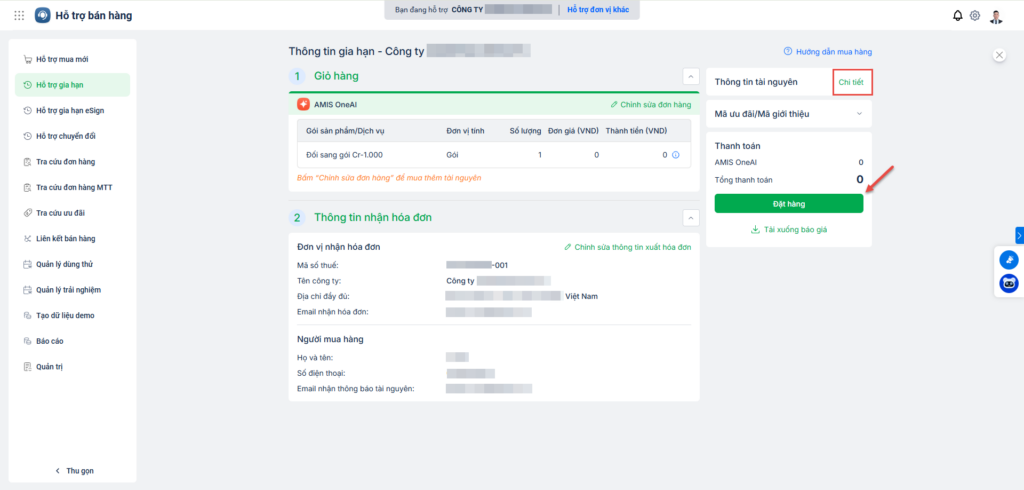
Tại đây, NVKD có thể xem lại chi tiết thông tin tài nguyên hiện tại và thông tin tài nguyên mới tại mục Chi tiết.
Trường hợp 2: KH muốn đổi gói Credit lớn hơn gói đang dùng
Tương tự như trên, NVKD đối chiếu gói sản phẩm đã chọn với yêu cầu của KH, nhấn Thanh toán rồi nhấn Đặt hàng
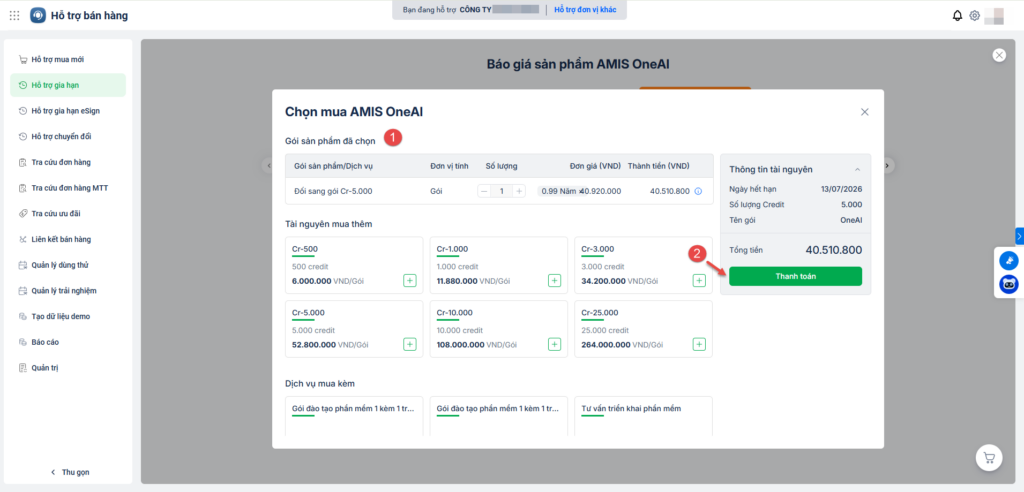
NVKD đối chiếu gói sản phẩm đã chọn với yêu cầu của KH, nhấn Thanh toán rồi nhấn Đặt hàng
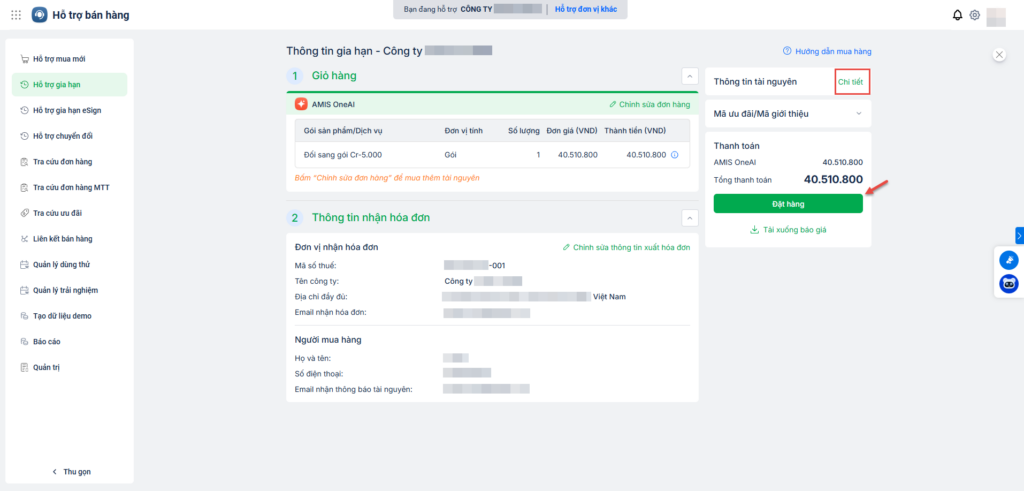
Khác với trường hợp 1 ở trên, trường hợp này, KH cần thanh toán thêm phần chênh lệch giữa gói tài nguyên hiện tại và gói tài nguyên mới. Sau khi đặt hàng thành công, NVKD sao chép Link/lưu mã QR thanh toán gửi cho KH qua kênh đang liên hệ với KH.
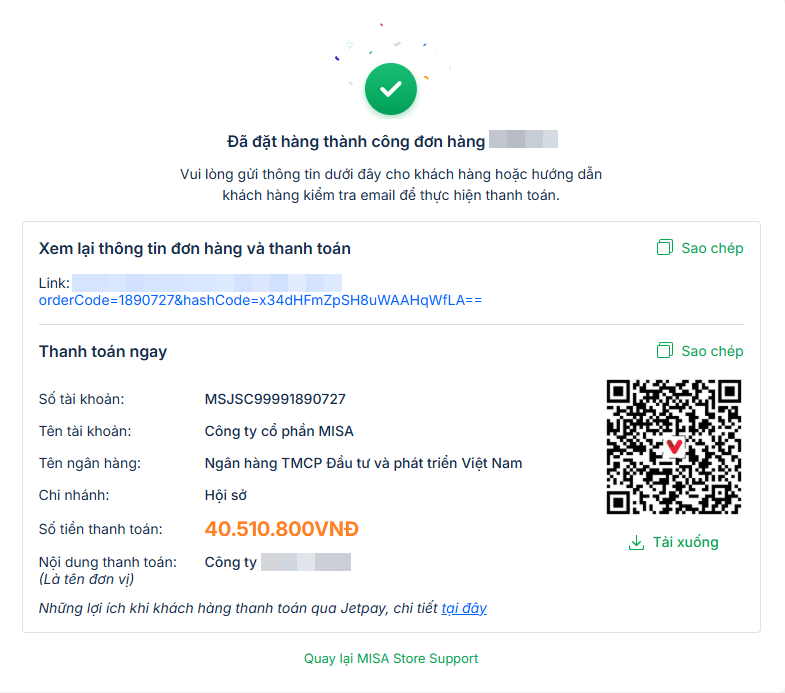
KH lựa chọn phương thức thanh toán phù hợp, nhấn đồng ý và thanh toán

Chúc anh/chị thực hiện thành công.