
1. Tổng quan
- MISA Thông báo được xây dựng nhằm gửi tin tới các khách hàng của MISA với các mục đích thông báo như sau:
- Chăm sóc và duy trì khách hàng: Gửi thông tin hữu ích, nhắc hạn, CSKH định kỳ, chăm sóc sau đào tạo, chăm sóc User mới, hỗ trợ trong những dịp đặc biệt như nghỉ lễ.
- Khảo sát và thu thập phản hồi: Gửi khảo sát sử dụng phần mềm, khảo sát chất lượng đào tạo, thu thập ý kiến góp ý để cải thiện sản phẩm và dịch vụ.
- Quảng cáo và giới thiệu sản phẩm/dịch vụ mới: Gửi thông tin quảng cáo, ra mắt sản phẩm mới, giới thiệu tính năng mới hoặc triển khai các chiến dịch marketing.
- Hỗ trợ đào tạo và sử dụng sản phẩm: Xác nhận hoặc nhắc lịch đào tạo, báo cáo tiến độ, thúc giục khách hàng sử dụng phần mềm, hỗ trợ trong quá trình triển khai.
- Gia hạn và nhắc nhở thanh toán: Gửi nhắc gia hạn hợp đồng, nhắc thanh toán, cảnh báo xóa dữ liệu khi hết hạn.
- Kêu gọi và thúc đẩy mua hàng: Kêu gọi sử dụng sản phẩm, nhắc khách hàng quan tâm, thúc đẩy quyết định mua, thông báo đặt hàng thành công.
- Thông báo sự cố, bảo trì sản phẩm dịch vụ: Gửi thông báo về lịch bảo trì định kỳ, cảnh báo khi có sự cố đột xuất, cập nhật tiến độ xử lý và thông báo khi hệ thống đã hoạt động trở lại.
- Đối tượng: Marketing, CSM, ONB, Ban QLKD, Hỗ trợ kỹ thuật, Giám đốc sản phẩm,…
- Bài viết này sẽ hướng dẫn anh/chị gửi thông báo qua kênh AMIS Chat trên MISA Thông báo.
2. Hướng dẫn thực hiện
Trước khi thực hiện gửi thông báo qua kênh AMIS Chat, anh/chị vui lòng thiết lập mẫu thông báo và đảm bảo nội dung đã được Quản lý trực tiếp phê duyệt (ngoài hệ thống) trước khi gửi đi.
Bước 1: Thiết lập mẫu thông báo
- Đăng nhập thành công vào MISA JSC, anh/chị tìm kiếm và truy cập MISA Thông báo.
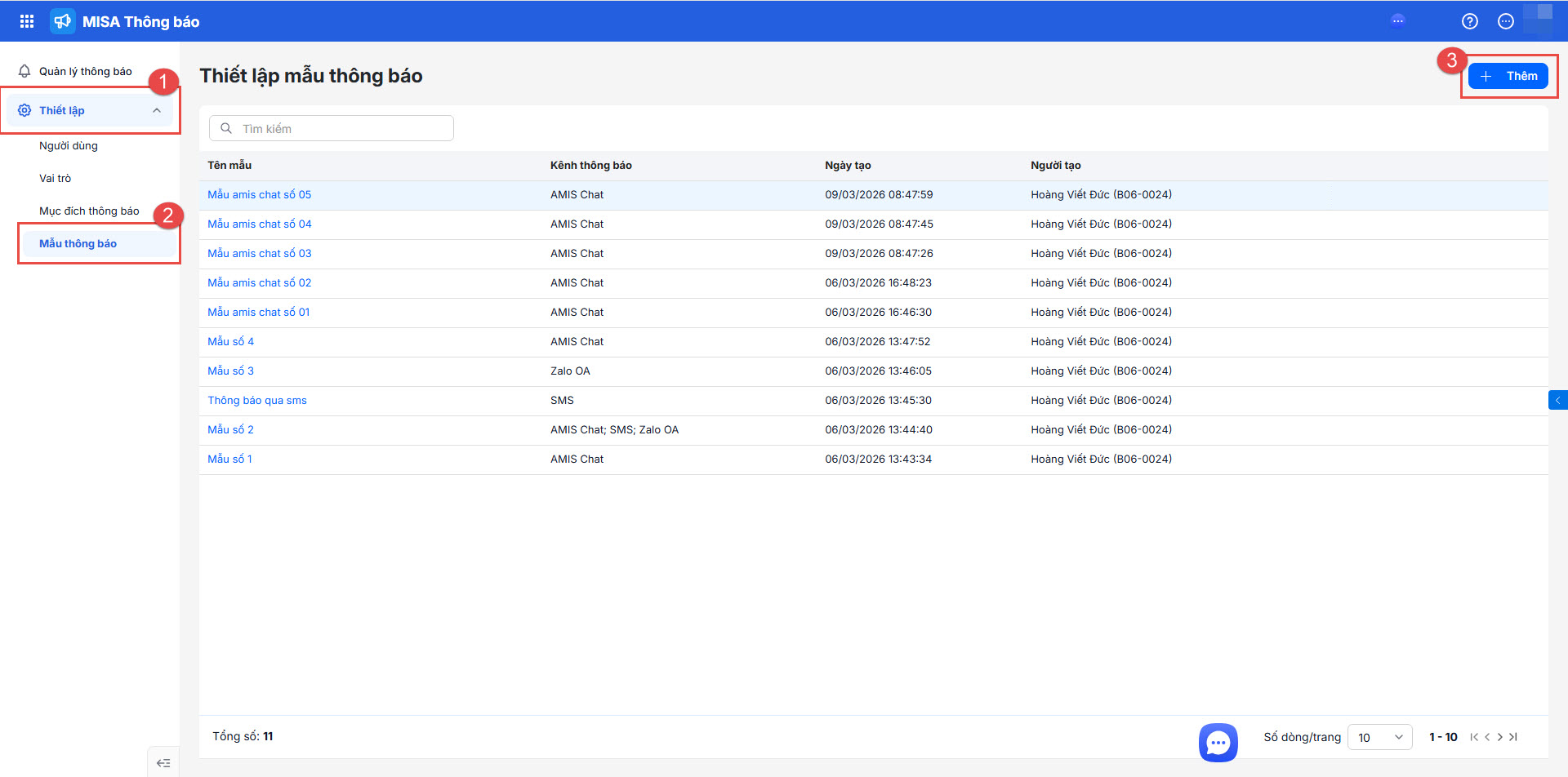
- Tại phân hệ Thiết lập => chọn Mẫu thông báo => nhấn Thêm để thiết lập mẫu thông báo mới.
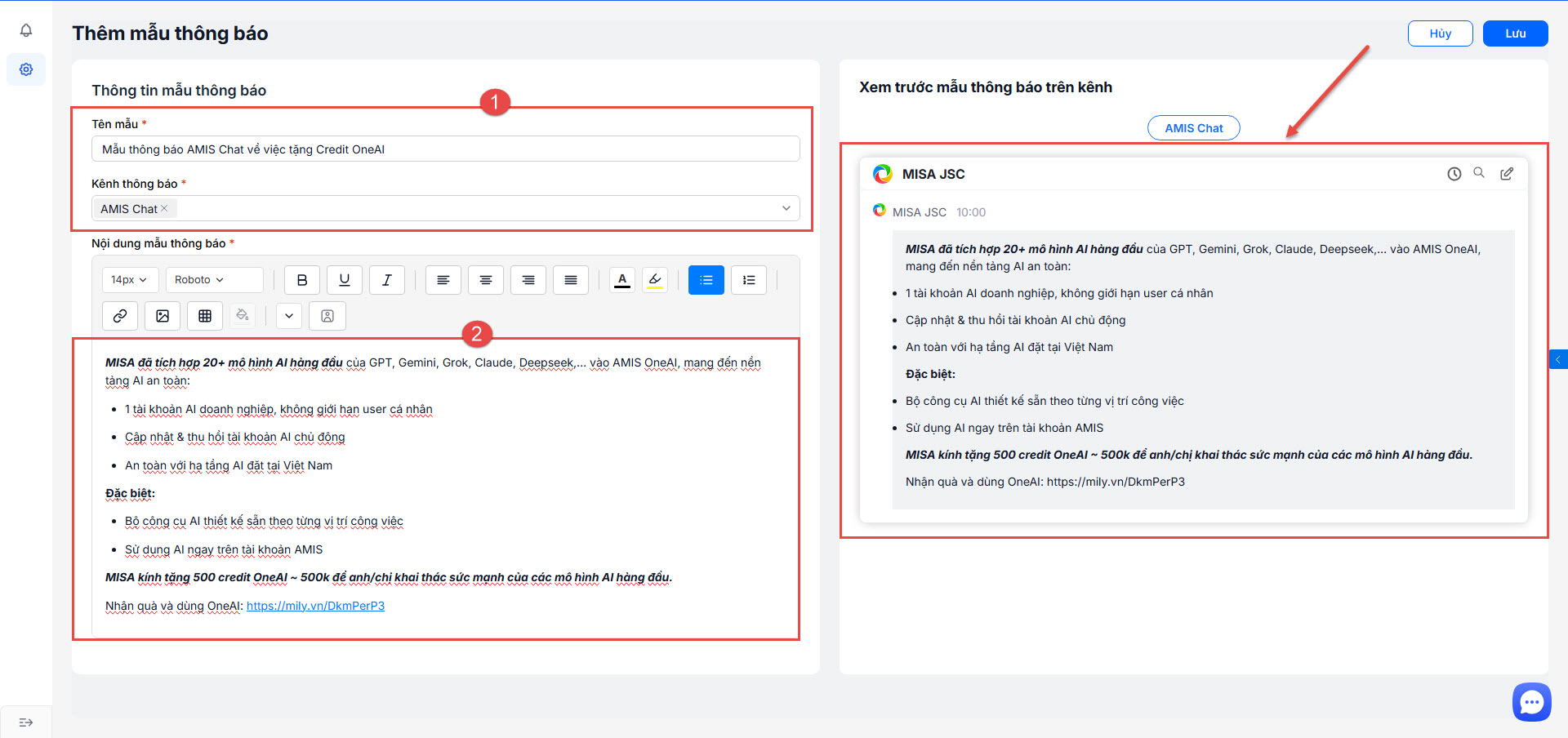
- Sau đó, anh/chị nhập đầy đủ các thông tin sau:
- Thông tin mẫu thông báo, gồm:
- Tên mẫu.
- Kênh thông báo.
- Nội dung mẫu thông báo => Hệ thống sẽ hiển thị bản xem trước mẫu thông báo.
- Thông tin mẫu thông báo, gồm:
Lưu ý:
- Tại mục Nội dung mẫu thông báo, anh/chị có thể:
-
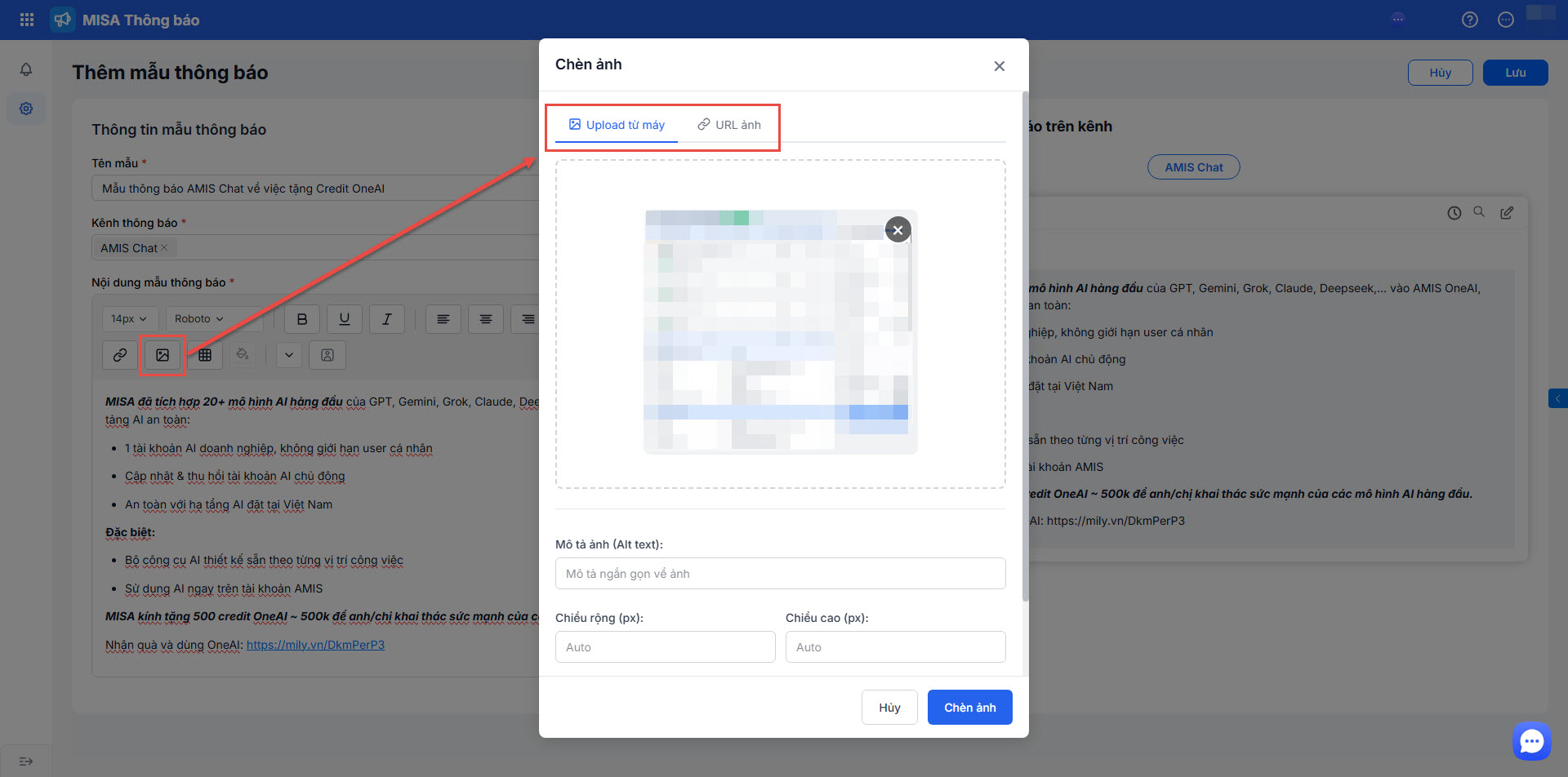
- Đính kèm ảnh lên mẫu thông báo bằng cách nhấn vào biểu tượng image (chèn ảnh) trên thanh công cụ => upload ảnh => nhập mô tả, kích thước ảnh (nếu cần) => nhấn Chèn ảnh. Ngoài ra, anh/chị có thể thực hiện copy ảnh ở chỗ khác => paste vào đây.
-
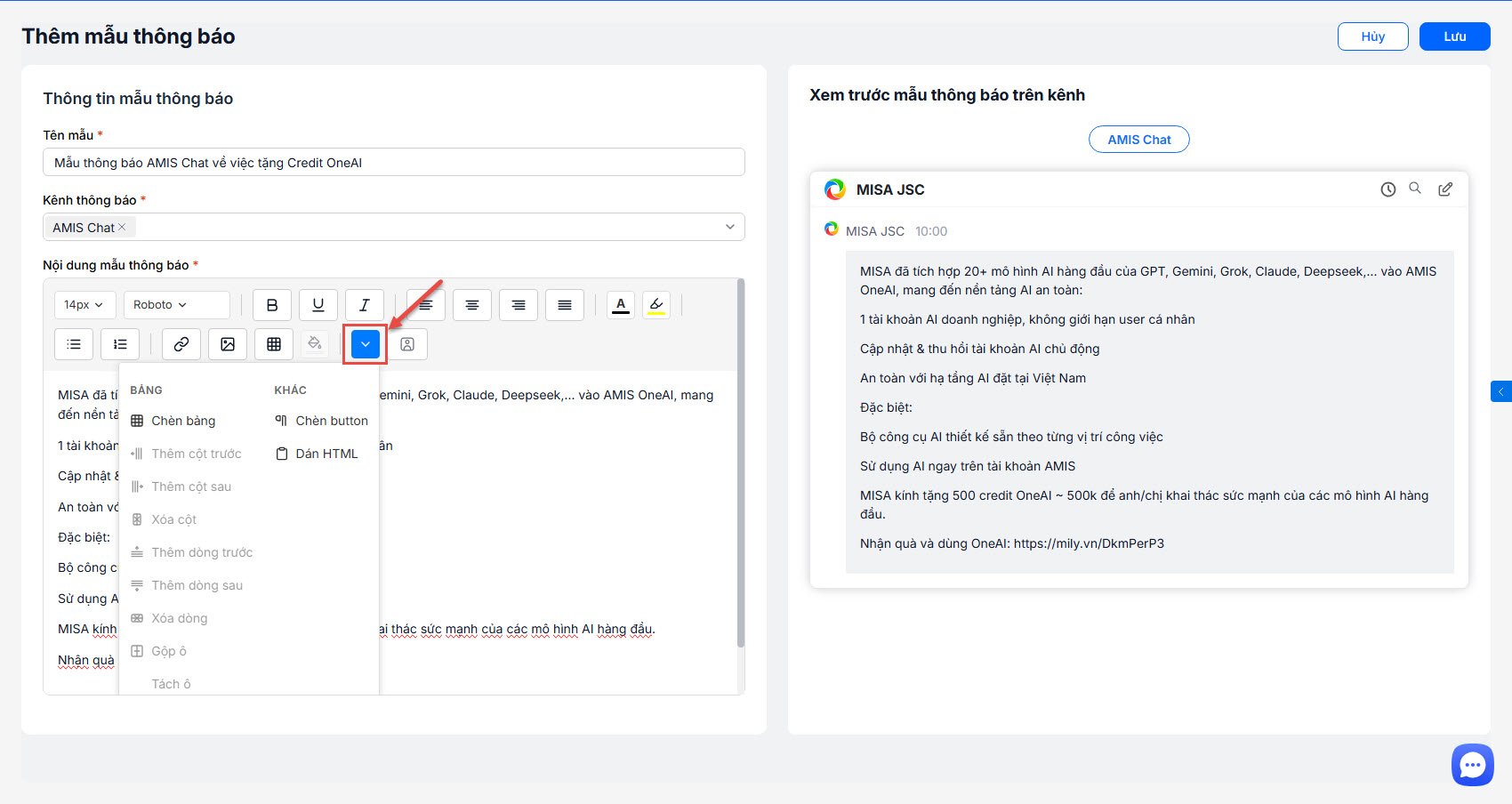
- Chèn bảng/tính năng khác:
-
-
- Với bảng, sau khi chèn có thể thêm cột/dòng, xóa cột/dòng, gộp/tách ô.
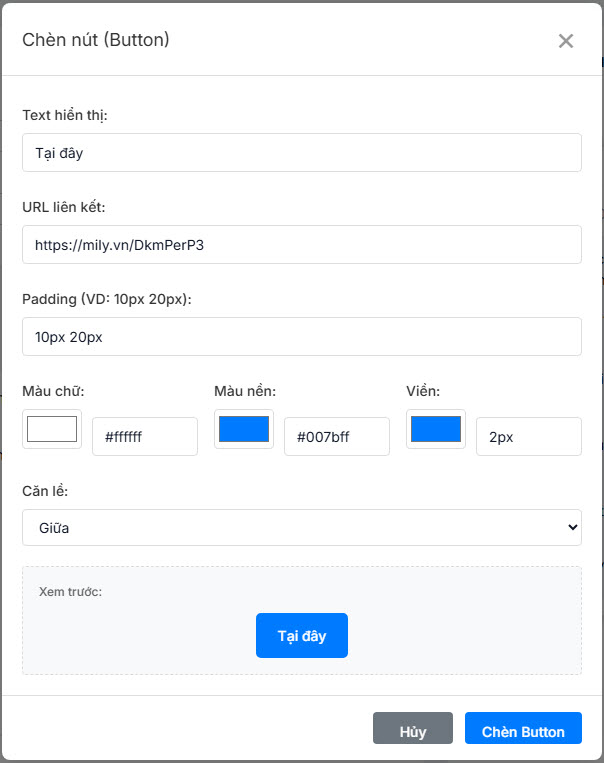
- Với tính năng khác, anh/chị có thể chèn button hoặc dán HTML.
-
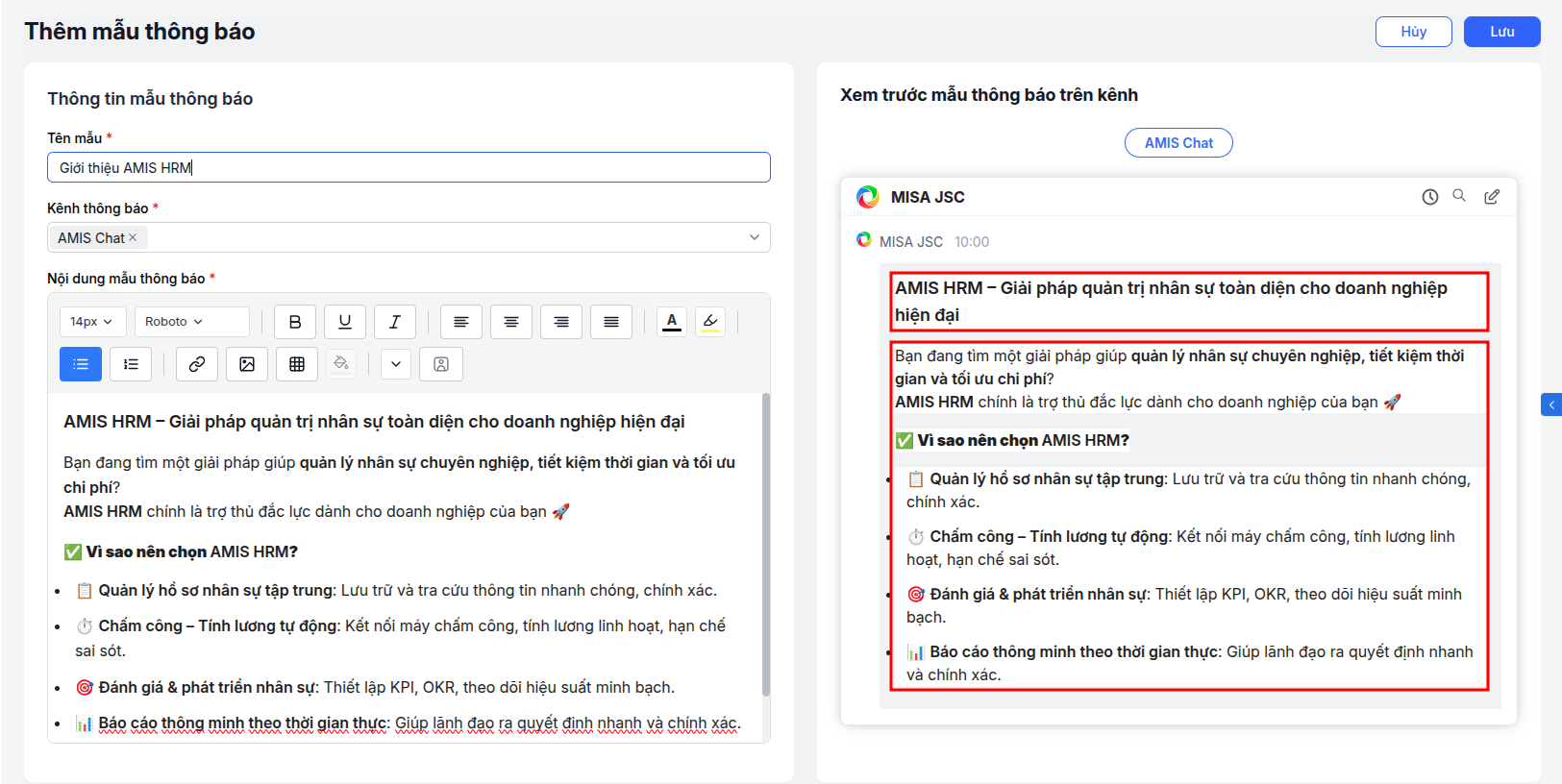
- Nếu nội dung mẫu thông báo được copy từ 1 văn bản khác, khi preview, nội dung thường bị sai định dạng.
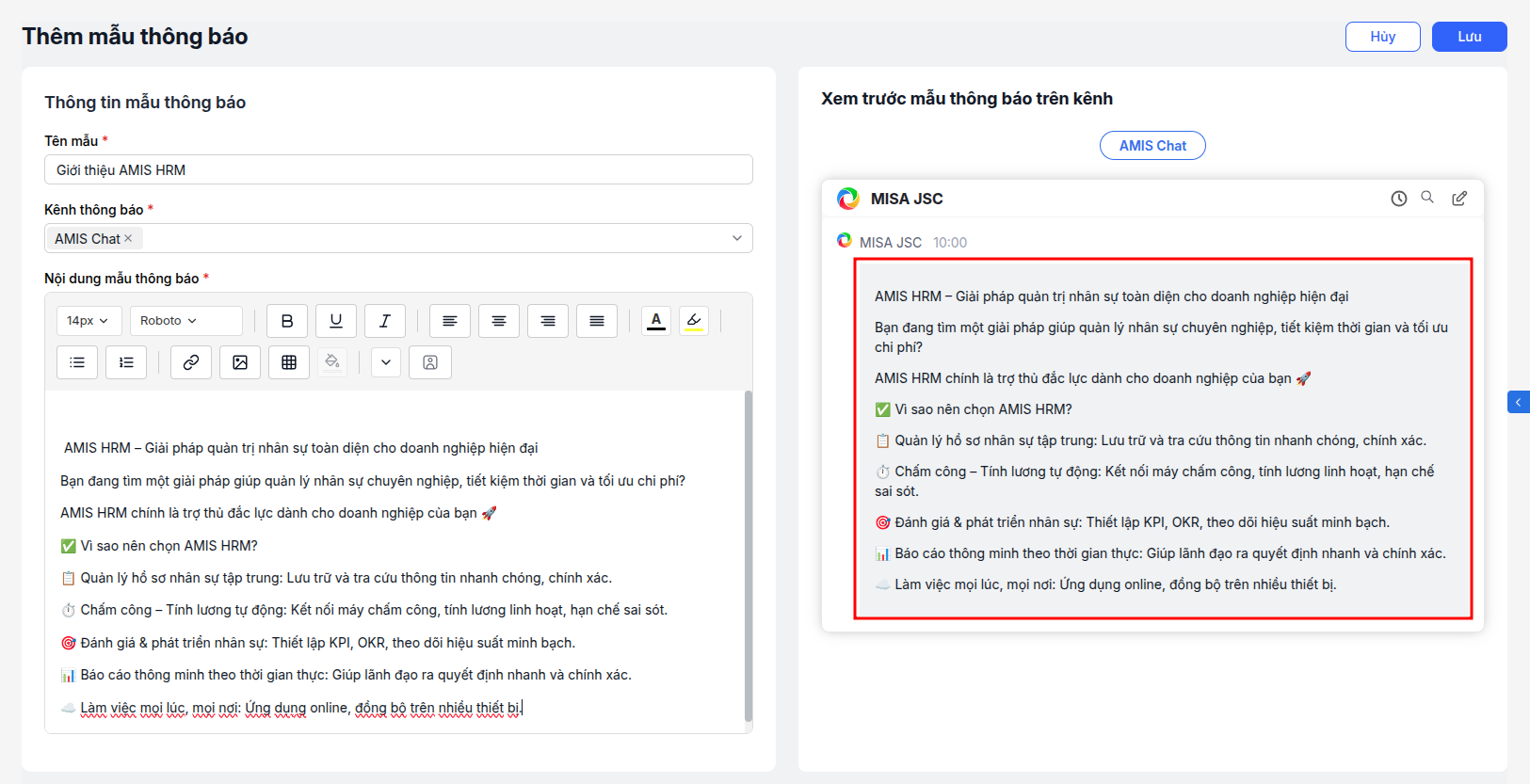
- Để khắc phục vấn đề sai định dạng, khi paste văn bản vào nội dung mẫu thông báo, anh/chị hãy nhấn Ctrl + Shift + V.
- Sau khi thiết lập mẫu thông báo, anh/chị nhấn Lưu trên header.
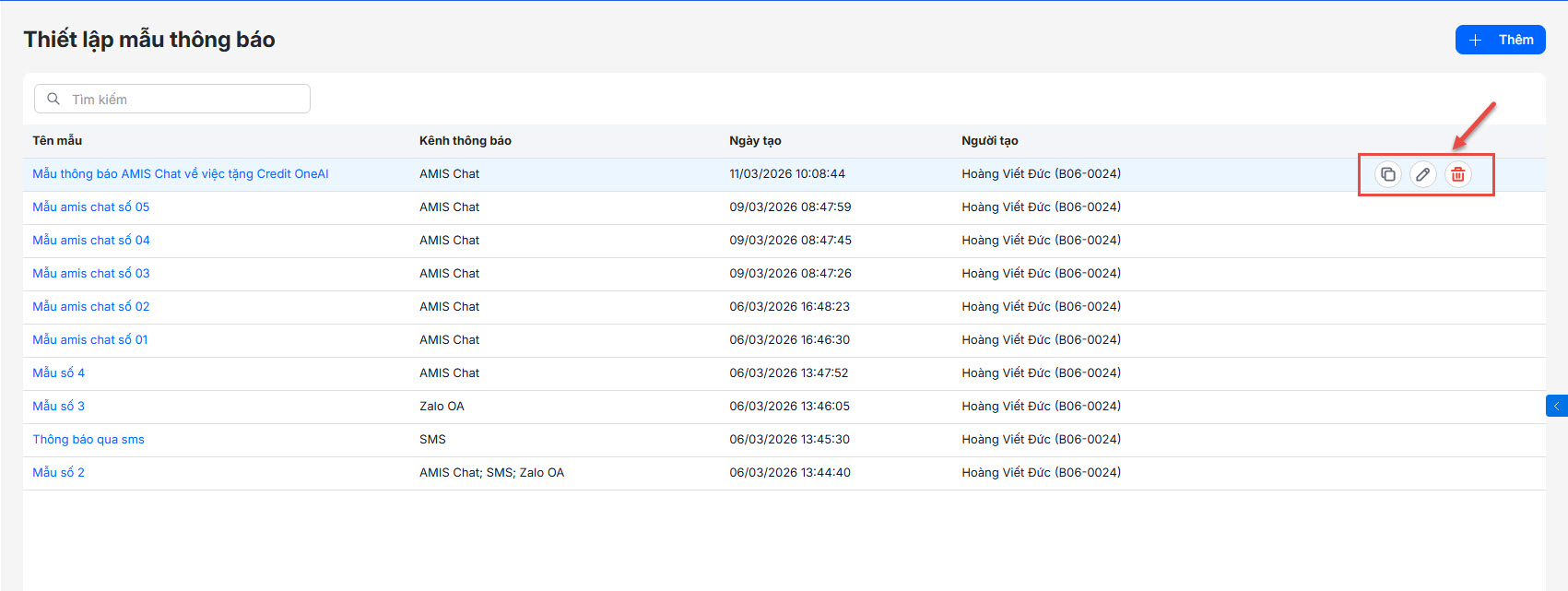
- Lưu thành công, mẫu thông báo sẽ hiển thị trên danh sách, tại đây, anh/chị có thể nhân bản/sửa/xóa mẫu.
Bước 2: Thêm mới thông báo
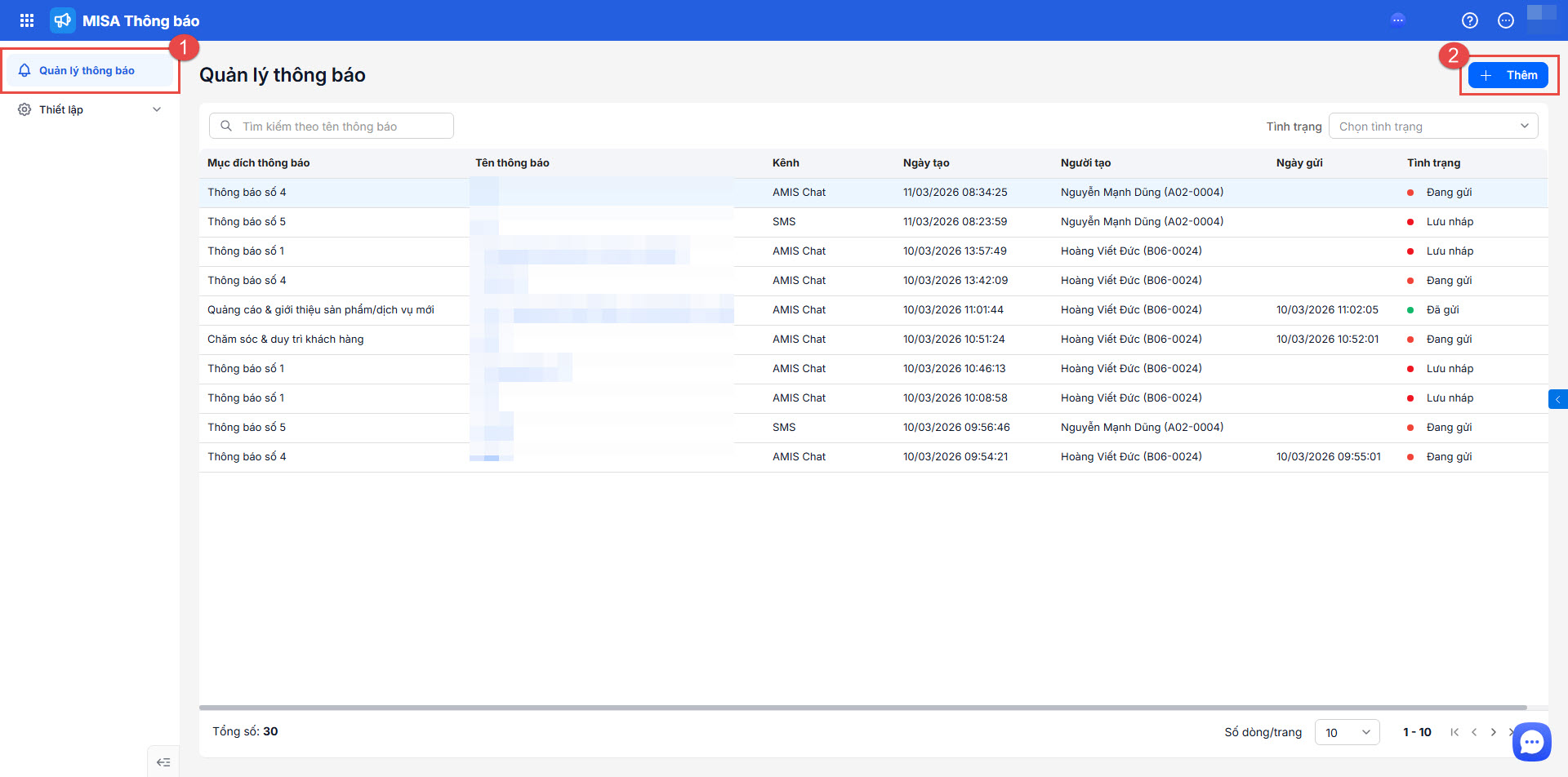
- Tại phân hệ Quản lý thông báo => anh/chị nhấn Thêm để thiết lập thông báo mới.
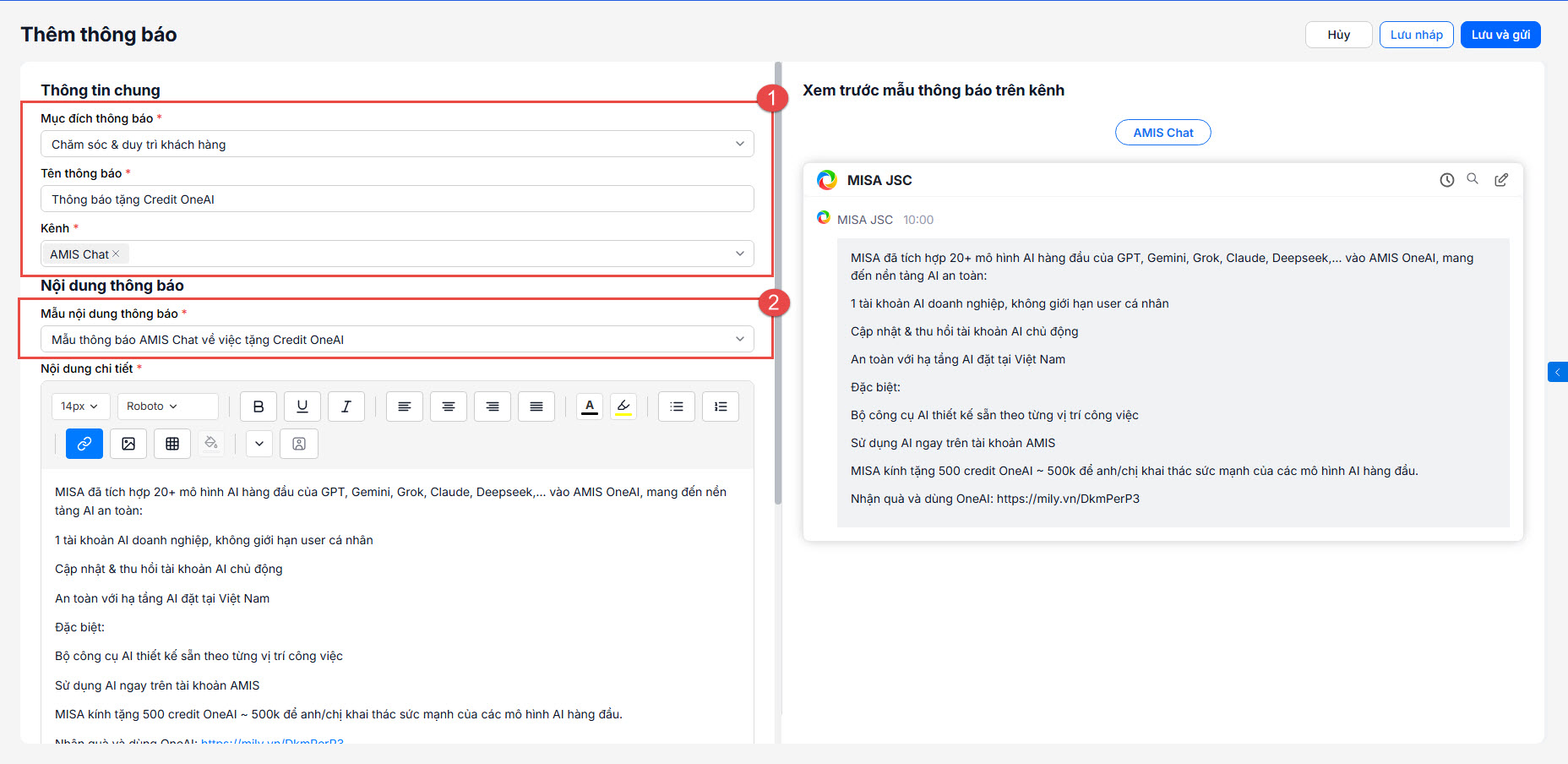
- Sau đó, anh/chị nhập đầy đủ thông tin:
- Thông tin chung, bao gồm:
- Mục đích thông báo.
- Tên thông báo.
- Kênh.
- Khi chọn Nội dung thông báo từ danh sách mẫu thông báo (đã thiết lập ở Bước 1) => Hệ thống sẽ tự động điền nội dung thông báo tương ứng.
- Thông tin chung, bao gồm:
- Tiếp theo, anh/chị thiết lập Đối tượng gửi thông báo, có thể gửi tới Toàn bộ hệ sinh thái AMIS hoặc Tùy chọn sản phẩm.
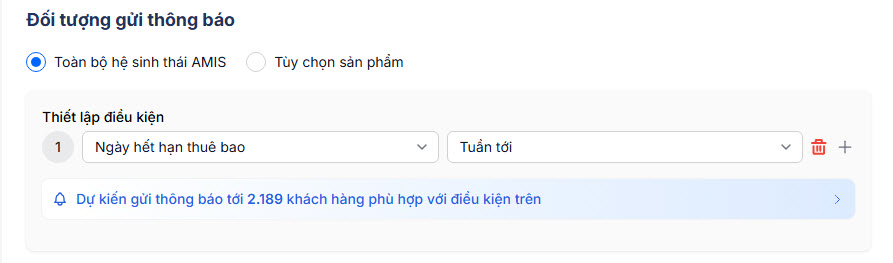
- Với đối tượng Toàn bộ hệ sinh thái AMIS: hệ thống sẽ gửi thông báo tới toàn bộ khách hàng đang sử dụng ít nhất 1 sản phẩm thuộc AMIS Platform.
- Ngoài ra, anh/chị có thể thiết lập 1 hoặc nhiều điều kiện cho đối tượng gửi thông báo.
- Ví dụ: Gửi thông báo đến các khách hàng có Ngày hết hạn thuê bao trong Tuần tới.
- Hệ thống sẽ tổng hợp và đưa ra dự kiến số lượng khách hàng phù hợp với điều kiện trên, anh/chị nhấn trực tiếp vào dòng dự kiến để xem chi tiết danh sách.
- Với đối tượng Toàn bộ hệ sinh thái AMIS: hệ thống sẽ gửi thông báo tới toàn bộ khách hàng đang sử dụng ít nhất 1 sản phẩm thuộc AMIS Platform.
-
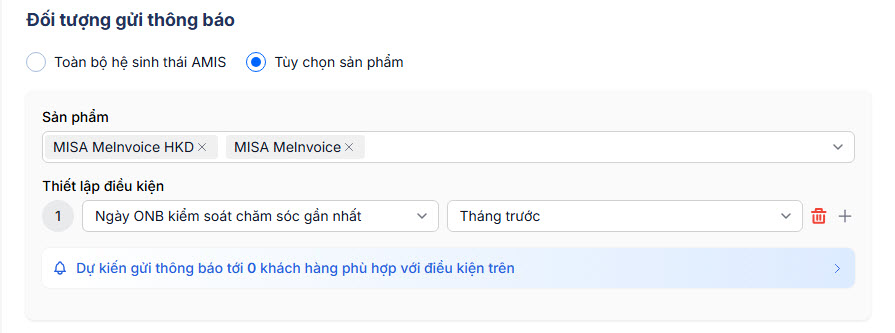
- Với đối tượng Tùy chọn sản phẩm: hệ thống sẽ gửi thông báo cho các khách hàng theo điều kiện thiết lập.
- Tương tự như trên, anh/chị có thể thiết lập 1 hoặc nhiều điều kiện cho đối tượng gửi thông báo.
- Ví dụ: Gửi thông báo đến các khách hàng sử dụng sản phẩm MISA MeInvoice HKD có Ngày ONB kiểm soát chăm sóc gần nhất là Tháng trước VÀ các khách hàng sử dụng sản phẩm MISA MeInvoice có Ngày ONB kiểm soát chăm sóc gần nhất là Tháng trước.
- Hệ thống sẽ tổng hợp và đưa ra dự kiến số lượng khách hàng phù hợp với điều kiện trên, anh/chị nhấn trực tiếp vào dòng dự kiến để xem chi tiết danh sách.
- Với đối tượng Tùy chọn sản phẩm: hệ thống sẽ gửi thông báo cho các khách hàng theo điều kiện thiết lập.
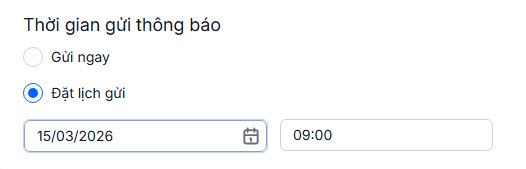
- Cuối cùng, anh/chị chọn Thời gian gửi thông báo:
- Gửi ngay.
- Hoặc Đặt lịch gửi: nhập ngày và giờ gửi thông báo.
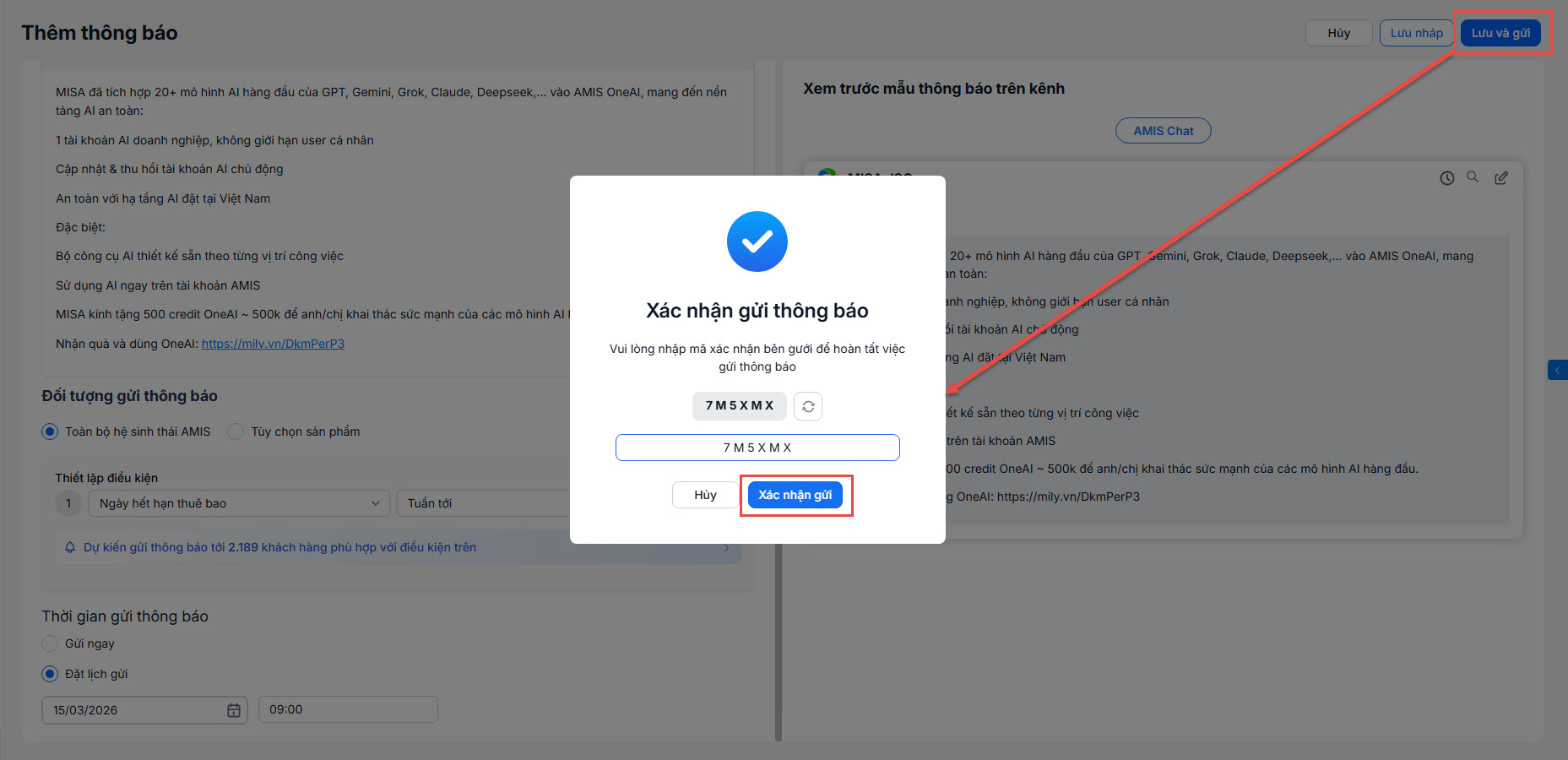
- Sau khi thiết lập xong, anh/chị nhấn Lưu => nhập mã xác nhận => nhấn Xác nhận gửi.
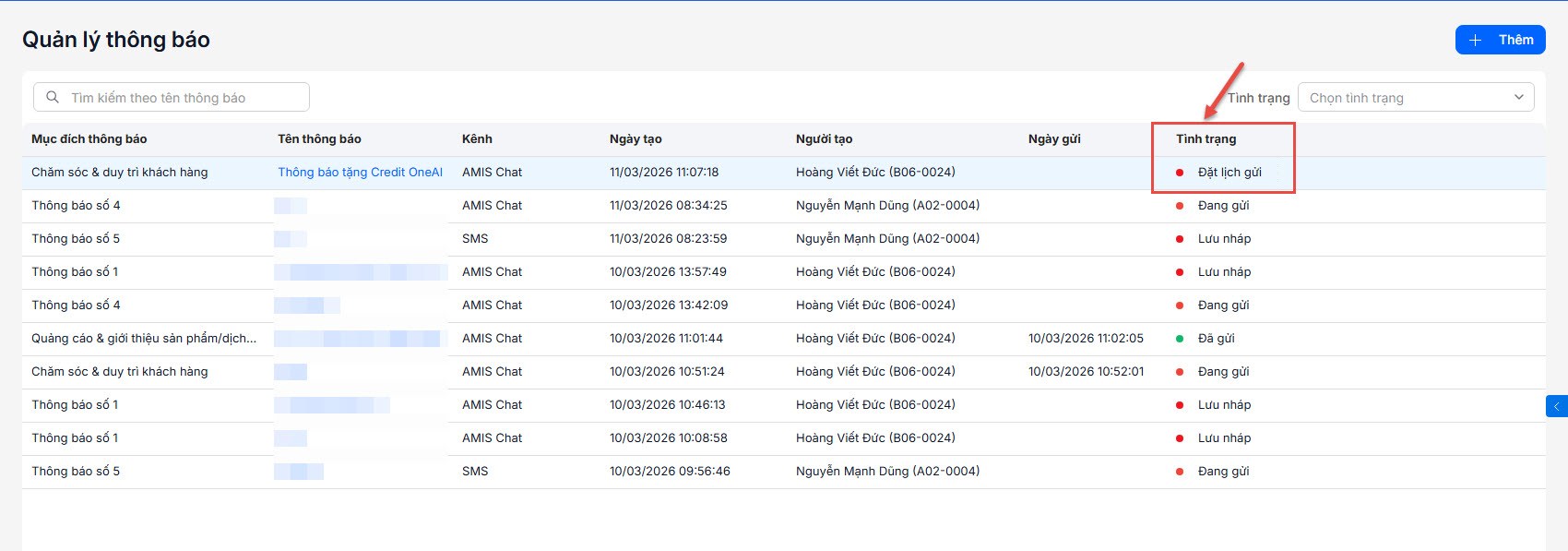
- Hệ thống sẽ cập nhật thông báo lên danh sách với trạng thái tương ứng:
- Với trường hợp Gửi ngay => trạng thái sẽ hiển thị Đang gửi/Đã gửi.
- Với trường hợp Đặt lịch gửi => trạng thái tương ứng là Đặt lịch gửi.
Chúc anh/chị thực hiện thành công.
Bài viết này hữu ích với bạn không?