
1. Tổng quan
- Hướng dẫn thực hiện gia hạn phần mềm MISA khi thời gian sử dụng sắp hoặc đã hết.
- Nội dung bao gồm các bước thao tác từ việc kích hoạt gia hạn, kiểm tra thông tin, chọn phương thức thanh toán đến hoàn tất thanh toán.
- Áp dụng cho người dùng cần duy trì hoạt động phần mềm liên tục.
2. Gia hạn sản phẩm AMIS Wesign
Bước 1: Bấm Gia hạn trên sản phẩm
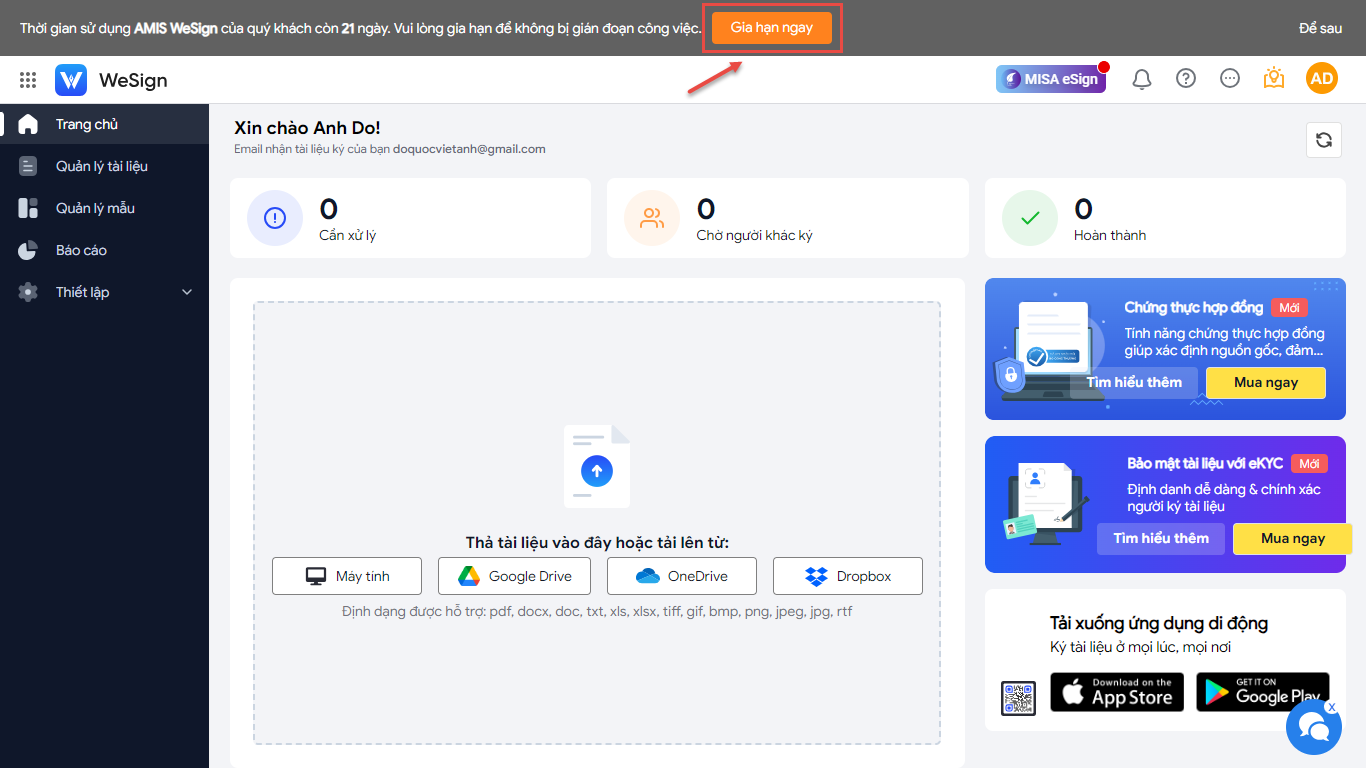
- Cách 1: Nhấn “Gia hạn ngay” trên cảnh báo
Trường hợp sắp hết thời gian sử dụng, chương trình hiển thị cảnh báo nhắc nhở gia hạn, nhấn Gia hạn ngay trên câu cảnh báo.
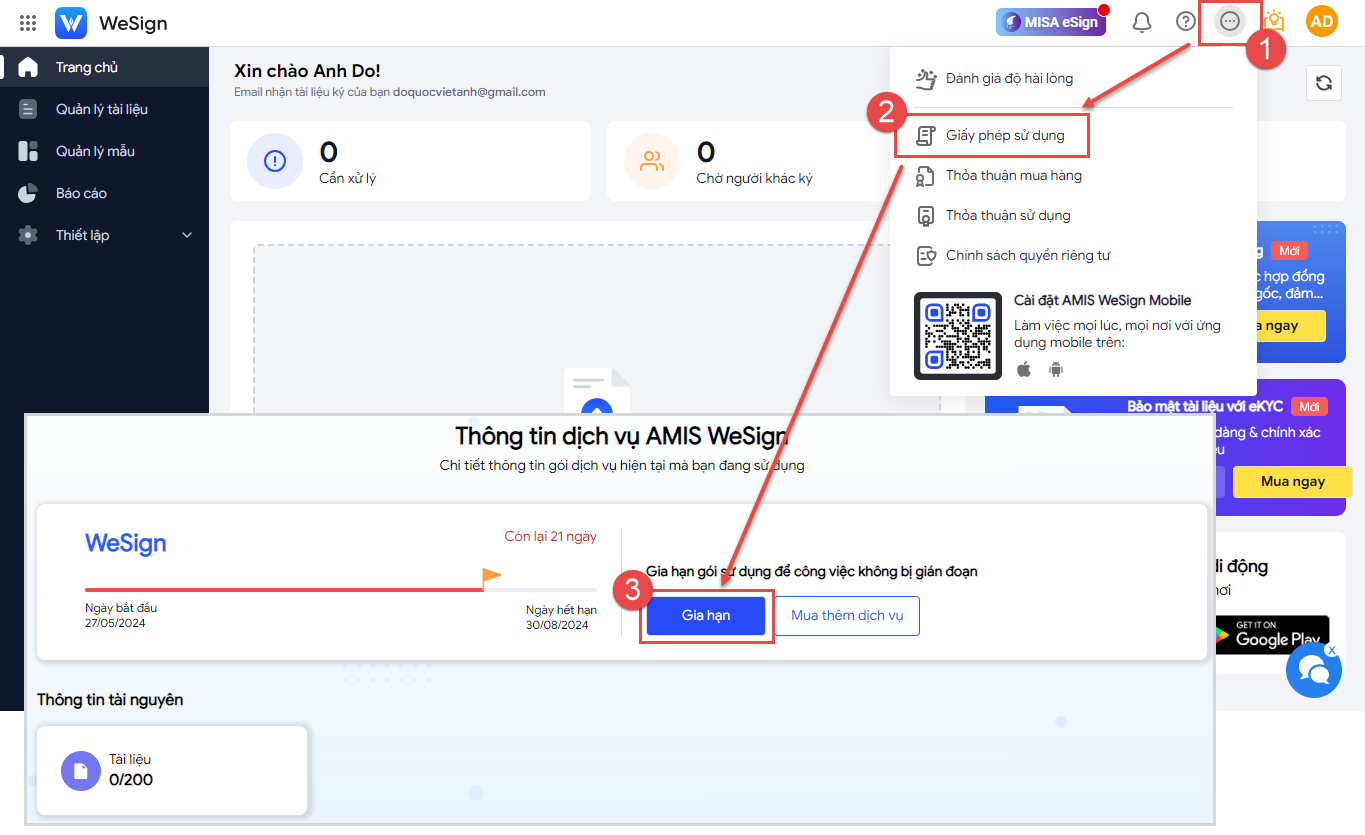
- Cách 2: Chọn chức năng Gia hạn tại mục Biểu tượng ⋯/Thông tin giấy phép.
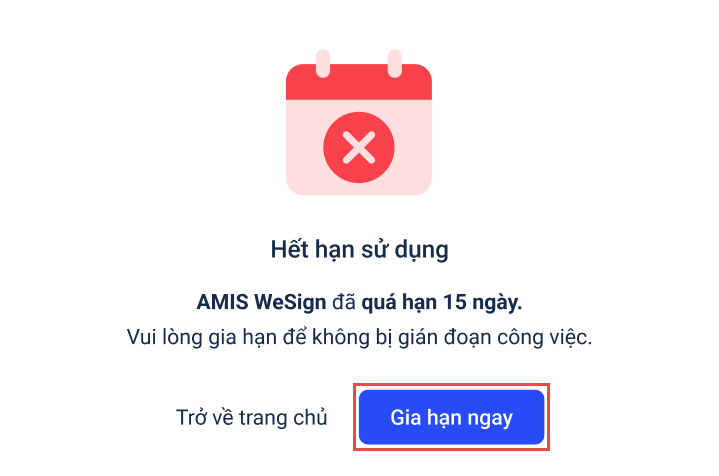
- Ngoài ra, nếu phần mềm đã hết hạn thì chương trình sẽ hiển thị thông báo, nhấn Gia hạn ngay để thực hiện gia hạn.
Bước 2 : Kiểm tra thông tin gói sản phẩm và thông tin nhận hóa đơn
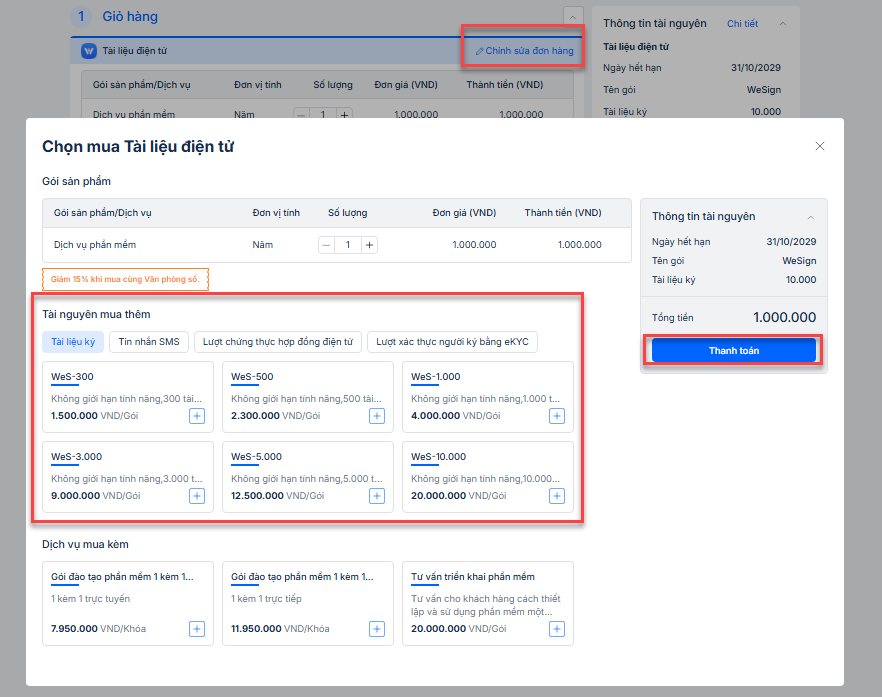
- Kiểm tra Thông tin gói sản phẩm/Dịch vụ và Thông tin nhận hóa đơn. Nếu muốn chỉnh sửa thông tin thì nhấn Chỉnh sửa tại mục tương ứng.
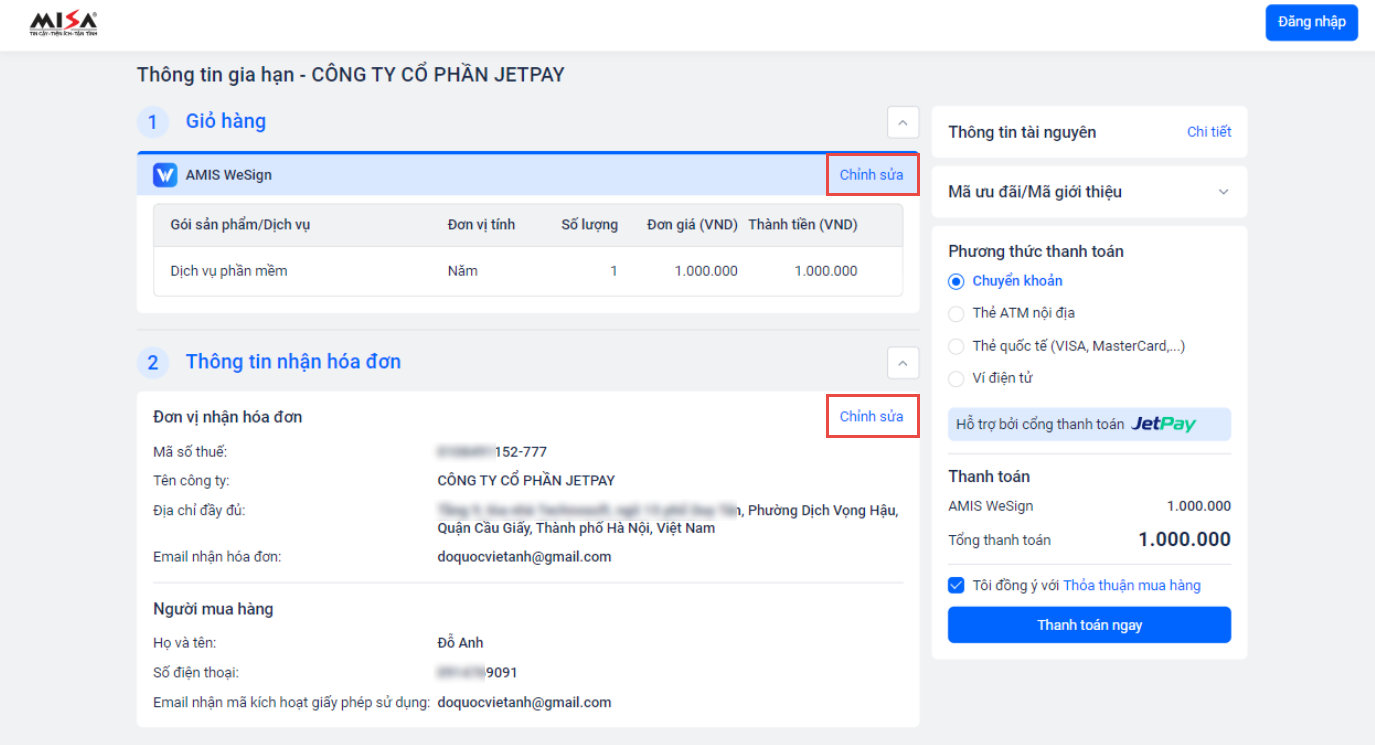
- Khi Chỉnh sửa đơn hàng có thể thay đổi gói sản phẩm hoặc mua thêm tài nguyên (nếu cần).
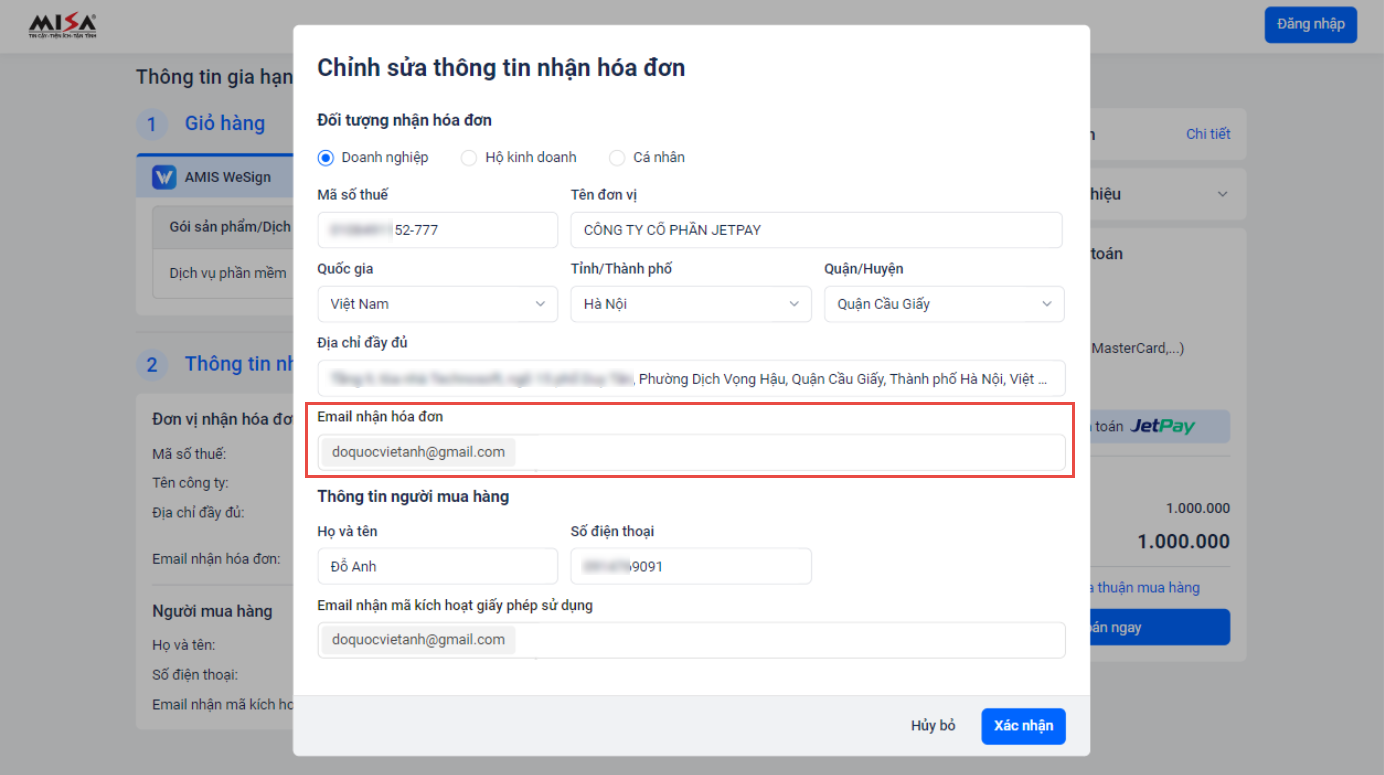
- Lưu ý: Thông tin Email nhận hóa đơn cần phải chính xác vì thông tin đơn hàng và hóa đơn sẽ được gửi tới địa chỉ email này.
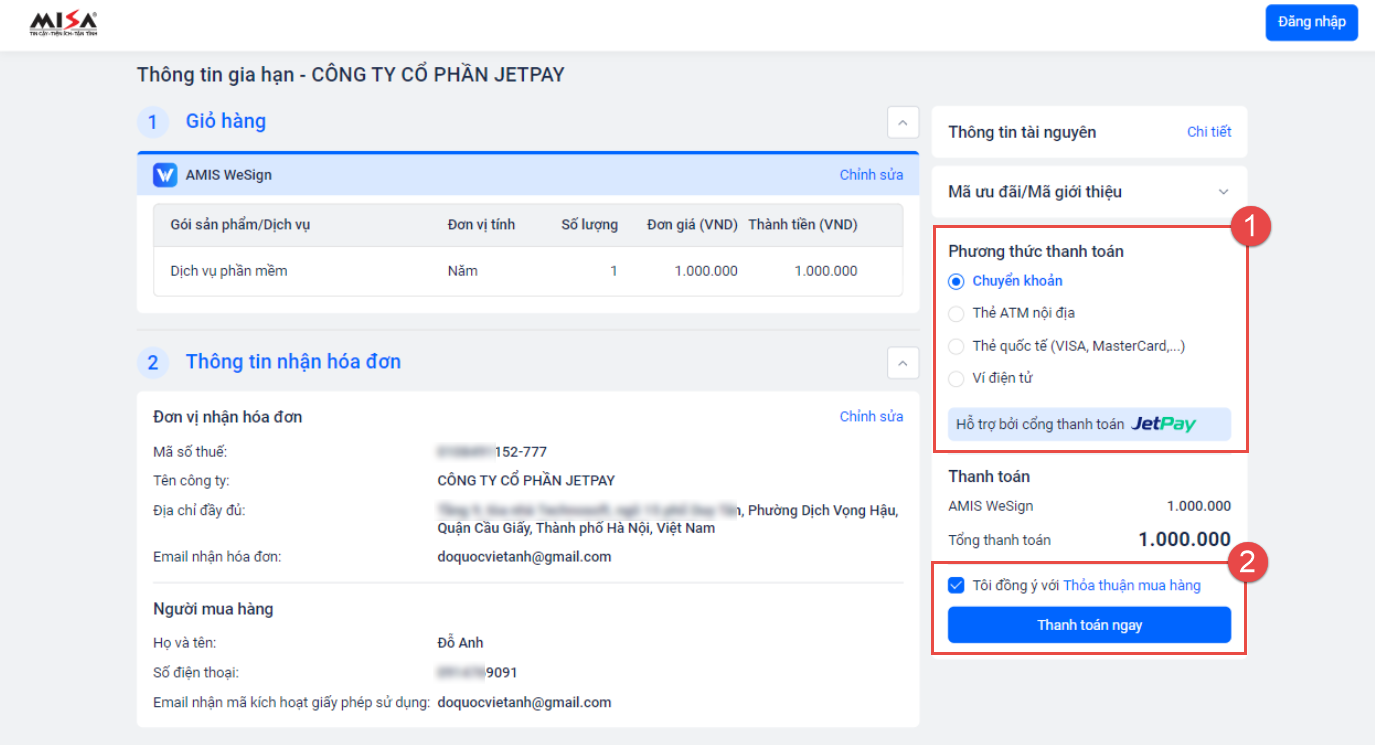
Lựa chọn Phương thức thanh toán.
- Tích chọn phương thức thanh toán.
- Tích chọn Tôi đồng ý với Thỏa thuận mua hàng (có thể nhấn vào dòng chữ Thỏa thuận mua hàng để xem chi tiết thỏa thuận).
- Nhấn Thanh toán ngay.
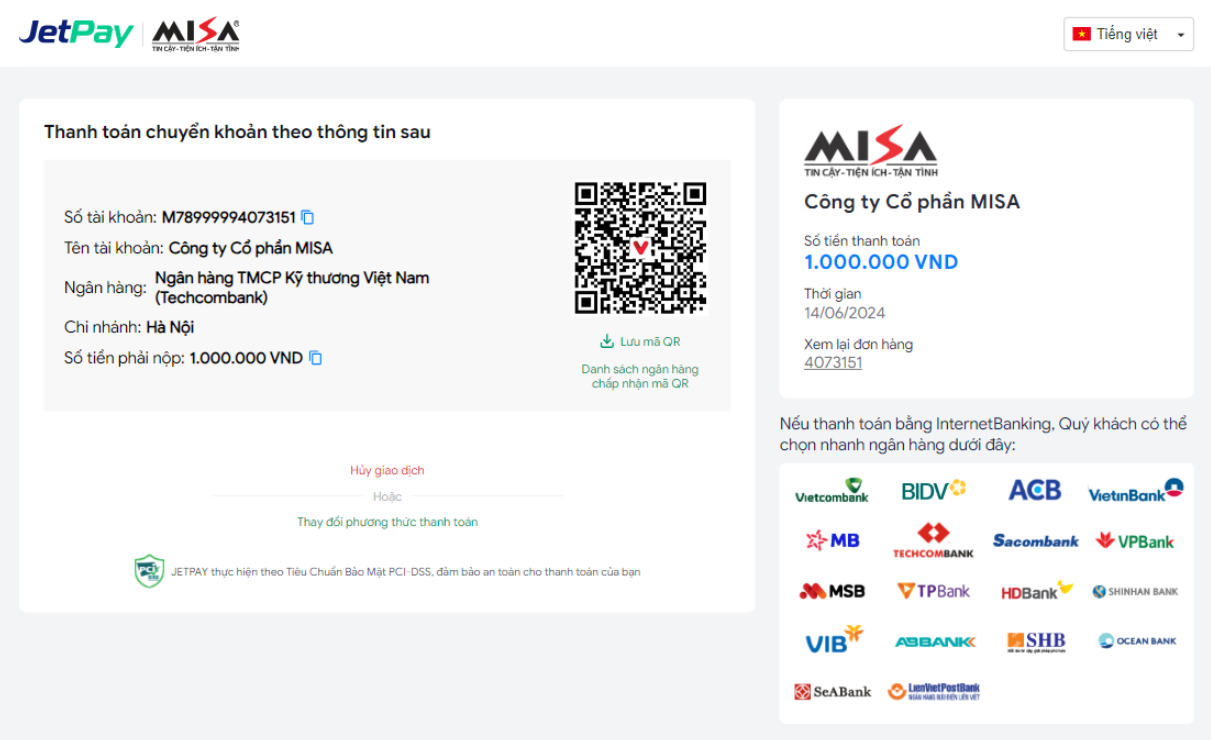
Bước 3: Thanh toán
- Thực hiện thanh toán theo đúng thông tin hoặc quét QR code để thanh toán.
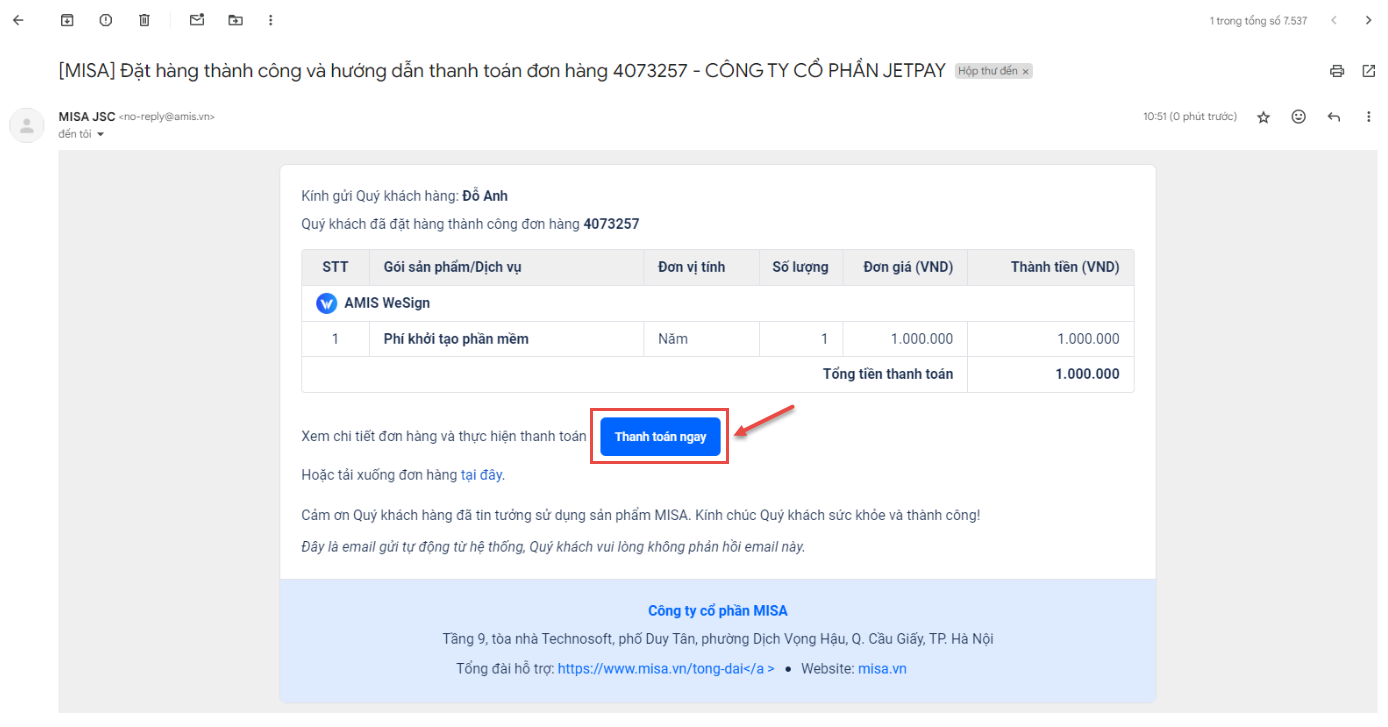
- Ngoài ra, khi đặt hàng thành công, MISA sẽ gửi “email thông tin đơn hàng” vào địa chỉ email đã khai báo (chính là địa chỉ email khai báo ở giao diện “Thông tin nhận hóa đơn”). Nhấn Thanh toán ngay để thực hiện thanh toán.
- Trường hợp chưa thanh toán ngay thì sau chỉ cần mở “email thông tin đơn hàng” và nhấn Thanh toán ngay là có thể thực hiện thanh toán.
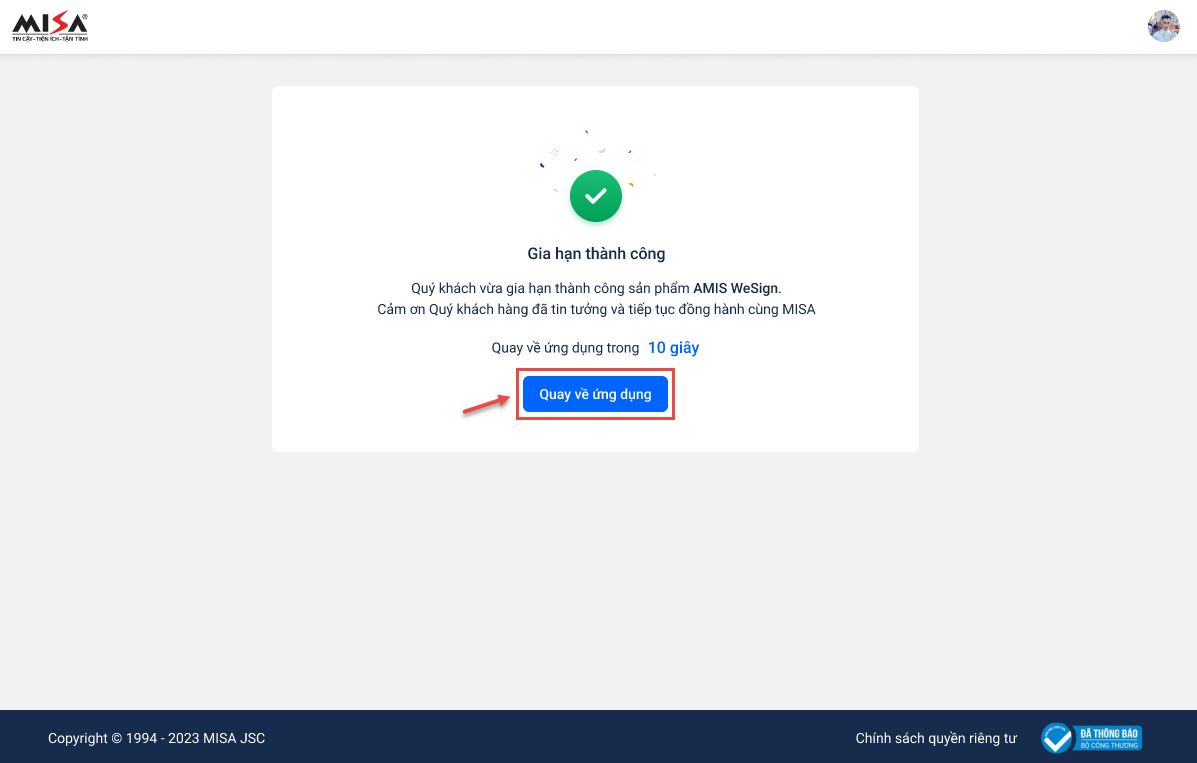
- Sau khi hoàn thành việc thanh toán, nhấn Quay về ứng dụng để tiếp tục thực hiện công việc của mình.
Lưu ý: Để kiểm tra lại giấy phép sử dụng và tài nguyên đã gia hạn, nhấn vào mục Tiện ích/Giấy phép sử dụng.
3. Mua thêm tài nguyên trên AMIS Wesign
Bước 1: Tại mục Biểu tượng ⋯\Thông tin giấy phép .
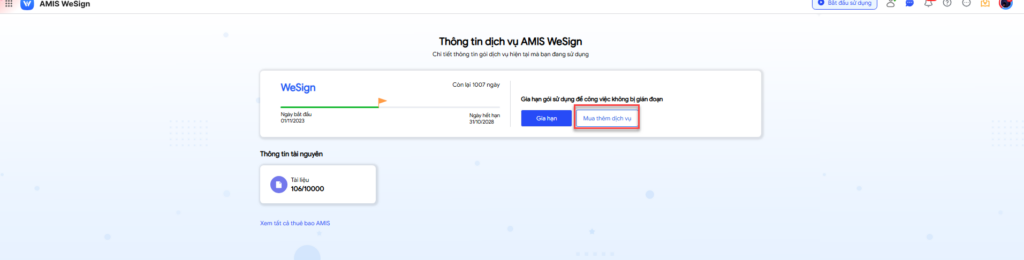
Bước 2: Chọn Mua thêm dịch vụ
Bước 3: Để chỉnh sửa thông tin mua thêm, Anh\Chị bấm vào Chỉnh sửa đơn hàng, chọn Tài nguyên mua thêm theo nhu cầu.\ Bấm Thanh toán
Bước 4: Kiểm tra thông tin xuất hóa đơn, bấm Chỉnh sửa nếu cần
Bước 5: Bấm Mua hàng, để hoàn tất đặt đơn
Bước 6: Thực hiện thanh toán theo đúng thông tin hoặc quét QR code để thanh toán.
Sau khi hoàn thành việc thanh toán, nhấn Quay về ứng dụng để tiếp tục thực hiện công việc của mình.