
1. Tổng quan
Bài viết này sẽ hướng dẫn:
- Nhân viên kinh doanh (NVKD) kiểm tra đại lý được đánh dấu là Đại lý độc quyền (ĐLĐQ) trên MISA Partner Manager.
- ĐLĐQ đặt hàng cho Khách hàng trên MISA Partner.
- NVKD thao tác cam kết thanh toán, tra soát đơn hàng và sinh phiếu thu cho đơn hàng của ĐLĐQ.
- NVKD đề nghị ghi doanh số và đề nghị xuất hóa đơn cho đơn hàng.
2. Đối tượng
- Đại lý độc quyền.
- Nhân viên kinh doanh đại lý.
3. Các bước thực hiện
3.1. Hướng dẫn NVKD kiểm tra trạng thái và tỷ lệ chiết khấu của đại lý độc quyền
3.1.1. Hướng dẫn NVKD kiểm tra trạng thái đánh dấu đại lý độc quyền
- Để kiểm tra được trạng thái đã được đánh dấu là đại lý độc quyền, NVKD truy cập MISA Partner Manager.
- Trên phân hệ Đại lý, chọn Đã hợp tác.
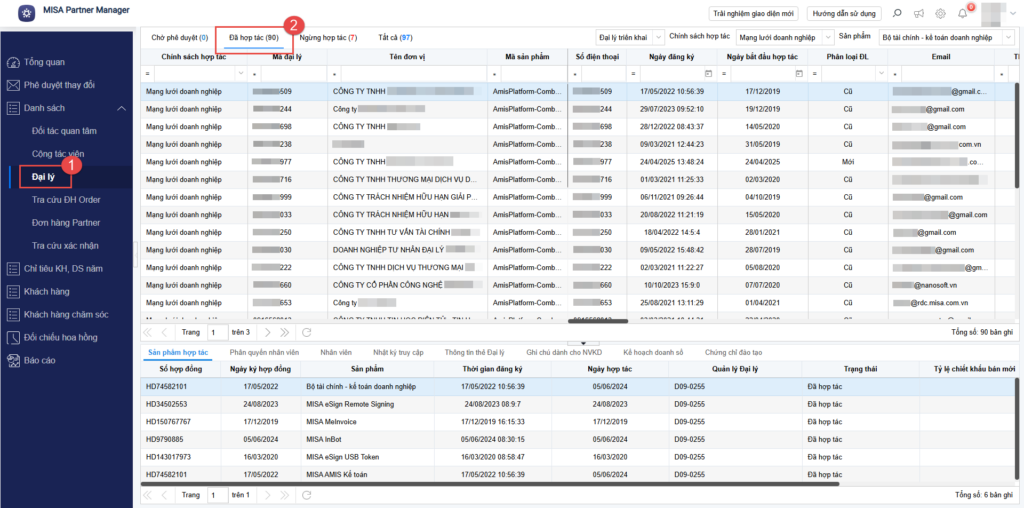
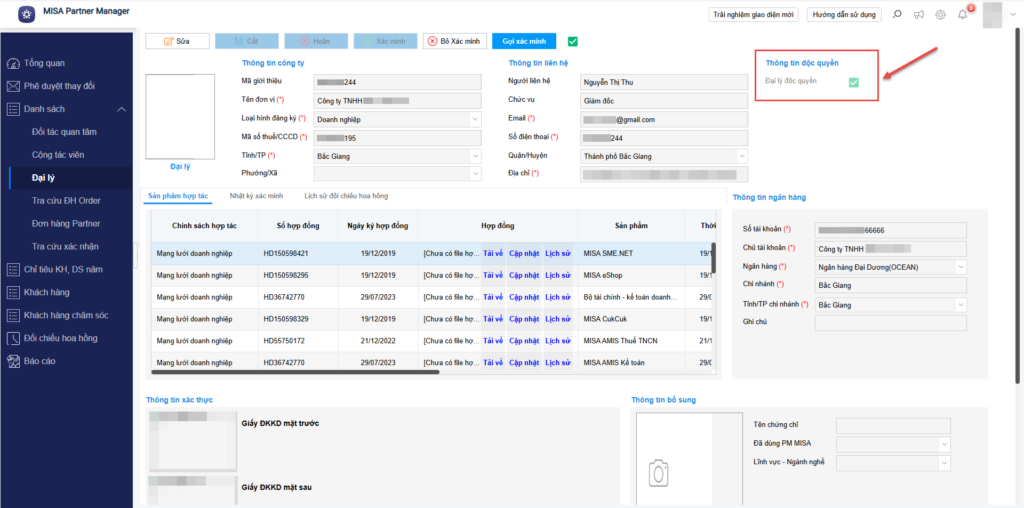
- NVKD click vào đơn vị đại lý để kiểm tra được trạng thái đánh dấu độc quyền.
- Thông tin độc quyền được đánh dấu tích xanh, đại lý đó là đại lý độc quyền.
3.1.2. Hướng dẫn NVKD kiểm tra tỷ lệ chiết khấu của đại lý độc quyền
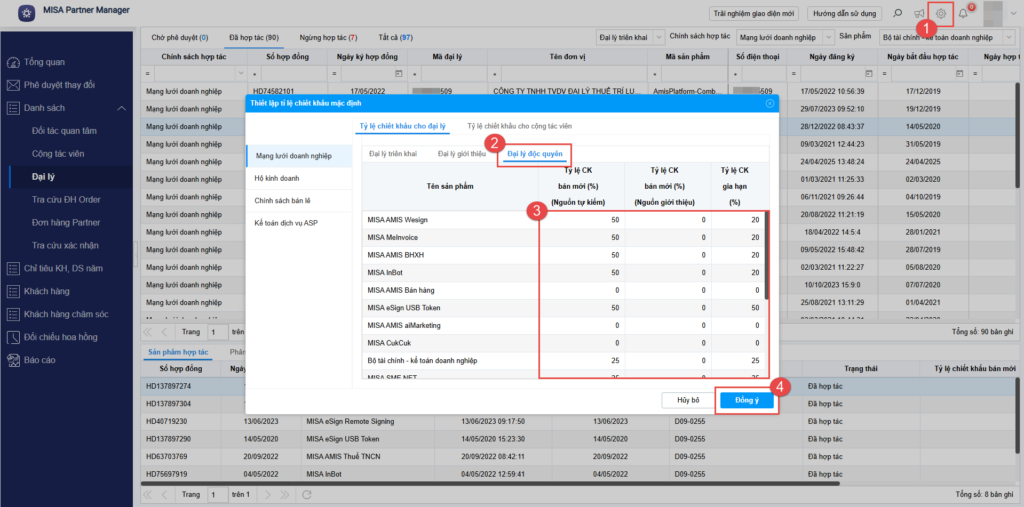
- Kiểm tra tỷ lệ chiết khấu mặc định cho các đại lý.
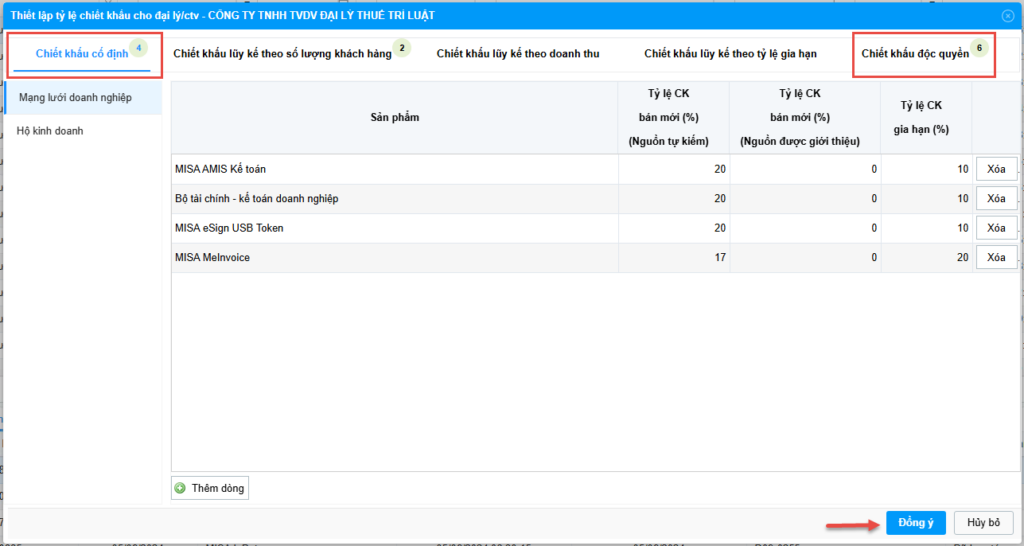
- Chọn vào thiết lập, nhấn xem tỷ lệ chiết khấu của Đại lý độc quyền. Tại đây, có thể chỉnh sửa tỷ lệ chiết khấu (nếu cần) sau đó nhấn Đồng ý.
- Kiểm tra tỷ lệ chiết khấu của một đại lý.
- Click chuột phải vào đơn vị đại lý cần kiểm tra tỷ lệ chiết khấu, nhấn Thiết lập tỷ lệ chiết khấu.
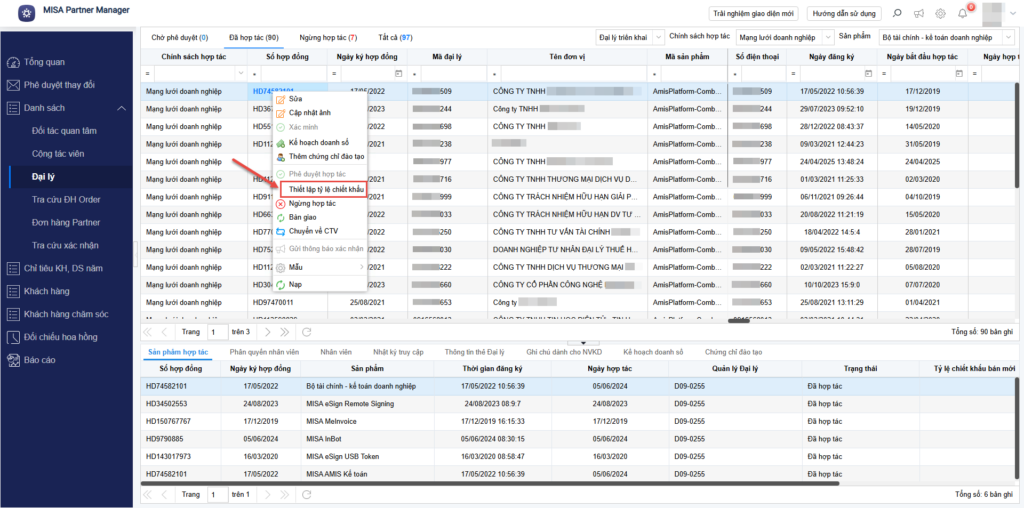
- Tại đây, NVKD có thể kiểm tra và sửa tỷ lệ chiết khấu cố định, tỷ lệ chiết khấu độc quyền.
3.2. Hướng dẫn đặt hàng, cam kết thanh toán và gửi yêu cầu tra soát cho đơn hàng của đại lý độc quyền
Bước 1: Khai báo khách hàng trên MISA Partner
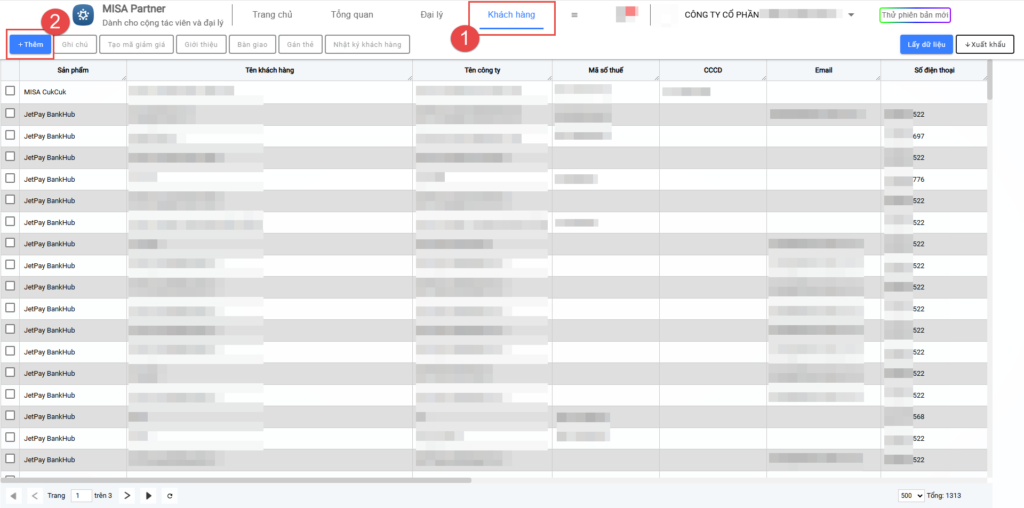
- Anh/chị truy cập MISA Partner/Khách hàng/Thêm để khai báo khách hàng.
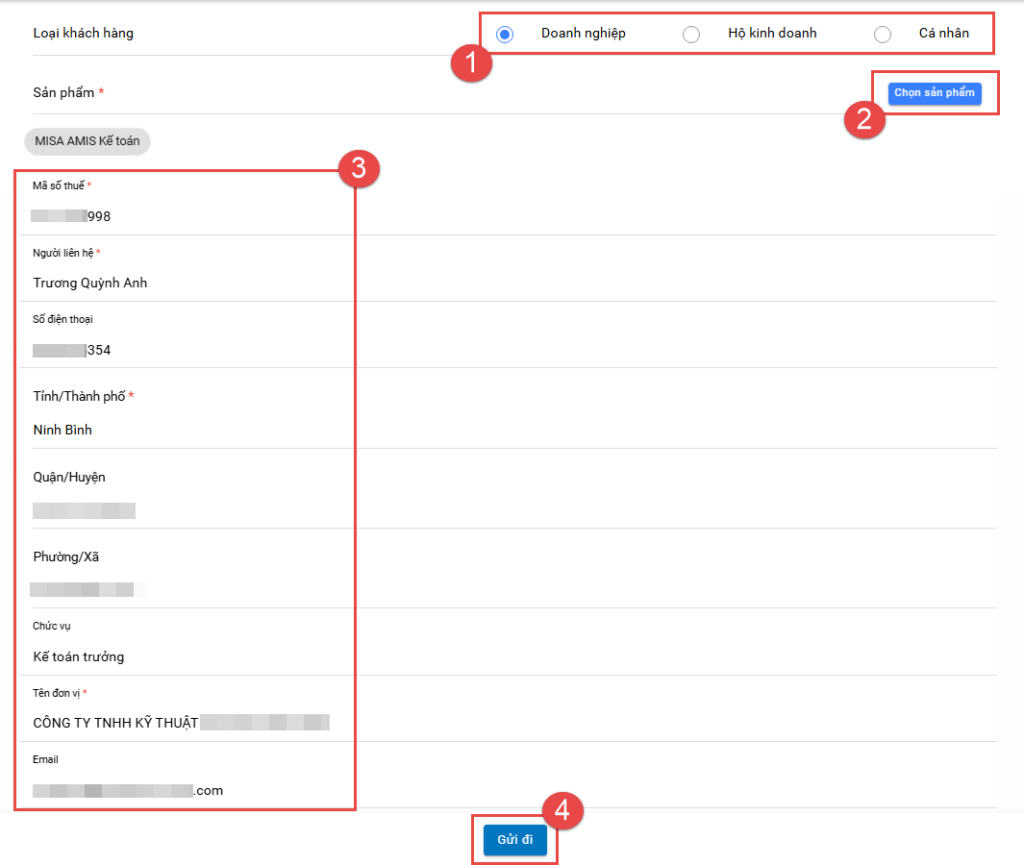
- Anh/chị nhập đầy đủ các thông tin cần thiết rồi nhấn Gửi đi là khai báo khách hàng thành công:
- Loại khách hàng: có thể chọn loại khách hàng Doanh nghiệp, Hộ kinh doanh hoặc Cá nhân.
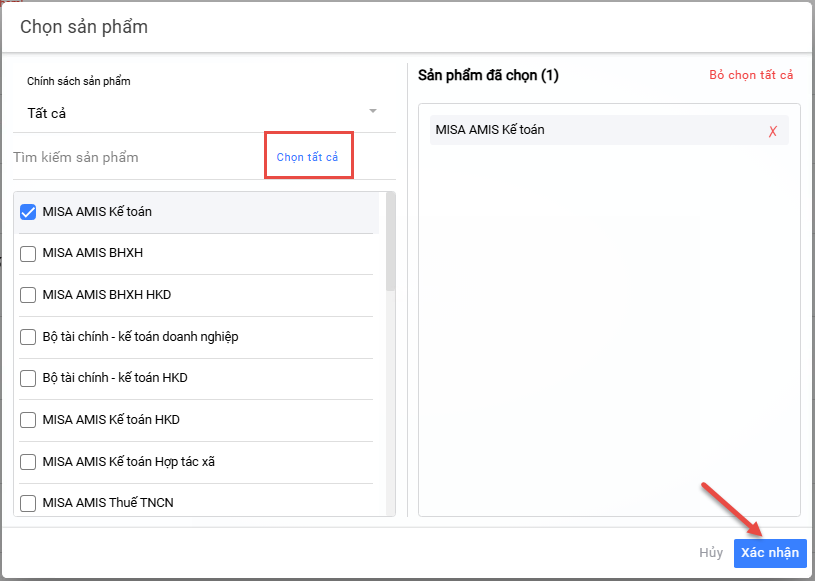
- Sản phẩm: có thể chọn một hoặc tất cả sản phẩm rồi nhấn Xác nhận.
-
- Mã số thuế.
- Hoàn thiện các thông tin còn lại.
Bước 2: Đại lý đặt hàng
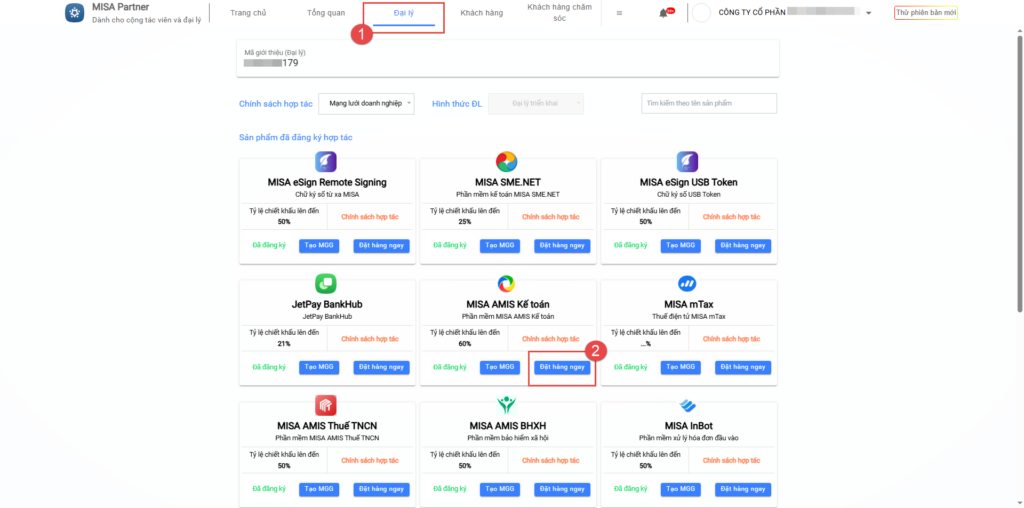
- Anh/chị truy cập phân hệ Đại lý, chọn sản phẩm cần mua đã khai báo ở trên rồi nhấn Đặt hàng ngay.
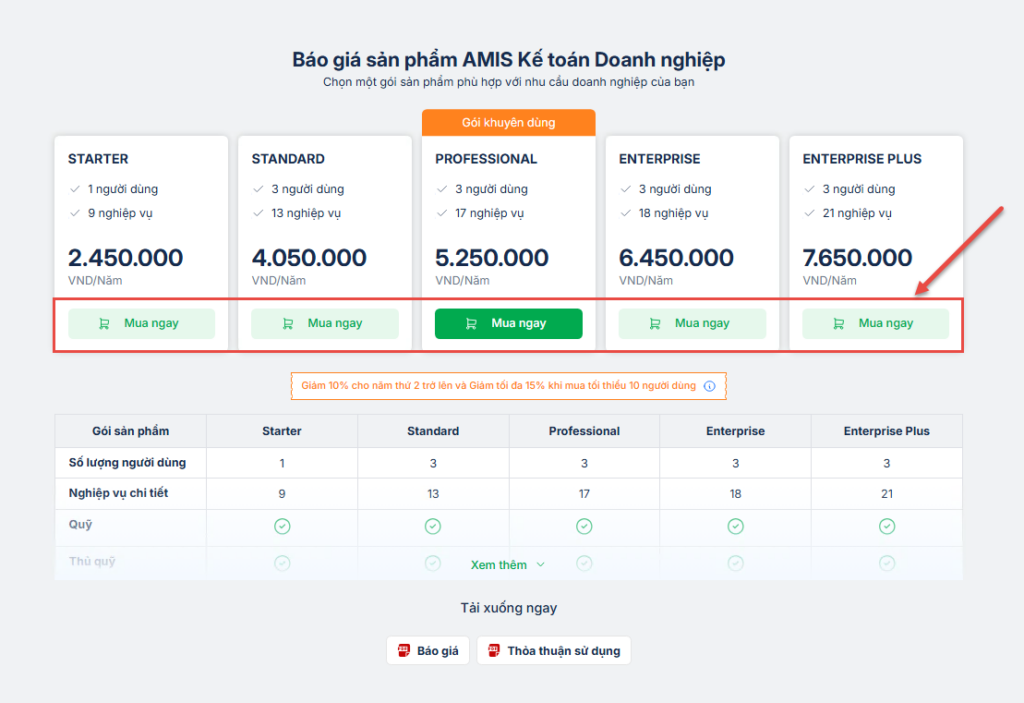
- Trên màn hình sẽ hiển thị các gói sản phẩm, chọn gói phù hợp với nhu cầu sử dụng rồi nhấn Mua ngay.
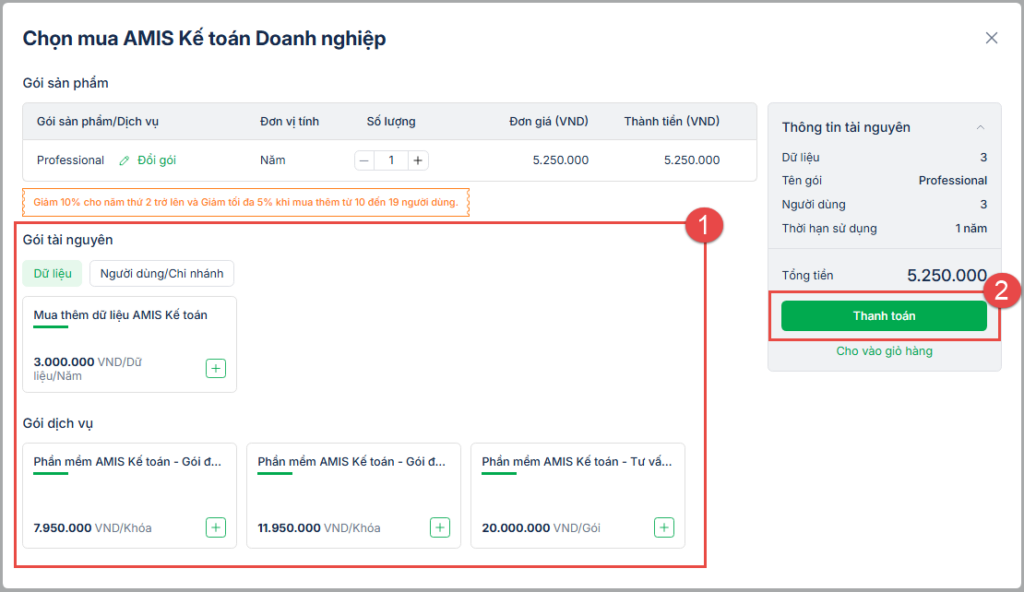
- Tại đây, có thể chọn thêm gói tài nguyên để mua kèm với gói sản phẩm rồi nhấn Thanh toán.
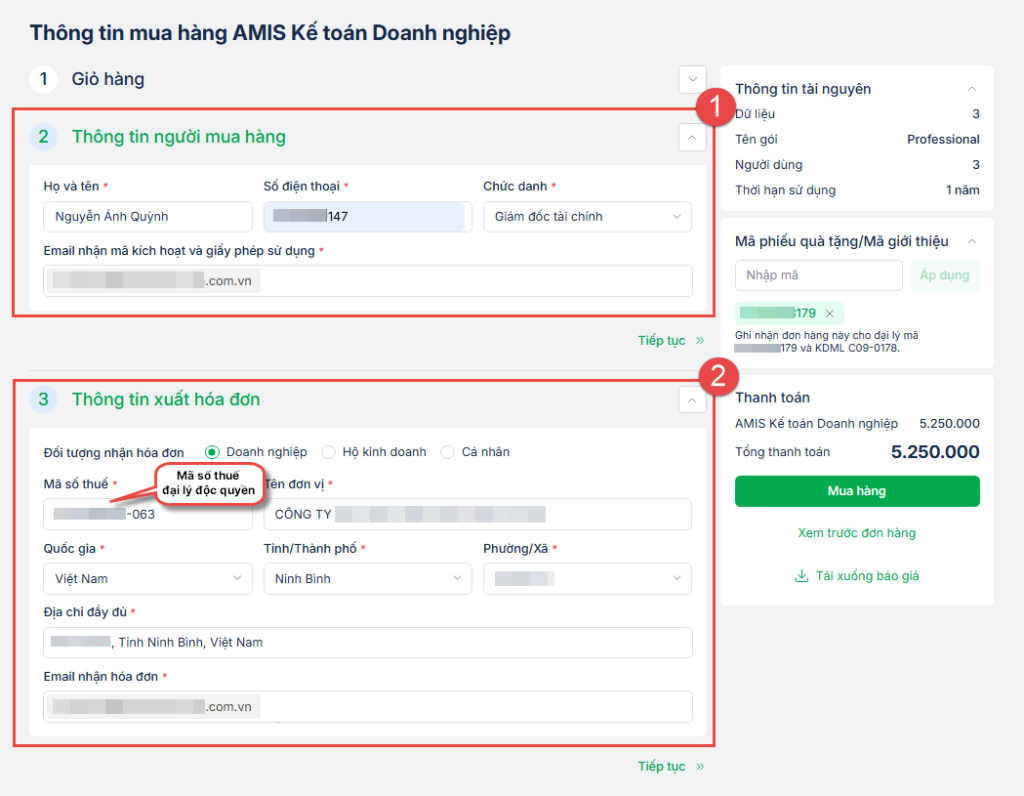
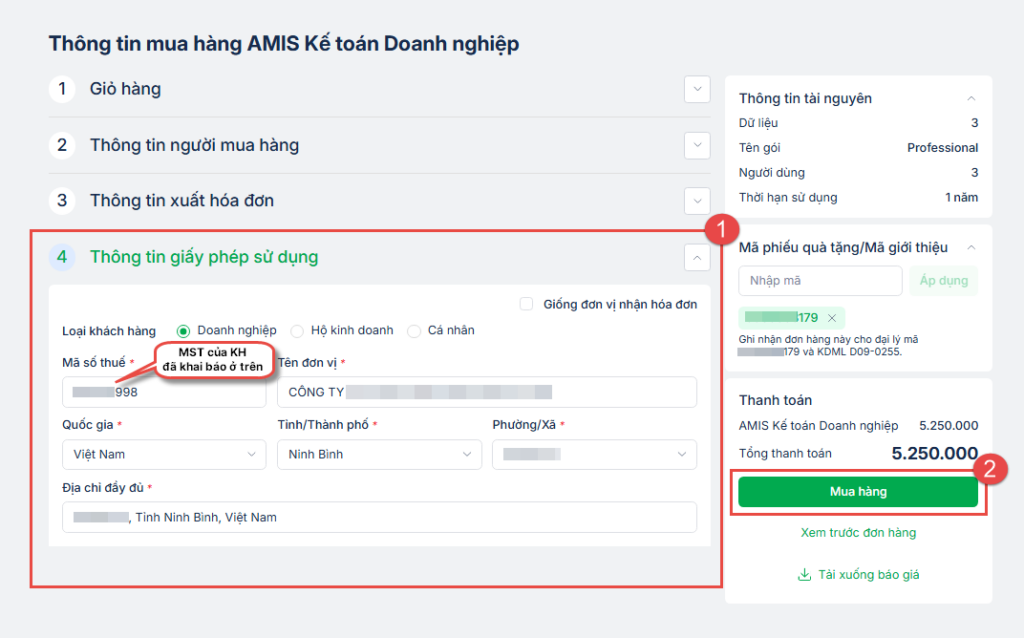
- Ở bước này, anh/chị cần nhập đầy đủ các thông tin, bao gồm:
- Thông tin người mua hàng.
- Thông tin xuất hóa đơn: lưu ý, nhập đúng mã số thuế đã được ghi nhận theo đại lý độc quyền để đảm bảo nếu đặt hàng cho khách hàng này thì đơn hàng đó sẽ được ghi nhận cho đại lý độc quyền.
- Thông tin giấy phép sử dụng: điền đúng thông tin khách hàng như đã khai báo ở trên.
- Sau đó nhấn Mua hàng để chuyển sang bước thanh toán.
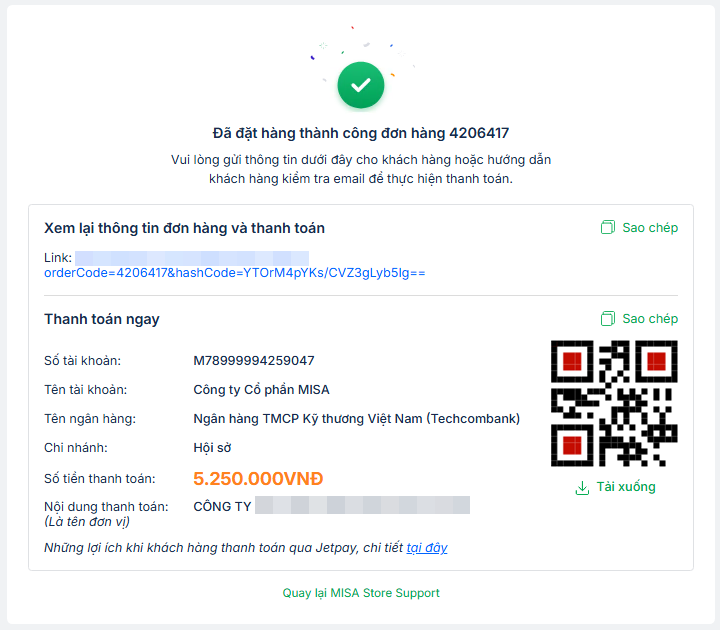
- Sau khi đặt hàng thành công, trên màn hình sẽ hiển thị số đơn hàng và thông tin đơn hàng.
Bước 3: Kiểm tra thông tin đơn hàng đã được đánh dấu là đơn hàng Đại lý độc quyền
- Anh/chị truy cập MISA Order/Đơn hàng SaaS, nhập số đơn hàng để tìm kiếm.
- Nếu trường thông tin Là đại lý độc quyền đã được tích chọn thì đơn hàng này là đơn hàng của đại lý độc quyền và ngược lại.
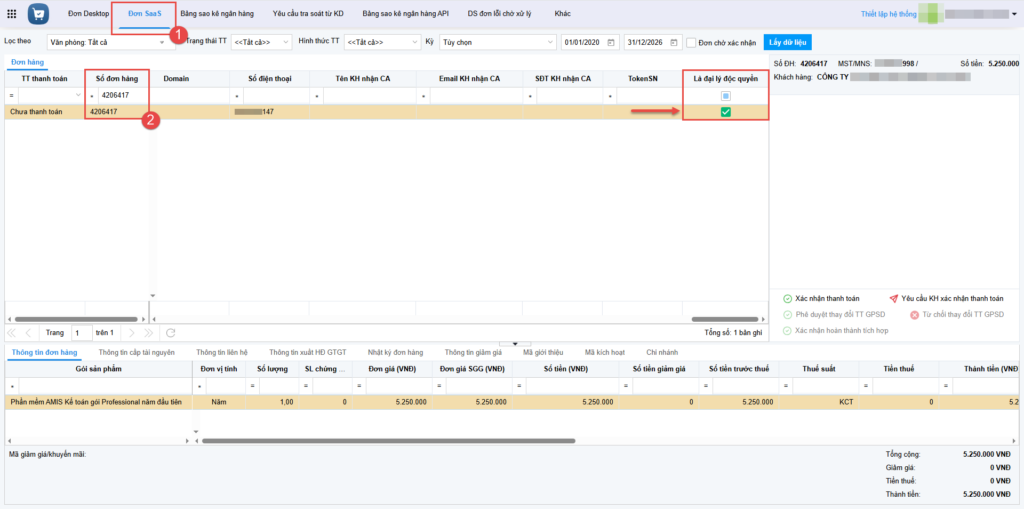
- Đơn hàng được đánh dấu là đơn hàng đại lý độc quyền thì mới được xác nhận cam kết thanh toán cho đơn hàng tại MISA Store Support.
Bước 4: NVKD cam kết thanh toán và gửi yêu cầu tra soát đơn hàng
Bước 4.1: NVKD cam kết thanh toán đơn hàng
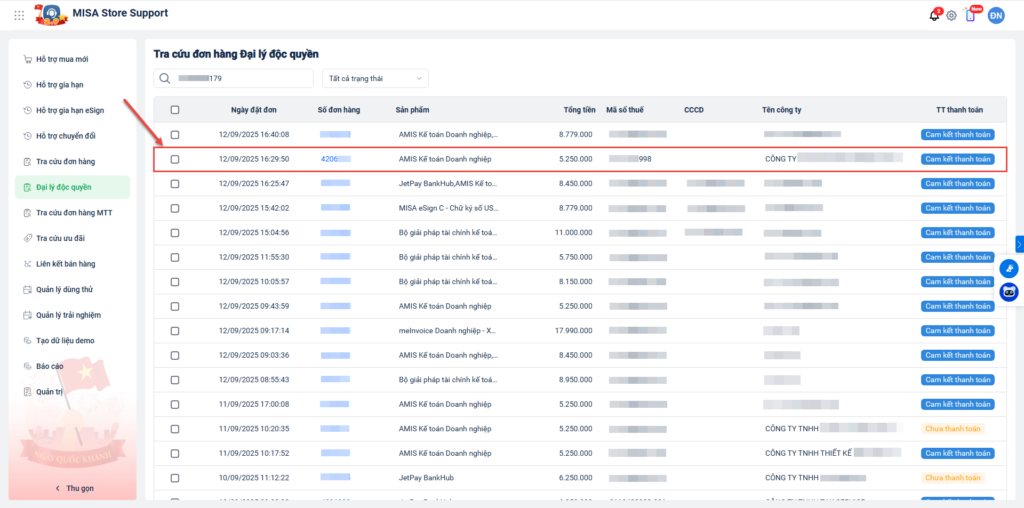
- Sau khi Đại lý độc quyền đặt hàng thành công, để cấp tài nguyên cho KH sử dụng phần mềm, NVKD cần đăng nhập Store Support/Đại lý độc quyền, thực hiện tra cứu đơn hàng bằng mã đại lý/cộng tác viên (CTV). Sau đó, tích chọn các đơn hàng cần cam kết thanh toán và nhấn Cam kết thanh toán.
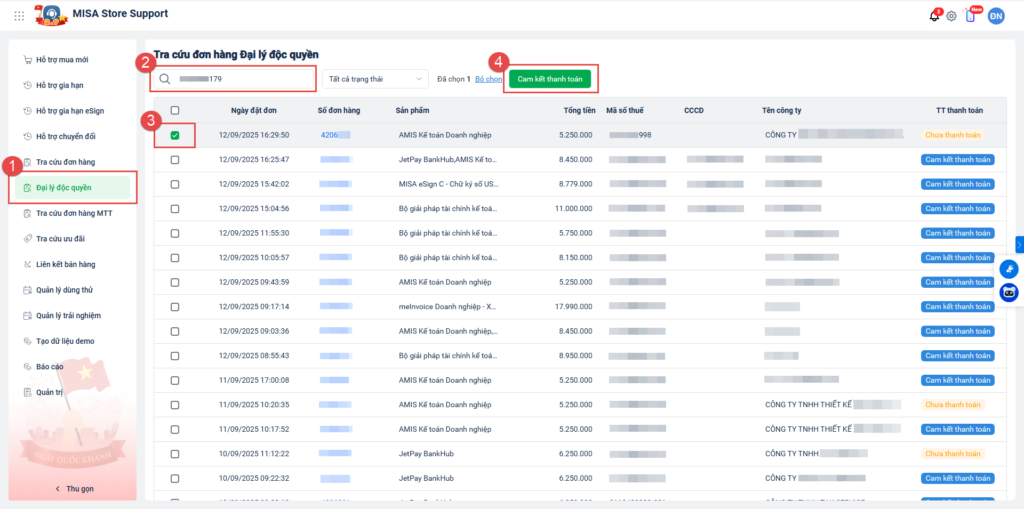
- Sau khi cam kết thanh toán thành công, đơn hàng sẽ chuyển sang trạng thái Cam kết thanh toán, đồng thời hệ thống sẽ gọi sang Order để đồng bộ trạng thái và sinh đơn hàng tương ứng trên CRM và Partner.
- Các đơn hàng này đều được tạo với giá trị đã trừ chiết khấu, tuy nhiên không tự động sinh đề nghị xuất hóa đơn trên CRM. Hệ thống cũng sẽ gửi email hướng dẫn kích hoạt để khách hàng tiến hành kích hoạt và bắt đầu sử dụng phần mềm.
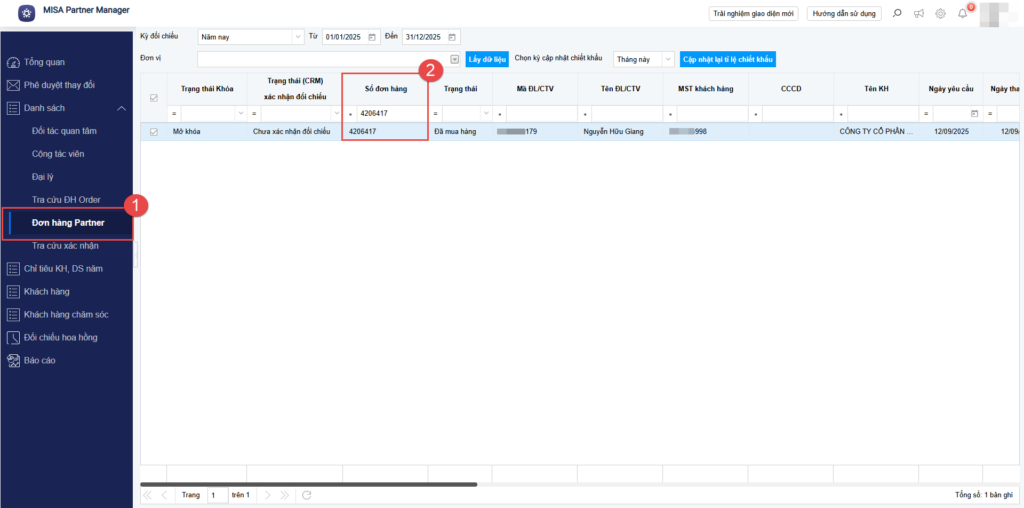
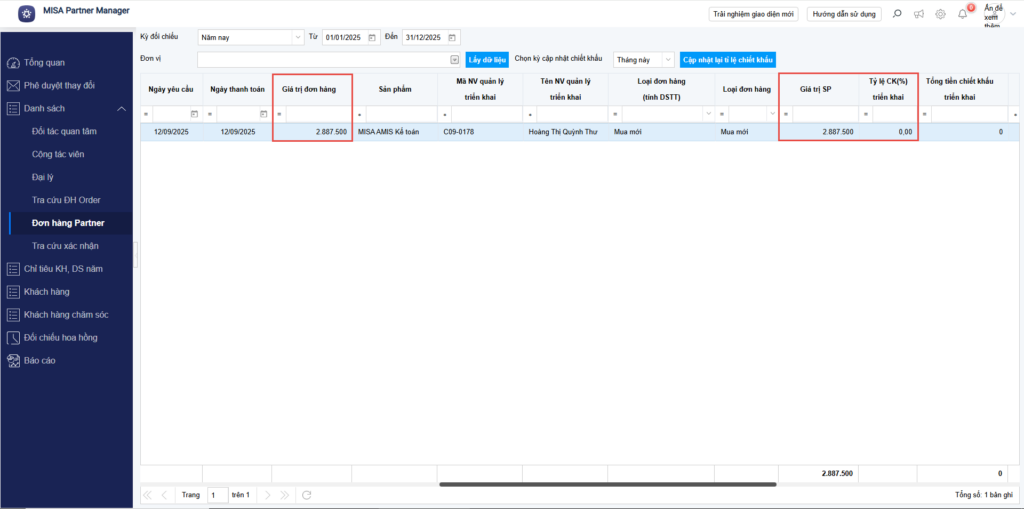
- Trên MISA Partner Manager/Đơn hàng Partner, đơn hàng cũng sẽ hiển thị thông tin Giá trị đơn hàng, Giá trị SP là giá sau chiết khấu và Tỷ lệ chiết khấu sẽ hiển thị bằng 0.
Bước 4.2: NVKD gửi yêu cầu tra soát đơn hàng
- Cuối tháng, sau khi các ĐLĐQ thanh toán tiền cho MISA, để lập yêu cầu tra soát cho các đơn hàng đã thanh toán, NVKD sẽ truy cập MISA Store Support/Đại lý độc quyền, nhập số đơn hàng rồi nhấn Yêu cầu tra soát.
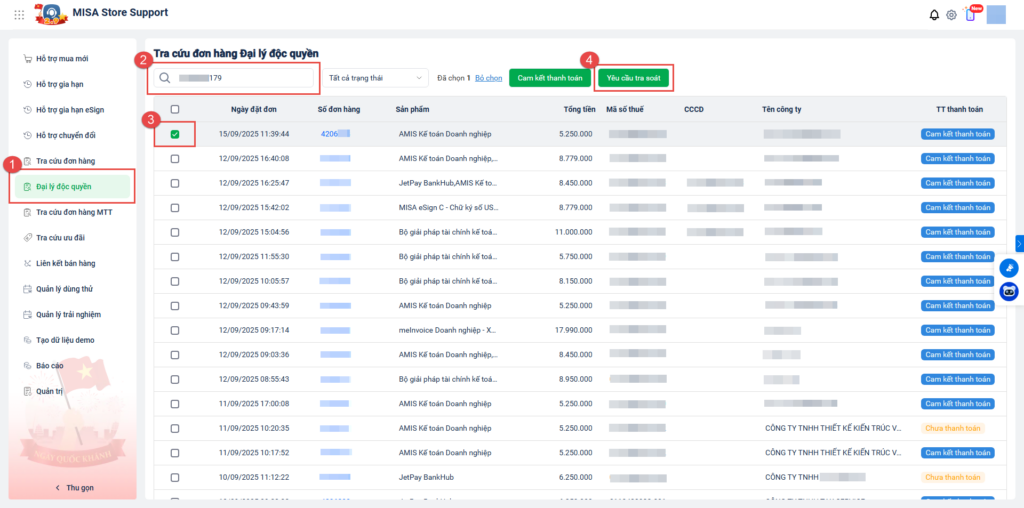
- Tại đây, NVKD cập nhật ảnh giao dịch, chọn giao dịch rồi nhấn Gửi yêu cầu để hoàn tất.
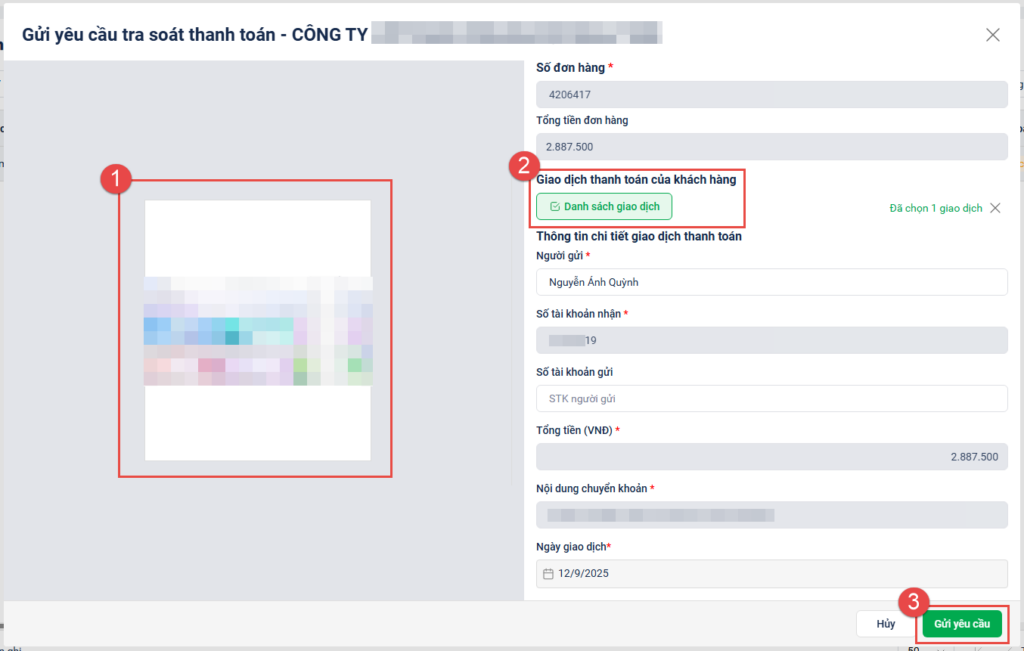
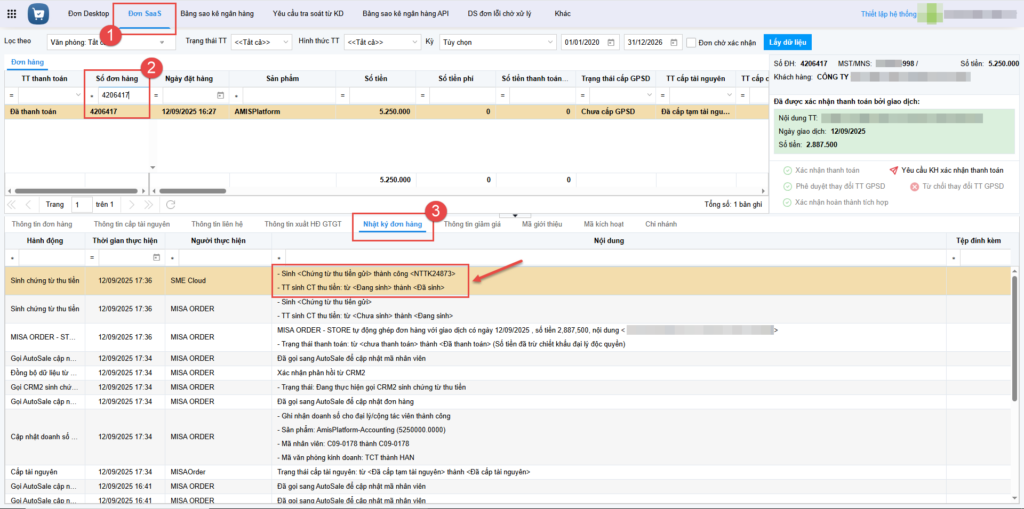
- Sau khi gửi yêu cầu tra soát thành công, đơn hàng sẽ được cập nhật sang trạng thái Đã thanh toán và đồng bộ trạng thái này sang Order để sinh phiếu thu cho khách hàng trên AMIS Kế toán, trong đó mỗi dòng chi tiết sẽ được tách theo từng đơn hàng với giá trị tương ứng của từng đơn. Đồng thời, khách hàng sẽ nhận được email thông báo xác nhận thanh toán thành công đơn hàng.

- Trên MISA Order/ Nhật ký đơn hàng, anh/chị có thể tra cứu lại danh sách các đơn hàng đã được thanh toán và trạng thái sinh phiếu thu.
3.3. NVKD đề nghị ghi Doanh số và xuất hóa đơn cho đơn hàng trên MISA AMIS CRM
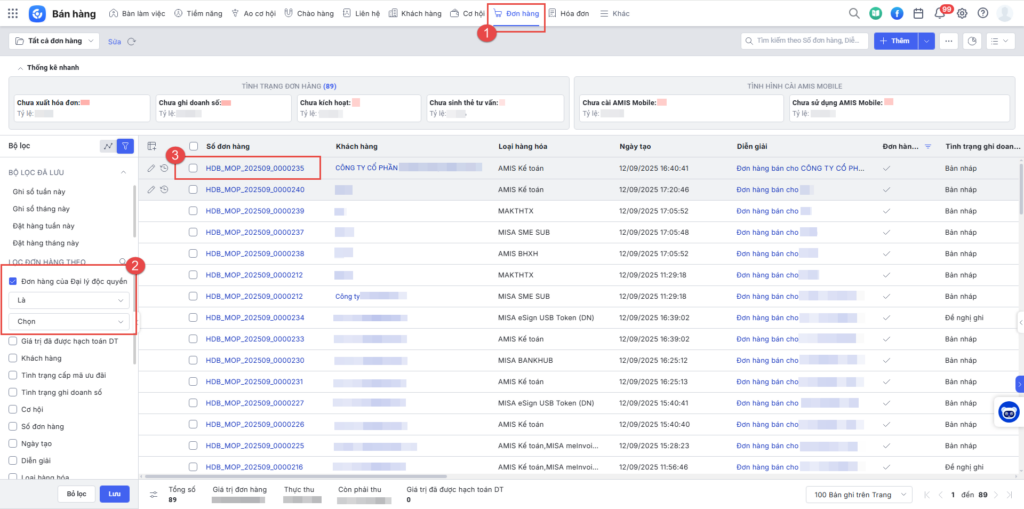
- Để thực hiện đề nghị ghi doanh số và xuất hóa đơn cho các đơn hàng của ĐLĐQ đã thực hiện ở trên, NVKD vui lòng truy cập CRM/Đơn hàng.
- Trên danh sách Đơn hàng, anh/chị theo dõi thông tin đơn hàng của ĐLĐQ tại trường thông tin Đơn hàng của Đại lý độc quyền, sử dụng bộ lọc với giá trị lọc Chọn.
- Click vào số đơn hàng cần đề nghị ghi doanh số và xuất hóa đơn.
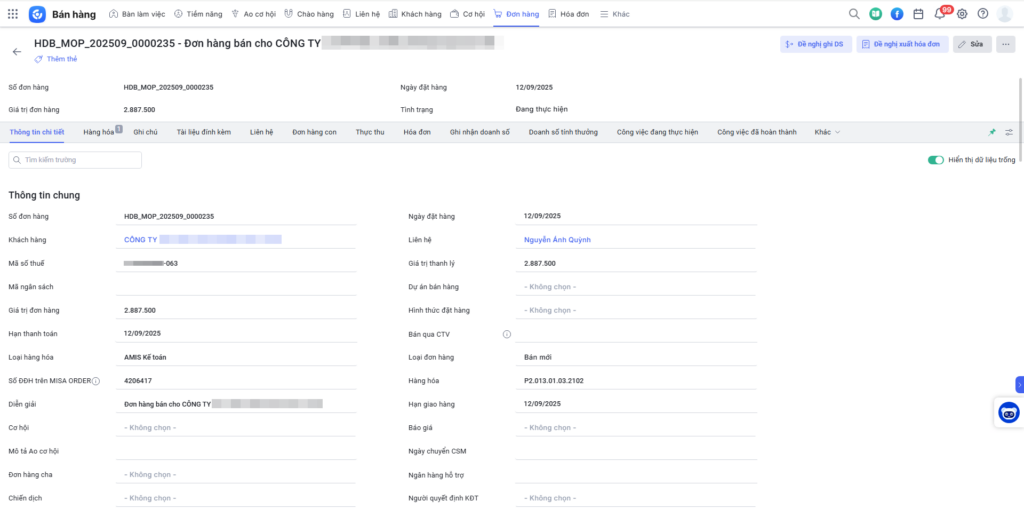
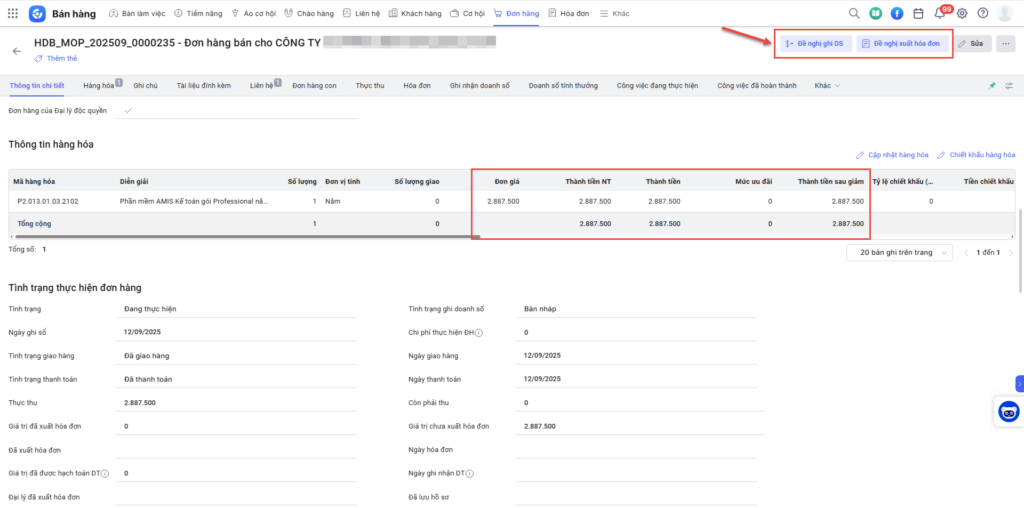
- Hệ thống tự động lấy lên thông tin đơn hàng và tỷ lệ chiết khấu từ MISA Order. Căn cứ vào tỷ lệ chiết khấu đó, CRM sẽ tính toán và hiển thị tại Đơn giá trên bảng thông tin hàng hóa.
- NVKD thao tác đề nghị ghi doanh số và xuất hóa đơn theo các bước như hiện nay.
Chúc anh/chị thực hiện thành công.
Bài viết này hữu ích với bạn không?