
1. Tổng quan
Bài viết này hướng dẫn Quản lý cập nhật/bổ sung thông tin về Mã đại lý (ĐL) hoặc cộng tác viên (CTV) và loại chính sách cho đơn hàng trên MISA Partner Manager chưa có hoặc sai thông tin về Mã ĐL hoặc CTV.
2. Các bước thực hiện
Anh/chị truy cập trang MISA Partner Manager, tại phân hệ Tra cứu ĐH Order.
Trường hợp 1. Cập nhật/bổ sung mã ĐL/CTV cho một hoặc nhiều đơn hàng cùng một mã ĐL/CTV
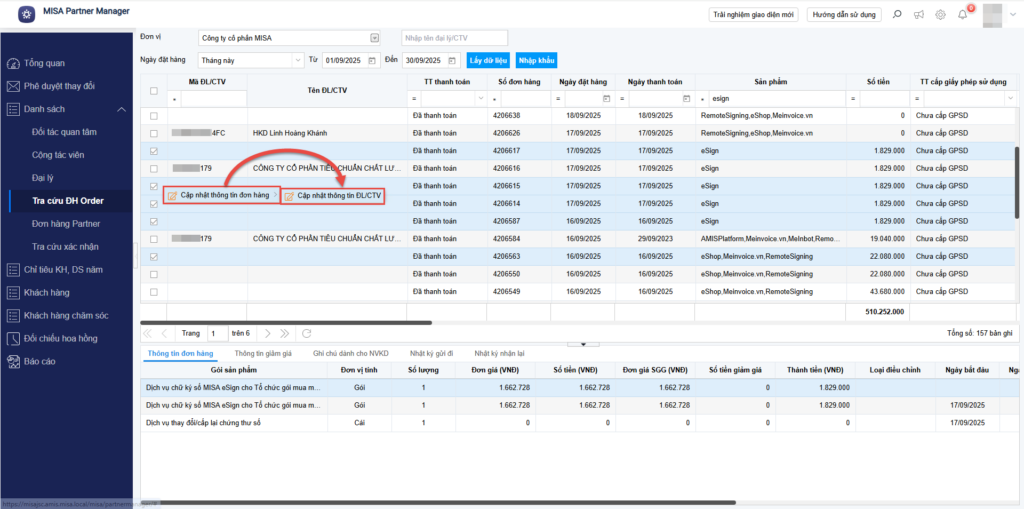
- Tích một hoặc nhiều đơn hàng, click chuột phải rồi nhấn Cập nhật thông tin đơn hàng và chọn Cập nhật thông tin ĐL/CTV.
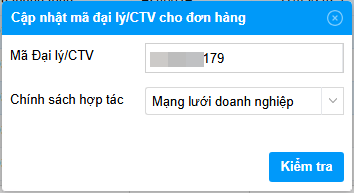
- Hệ thống hiển thị pop-up, anh/chị vui lòng nhập mã ĐL/CTV và chính sách hợp tác cần cập nhật/bổ sung rồi nhấn Kiểm tra để chuyển sang bước tiếp theo.
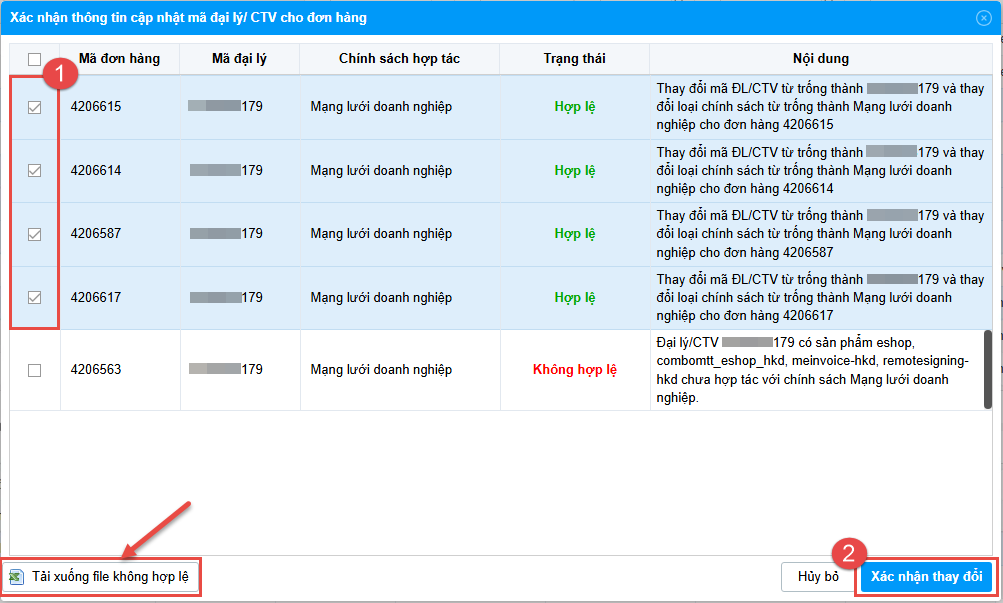
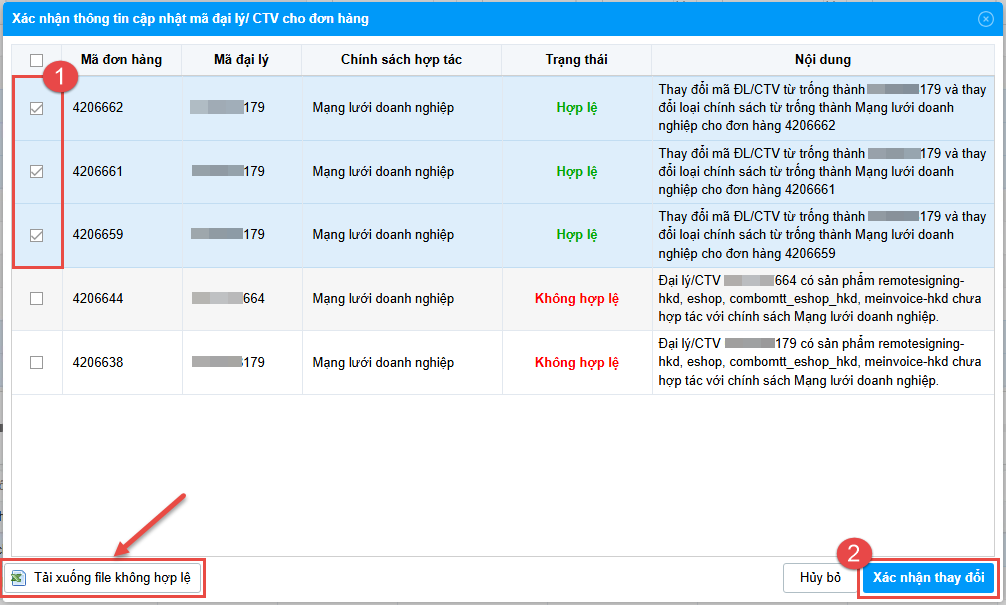
- Trên màn hình Xác nhận thông tin cập nhật mã ĐL/CTV cho đơn hàng sẽ hiển thị các đơn hàng đã chọn kèm trạng thái cập nhật:
- Với những đơn hàng không hợp lệ: hệ thống sẽ hiển thị lý do tương ứng trong phần nội dung, chỉ có thể tải xuống file các đơn hàng này, không xác nhận thay đổi thông tin.
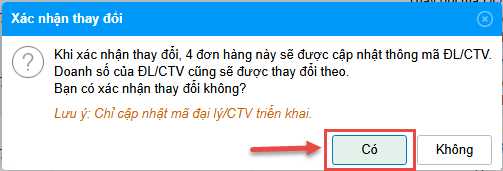
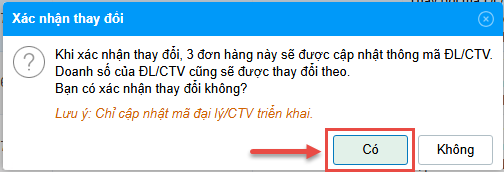
- Với những đơn hàng hợp lệ: tích chọn rồi nhấn Xác nhận thay đổi và nhấn Có.
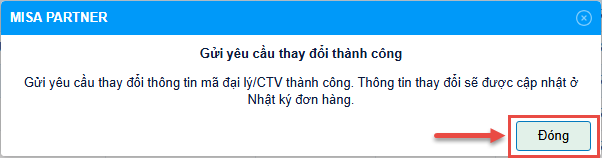
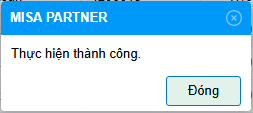
- Gửi yêu cầu thành công, nhấn Đóng để tiếp tục giao diện làm việc.
Sau khi cập nhật mã đại lý/mã CTV, anh/chị truy cập phân hệ Tra cứu ĐH order => click chuột phải vào dòng đơn hàng muốn cập nhật => Cập nhật doanh số tính thưởng để cập nhật lại dữ liệu, chi tiết hướng dẫn xem tại đây.
Trường hợp 2. Cập nhật/bổ sung nhiều mã ĐL/CTV cho nhiều đơn hàng
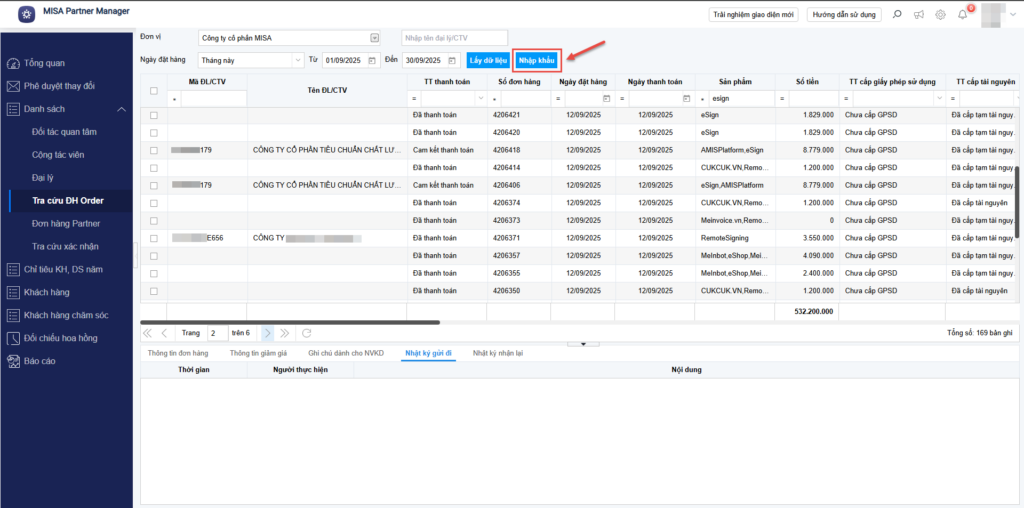
- Khác với Trường hợp 1, ở trường hợp này, nhấn Nhập khẩu.
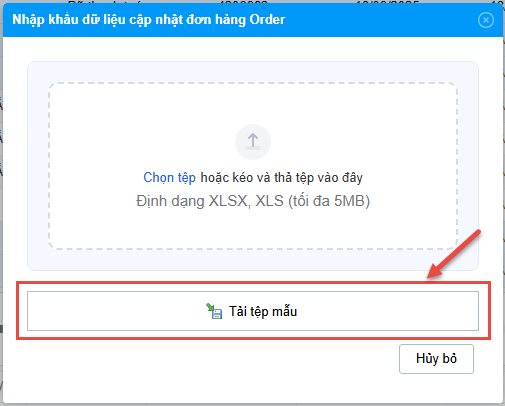
- Hệ thống sẽ yêu cầu nhập khẩu dữ diệu để cập nhật/bổ sung thông tin, anh/chị tải tệp mẫu và hoàn thiện thông tin trong tệp.
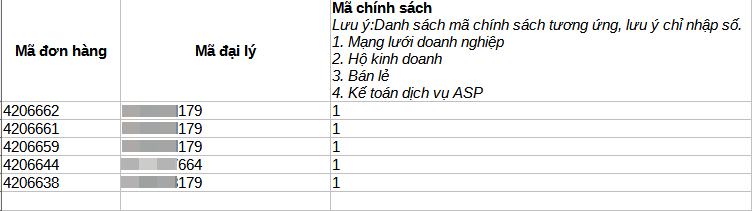
- Điền số đơn hàng, mã ĐL/CTV và chính sách hợp tác rồi lưu file và tải lên.
- Tương tự với trường hợp 1, trên màn hình Xác nhận thông tin cập nhật mã ĐL/CTV cho đơn hàng sẽ hiển thị các đơn hàng đã chọn kèm trạng thái cập nhật:
- Với những đơn hàng không hợp lệ: hệ thống sẽ hiển thị lý do tương ứng trong phần nội dung, chỉ có thể tải xuống file các đơn hàng này, không xác nhận thay đổi thông tin.
- Với những đơn hàng hợp lệ: tích chọn rồi nhấn Xác nhận thay đổi và nhấn Có.
- Gửi yêu cầu thành công, nhấn Đóng để tiếp tục giao diện làm việc.
Sau khi cập nhật mã đại lý/mã CTV, anh/chị truy cập phân hệ Tra cứu ĐH order => click chuột phải vào dòng đơn hàng muốn cập nhật => Cập nhật doanh số tính thưởng để cập nhật lại dữ liệu, chi tiết hướng dẫn xem tại đây.
Kiểm tra lại thông tin mã ĐL/CTV sau khi cập nhật/bổ sung
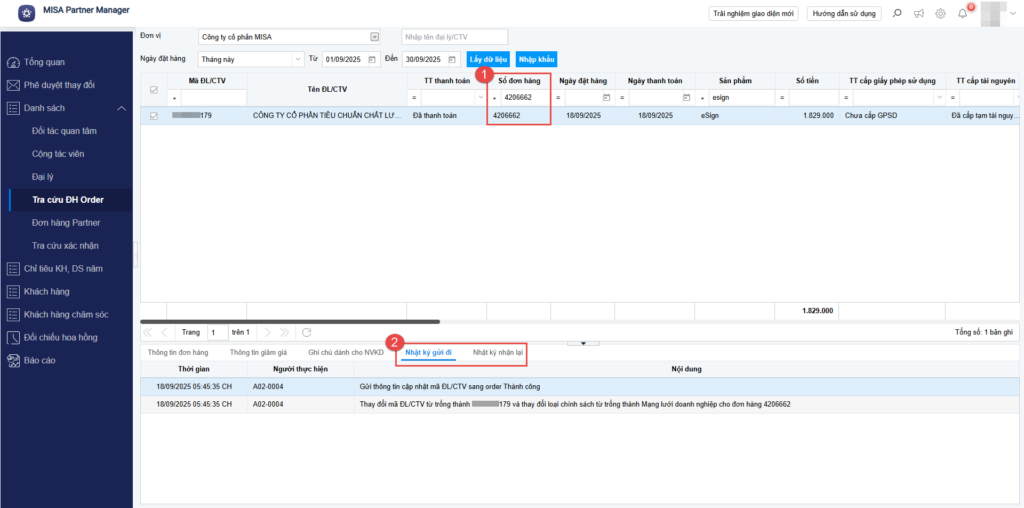
Sau khi cập nhật/bổ sung thông tin mã ĐL/CTV thành công, anh/chị kiểm tra lại thông tin tại phần Nhật ký gửi đi và Nhật ký nhận lại bằng cách tìm kiếm theo mã đơn hàng vừa cập nhật/bổ sung.
Lưu ý: Thông tin cập nhật mã ĐL/CTV sẽ tự động được đồng bộ dữ liệu sang MISA Order, CRM (MISA Bán hàng),…
Chúc anh/chị thực hiện thành công.