
1. Tổng quan
- Để quá trình mua sản phẩm diễn ra nhanh chóng và tiện lợi, Nhân viên kinh doanh (NVKD) có thể đặt hàng hộ Khách hàng (KH) qua ứng dụng MISA Store Support.
- Bài viết này hướng dẫn NVKD hỗ trợ KH mua hàng qua MISA Store Support.
2. Các bước thực hiện
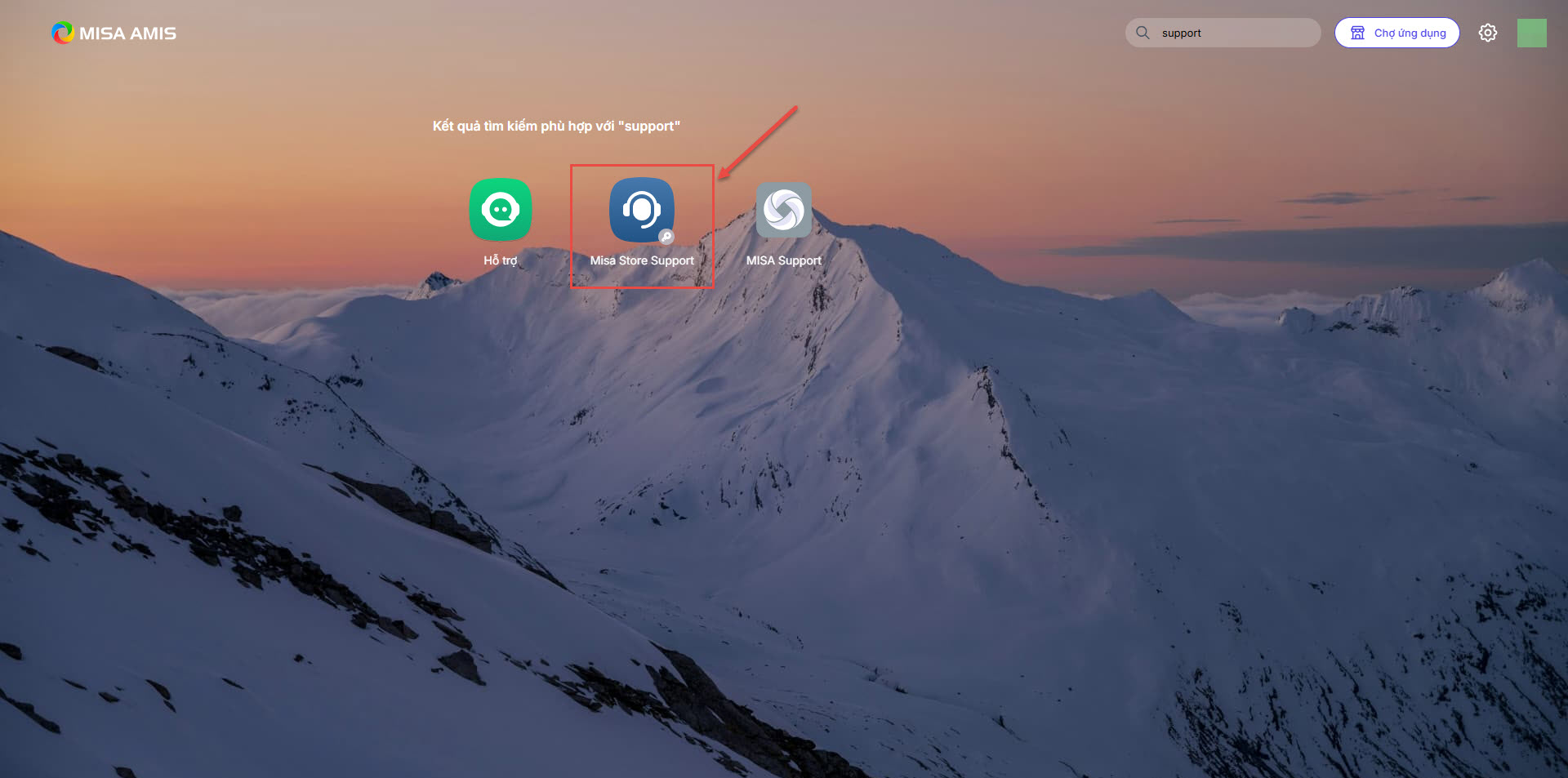
Bước 1: Truy cập ứng dụng MISA Store Support
- NVKD đăng nhập vào AMIS Platform tại đây.
- Truy cập ứng dụng MISA Store Support.
Bước 2: Nhập thông tin công ty cần hỗ trợ
-
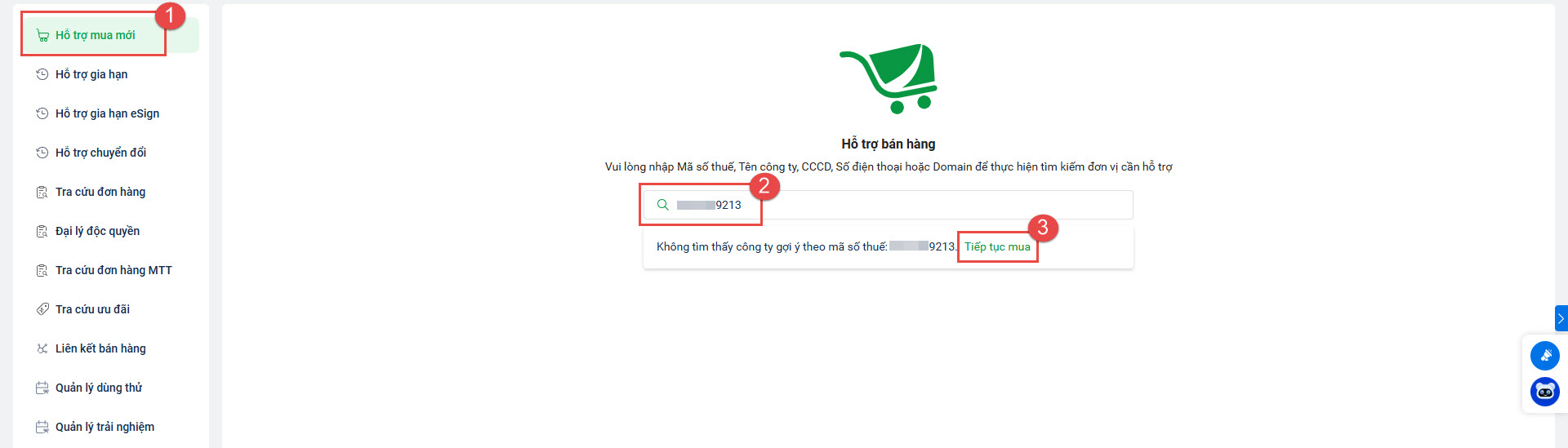
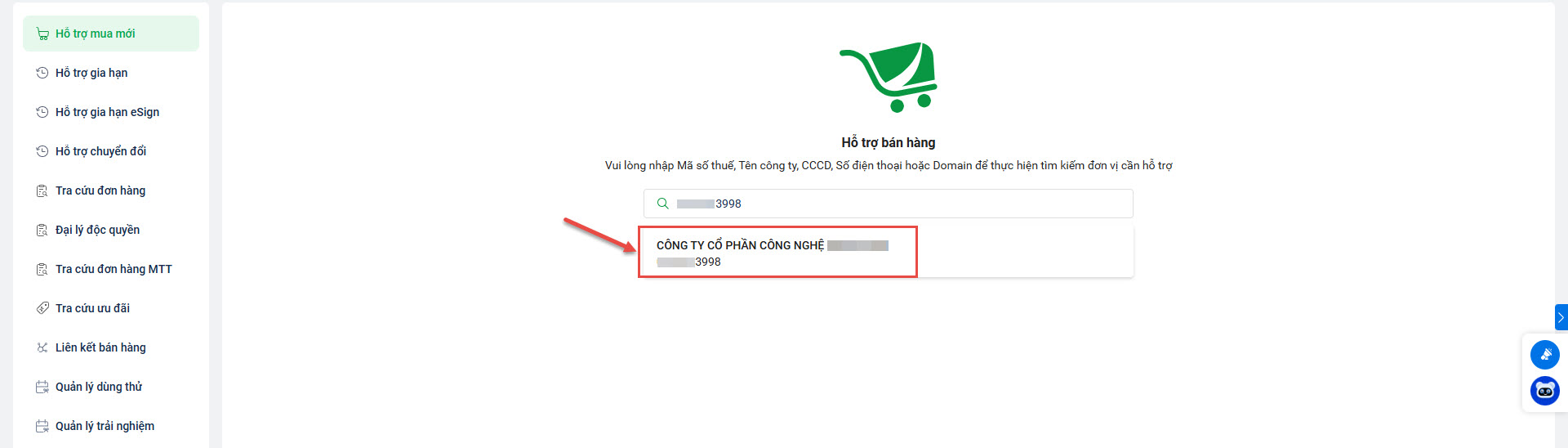
Tại thanh menu bên trái màn hình, chọn chức năng Hỗ trợ mua mới, nhập Mã số thuế/Tên công ty/CCCD/Số điện thoại hoặc Domain để thực hiện tìm kiếm đơn vị cần hỗ trợ.
- Nếu KH chưa từng mua sản phẩm nào của MISA: nhấn Tiếp tục mua để Hỗ trợ KH mua mới.
-
- Nếu KH đã có license sản phẩm của MISA: nhấn vào tên công ty của KH được gợi ý ở ô tìm kiếm để tiếp tục.
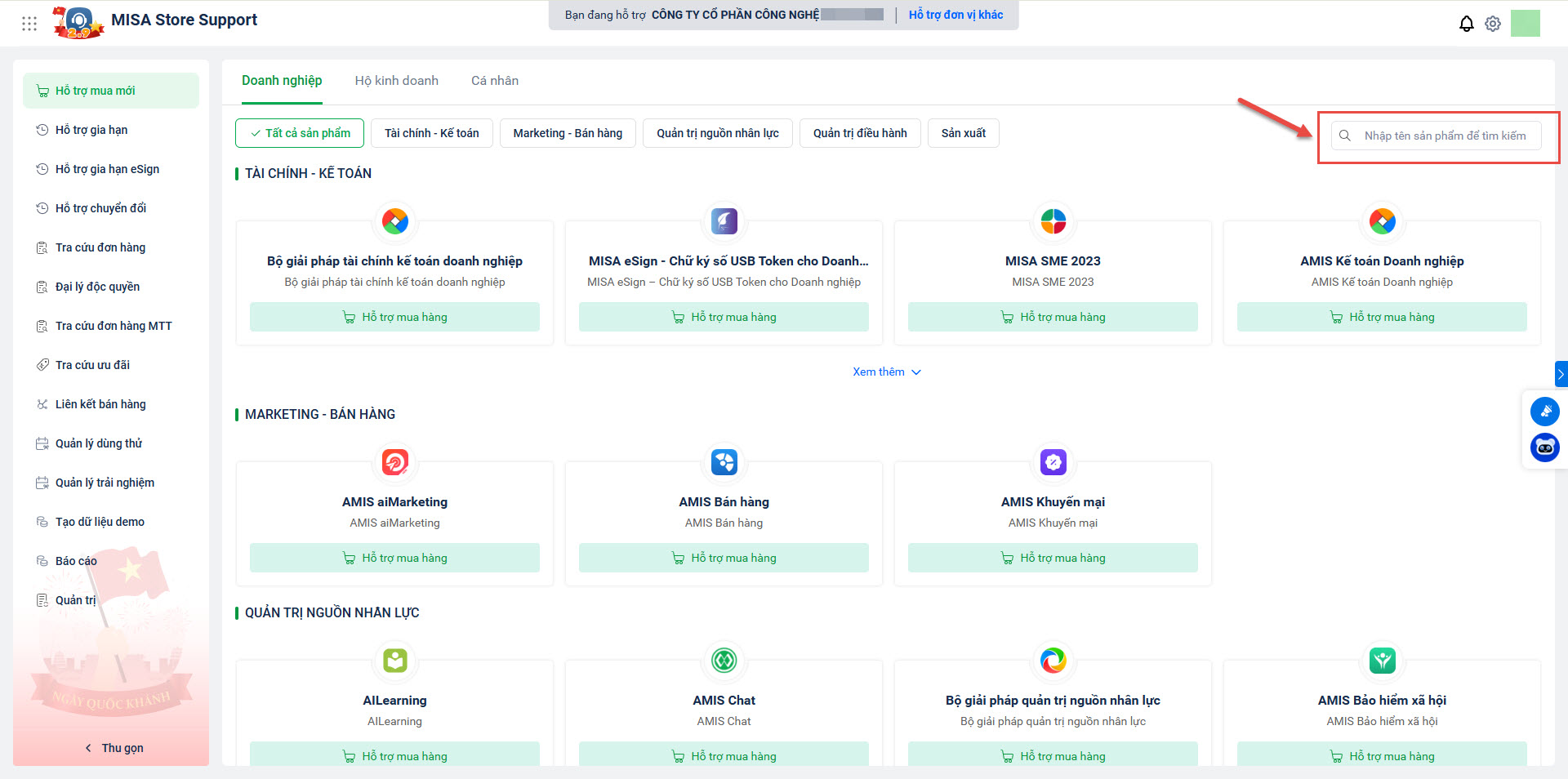
Bước 3: Chọn sản phẩm cần hỗ trợ KH mua
- Tại đây, NVKD có thể tìm kiếm sản phẩm tại thanh tìm kiếm.
- Sau đó nhấn Hỗ trợ mua hàng.
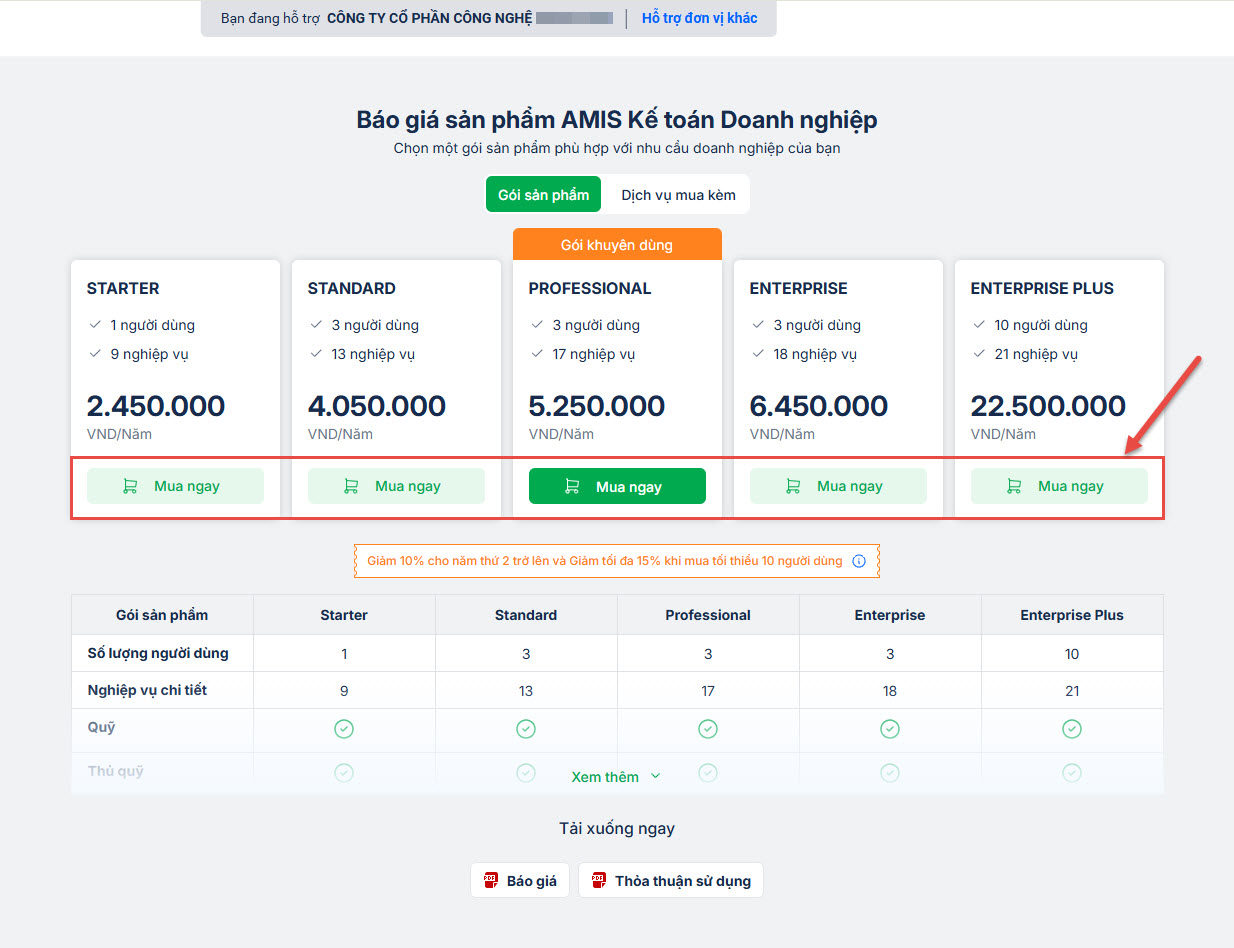
- NVKD chọn gói sản phẩm tương ứng với yêu cầu của KH rồi nhấn Mua ngay.
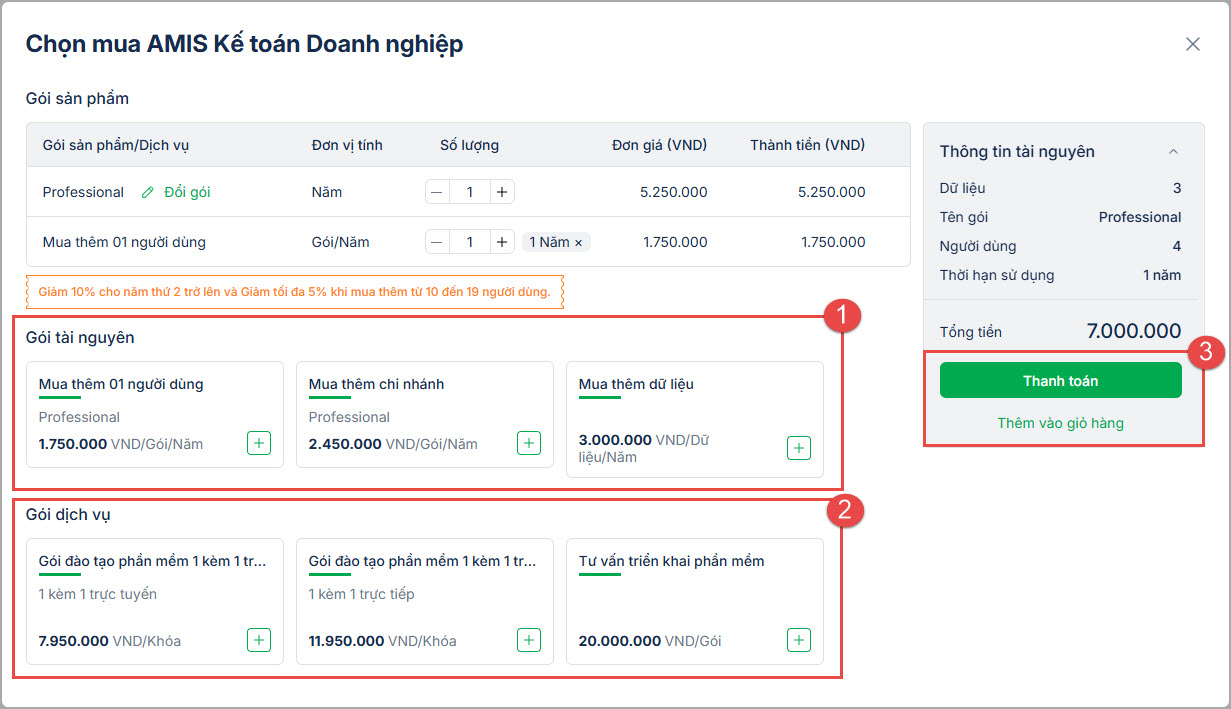
- Tại màn hình Chọn mua, NVKD chọn số năm cần mua, mua thêm người dùng (ở mục Gói tài nguyên), gói đào tạo (ở mục Gói dịch vụ) (nếu cần) và nhấn nút:
- Thanh toán: để chuyển sang bước thanh toán.
- Thêm vào giỏ hàng: nếu muốn chọn thêm sản phẩm khác.
Bước 4: Kiểm tra thông tin mua hàng và thanh toán
- Ở bước này, NVKD sẽ kiểm tra lại thông tin đơn hàng, thông tin tài nguyên.
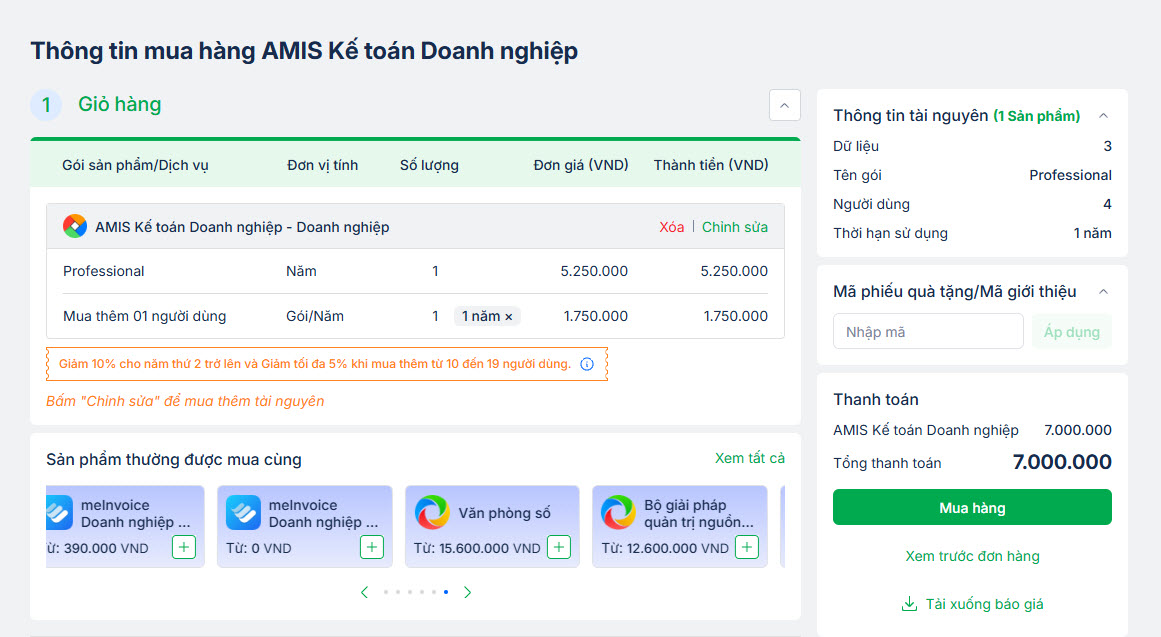
- Và nhập đầy đủ thông tin:
- Thông tin người mua hàng.
- Thông tin xuất hóa đơn.
- Thông tin giấy phép sử dụng.
Lưu ý:
-
- NVKD cần chọn đúng Đối tượng sử dụng là Doanh nghiệp/Hộ kinh doanh/Cá nhân, nhập thông tin tương ứng để xuất đơn hàng phù hợp cho từng đối tượng khách hàng.
- NVKD cần khai báo chính xác địa chỉ email của khách hàng để chương trình gửi mail kích hoạt.
-
- Trường hợp ở bước 2 không tìm thấy MST công ty – KH chưa có license sản phẩm của MISA, NVKD cần tự khai báo thông tin công ty. Nếu KH không có MST thì điền số CCCD.
- Ngoài ra, NVKD có thể nhập Mã phiếu quà tặng/Mã giới thiệu để áp dụng ưu đãi cho chính đơn hàng này (nếu có).
- Sau đó nhấn Thanh toán.
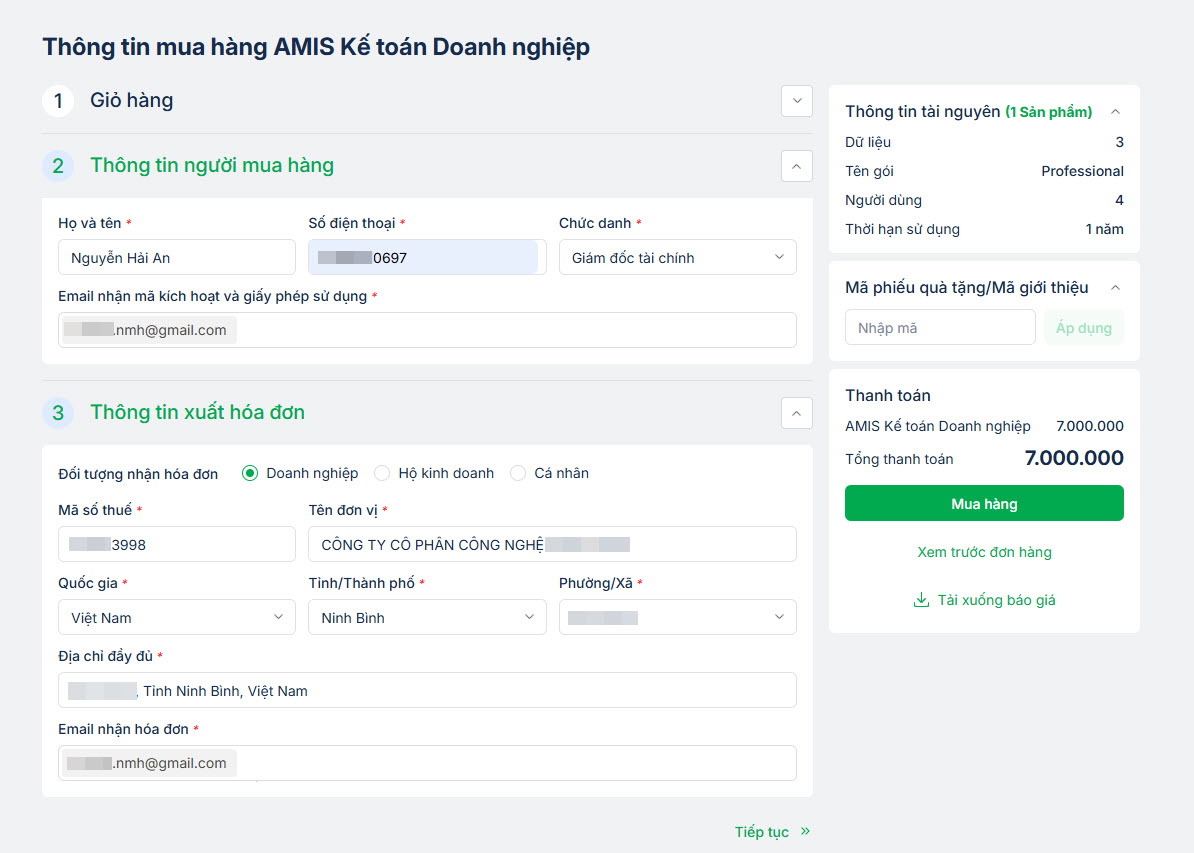
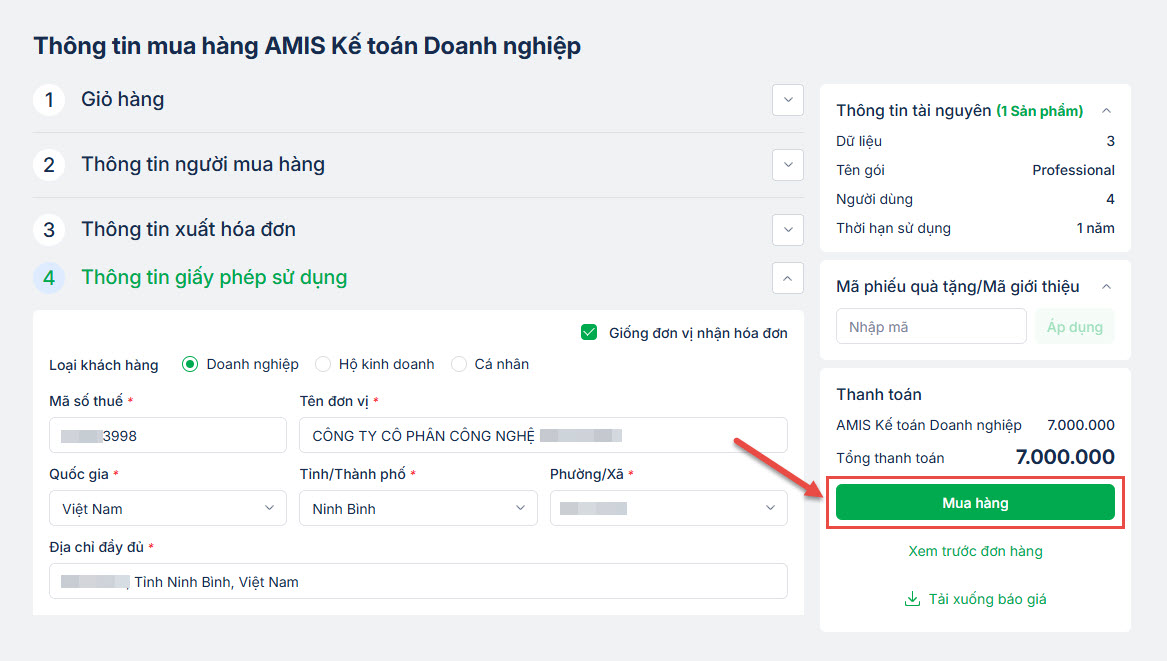
- Sau khi hoàn thành các thông tin ở trên, nhấn Mua hàng và gửi link thanh toán đơn hàng cho KH.
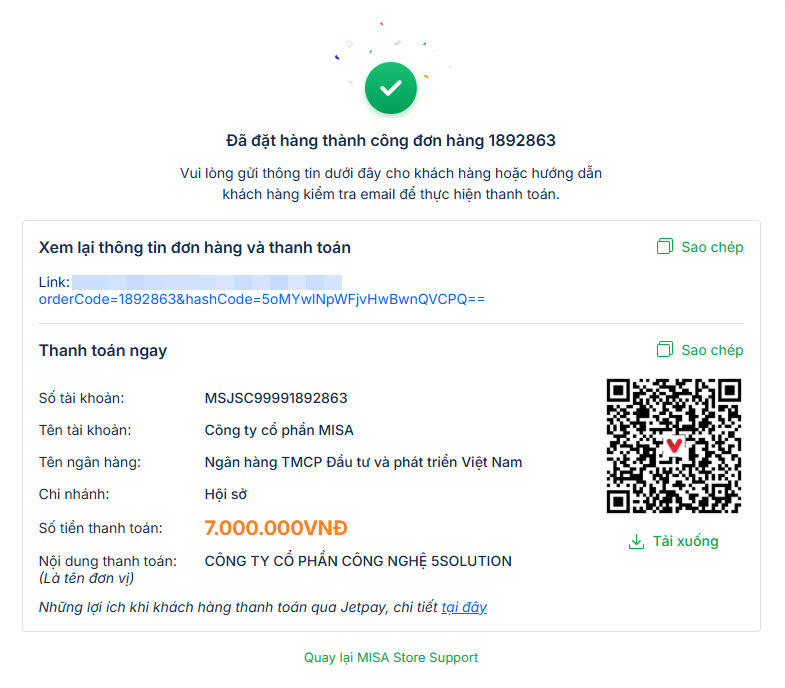
Bước 5: Kích hoạt sản phẩm
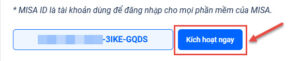
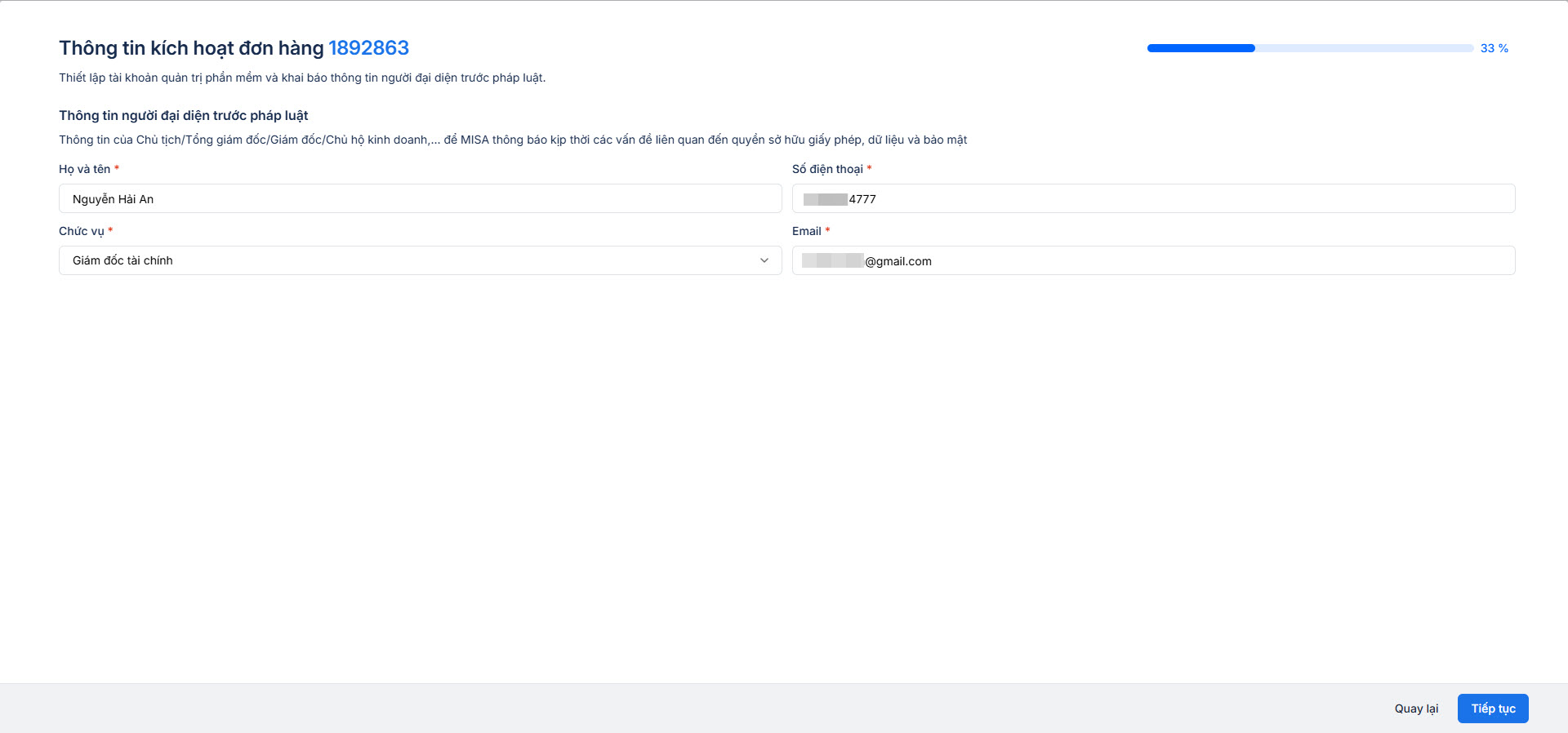
- Sau khi KH thanh toán thành công, KH truy cập Gmail để kích hoạt sản phẩm.
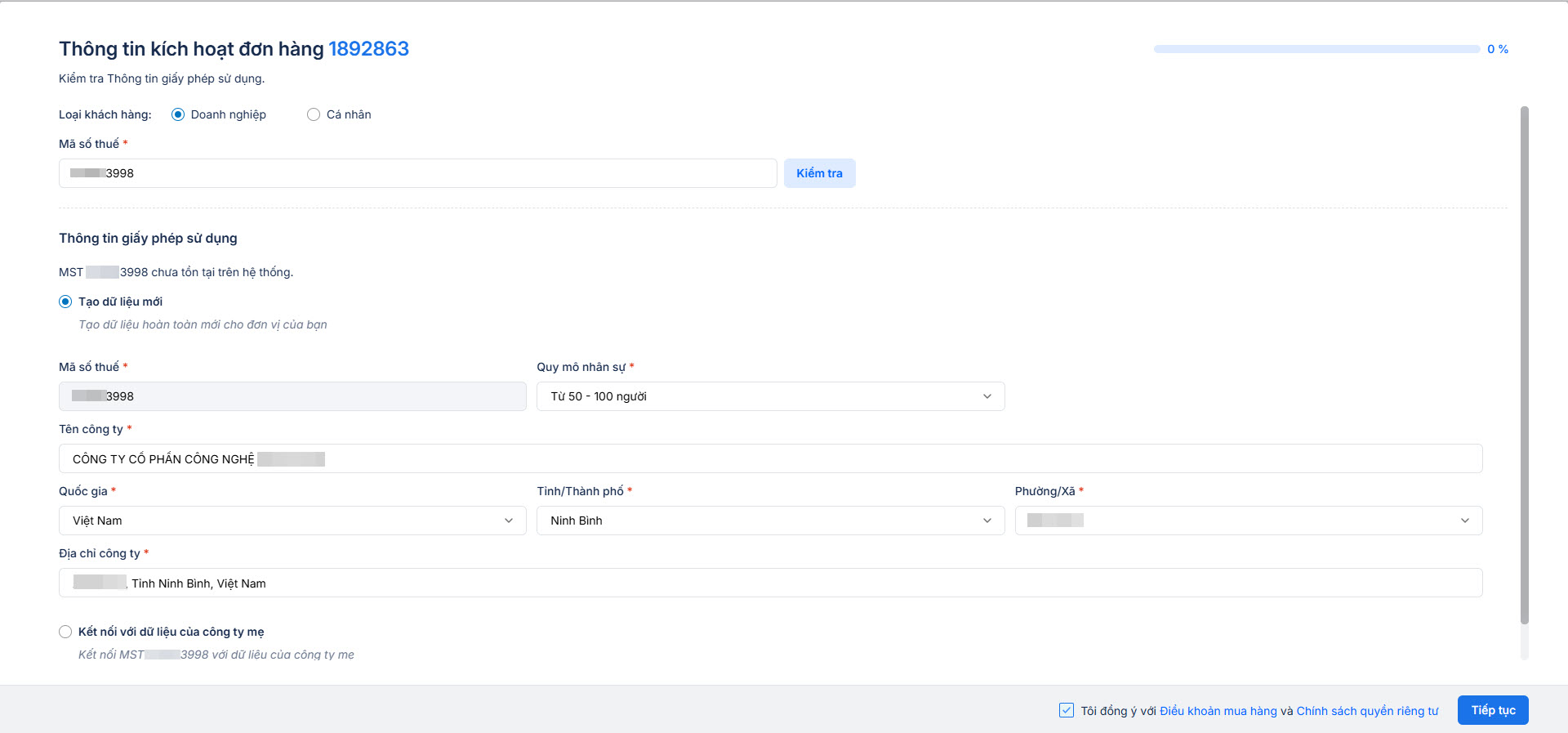
- KH hoàn thiện các thông tin còn thiếu để hoàn tất các bước kích hoạt sản phẩm.
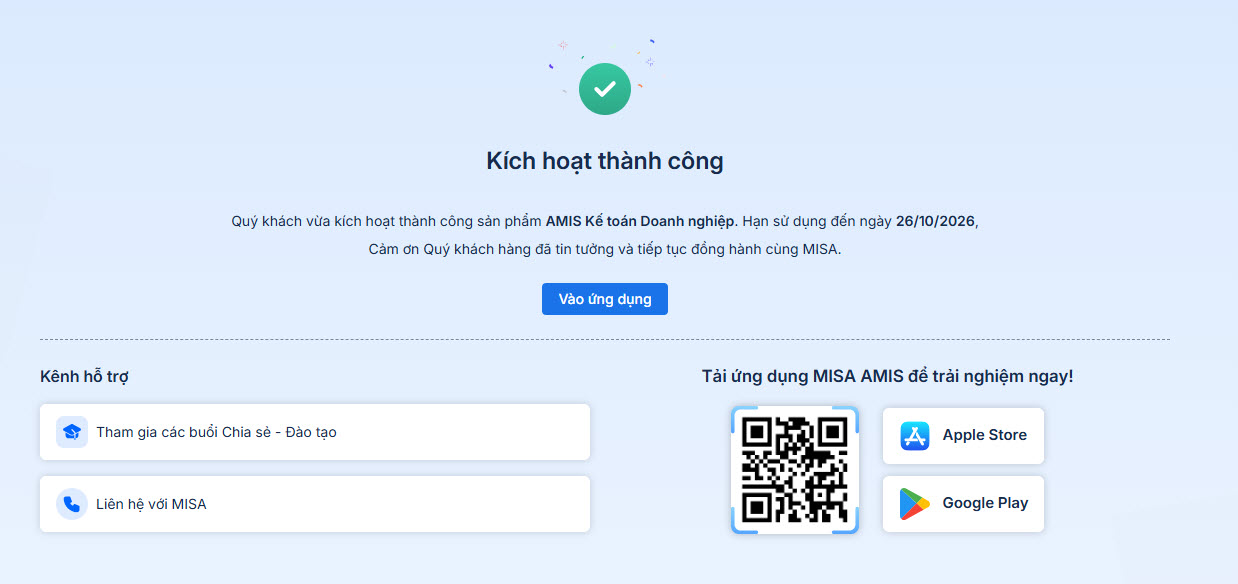
- Kích hoạt thành công, KH có thể truy cập vào ứng dụng để bắt đầu sử dụng.
Bài viết này hữu ích với bạn không?