
1. Tổng quan
- Mục đích: Giúp khách hàng biết cách kích hoạt giấy phép sử dụng phần mềm, khi gặp cảnh báo “Bạn chưa có quyền kích hoạt sản phẩm”.
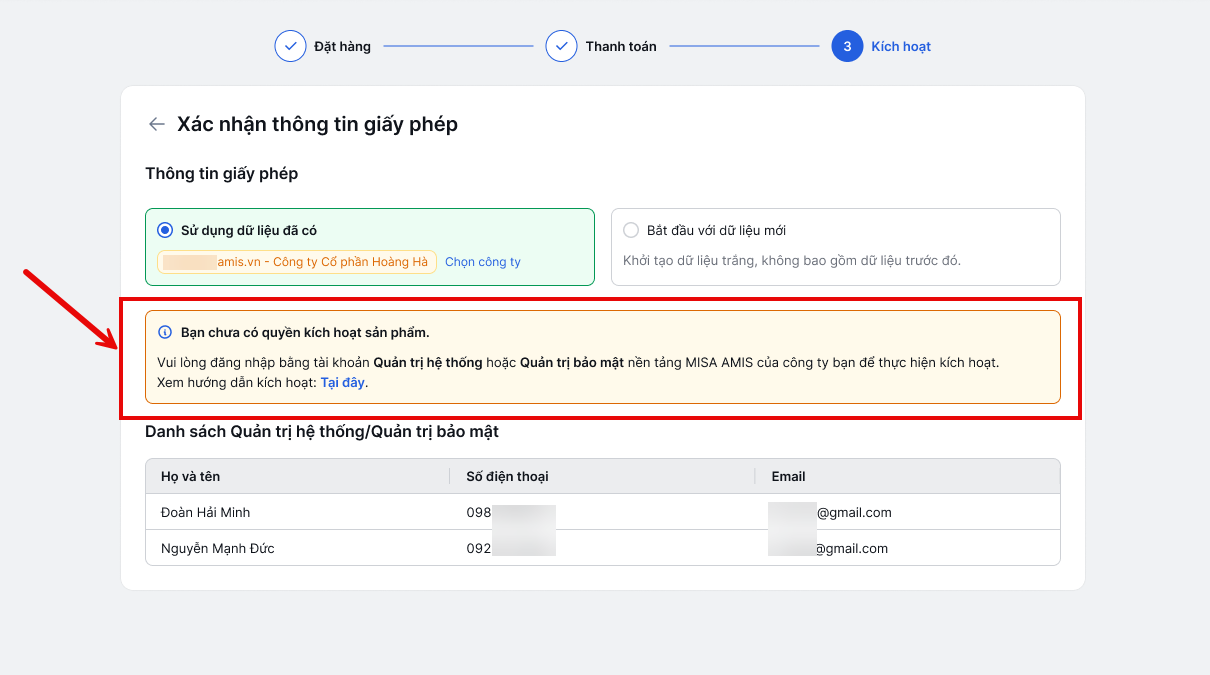
- Nội dung chính bao gồm:
- Hướng dẫn dành cho Khách hàng.
- Hướng dẫn dành cho Nhân viên MISA.
2. Hướng dẫn thực hiện
2.1. Hướng dẫn dành cho Khách hàng
- Phương án 1: Đăng nhập bằng tài khoản Quản trị hệ thống/ Quản trị bảo mật được cung cấp ở màn hình cảnh báo để thực hiện kích hoạt.
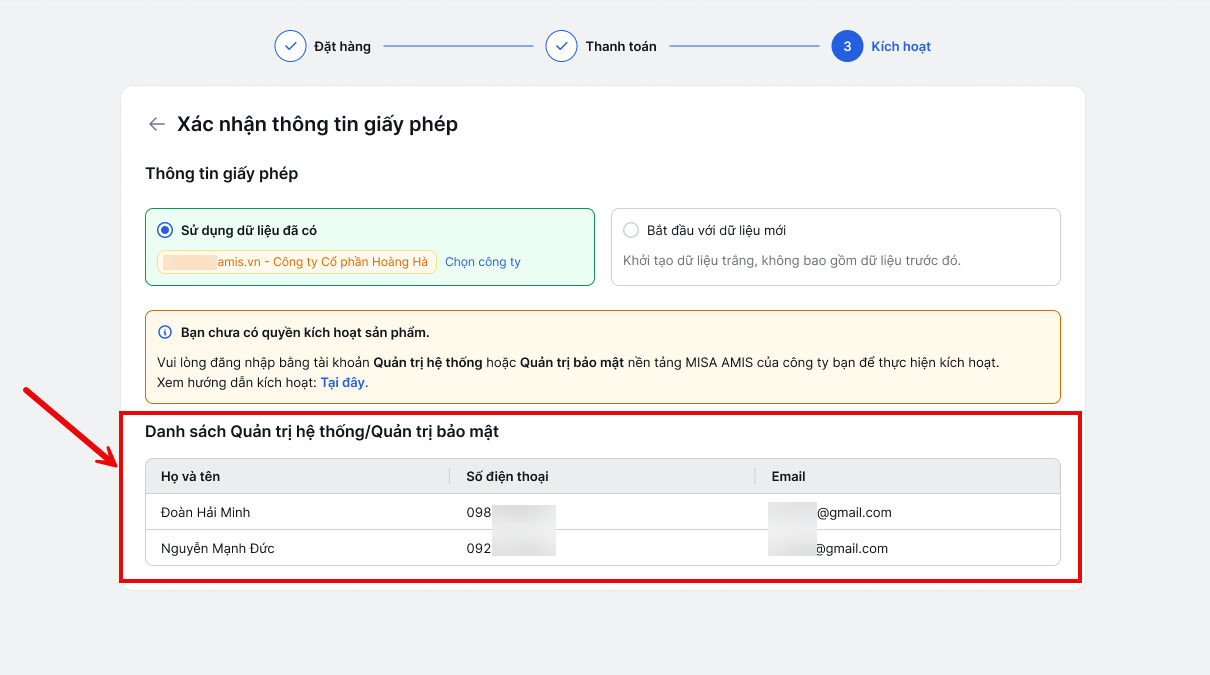
- Phương án 2: Phân quyền cho tài khoản của bạn được quyền Quản trị hệ thống/Quản trị bảo mật.
-
-
Liên hệ với Quản trị hệ thống/ Quản trị bảo mật được cung cấp ở màn hình danh cảnh báo để báo phân quyền cho user của bạn có quyền Quản trị hệ thống/ Quản trị bảo mật.
-
Sau khi tài khoản của bạn được phân quyền Quản trị hệ thống/Quản trị bảo mật, bạn thực hiện kích hoạt lại.
-
-
- Phương án 3: Nếu tài khoản Danh sách Quản trị viên không còn đăng nhập được vào phần mềm nữa => vui lòng liên hệ tới MISA để được hỗ trợ.
2.2. Hướng dẫn dành cho Nhân viên MISA
- Đối tượng áp dụng: Cán bộ nhân viên của MISA.
- Tình huống áp dụng: Khách hàng không thể đăng nhập được tài khoản Quản trị hệ thống/Quản trị bảo mật.
- Cách xử lý: Cần thay đổi tài khoản Quản trị hệ thống cho khách hàng, các bước xử lý lần lượt:
- Bước 1: Gửi cho khách hàng mẫu Phiếu yêu cầu quản lý dữ liệu. Tải mẫu phiếu tại đây
- Bước 2: Hướng dẫn Khách hàng điền thông tin trên phiếu.
Lưu ý: Trên phiếu cần ghi rõ khách hàng muốn thay đổi tài khoản Quản trị hệ thống sang tài khoản nào. - Bước 3: Khách hàng điền thông tin, ký đóng dấu và gửi lại file mềm công văn cho Nhân viên MISA.
- Bước 4: Nhân viên MISA post JIRA chọn AMIS CORE, Loại yêu cầu: Hỗ trợ dữ liệu mô tả yêu cầu, đính kèm công văn của Khách hàng để phòng HTKT thực hiện cập nhật lại tài khoản Quản trị hệ thống mới.
- Bước 5: Nhân viên MISA báo Khách hàng đăng nhập bằng tài khoản mới để thực hiện kích hoạt.
Bài viết này hữu ích với bạn không?