
1. Tổng quan
- Hiện tại, MISA triển khai cấp phần mềm cho Khách hàng dùng thử trong 3 tháng, nhằm giúp Khách hàng đánh giá mức độ phù hợp trước khi quyết định mua hàng.
- Bài viết này sẽ hướng dẫn anh/chị cấp POC cho KH dùng thử trước khi mua hàng trên Store Support.
2. Hướng dẫn thực hiện
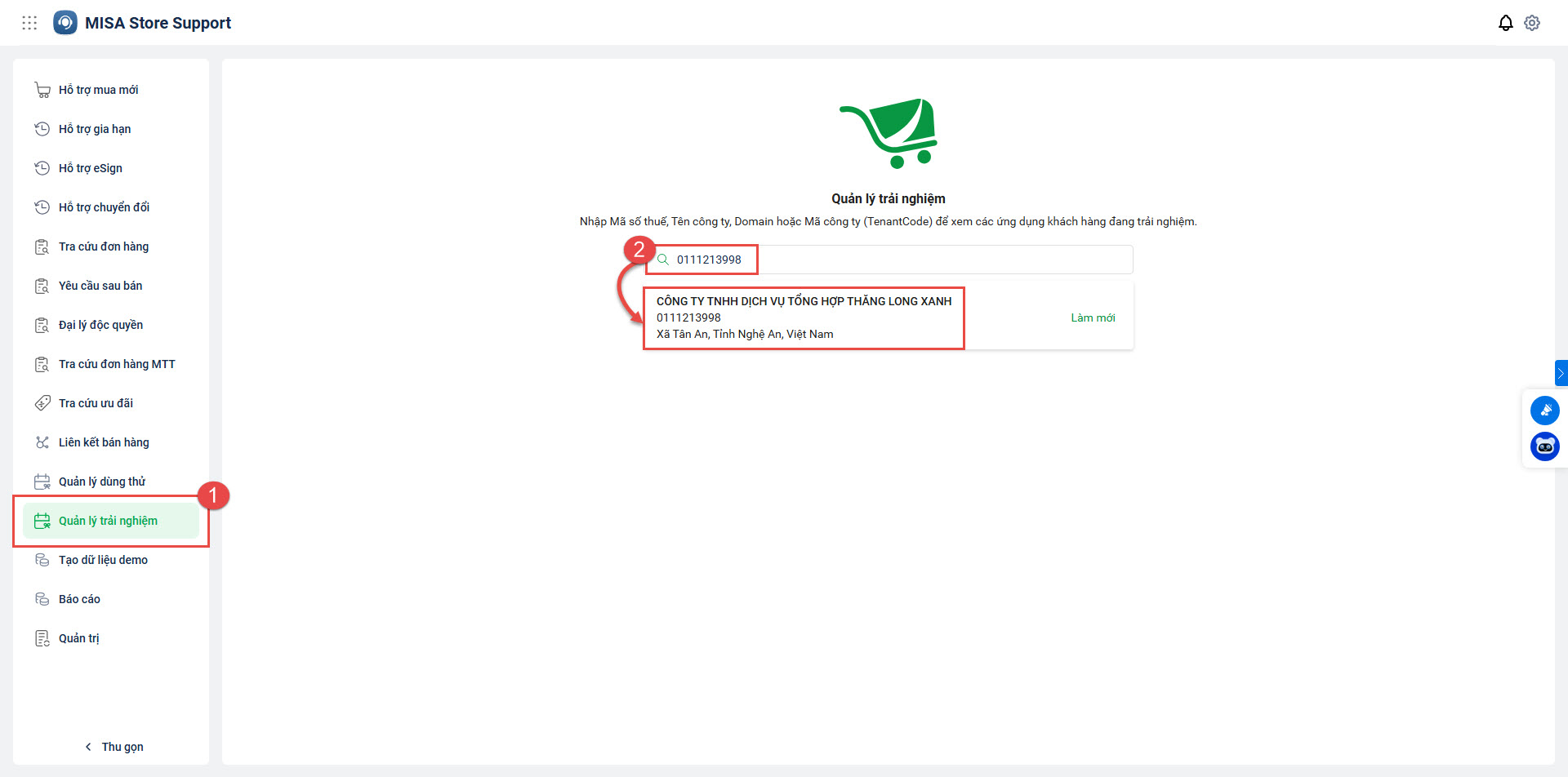
Bước 1: Truy cập phân hệ Quản lý trải nghiệm trên Store Support
- Anh/chị truy cập phân hệ Quản lý trải nghiệm tại đây.
- Sau đó, nhập MST của Khách hàng để tìm kiếm => nhấn vào tên Khách hàng.
Bước 2: Chọn sản phẩm cấp POC cho Khách hàng dùng thử
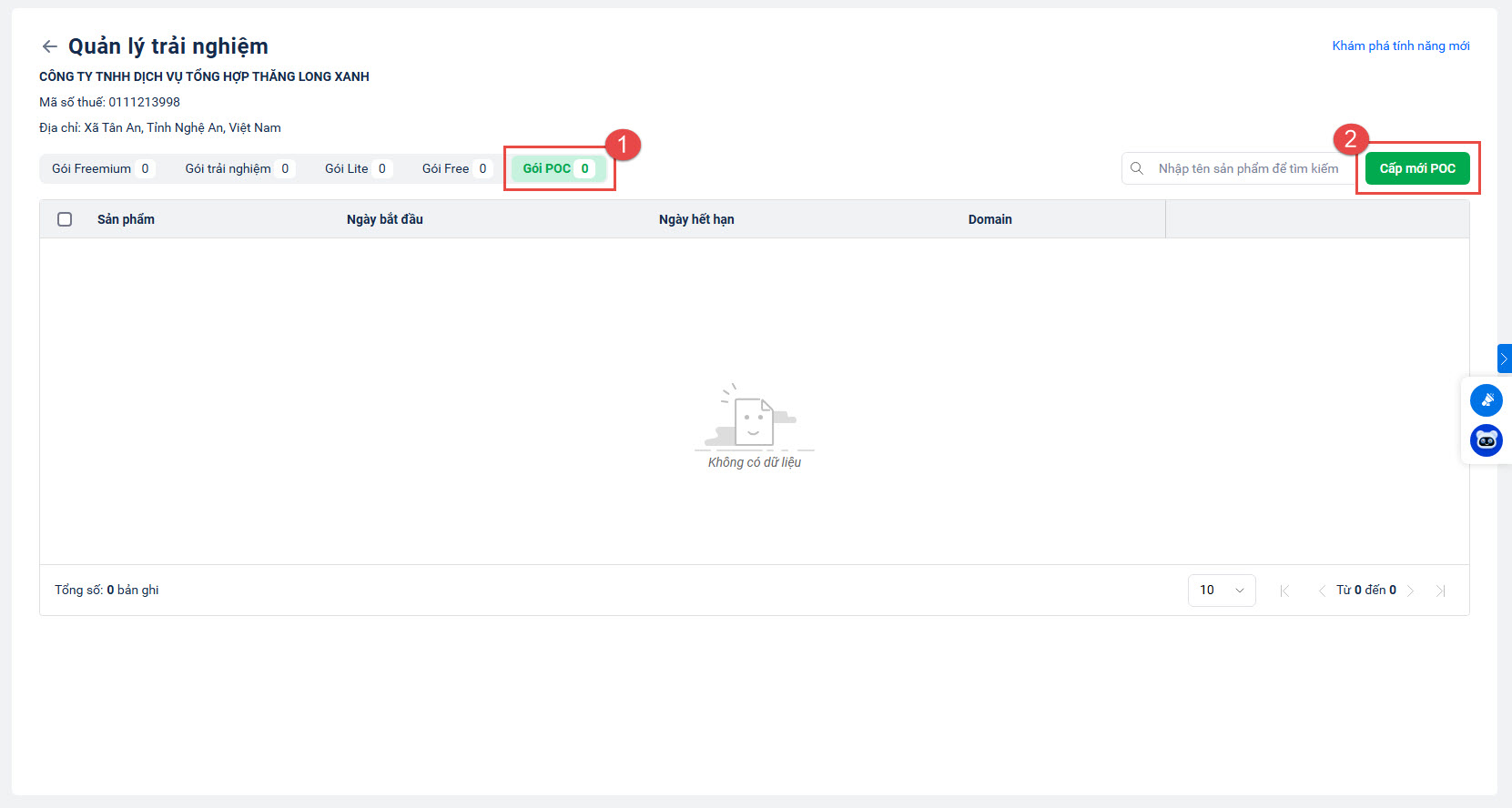
- Tại tab Gói POC, anh/chị nhấn Cấp mới POC để bắt đầu cấp dùng thử.
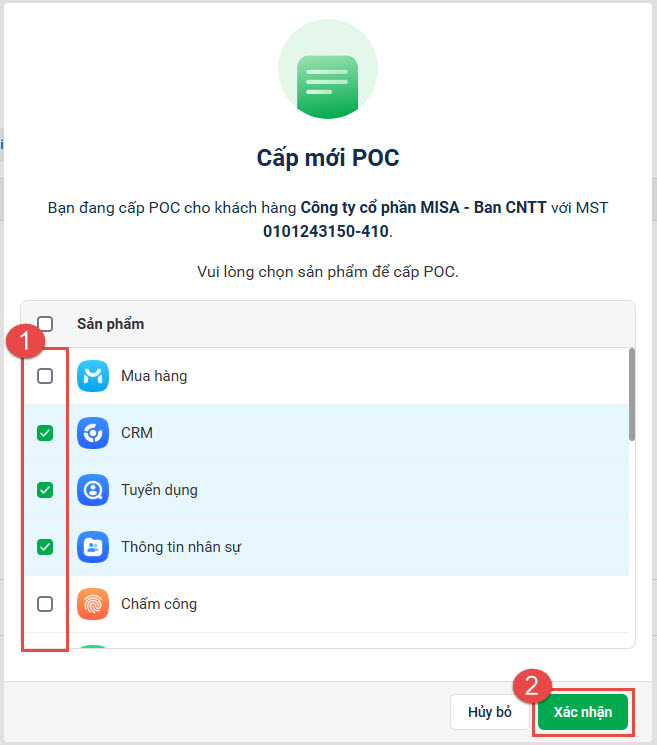
- Sau đó, anh/chị tick chọn các sản phẩm cần cấp POC => nhấn Xác nhận.
- Lưu ý:
- Trường hợp Khách hàng đã có GPSD Platform chính thức và có nhu cầu POC sản phẩm khác => anh/chị vẫn thực hiện cấp POC cho các sản phẩm chưa có GPSD.
- Trường hợp Khách hàng đã có GPSD Freemium/Lite/Trải nghiệm/Free => không được cấp POC.
- Trường hợp sản phẩm đã hết hạn, chưa quá 90 ngày => hệ thống không hỗ trợ cấp POC, anh/chị vui lòng thực hiện gia hạn.
- Trường hợp sản phẩm đã hết hạn, quá 90 ngày => anh/chị thực hiện cấp POC, cấp thuê bao mới.
Bước 3: Nhập thông tin Khách hàng và đặt hàng
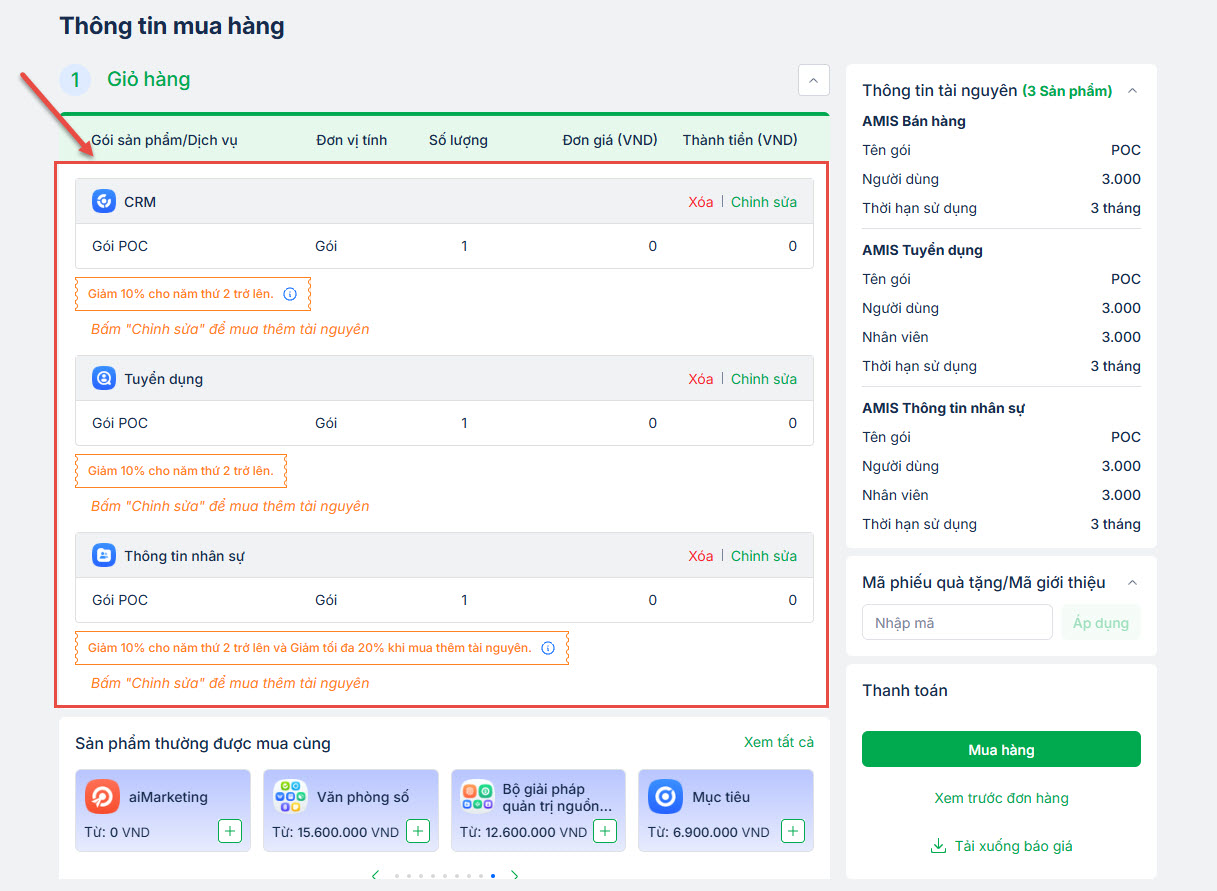
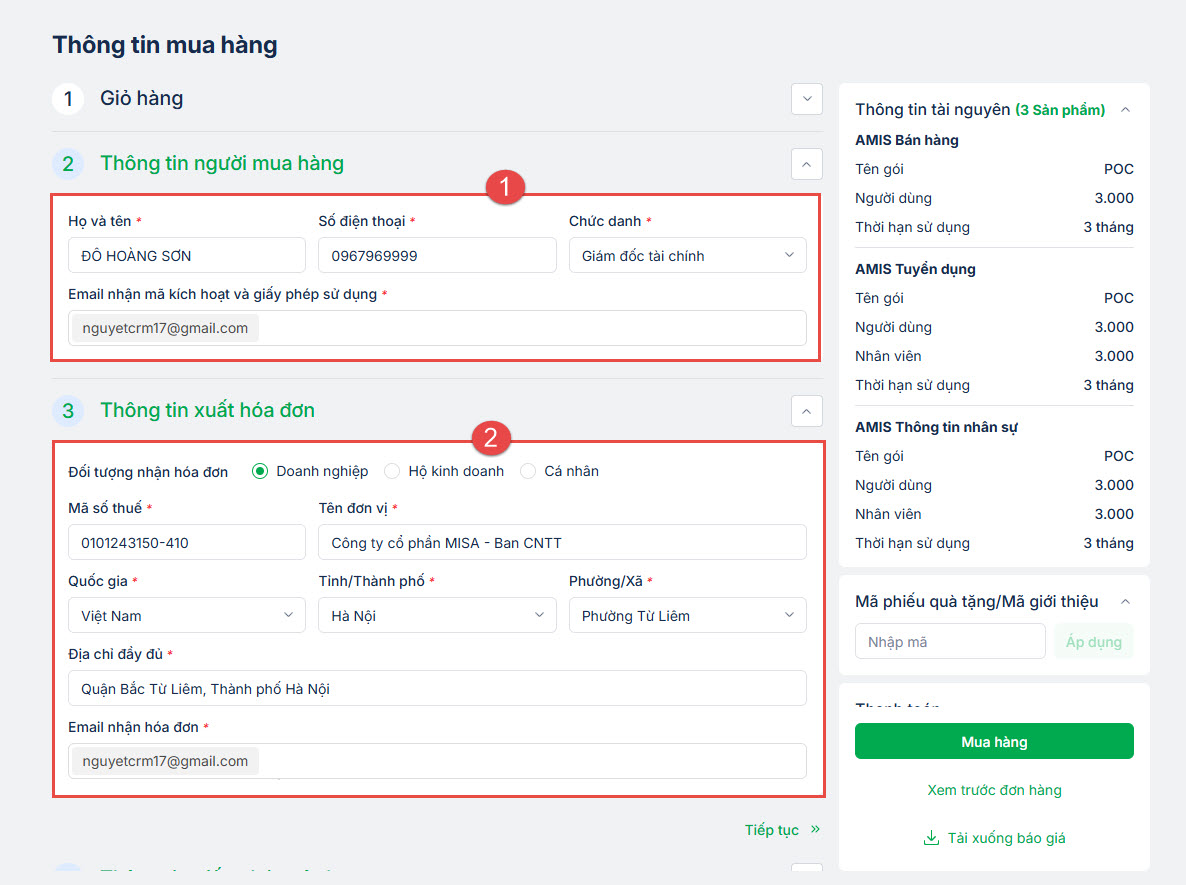
- Sau khi anh/chị xác nhận cấp POC cho Khách hàng, hệ thống sẽ hiển thị màn hình Thông tin mua hàng.
- Anh/chị kiểm tra lại thông tin gói POC của các sản phẩm đã chọn với thời hạn sử dụng là 3 tháng.
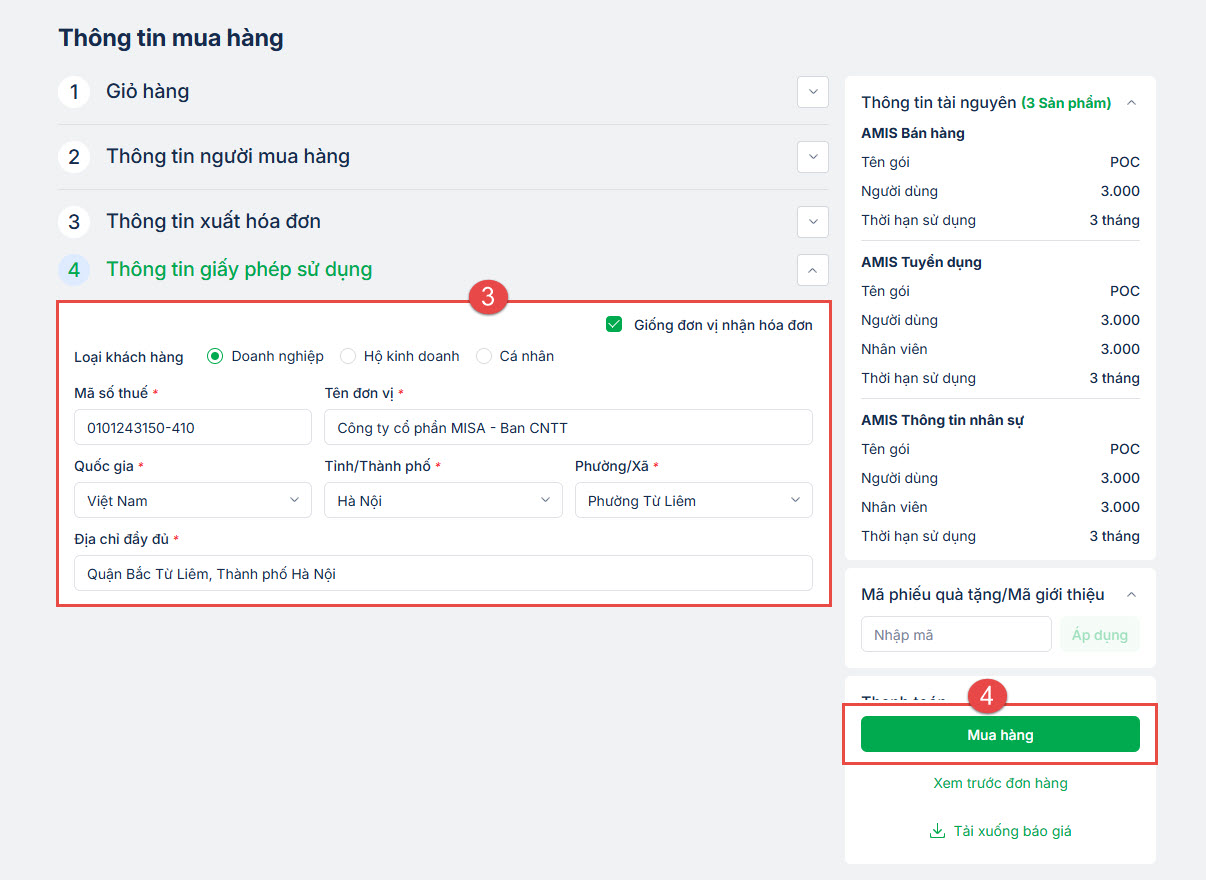
- Tại đây, anh/chị vui lòng nhập đầy đủ các thông tin sau:
- (1) Thông tin người mua hàng.
- (2) Thông tin xuất hóa đơn.
- (3) Thông tin giấy phép sử dụng.
- (4) Nhấn Mua hàng.
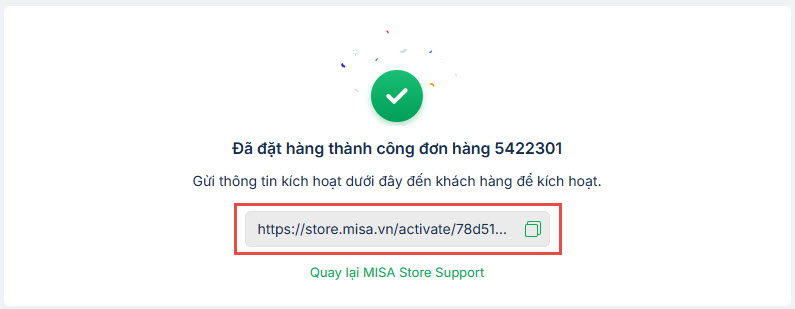
- Tại màn hình đặt hàng thành công, anh/chị thực hiện sao chép đường link để kích hoạt.
Bước 4: Kích hoạt và bắt đầu sử dụng
- Hệ thống sẽ hiển thị màn hình đăng ký tạo tài khoản MISA ID.
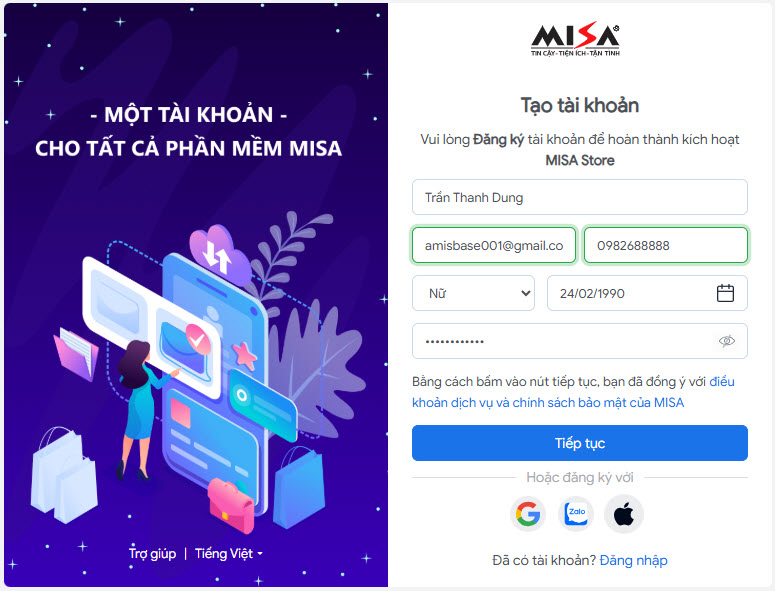
- Lưu ý:
- Tài khoản MISA ID dùng để đăng nhập vào phần mềm. Trong trường hợp quên mật khẩu đăng nhập, anh/chị có thể sử dụng số điện thoại hoặc email để lấy lại.
- Nếu đã có tài khoản MISA ID => thực hiện đăng nhập.
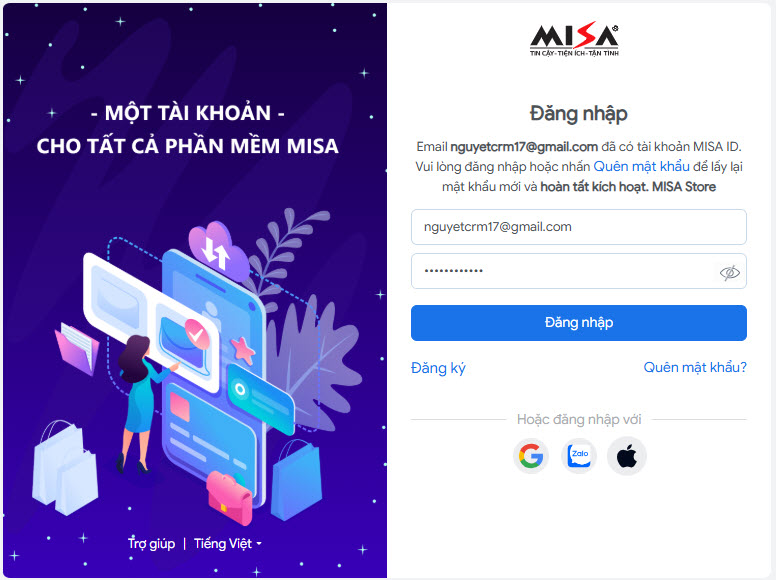
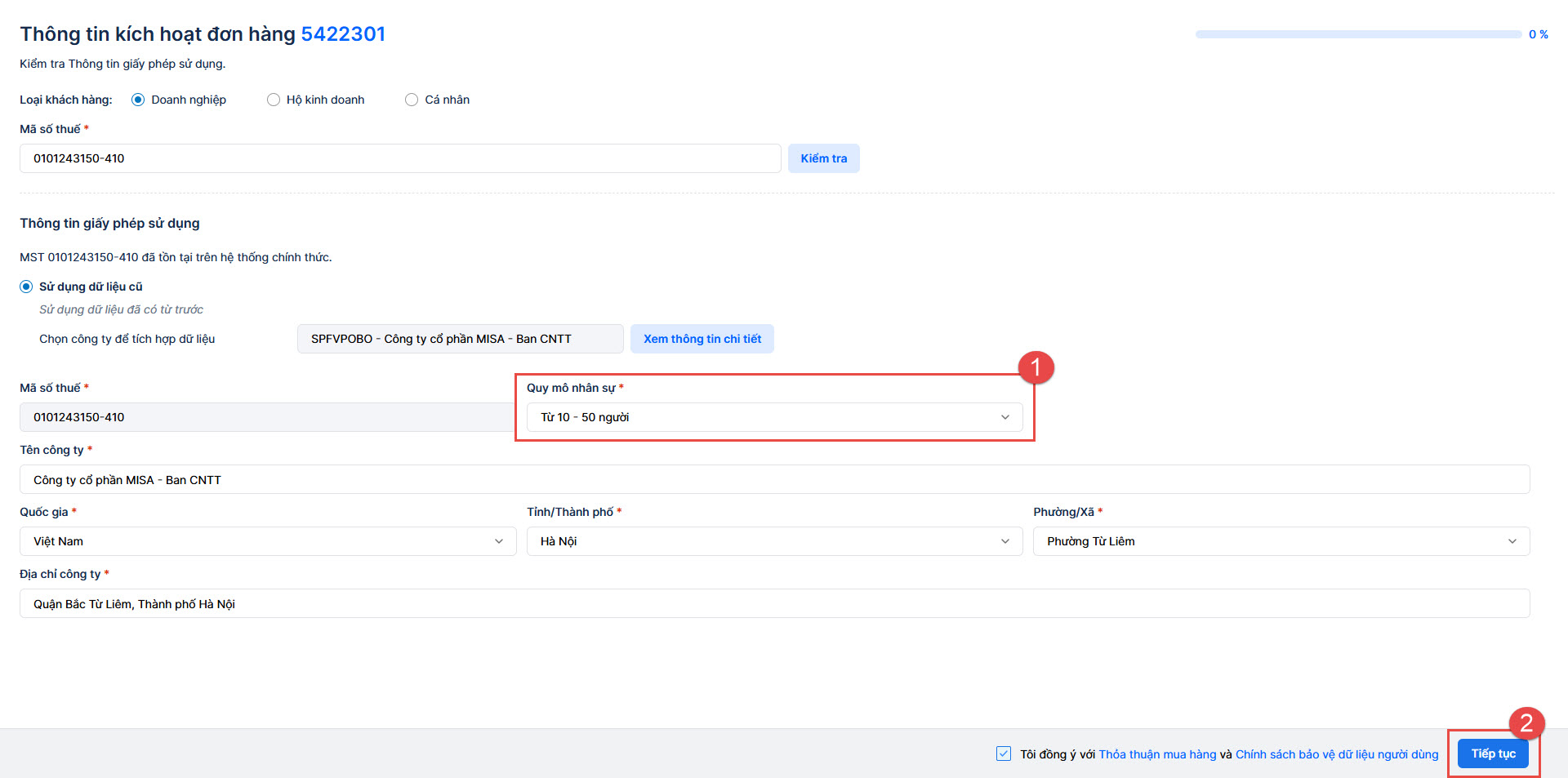
- Tiếp theo, anh/chị vui lòng nhập các thông tin sau để hoàn tất kích hoạt:
- (1) Chọn Quy mô nhân sự => (2) nhấn Tiếp tục.
- (3) Nhập Thông tin người đại diện trước pháp luật => (4) nhấn Tiếp tục.
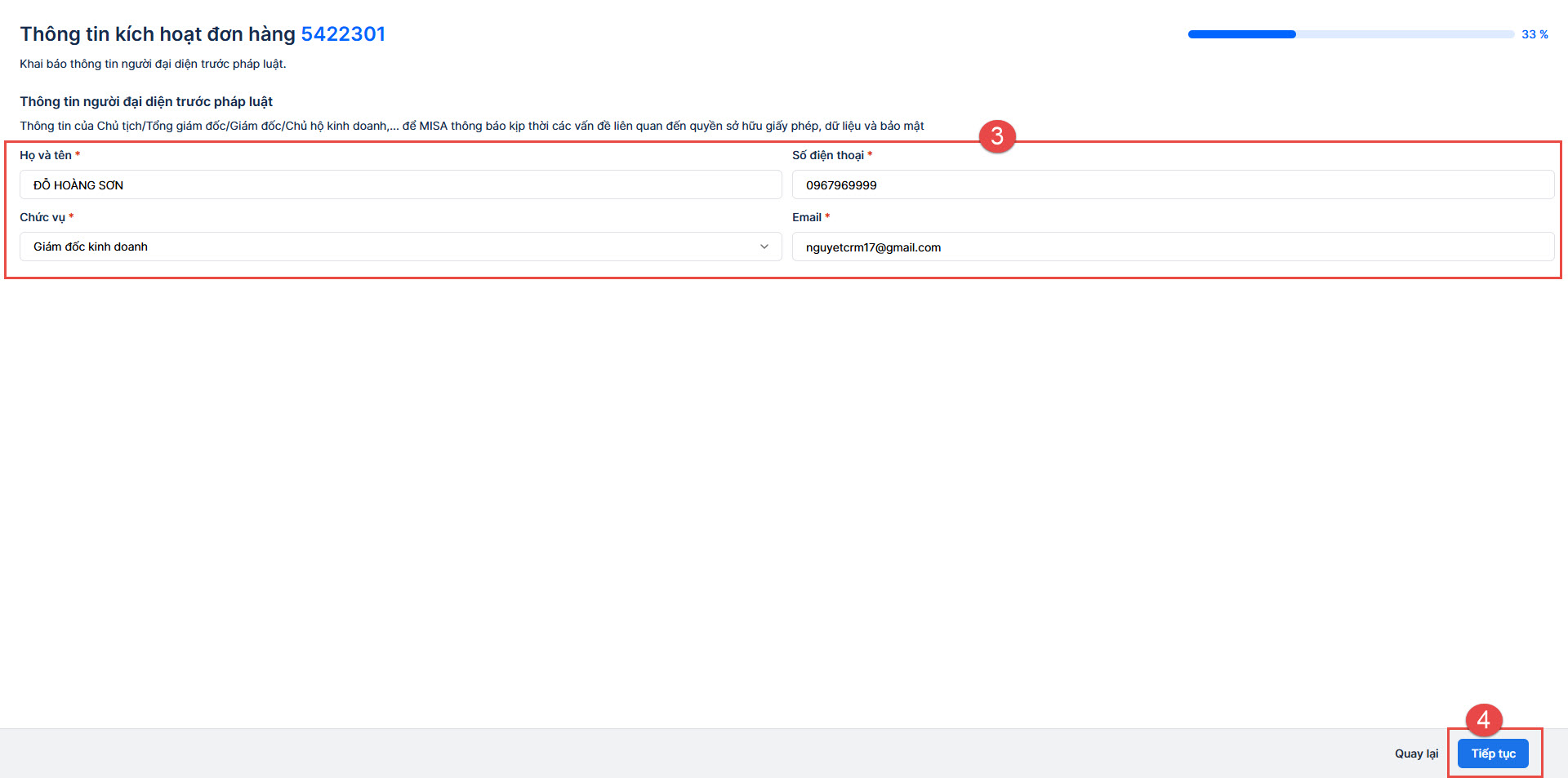
- Kích hoạt thành công, nhấn Vào ứng dụng để có thể bắt đầu sử dụng.
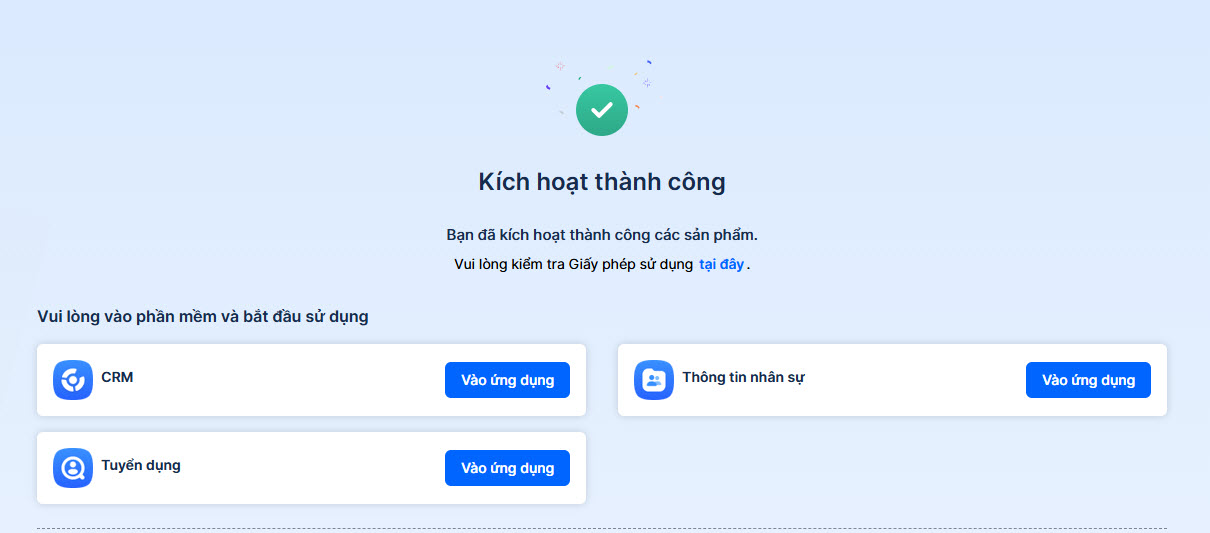
Chúc anh/chị thực hiện thành công.
Bài viết này hữu ích với bạn không?