
1. Tổng quan
- Hướng dẫn nhân viên kinh doanh Hành chính sự nghiệp (NVKD HCSN):
- Tạo Khách hàng (KH) mới và lập yêu cầu cấp Giấy phép sử dụng (GPSD)/Thuê bao dùng thử sản phẩm iGOV cho một hoặt nhiều KH.
- Tạo đơn hàng và lập yêu cầu cấp GPSD/Thuê bao chính thức cho KH mua sản phẩm iGOV.
- Cập nhật Cơ cấu tổ chức (CCTC) sang iGOV cho UBND Xã/Phường khi phát sinh đơn vị trực thuộc mới.
2. Các bước thực hiện
2.1. Lập yêu cầu cấp GPSD/Thuê bao dùng thử sản phẩm iGOV
2.1.1. Lập yêu cầu cấp GPSD/Thuê bao dùng thử sản phẩm iGOV cho một KH
Bước 1: Tạo Khách hàng là đối tượng HCSN cấp Xã/Phường trên CRM
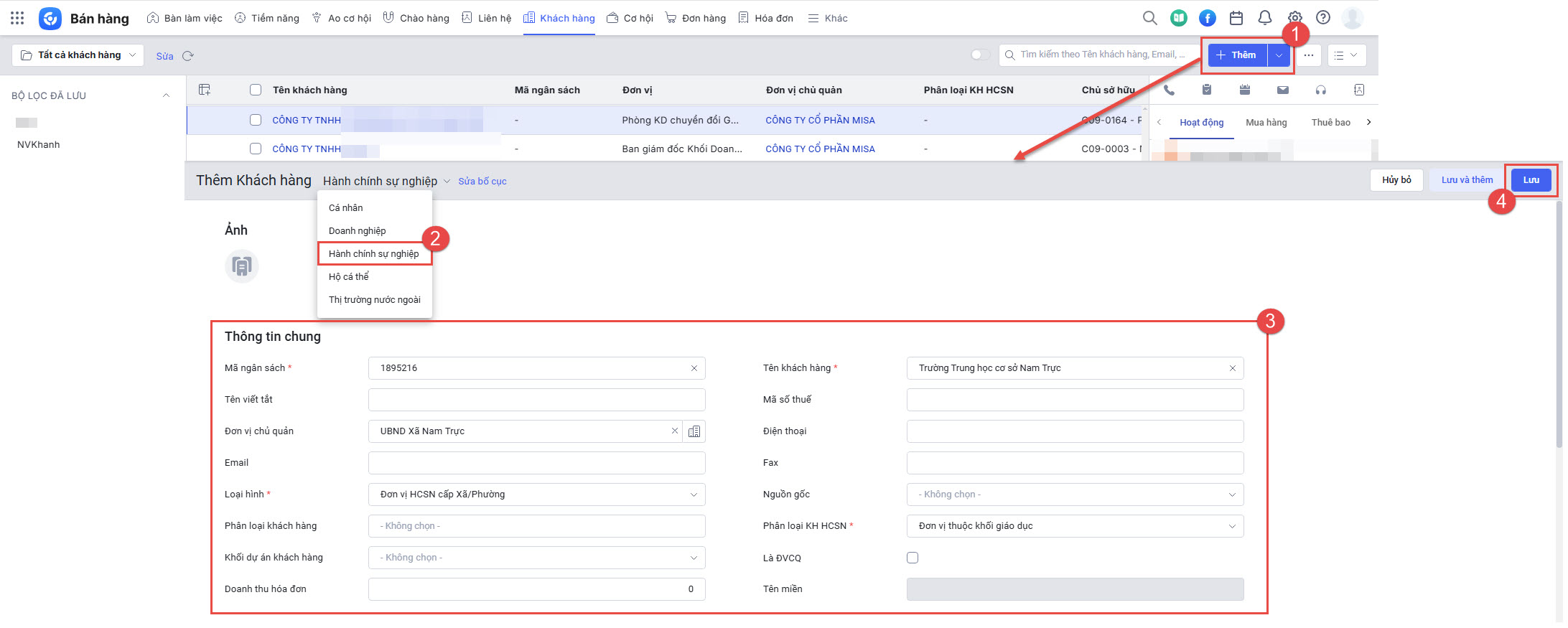
Anh/chị truy cập phân hệ Khách hàng/Thêm.
Tại màn hình Thêm Khách hàng:
- Chọn khách hàng Hành chính sự nghiệp.
- Cập nhật các thông tin quan trọng:
- Mã ngân sách.
- Tên khách hàng.
- Loại hình: để tạo khách hàng là đơn vị hành chính cấp Xã/Phường, anh/chị vui lòng chọn Loại hình là Đơn vị HCSN cấp Xã/Phường.
- Sau đó, hệ thống sẽ hiển thị thêm trường Phân loại KH HCSN để anh/chị chọn đơn vị cần tạo tương ứng, các loại hình này bao gồm:
- UBND Xã/Phường.
- Phòng ban chuyên môn.
- Đơn vị thuộc khối giáo dục.
- Các đơn vị khác.
- Anh/chị vui lòng chọn Loại hình tương ứng với Đơn vị đang tạo:
- Nếu tạo đơn vị là Phòng Kinh tế, Phòng Văn hóa – Xã hội => chọn Loại hình Phòng ban chuyên môn.
- Nếu tạo đơn vị là Trường học => chọn Loại hình Đơn vị thuộc khối giáo dục.
- Nếu tạo đơn vị là Trạm y tế xã/phường => chọn Loại hình Các đơn vị khác.
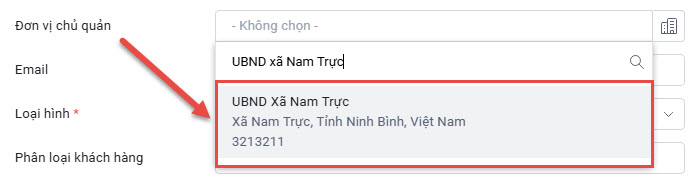
- Đơn vị chủ quản: anh/chị nhập tên Đơn vị chủ quản để xác định Đơn vị cha.
Ví dụ: anh/chị tạo đơn vị Trường học, thuộc UBND Xã Nam Trực, vui lòng chọn đơn vị chủ quản là UBND Xã Nam Trực trong danh sách đơn vị chủ quản mà hệ thống đang lấy lên.
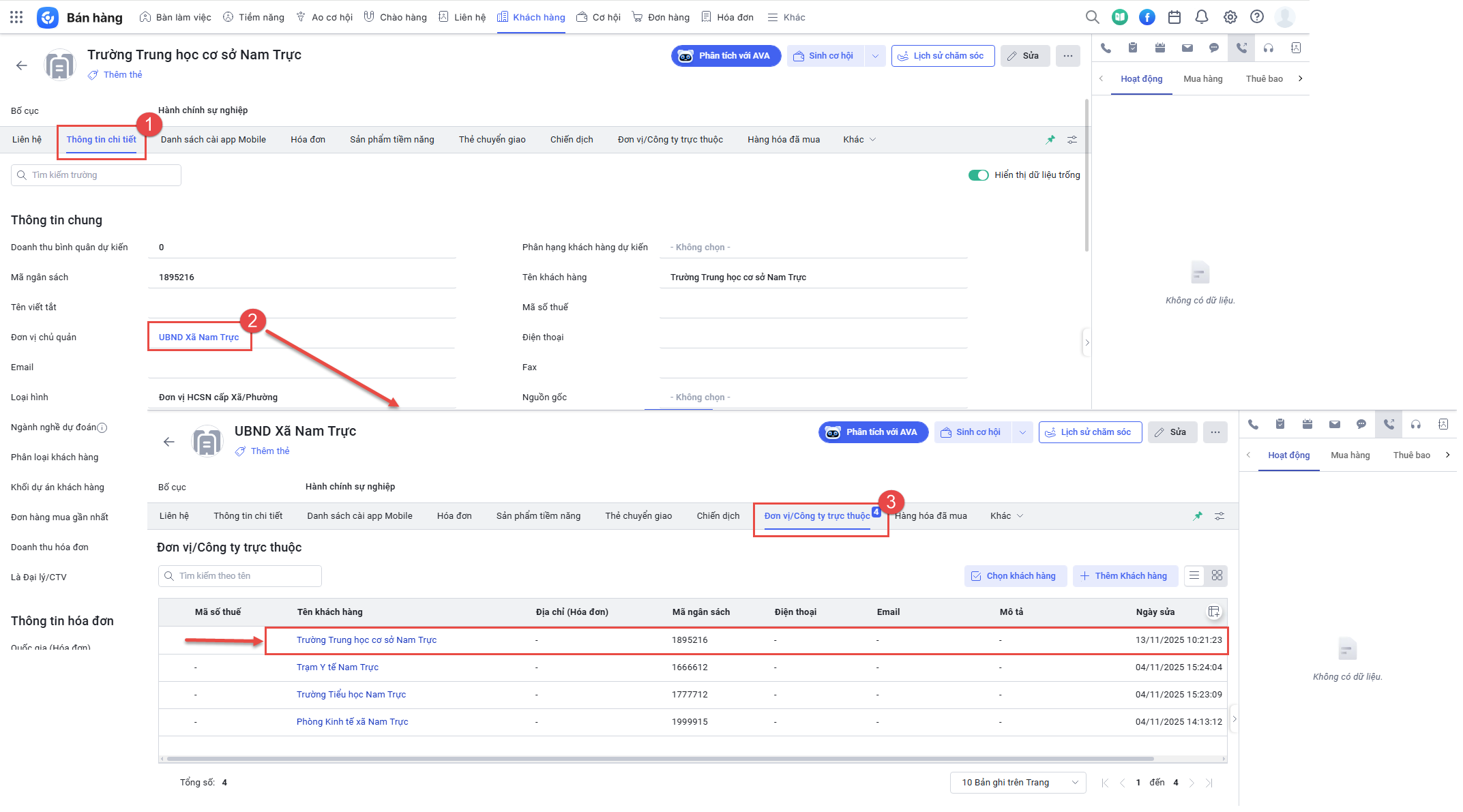
- Lưu thành công, vẫn tại phân hệ Khách hàng, anh/chị chọn tab Thông tin chi tiết.
- Ở thông tin chi tiết của UBND xã Nam Trực, tab Đơn vị/Công ty trực thuộc sẽ hiển thị danh sách các đơn vị trực thuộc đã tạo ở trên.
Bước 2: Lập yêu cầu cấp GPSD/Thuê bao
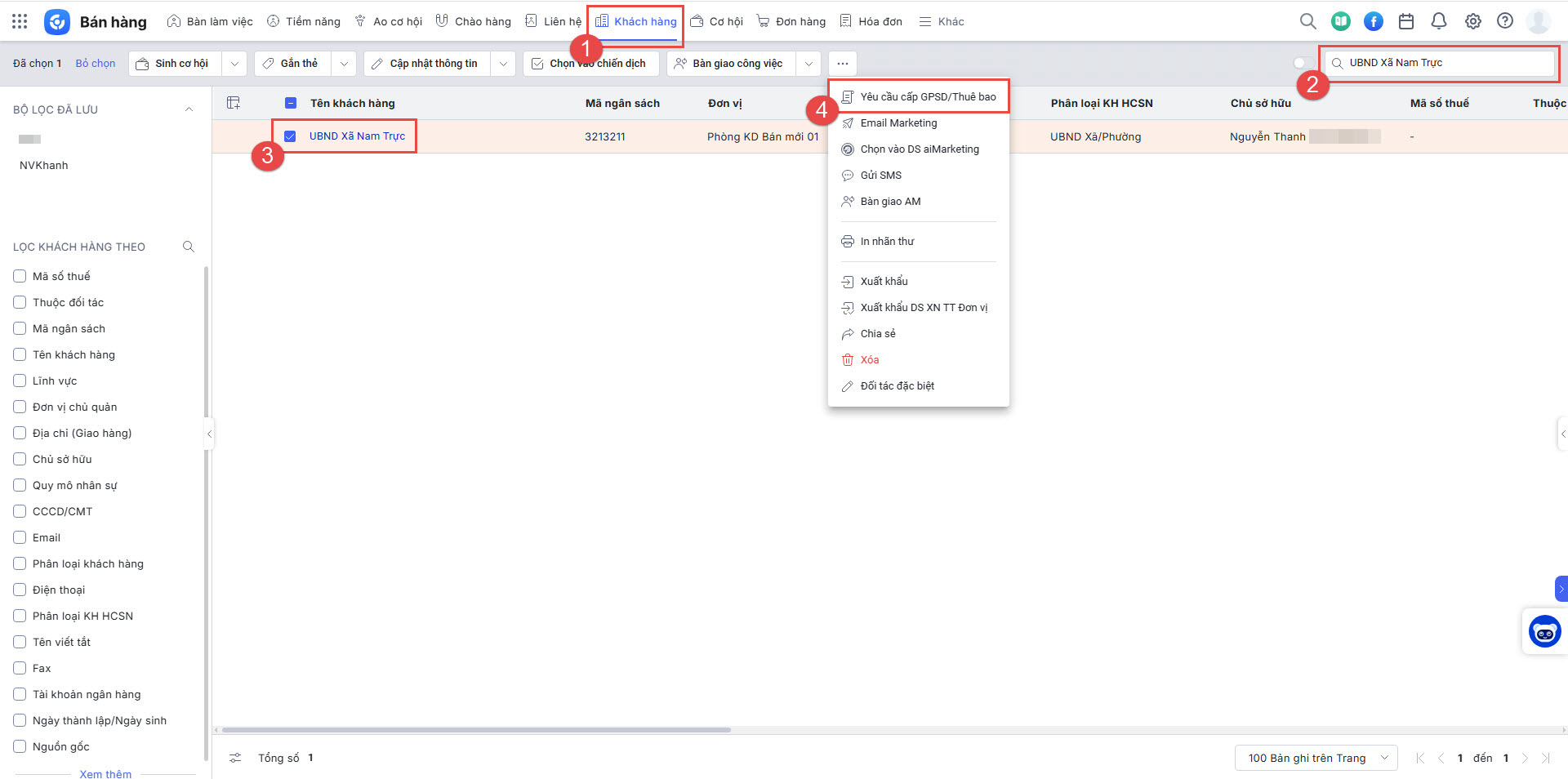
Tại phân hệ Khách hàng:
- Tìm kiếm KH theo tên KH, mã số thuế, email, địa chỉ,…
- Tích chọn KH cần lập yêu cầu.
- Nhấn Yêu cầu cấp GPSD/Thuê bao.
Bước 3: Hoàn thiện thông tin trên yêu cầu cấp thuê bao
- Chọn sản phẩm cấp thuê bao là MISA iGOV => tự động lấy ra loại yêu cầu là Dùng thử.
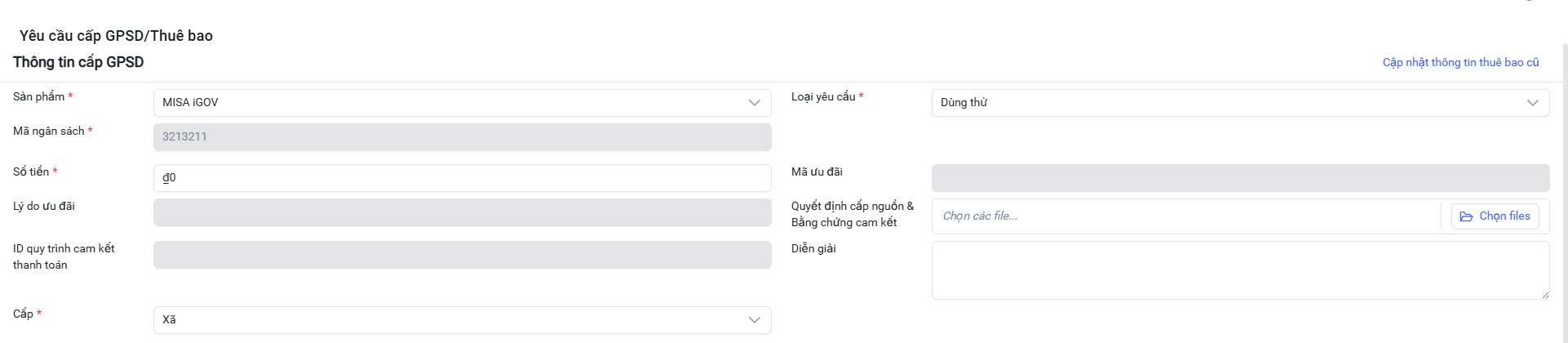
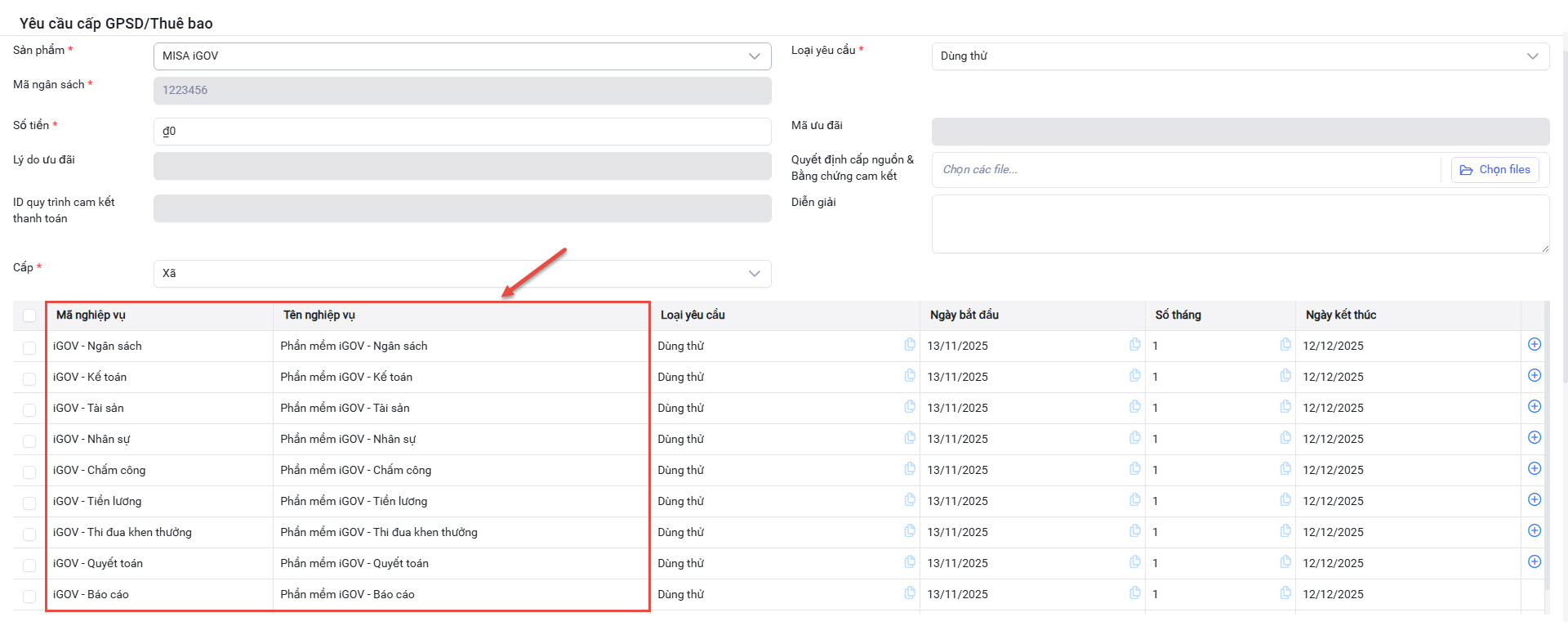
- Tại bước này, hệ thống sẽ tự động lấy lên danh sách các nghiệp vụ KH được cấp tương ứng với phân loại KH HCSN anh/chị đã chọn ở trên:
- Trường hợp 1: Ủy ban xã có đơn vị trực thuộc – hệ thống tự động lấy lên tất cả các ứng dụng chuyên môn, bộ Văn phòng số và OneAI.
- Trường hợp 2: Ủy ban xã chưa có đơn vị trực thuộc – lấy lên tất cả các ứng dụng chuyên môn, bộ Văn phòng số và OneAI.
-
- Trường hợp 3: Phòng ban chuyên môn – chỉ được mua ứng dụng chuyên môn gói đơn vị trực thuộc và OneAI, KHÔNG được mua bộ Văn phòng số.
- Trường hợp 4: Trường (Đơn vị thuộc khối giáo dục) hoặc Đơn vị khác – chỉ được mua ứng dụng chuyên môn gói đơn vị trực thuộc, bộ Văn phòng số và OneAI.
- Hệ thống sẽ lấy lên các tài nguyên mặc định cho thuê bao dùng thử:
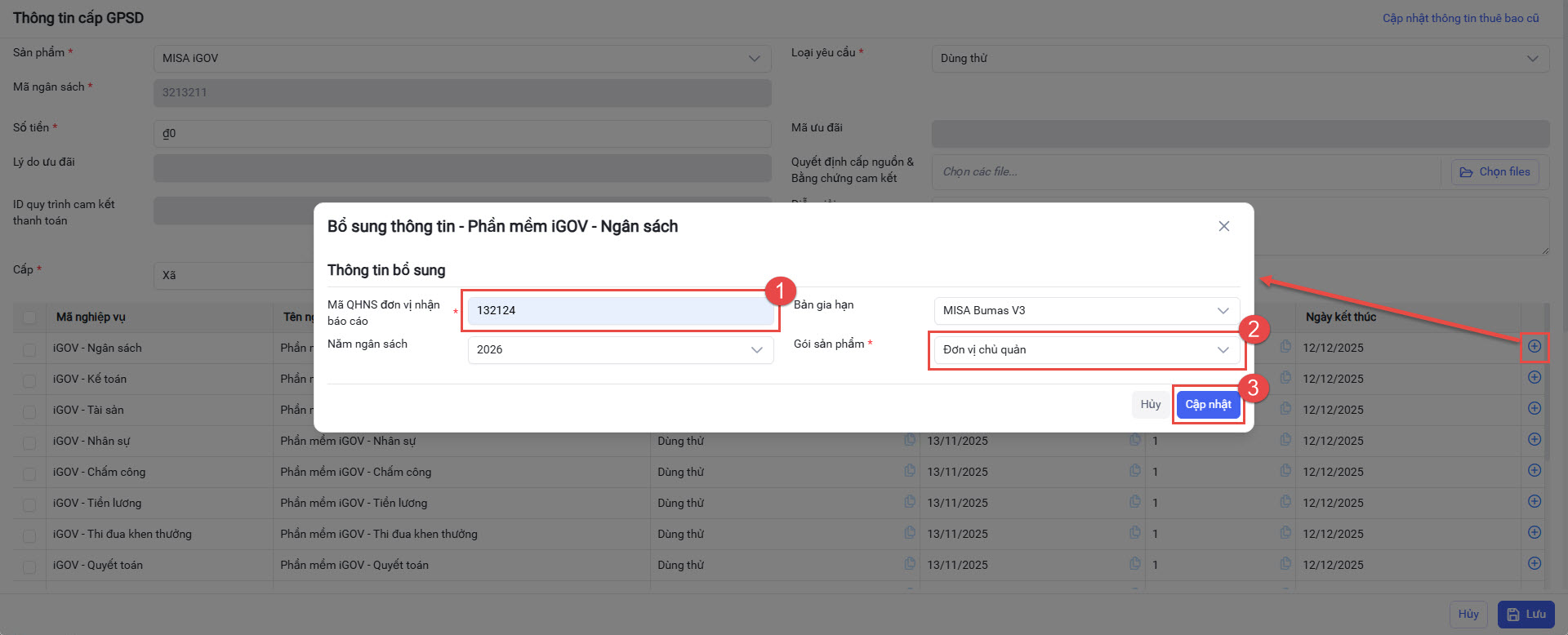
- Bổ sung thông tin mã QHNS cho sản phẩm đầu tiên => tự động cập nhật cho các sản phẩm sau.
- Ngoài ra, anh/chị cần chọn thông tin Gói sản phẩm:
- Đơn vị chủ quản.
- Đơn vị trực thuộc.
- Phòng Kinh tế.
- Sở Tài chính.
-
- Các sản phẩm trong bộ Văn phòng số (VPS):
- Mặc định 100 người dùng.
- Khi tích chọn 1 trong 9 sản phẩm của bộ VPS, hệ thống sẽ tự động tích chọn 8 sản phẩm còn lại. Không chọn riêng được 1 sản phẩm.
- Các nghiệp vụ khác:
- Chat: 3.000 người dùng.
- OneAI: 500 Credit.
- Các sản phẩm trong bộ Văn phòng số (VPS):
- Tích chọn các nghiệp vụ.
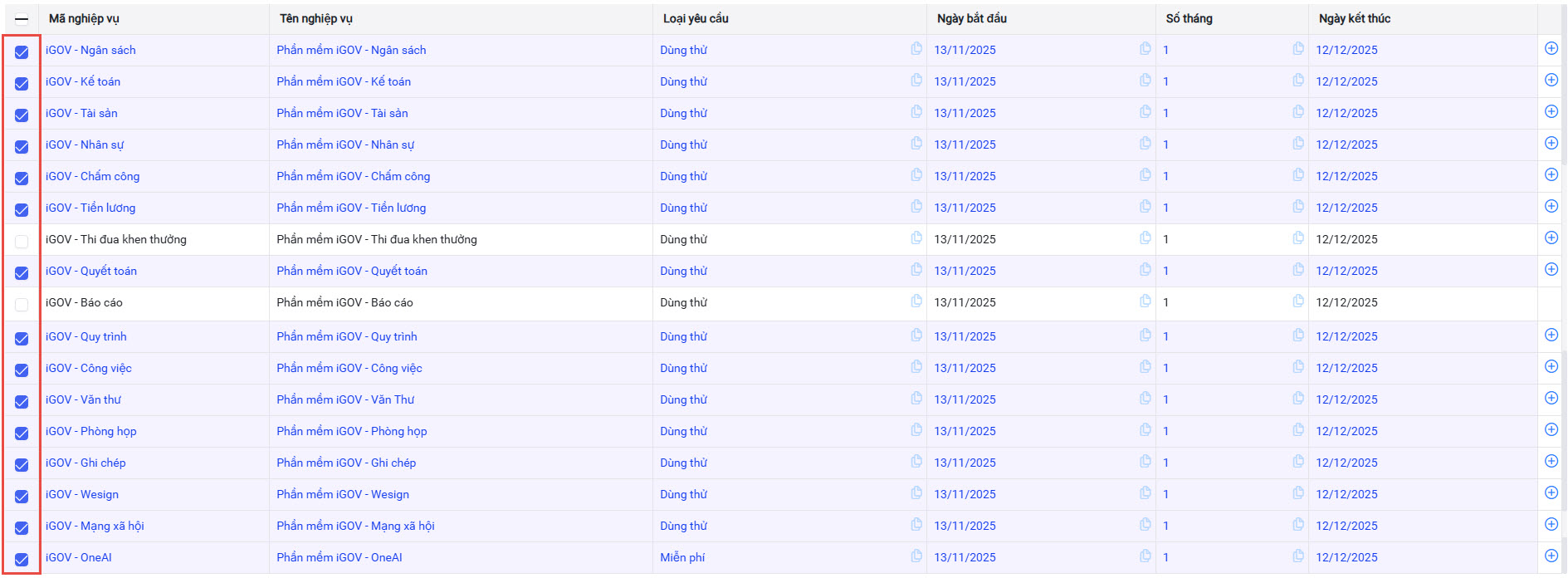
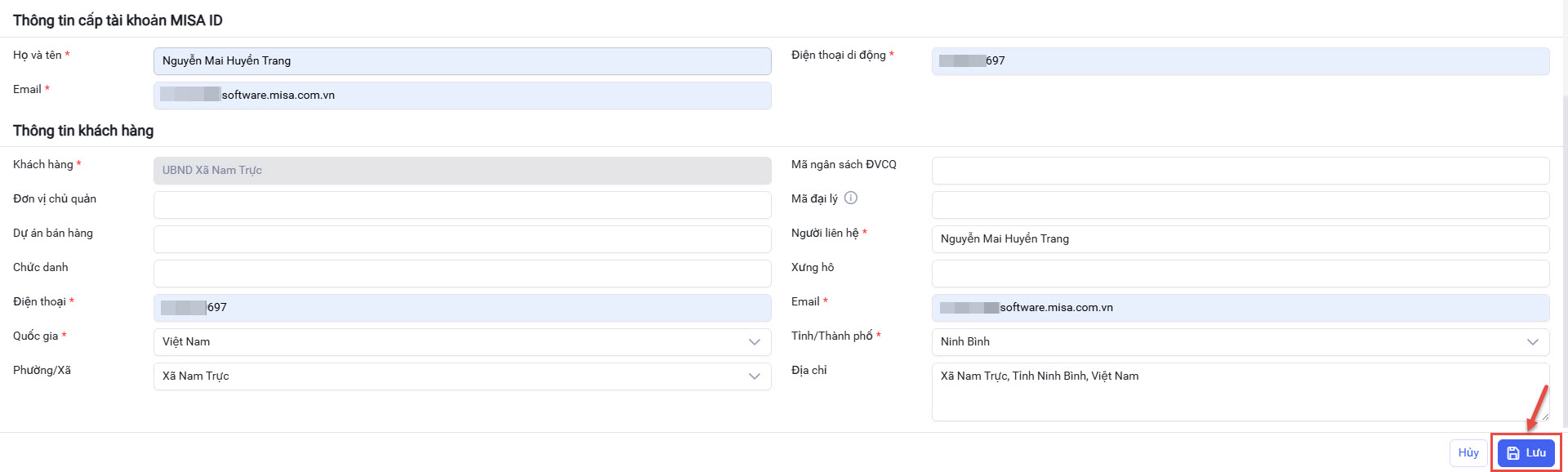
- Nhập Thông tin cấp tài khoản MISA ID => Lưu.
Bước 4: Kiểm tra thông tin thuê bao trên IMS
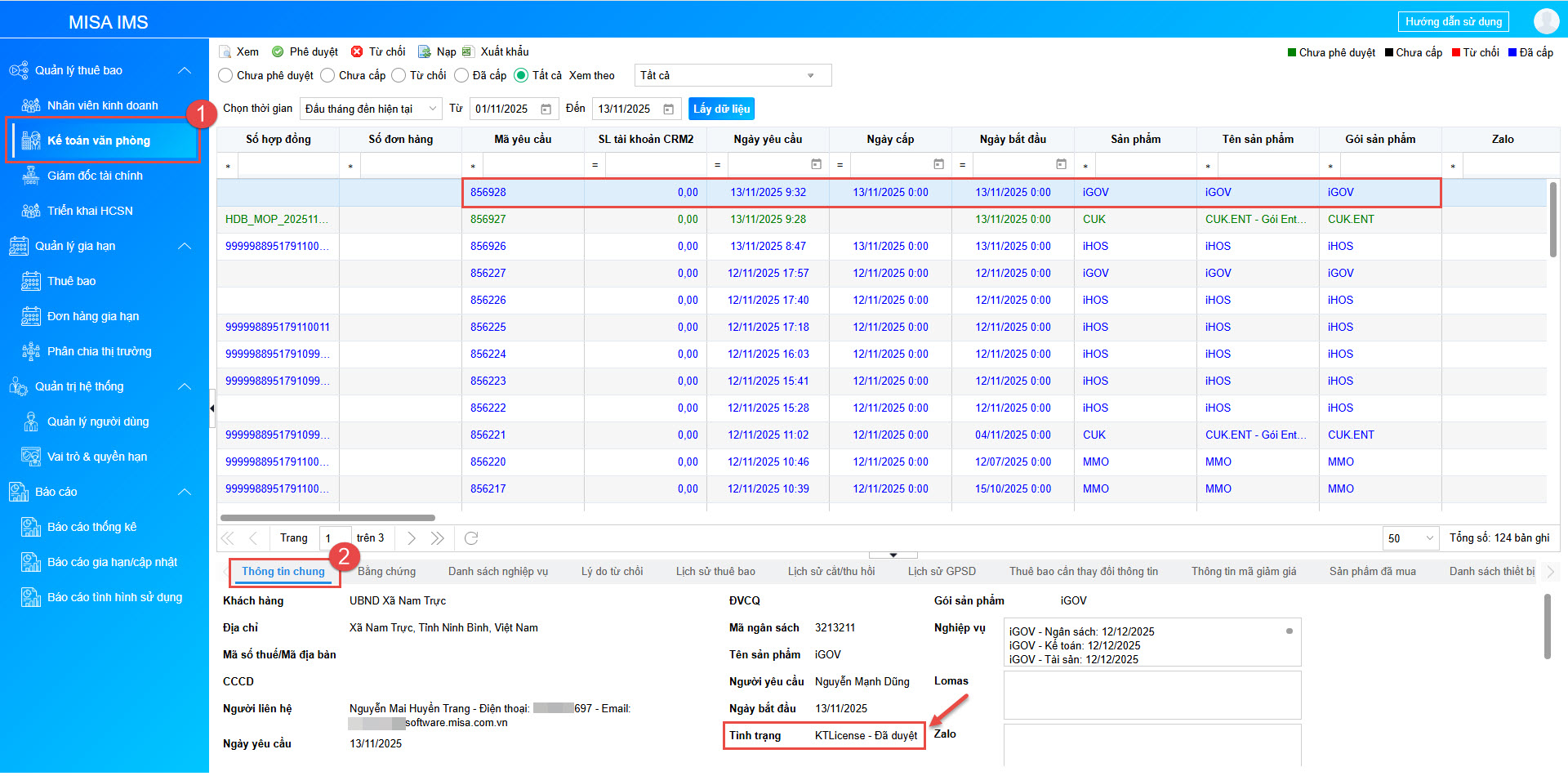
- Đối với KH dùng thử, sau khi lập yêu cầu cấp thuê bao thành công, IMS sẽ tự động duyệt, cấp thuê bao và trả thông tin trên phân hệ Kế toán văn phòng.
- KH sẽ được cấp license để sử dụng các nghiệp vụ của sản phẩm iGOV.
2.1.2. Lập yêu cầu cấp GPSD/Thuê bao dùng thử sản phẩm iGOV cho nhiều KH
Bước 1: Lập yêu cầu cấp GPSD/Thuê bao
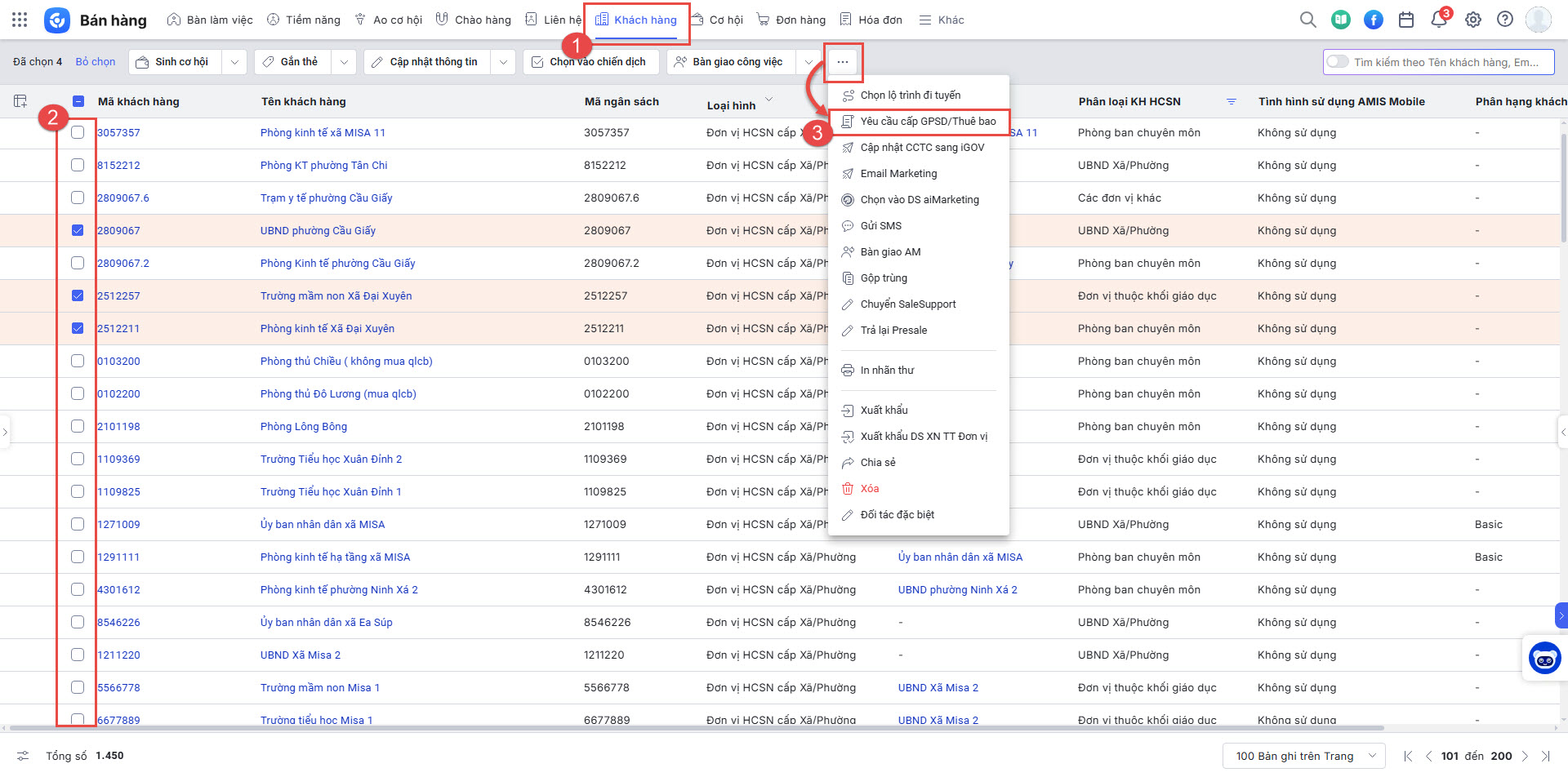
- Tại phân hệ Khách hàng, anh/chị tích chọn KH cần lập yêu cầu => nhấn Yêu cầu cấp GPSD/Thuê bao.
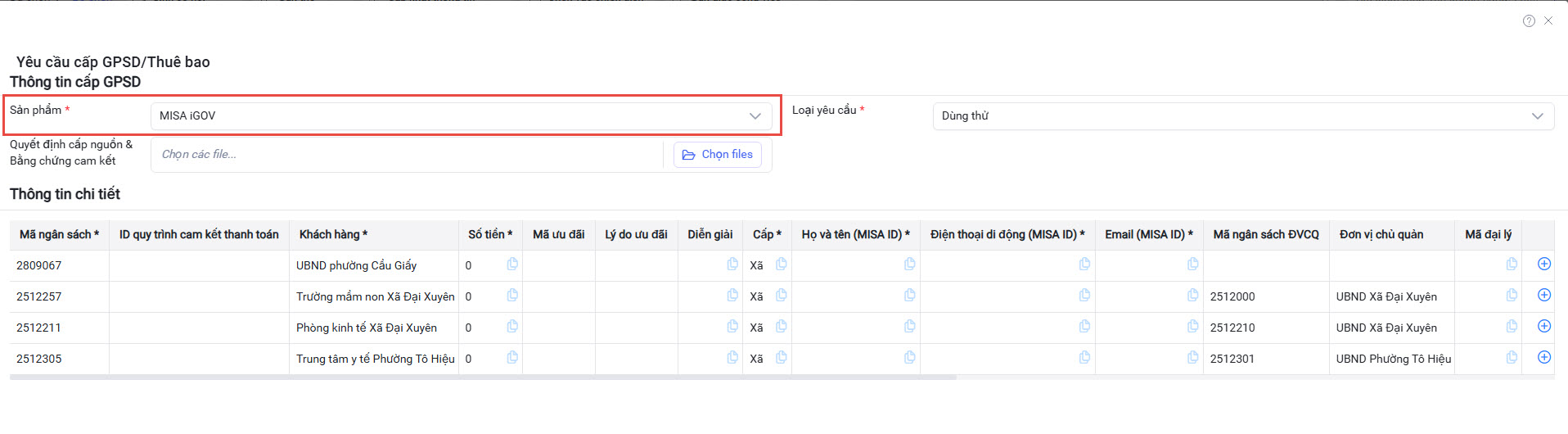
- Chọn sản phẩm cấp thuê bao là MISA iGOV => tự động lấy ra loại yêu cầu là Dùng thử và hiển thị Thông tin chi tiết.
Bước 2: Hoàn thiện thông tin trên yêu cầu cấp thuê bao
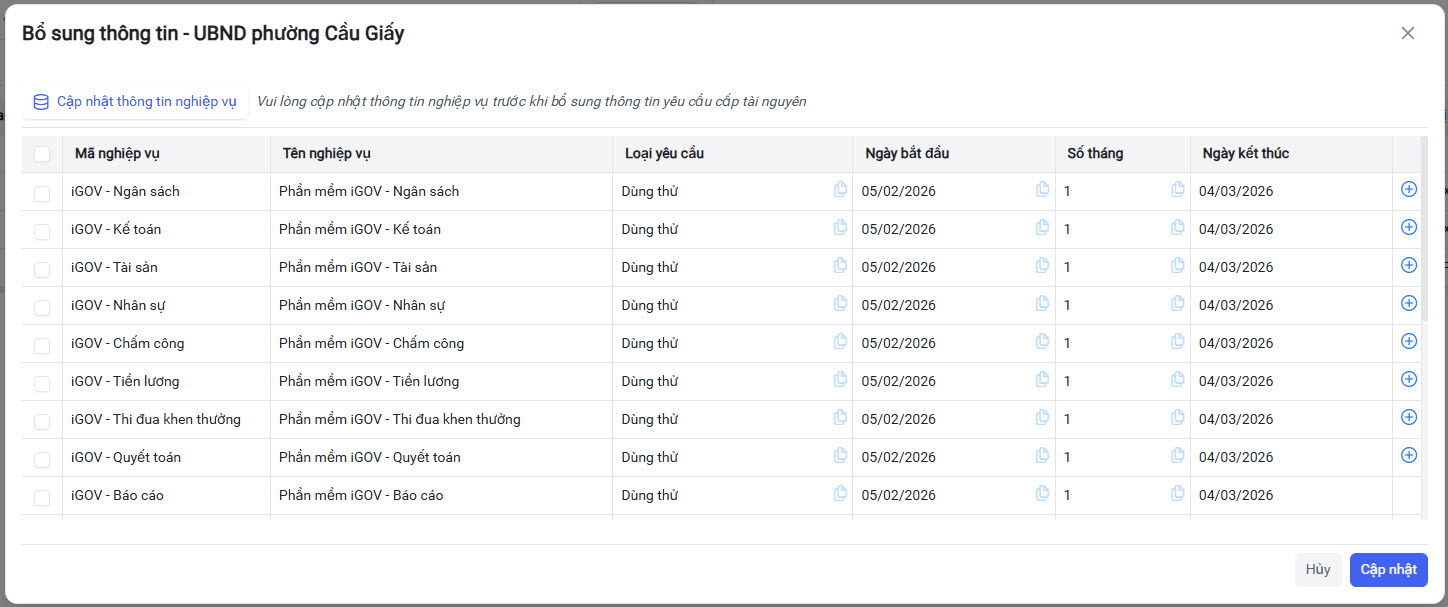
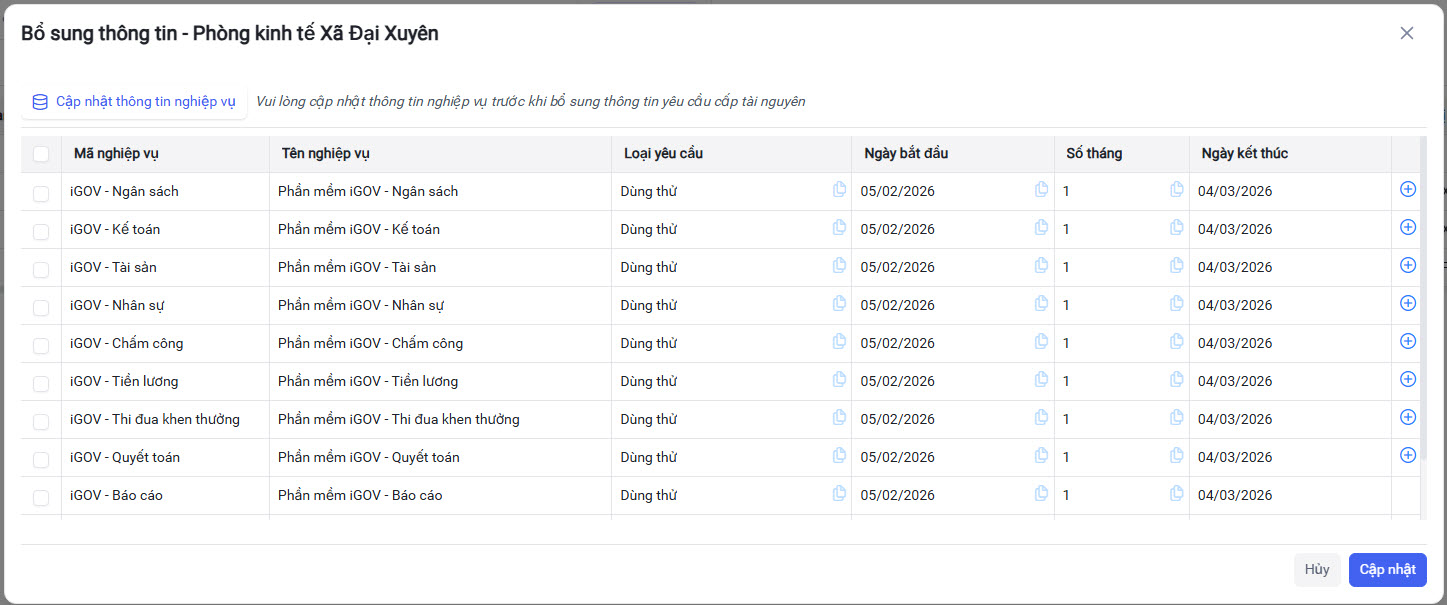
- Tại bước này, hệ thống sẽ tự động lấy lên danh sách các nghiệp vụ tương ứng với phân loại KH HCSN của KH:
- Với KH là UBND xã và Trường (Đơn vị thuộc khối giáo dục) hoặc Đơn vị khác hệ thống sẽ hiển thị đầy đủ các ứng dụng chuyên môn, bộ Văn phòng số và OneAI.
-
- Với KH là Phòng ban chuyên môn hệ thống chỉ lấy lên ứng dụng chuyên mônvà OneAI, KHÔNG lấy lên bộ Văn phòng số.
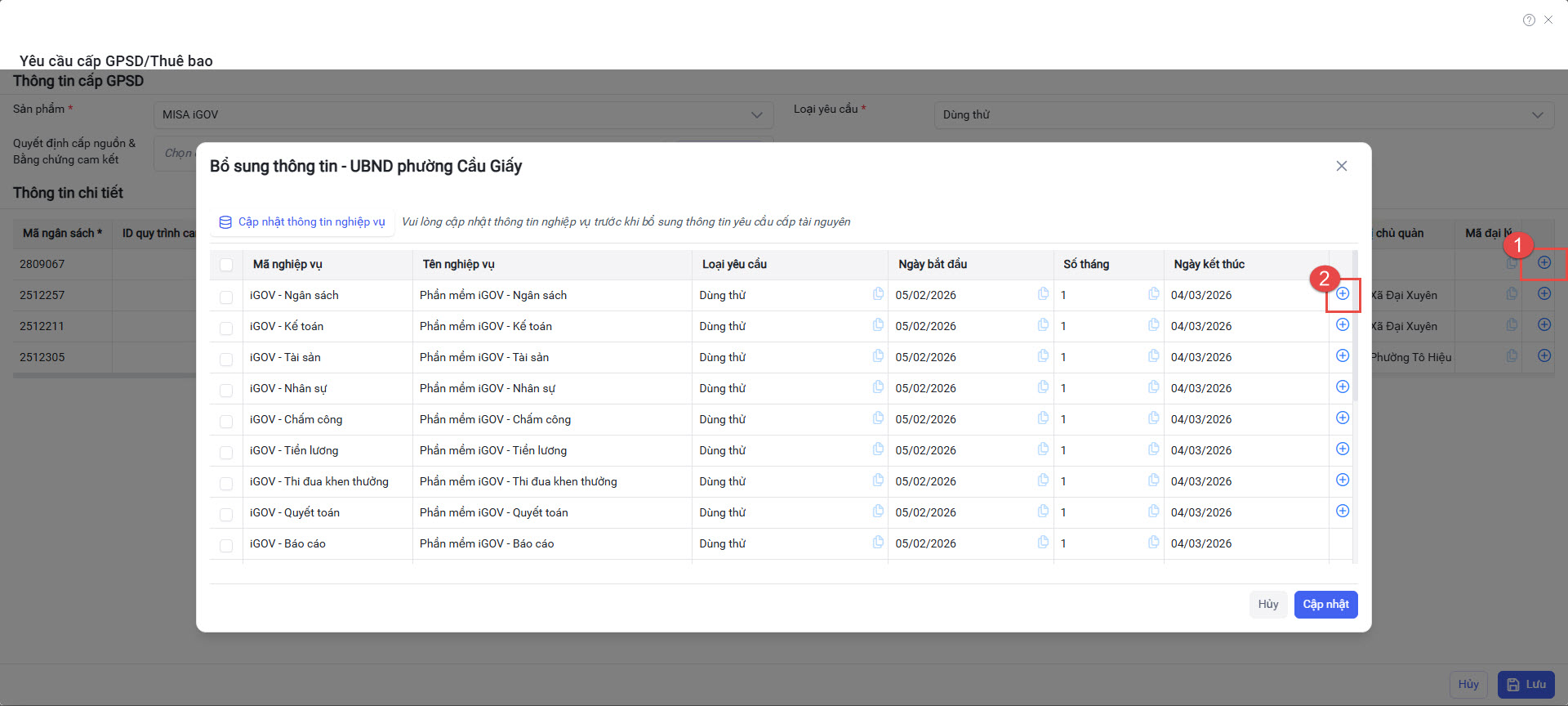
- Anh/chị vui lòng bổ sung thông tin tương tự như Bước 3 – Phần 2.1.1.
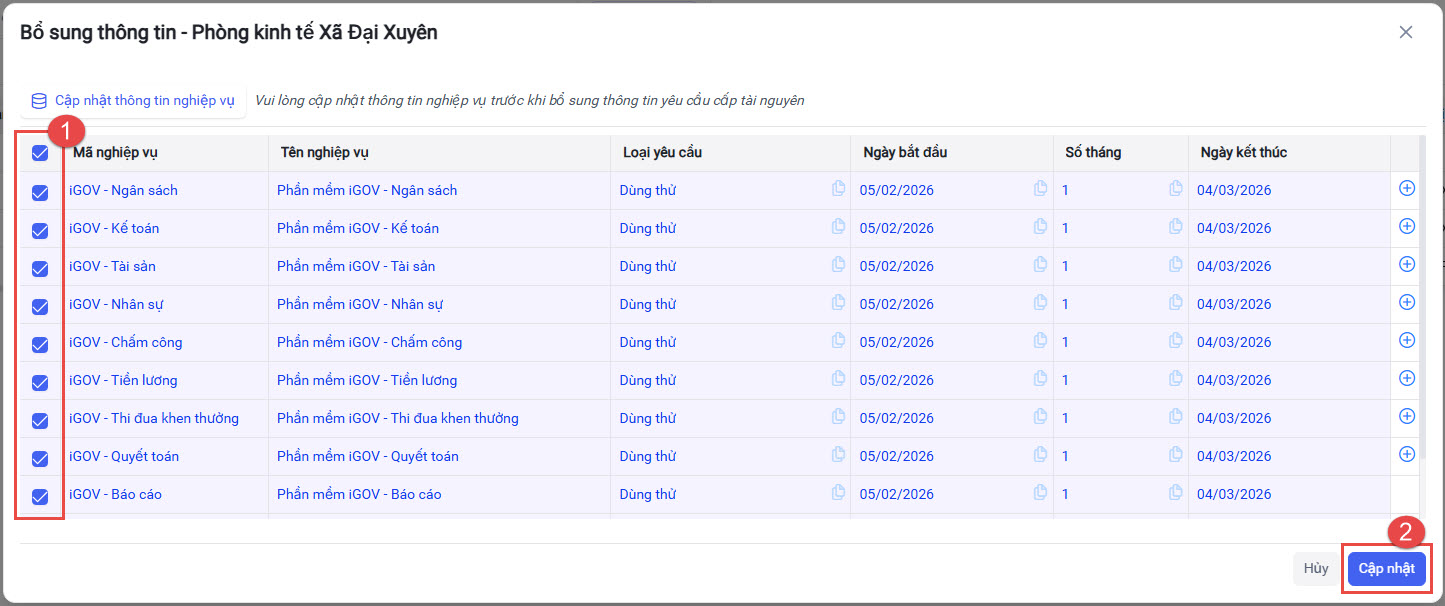
- Sau khi cập nhật thông tin các nghiệp vụ, anh/chị tick chọn mã nghiệp vụ => nhấn Cập nhật.
- Anh/chị điền các thông tin cần thiết như Họ và tên, Điện thoại di động, Email (để cấp tài khoản MISA ID), Người liên hệ,… Rồi nhấn Lưu.

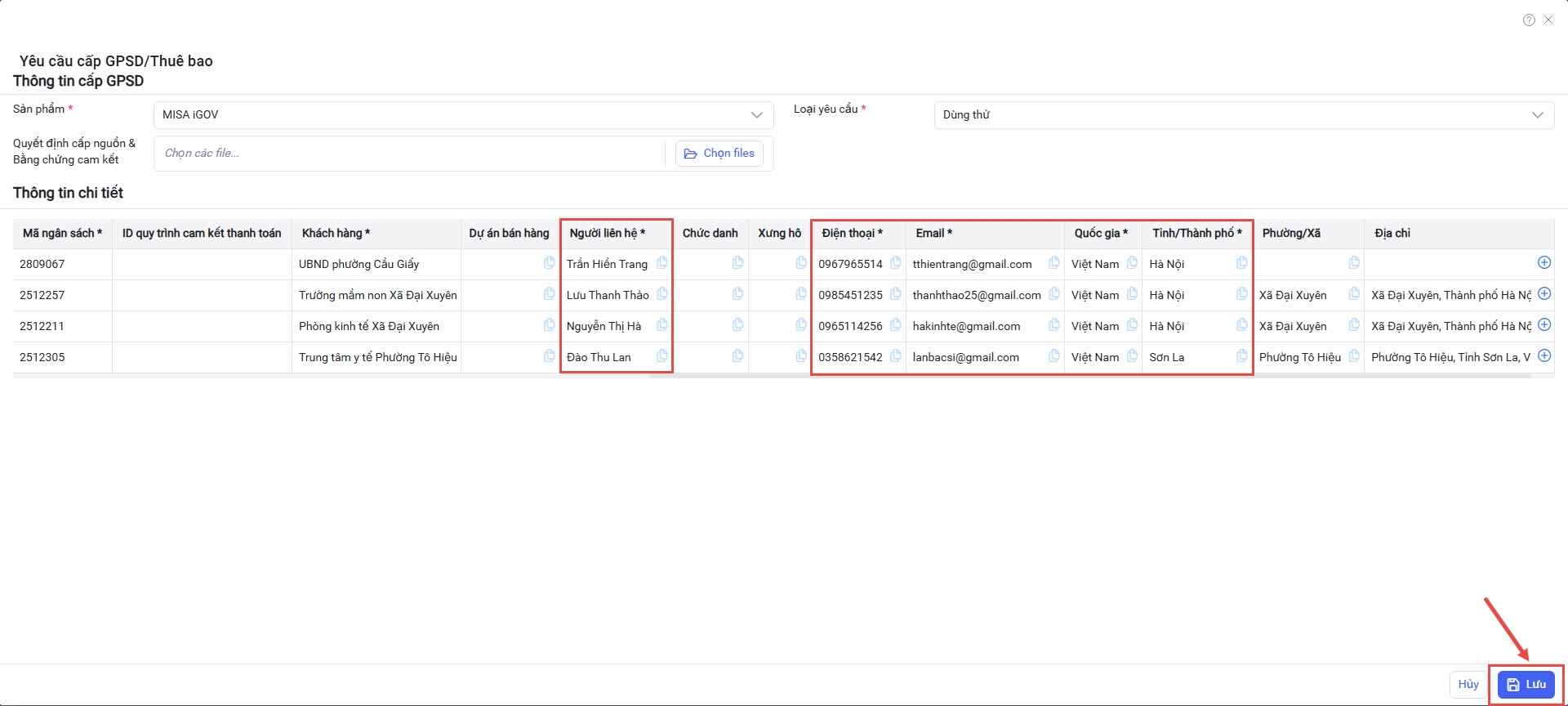
Bước 3: Kiểm tra thông tin thuê bao trên IMS
- Đối với KH dùng thử, sau khi lập yêu cầu cấp thuê bao thành công, IMS sẽ tự động duyệt, cấp thuê bao và trả thông tin trên phân hệ Kế toán văn phòng.
- KH sẽ được cấp license để sử dụng các nghiệp vụ của sản phẩm iGOV.
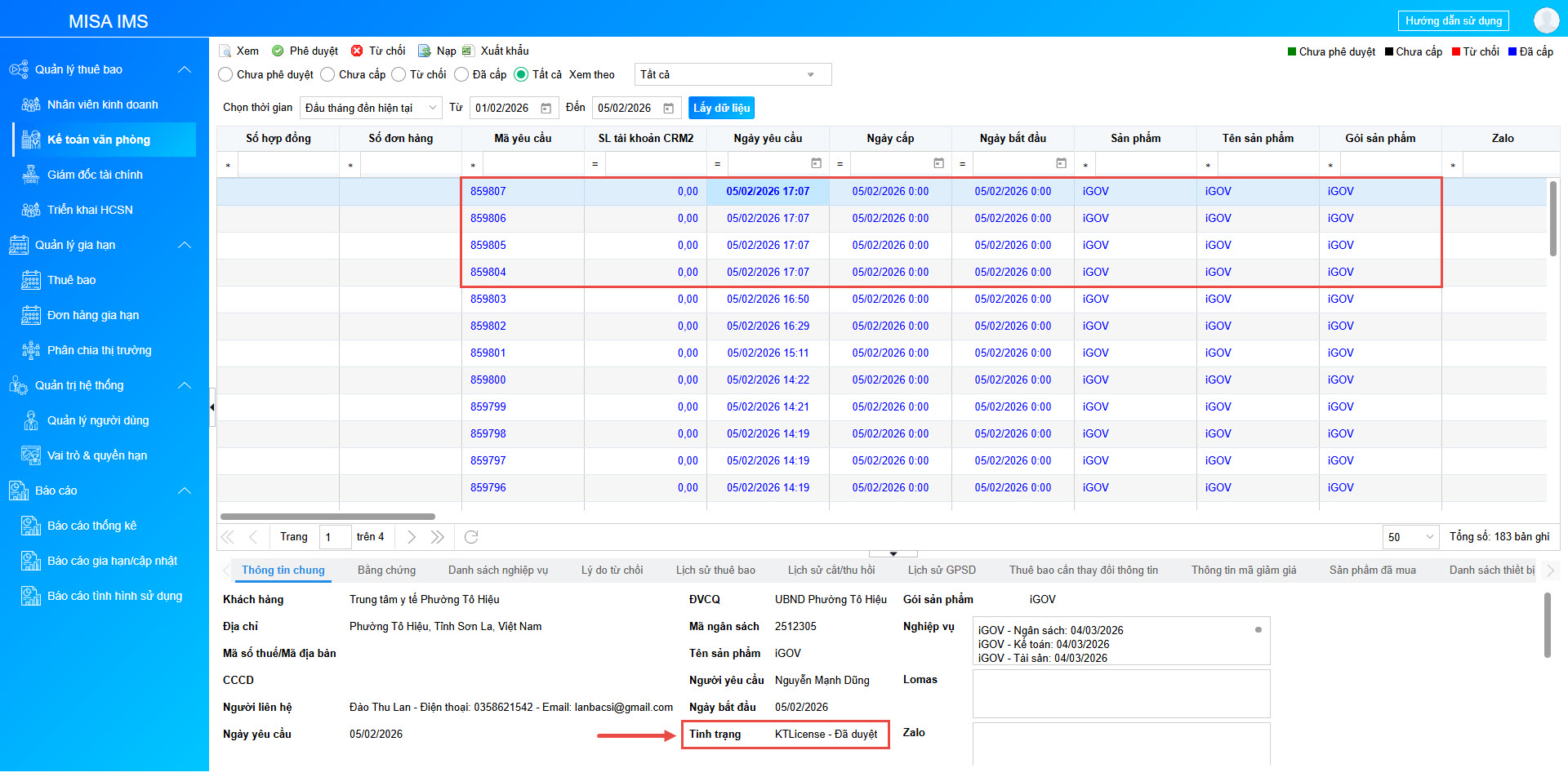
2.2. Lập yêu cầu cấp GPSD/Thuê bao chính thức sản phẩm iGOV
Trường hợp 1: Lập yêu cầu cấp GPSD/Thuê bao cho đơn vị chủ quản
Bước 1: Tạo đơn hàng mới trên CRM
- Nhấn Thêm trên phân hệ Đơn hàng để khởi tạo đơn hàng mới.
- Ngoài ra, anh/chị cũng có thể tạo đơn hàng từ các phân hệ khác như Khách hàng, Cơ hội,…

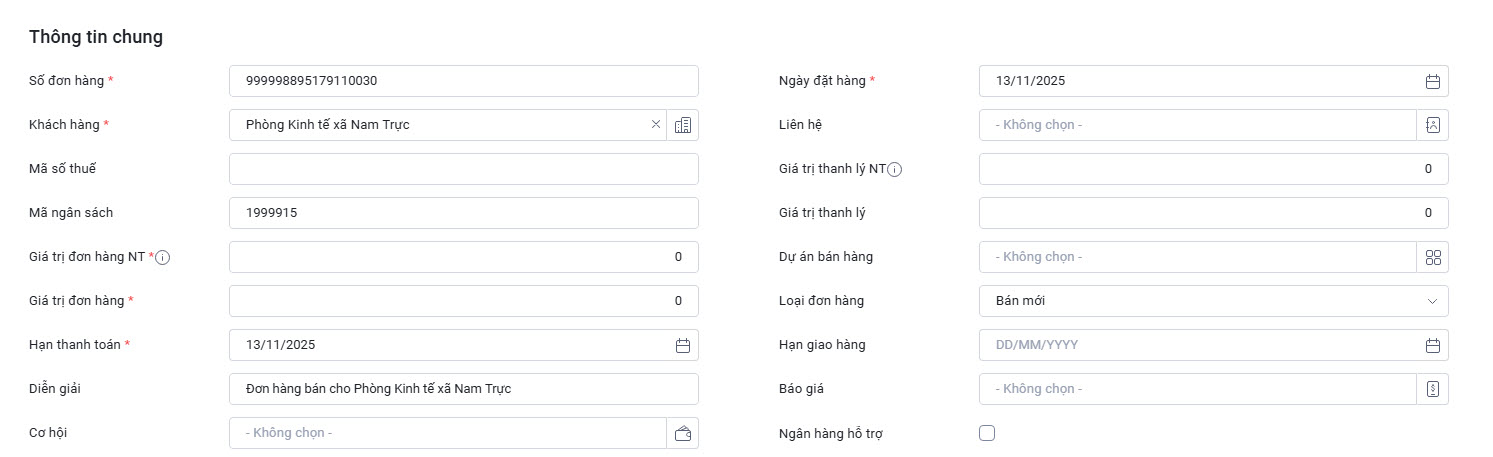
- Chọn Khách hàng, hệ thống sẽ tự động lấy lên mã ngân sách tương ứng.
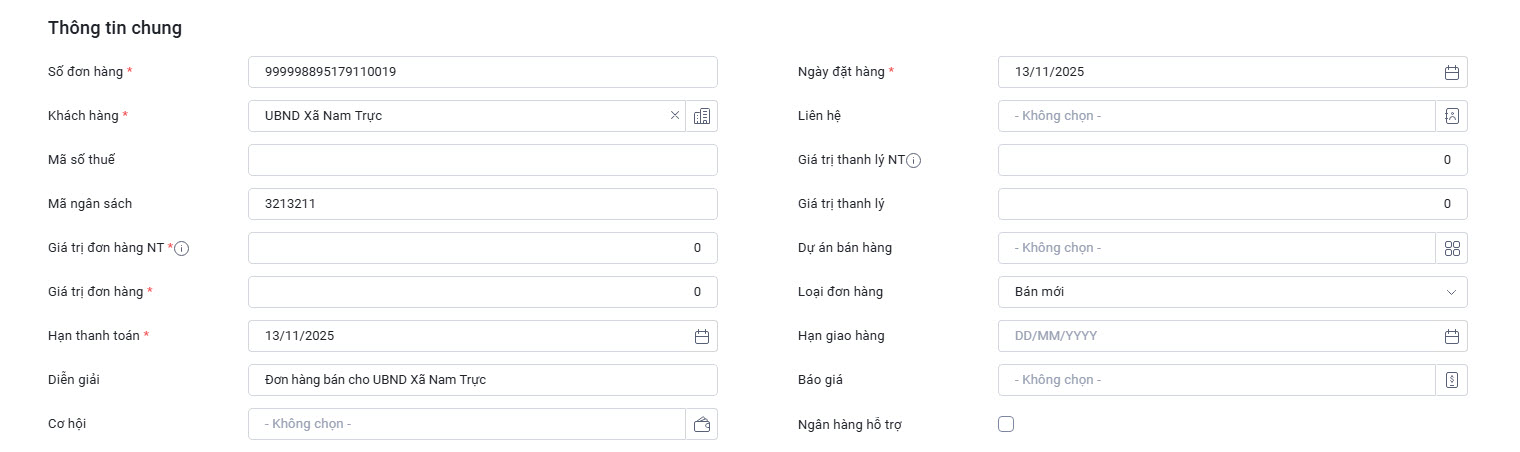
- Chọn hàng hóa:
- Tại mục Thông tin hàng hóa, nhấn Chọn hàng hóa.
- Tìm kiếm sản phẩm iGOV, tích chọn mã hàng hóa cần mua và nhấn Đồng ý.
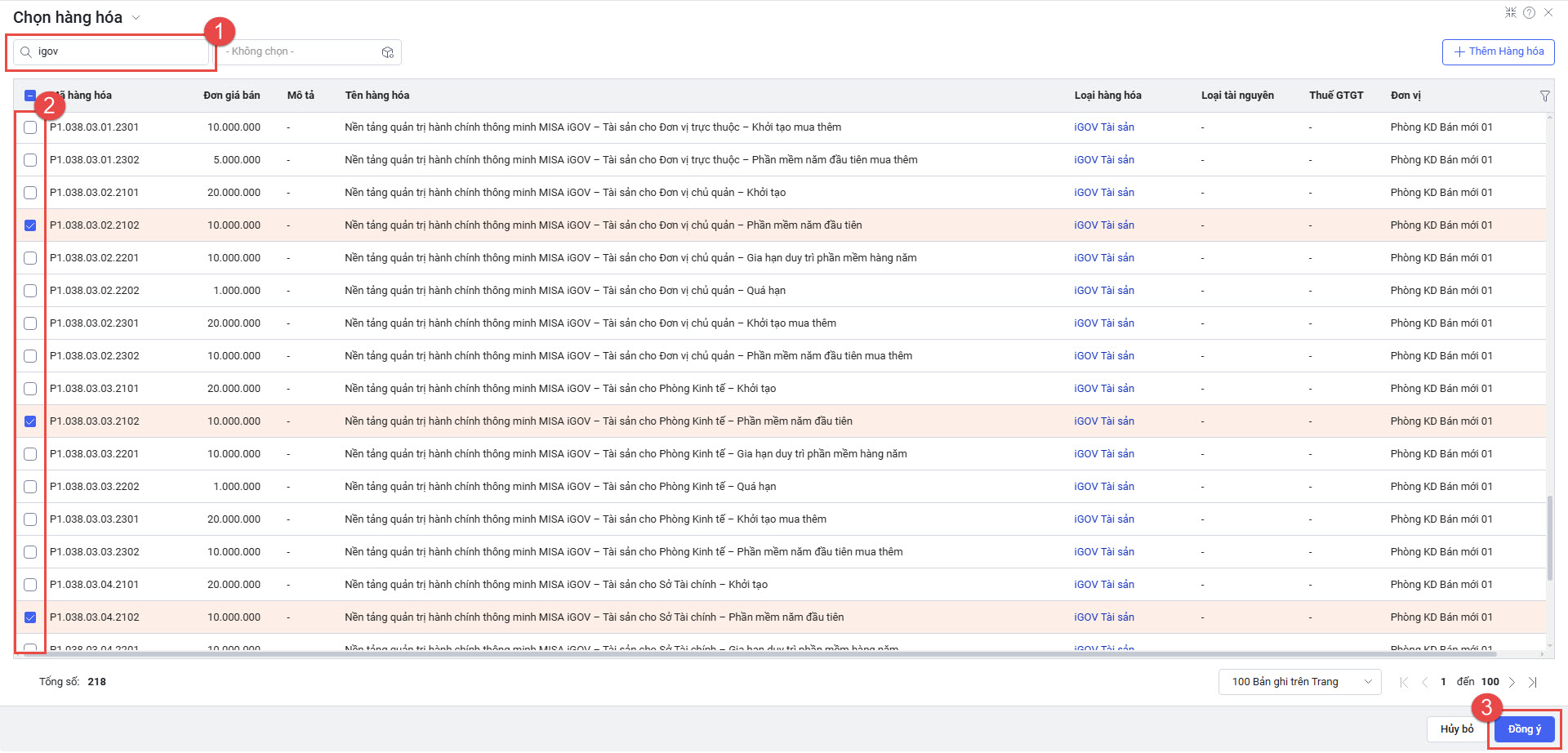
- Nếu cần mua thêm sản phẩm khác, nhấn Chọn hàng hóa.
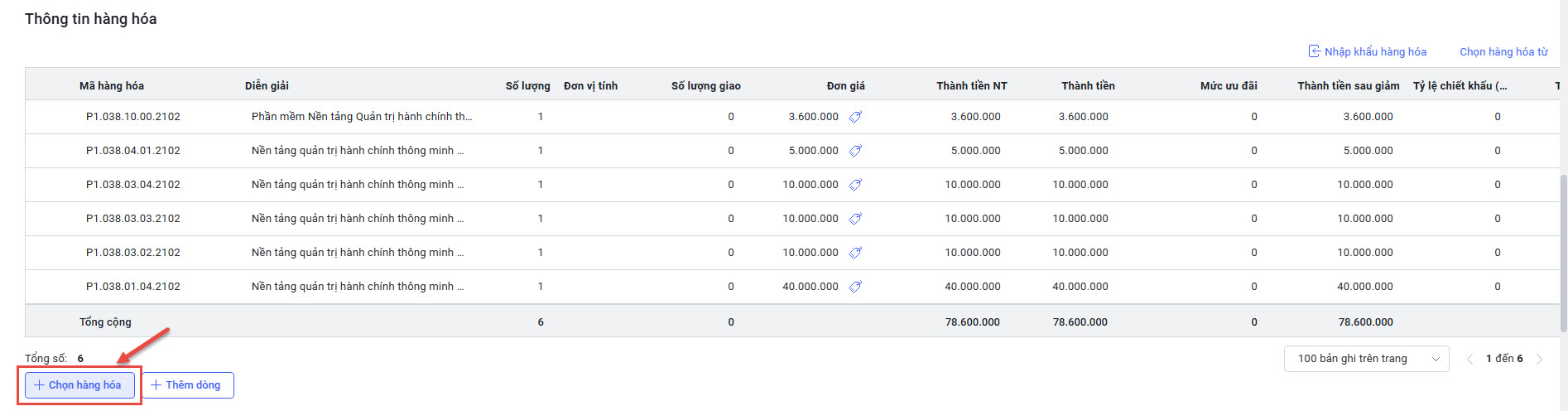
Sau khi hoàn thành, anh/chị kiểm tra lại thông tin đơn hàng và nhấn Lưu để hoàn tất đơn hàng vừa thêm.
Bước 2: Lập yêu cầu cấp GPSD/Thuê bao
Trên màn hình thông tin của đơn hàng vừa tạo, nhấn vào menu chức năng và chọn Yêu cầu cấp GPSD/Thuê bao.
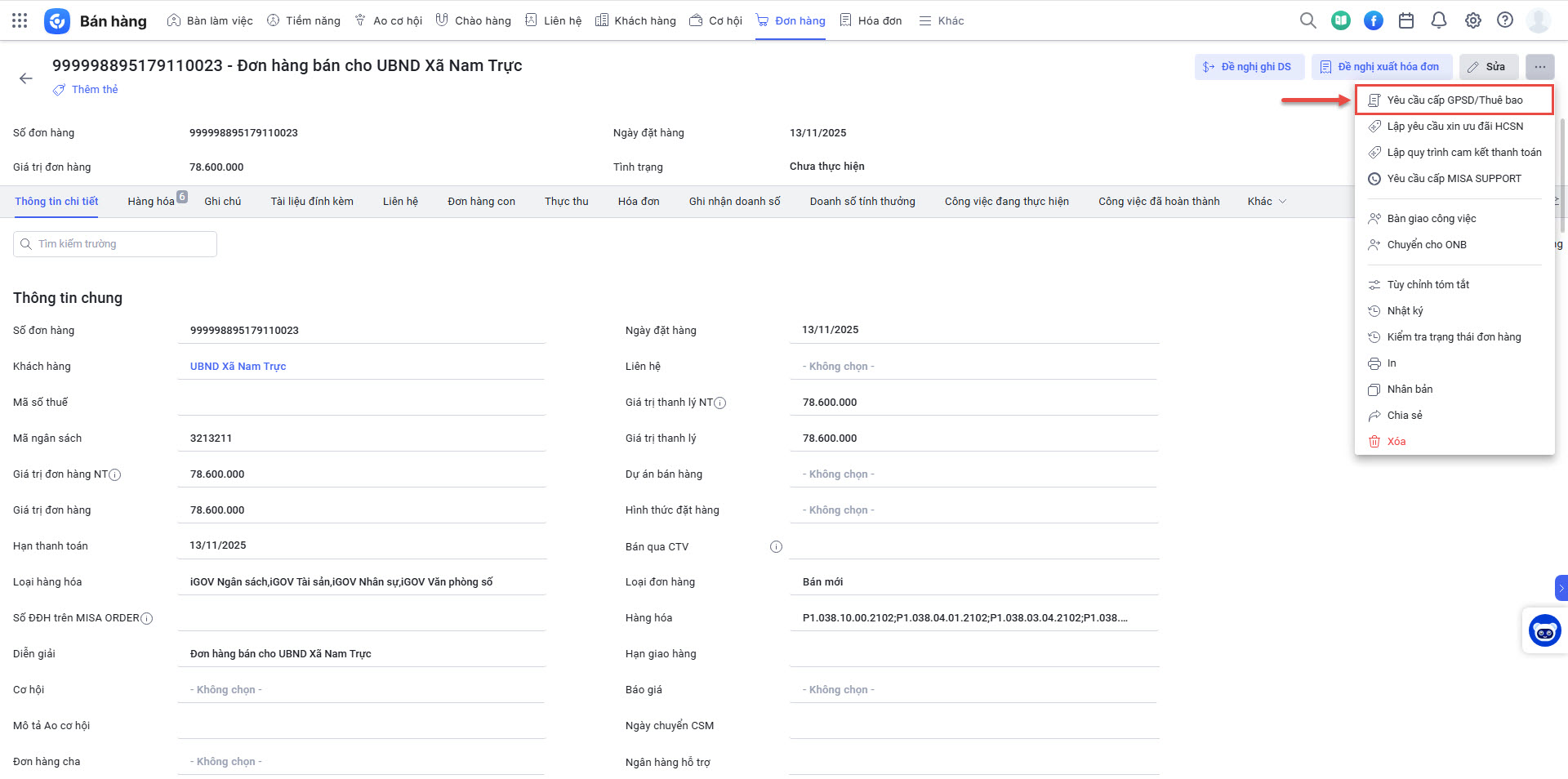
Tại màn hình Yêu cầu cấp GPSD/Thuê bao, nhập đầy đủ các thông tin cần thiết bao gồm:
- Thông tin GPSD/Thuê bao:
- Hệ thống tự động lấy lên:
- Sản phẩm.
- Loại yêu cầu.
- Mã ngân sách.
- Số tiền.
- Cấp.
- Upload file Quyết định cấp nguồn & Bằng chứng cam kết.
- Hệ thống tự động lấy lên:

- Chọn các nghiệp vụ và thông tin đi kèm:
- Ngày bắt đầu: được lấy theo ngày tạo yêu cầu cấp giấy phép.
- Số tháng: hệ thống sẽ tự động lấy theo mã hàng của nghiệp vụ tương ứng trong hàng hóa.
- Gói sản phẩm của từng nghiệp vụ được lấy ra theo hàng hóa tương ứng đã chọn ở đơn hàng.
- Để bổ sung thêm thông tin mở rộng đặc thù của các nghiệp vụ, tại dòng nghiệp vụ đã tích chọn, anh/chị nhấn nút (+) ở cuối dòng.
- Hệ thống sẽ hiển thị pop-up để nhập thông tin, sau đó nhấn Lưu để lưu lại thông tin bổ sung vừa thêm.
- Bổ sung thông tin mã QHNS cho sản phẩm đầu tiên => tự động cập nhật cho các sản phẩm sau.
- Bổ sung thêm các thông tin tương ứng với từng nghiệp vụ.
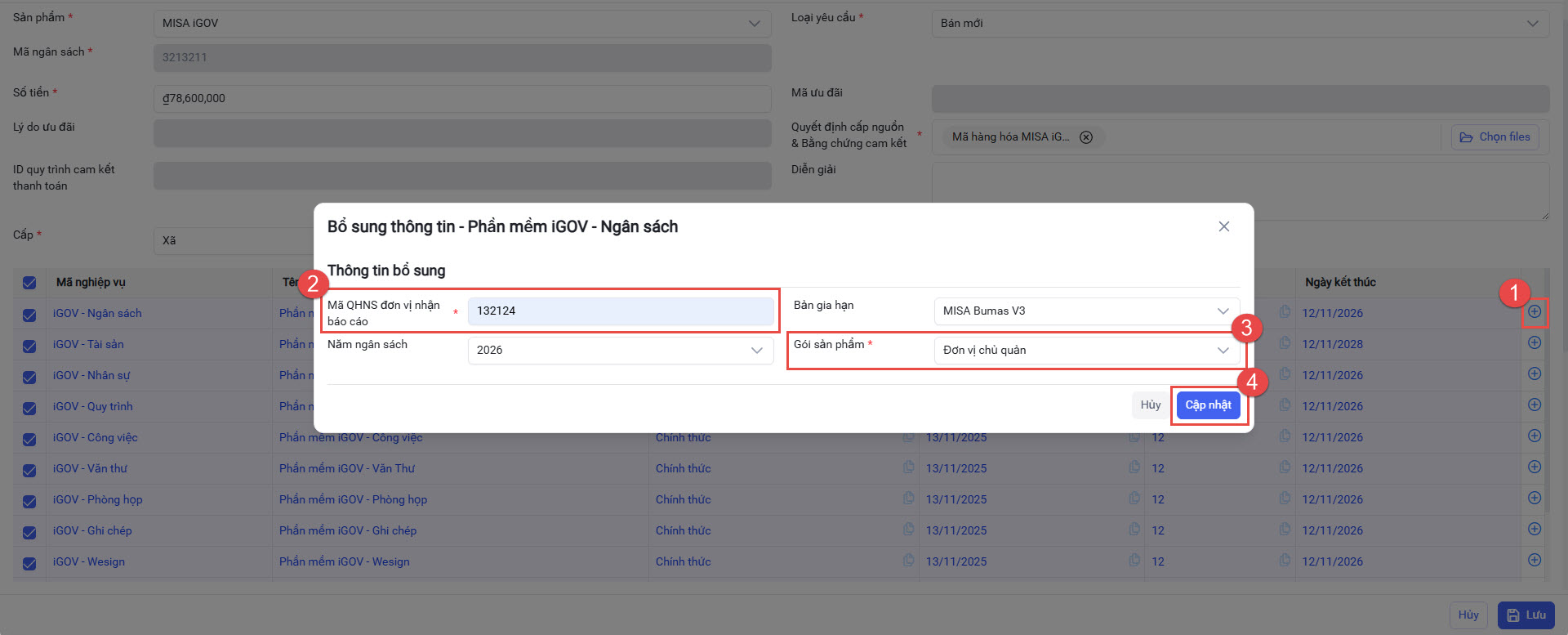
- Nhập Thông tin cấp tài khoản MISA ID.
- Thông tin khách hàng: các thông tin khách hàng được lấy từ phân hệ Khách hàng đã có, nếu còn thiếu thông tin nào, vui lòng nhập bổ sung.
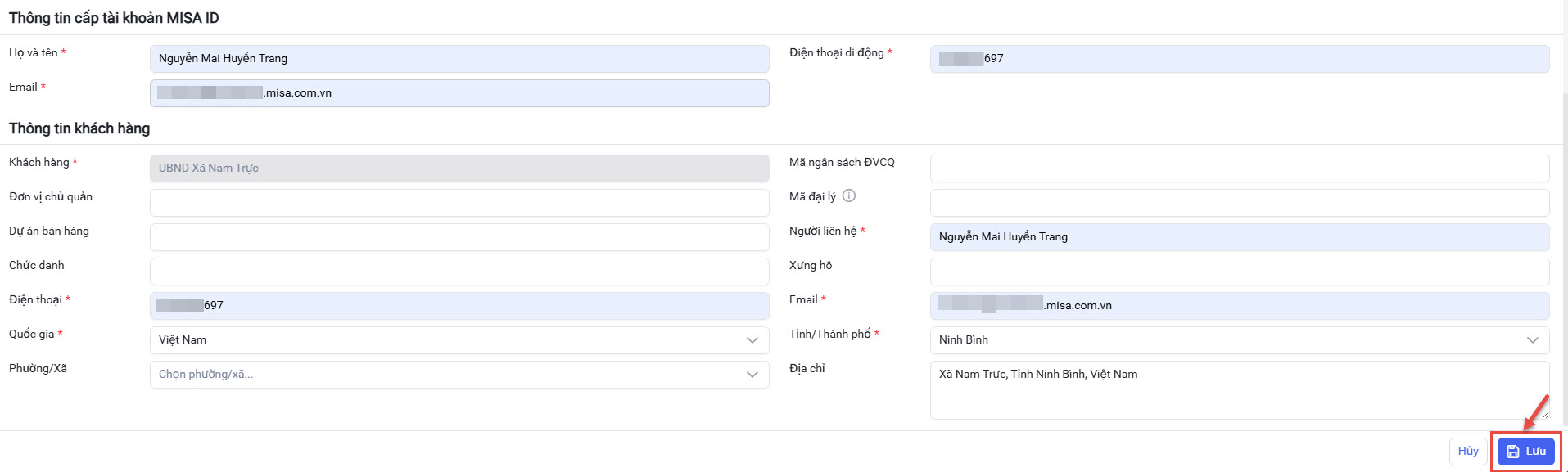
Sau khi hoàn thành tất cả các thông tin cần thiết trên màn hình Yêu cầu cấp GPSD/Thuê bao, anh/chị nhấn lưu để gửi thông tin yêu cầu sang IMS chờ cấp thuê bao.
Lưu ý: Khác với một số sản phẩm khác được phê duyệt tự động dựa trên giá trị đơn hàng và bằng chứng cấp nguồn, mọi yêu cầu cấp GPSD/thuê bao cho iGOV đều cần được Kế toán văn phòng xét duyệt thủ công.
Bước 3: Phê duyệt yêu cầu cấp GPSD/Thuê bao trên IMS
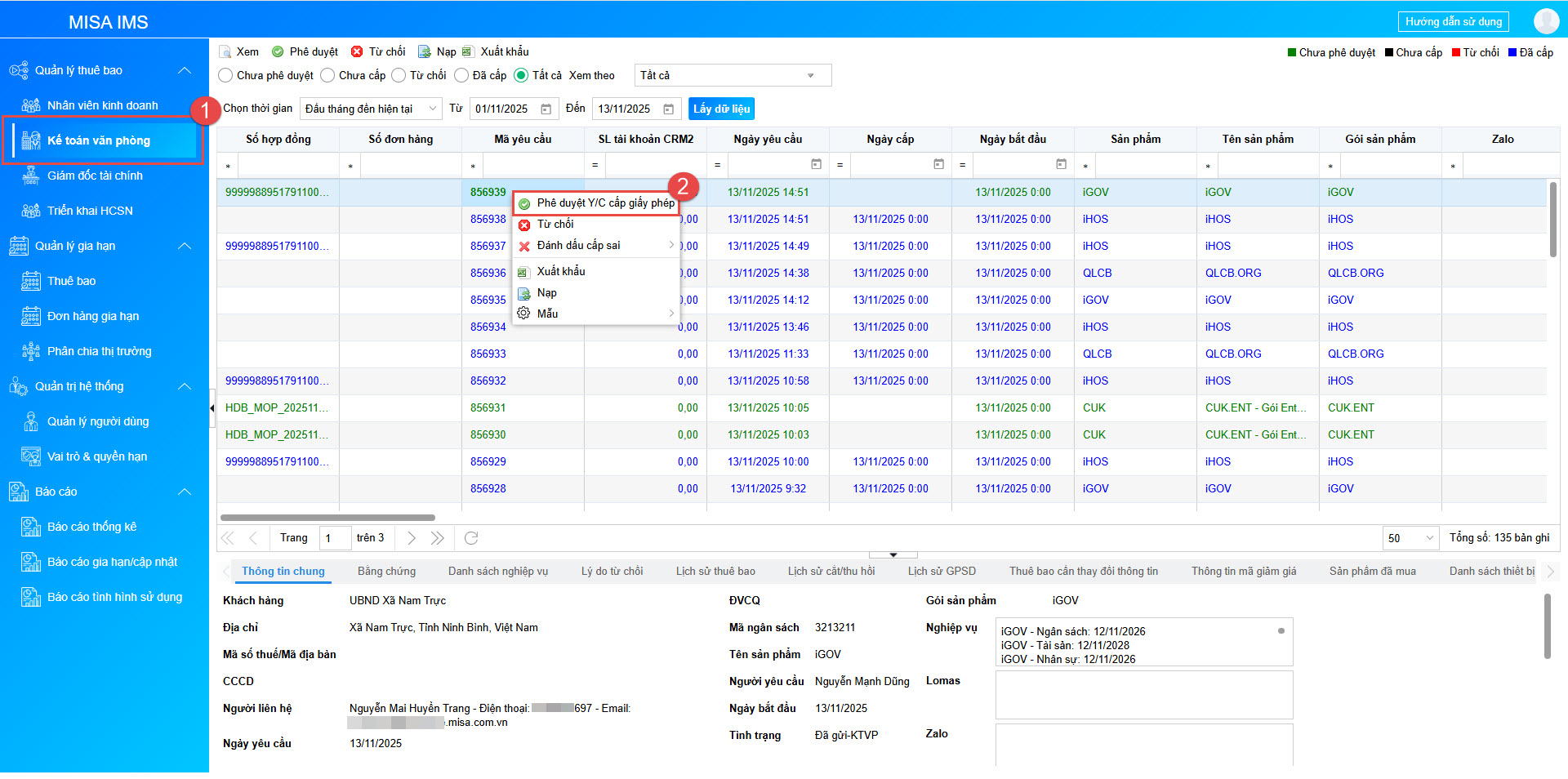
- Truy cập IMS, chọn phân hệ Kế toán văn phòng, tìm kiếm đơn hàng bằng Số hợp đồng, Số đơn hàng, Mã yêu cầu,…
- Tìm kiếm thành công, click chuột phải vào đơn hàng đã chọn, chọn Phê duyệt YC cấp giấy phép rồi nhấn Có để phê duyệt.
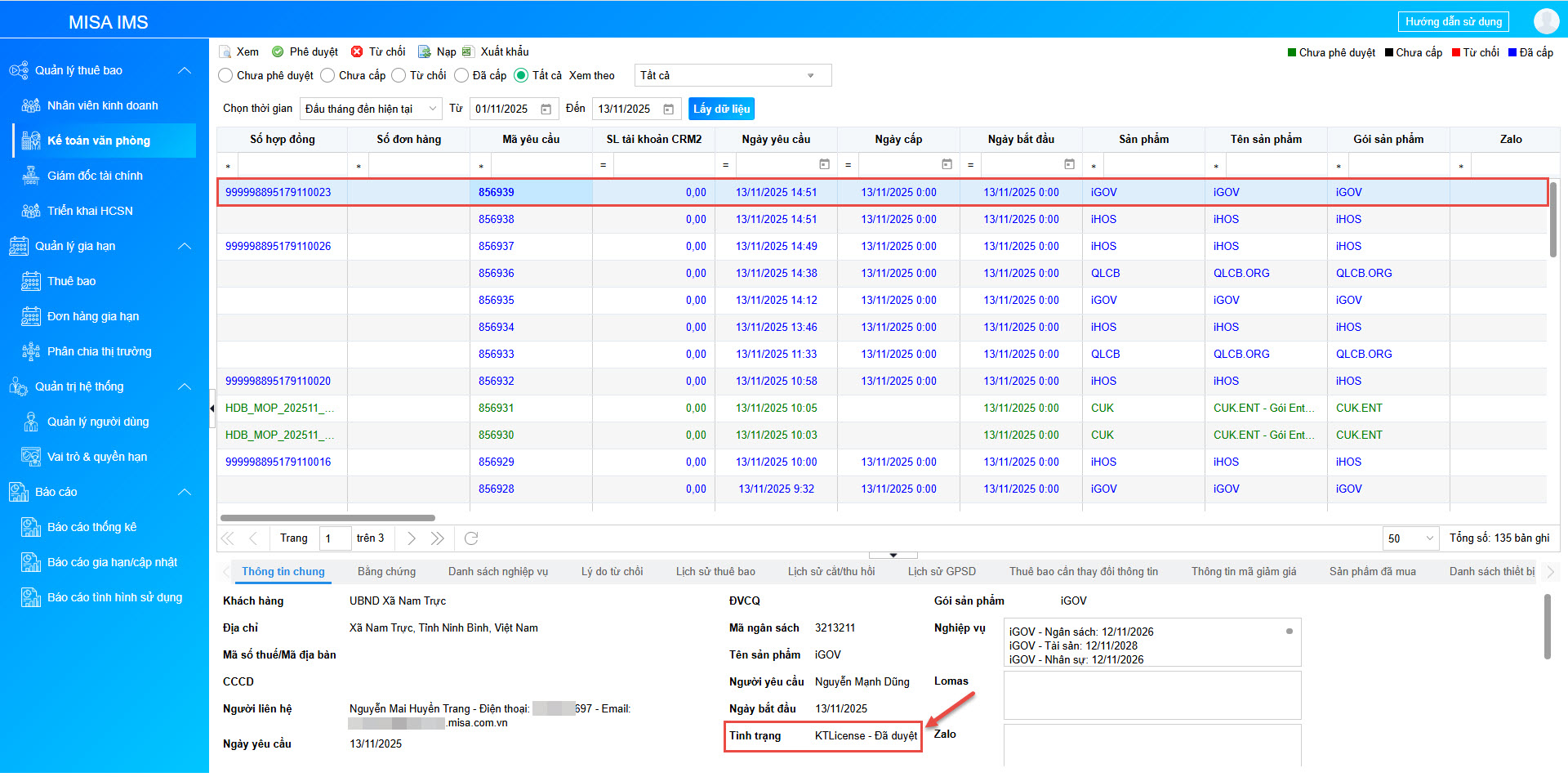
- Sau khi phê duyệt thành công, trong Thông tin chung của thuê bao sẽ hiển thị chi tiết các nghiệp vụ đã cấp thuê bao, Tình trạng đơn hàng sẽ chuyển thành KTLicense – Đã duyệt.
- KH sẽ được cấp license chính thức để sử dụng các nghiệp vụ của sản phẩm iGOV.
Trường hợp 2: Lập yêu cầu cấp GPSD/Thuê bao cho đơn vị trực thuộc – Phòng ban chuyên môn
- Anh/chị thao tác nhập thông tin khách hàng tương tự như Trường hợp 1.
- Chọn hàng hóa:
- Tại mục Thông tin hàng hóa, nhấn Chọn hàng hóa.
- Tìm kiếm sản phẩm iGOV, tích chọn mã hàng hóa cần mua và nhấn Đồng ý.
Lưu ý:
-
- Các Phòng ban chuyên môn KHÔNG được phép mua các sản phẩm thuộc gói Sở tài chính và Văn phòng số.
- Trong trường hợp anh/chị chọn hàng hóa là gói Sở tài chính hoặc Văn phòng số, hệ thống sẽ hiển thị cảnh báo.
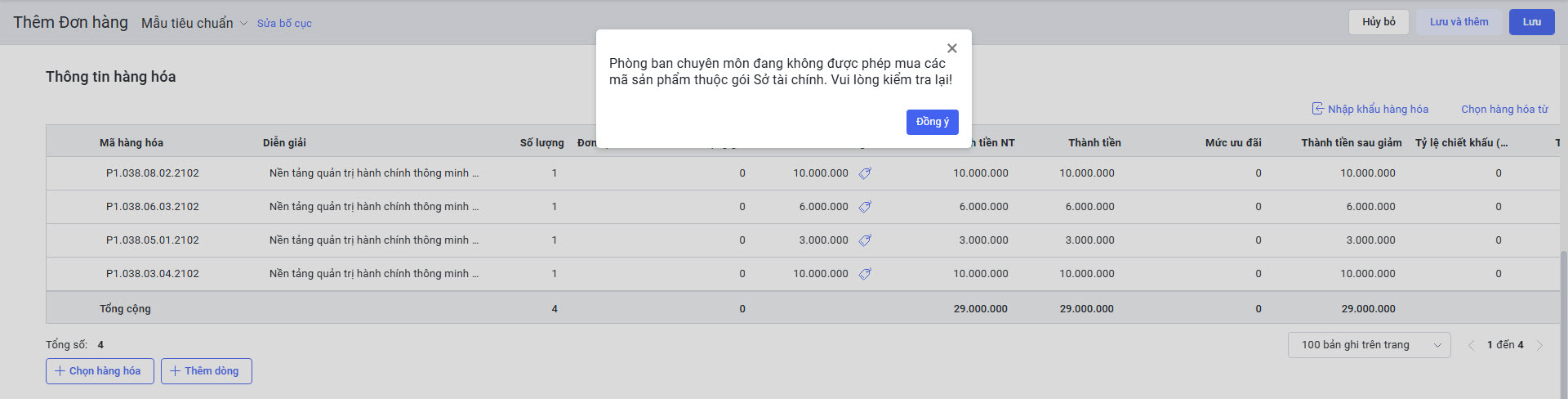
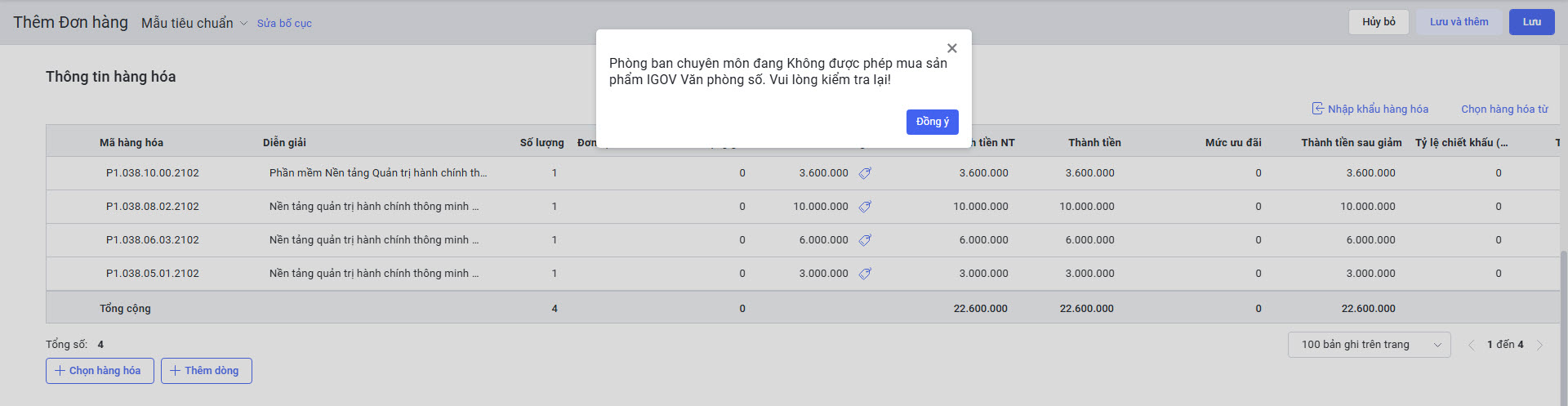
- Anh/chị vui lòng chỉ chọn các ứng dụng chuyên môn.
- Lưu đơn hàng thành công, anh/chị thao tác Lập yêu cầu cấp GPSD/Thuê bao và Phê duyệt yêu cầu cấp GPSD/Thuê bao trên IMS tương tự như Trường hợp 1.
- KH sẽ được cấp license chính thức để sử dụng các nghiệp vụ của sản phẩm iGOV.
2.3. Cập nhật CCTC sang iGOV cho UBND Xã/Phường khi phát sinh đơn vị trực thuộc mới
- Trong quá trình sử dụng, UBND Xã/Phường có thể phát sinh thêm đơn vị trực thuộc mới. Để các đơn vị này sử dụng được các sản phẩm MISA iGOV UBND Xã/Phường đã mua, dự án MISA iGOV đã bổ sung tính năng cập nhật Cơ cấu tổ chức sang iGOV.
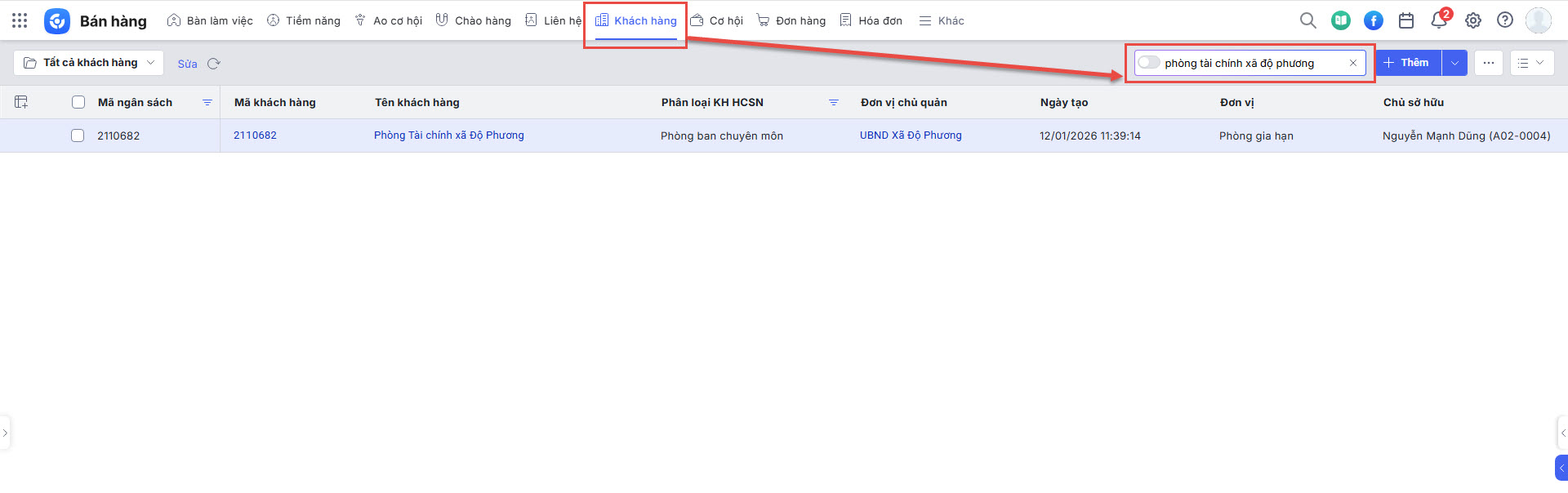
Bước 1: Truy cập phân hệ Khách hàng
- Tìm kiếm đơn vị trực thuộc mới theo tên, email hoặc số điện thoại.
Bước 2: Cập nhật CCTC sang iGOV
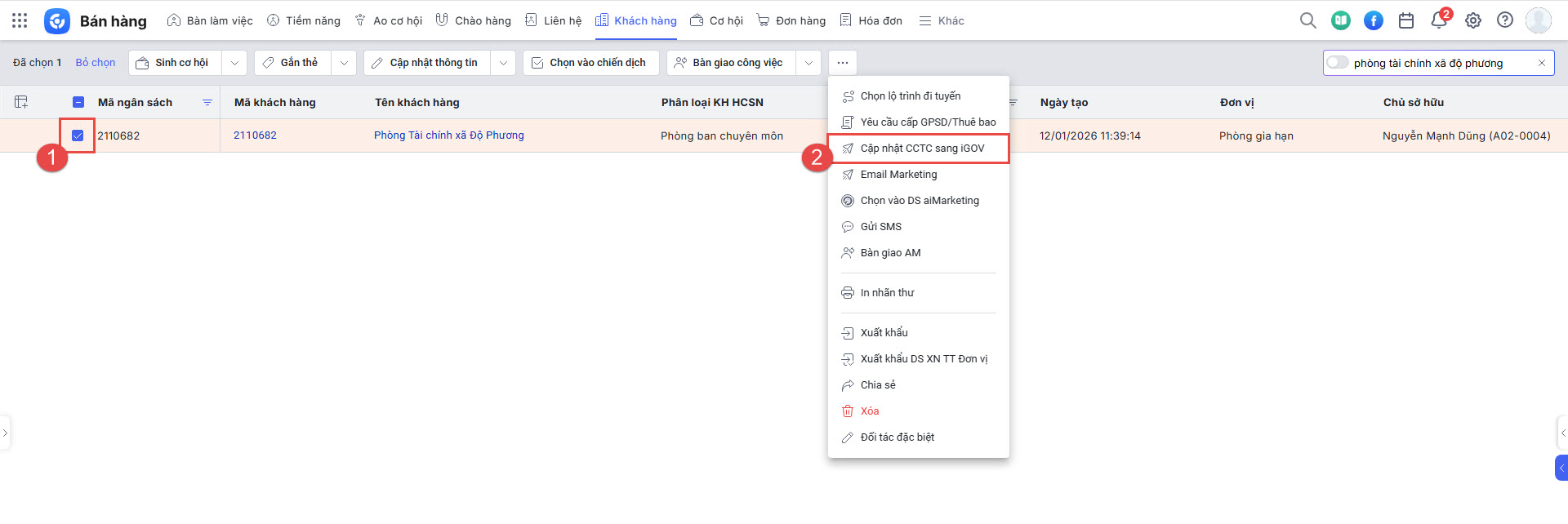
- Tại dòng thông tin khách hàng, anh/chị tích chọn Checkbox, sau đó chọn Cập nhật CCTC sang iGOV.
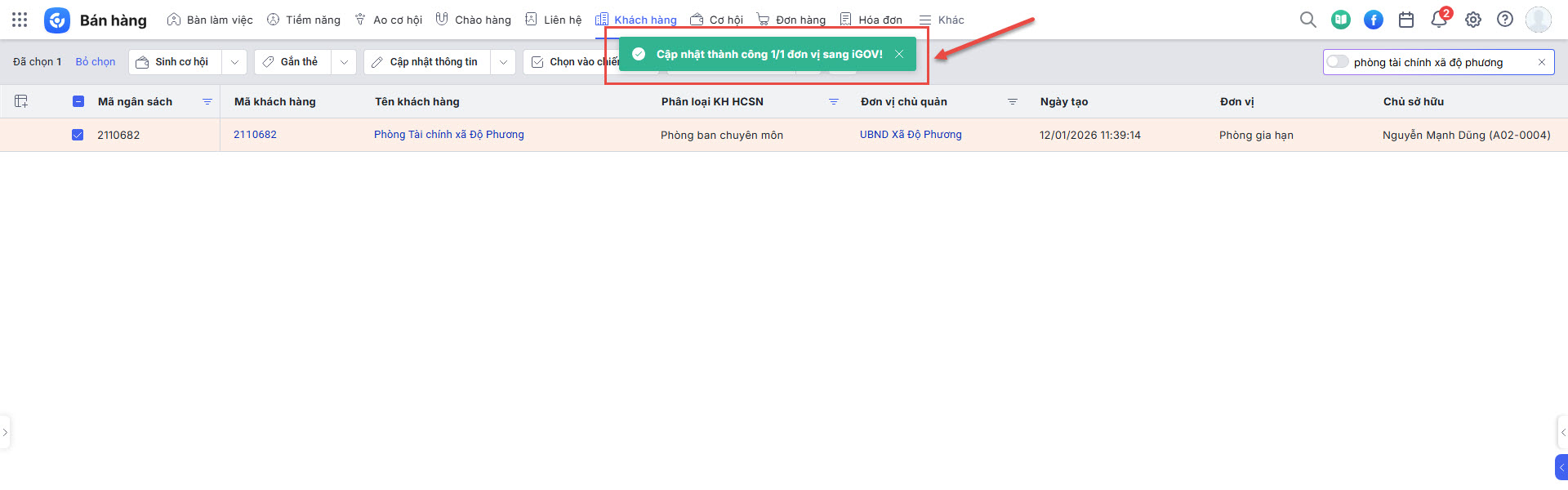
- Hệ thống cập nhật thành công, đơn vị trực thuộc mới có thể sử dụng các sản phẩm iGOV của UBND Xã/Phường.
Chúc anh/chị thực hiện thành công.