
1. Mục đích
Hướng dẫn thực hiện gia hạn phần mềm Eshop nhanh chóng, đảm bảo công việc không bị gián đoạn.
2. Các bước thực hiện gia hạn
Bước 1: Thực hiện gia hạn
Đăng nhập vào phần mềm trên trình duyệt Web bằng tên miền Eshop của đơn vị
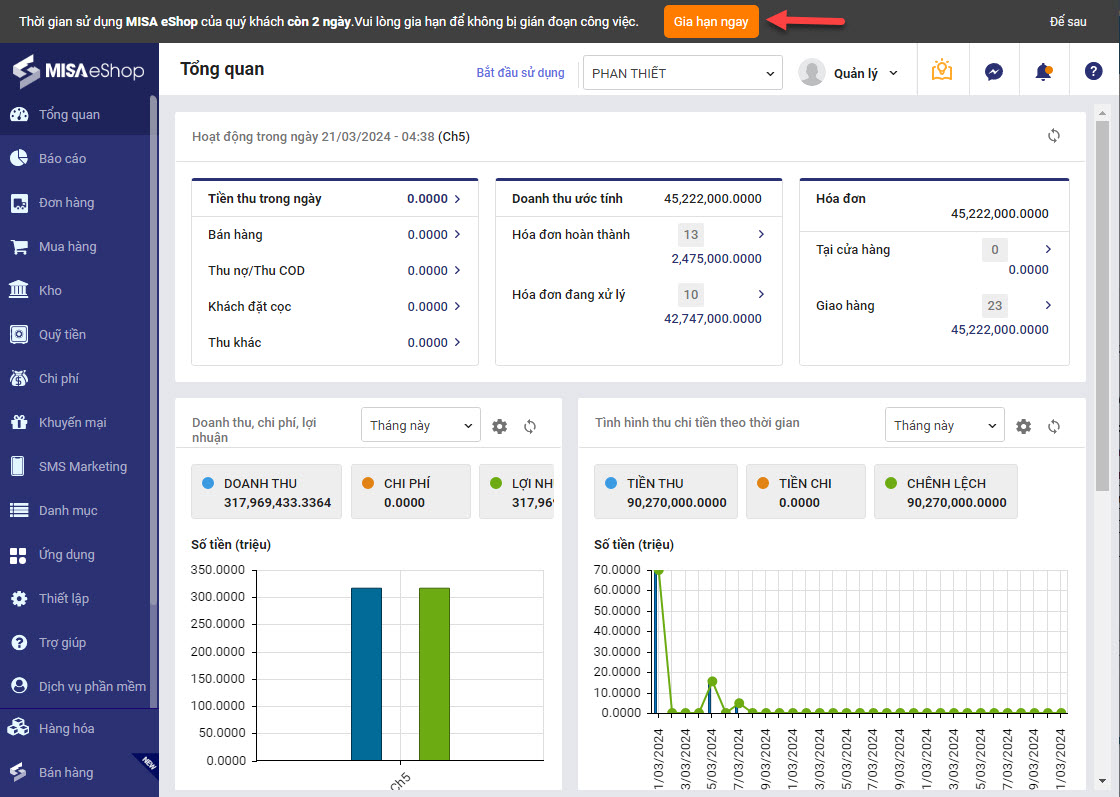
Trường hợp 1: Phần mềm sắp hết thời gian sử dụng.
Chương trình hiển thị cảnh báo nhắc nhở gia hạn, nhấn Gia hạn ngay trên câu cảnh báo
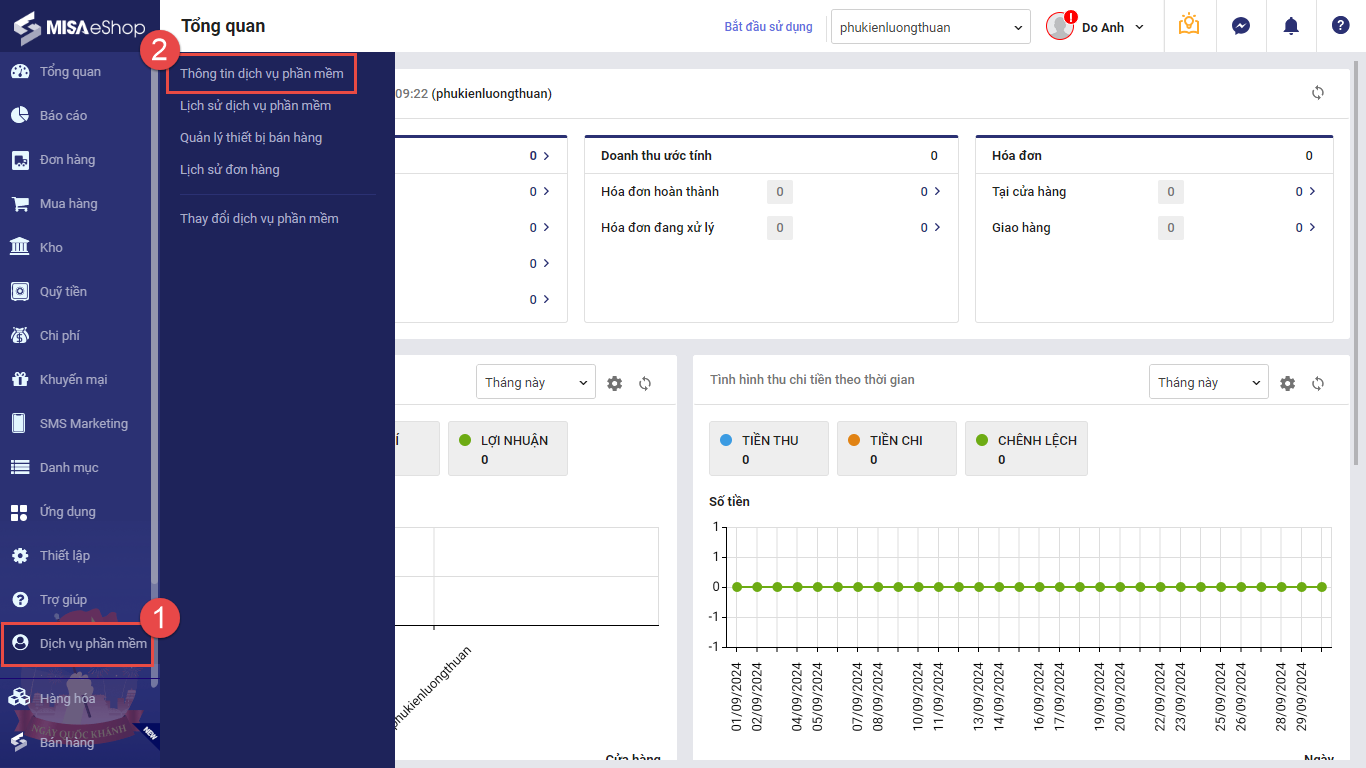
Trường hợp 2: Phần mềm chưa hết hạn, Không hiển thị thông báo Gia hạn ngay
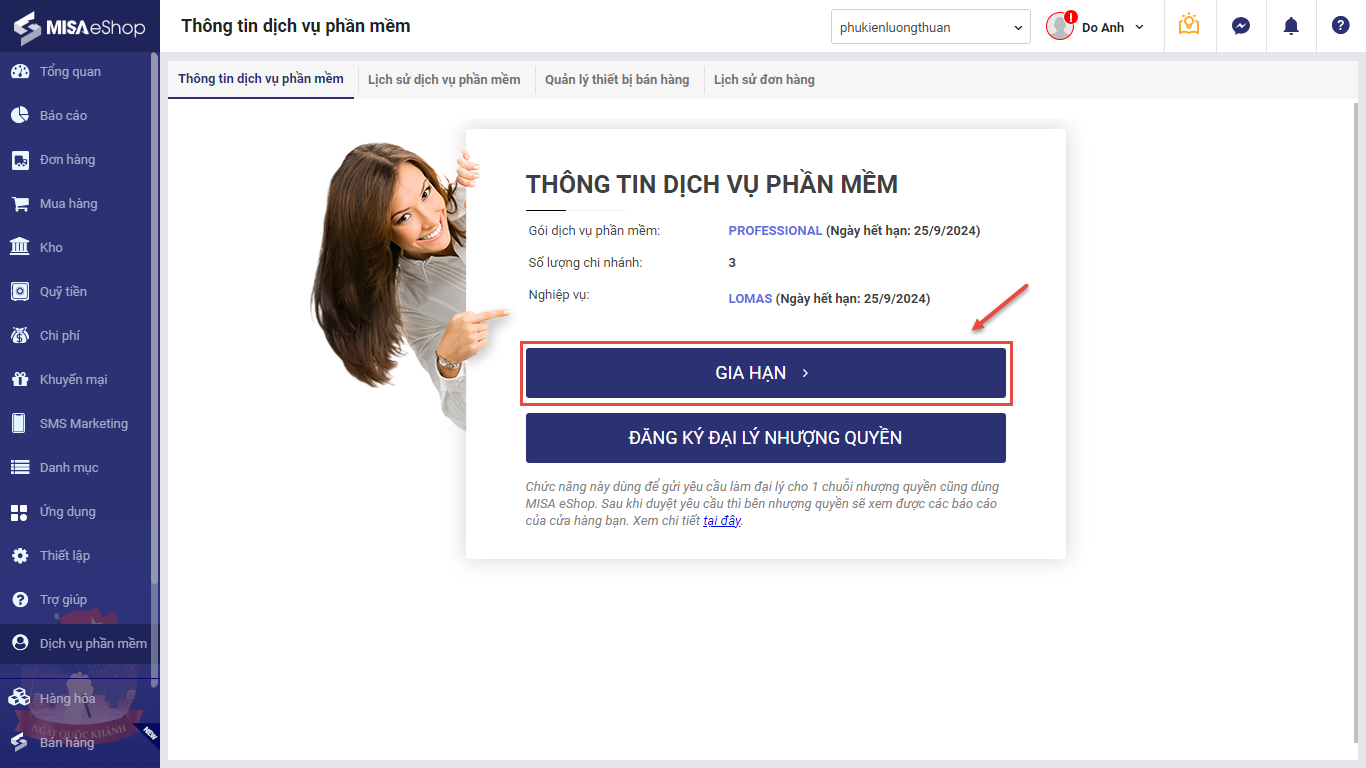
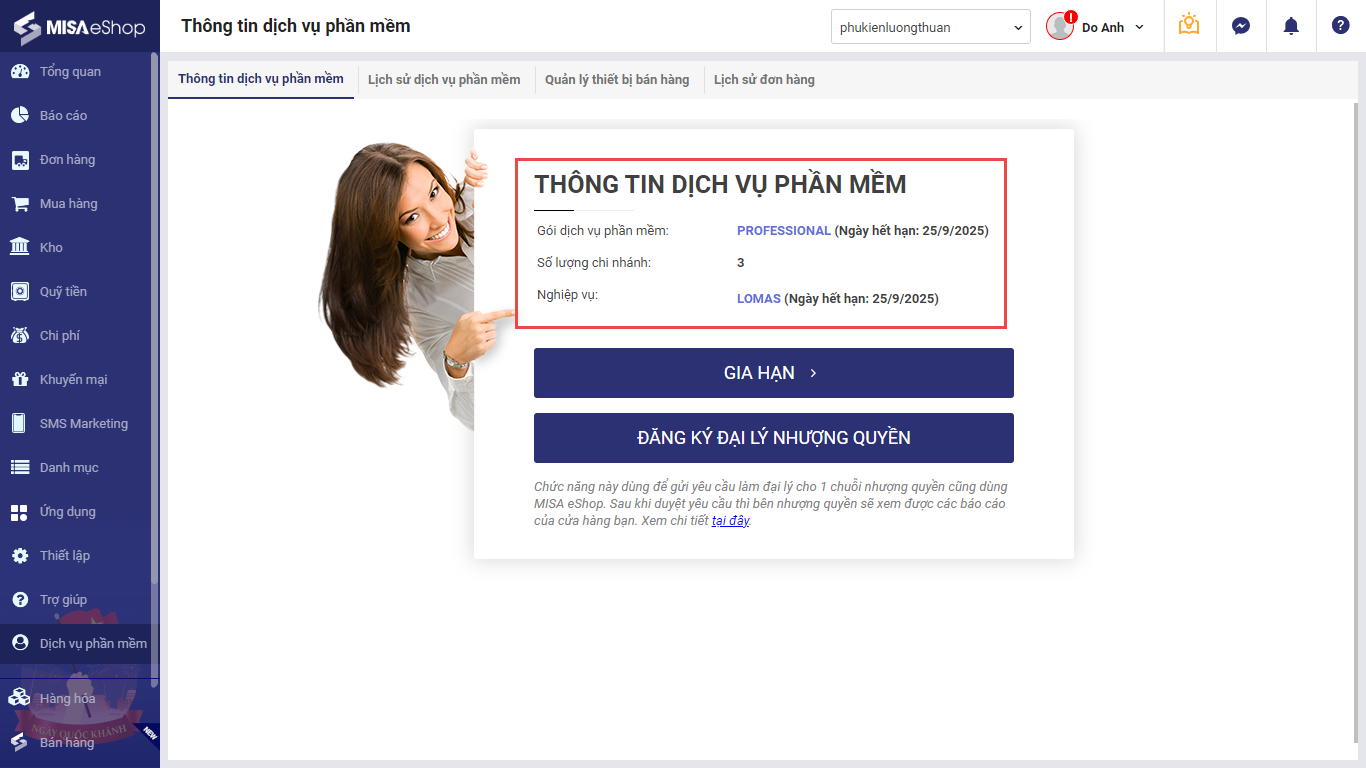
Vào Gói Dịch vụ phần mềm -> Nhấn Thông tin dịch vụ phần mềm-> Lựa chọn Chi nhánh cần thực hiện gia hạn -> Gia hạn
Nhấn Gia hạn.
Trường hợp 3: Đã quá hạn
Khi đăng nhập phần mềm Eshop trên web, phần mềm báo Hết hạn sử dụng Vui lòng Gia hạn Ngay -> Bấm Gia hạn ngay.
Bước 2: Lên đơn hàng
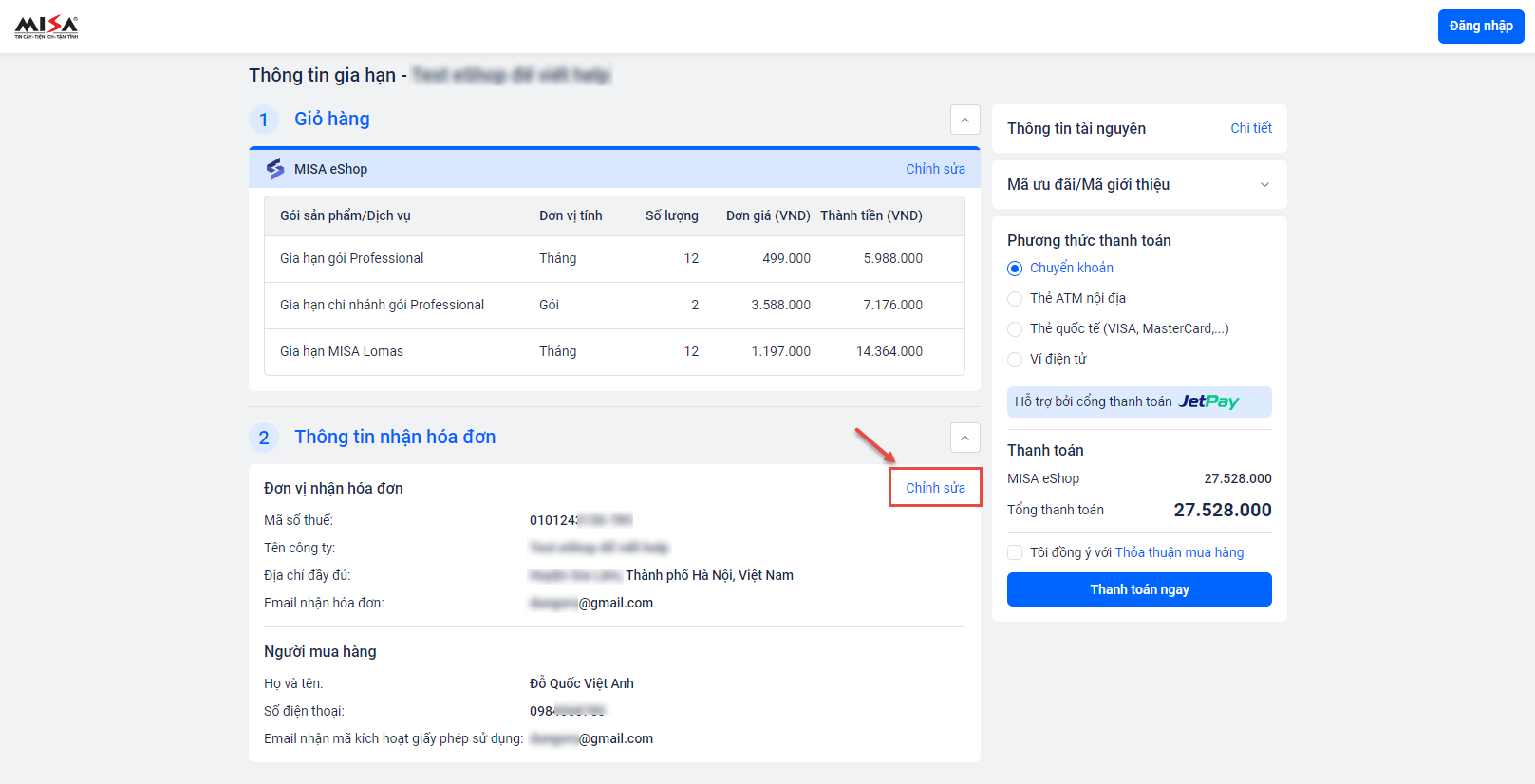
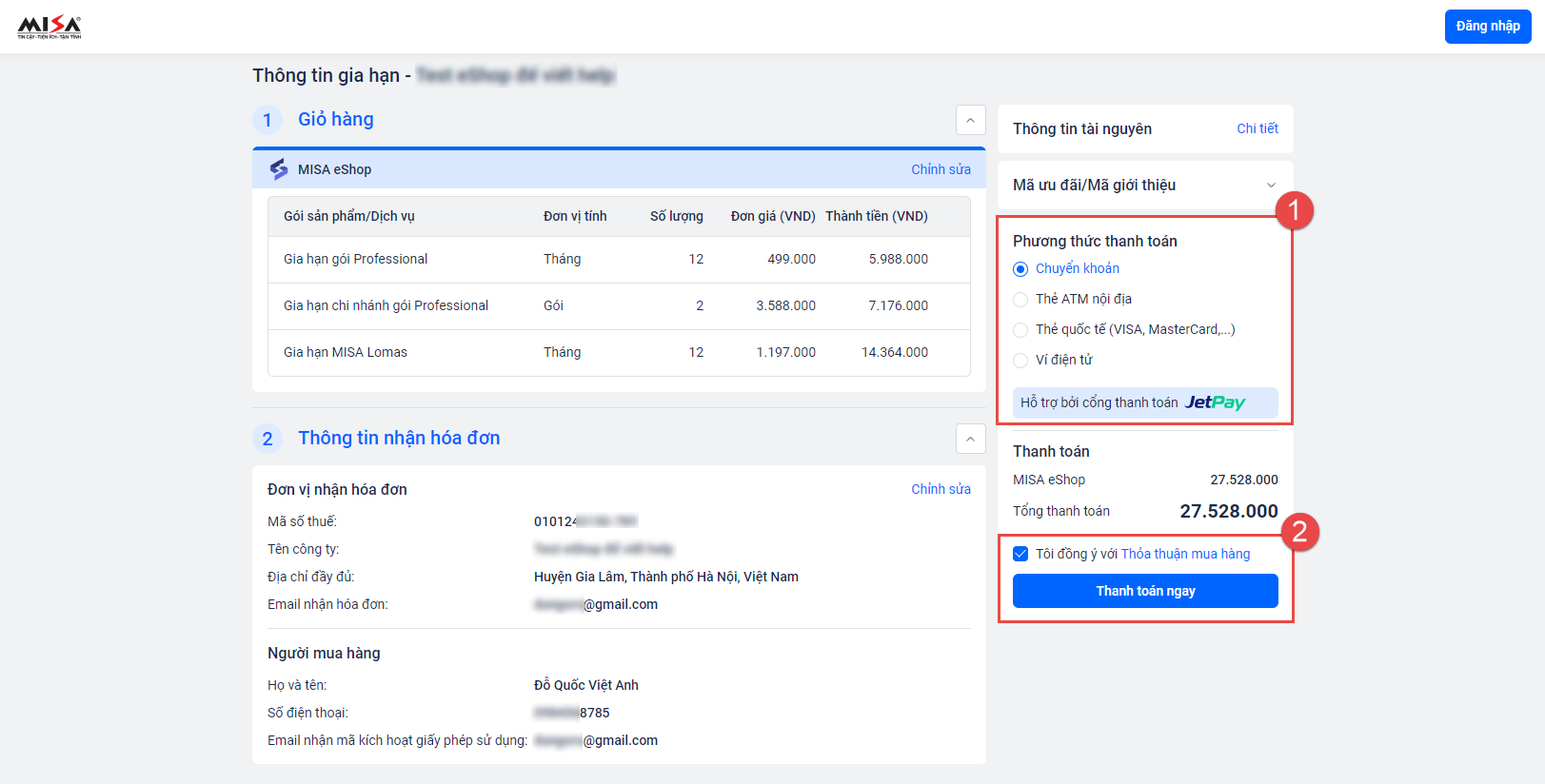
- Kiểm tra Thông tin gói sản phẩm/Dịch vụ và Thông tin nhận hóa đơn. Nếu muốn chỉnh sửa thông tin thì nhấn Chỉnh sửa tại mục tương ứng.
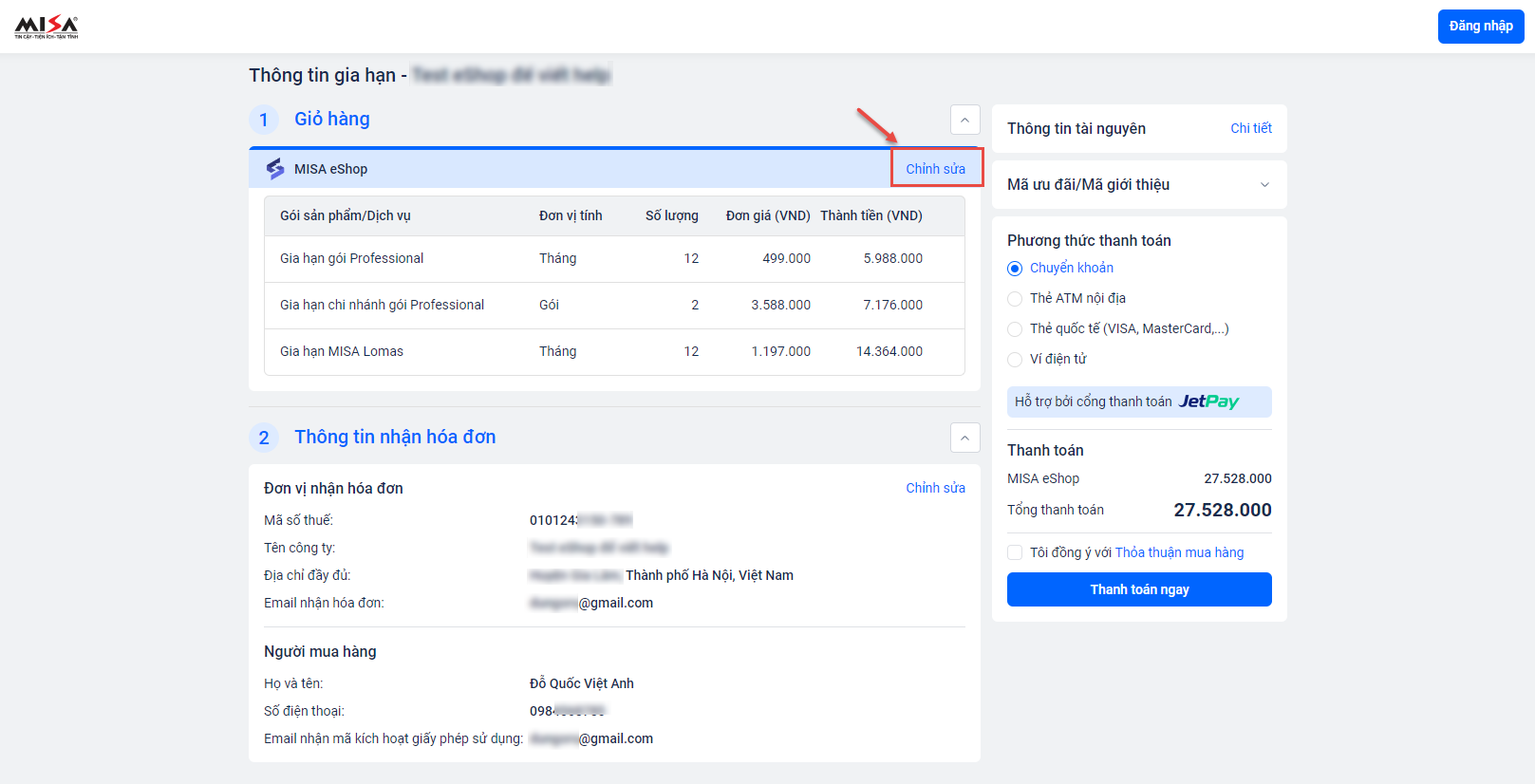
- Nếu Anh chị có nhu cầu thay đổi gói đang sử dụng. Nhấn Đổi gói để thay đổi gói sản phẩm.
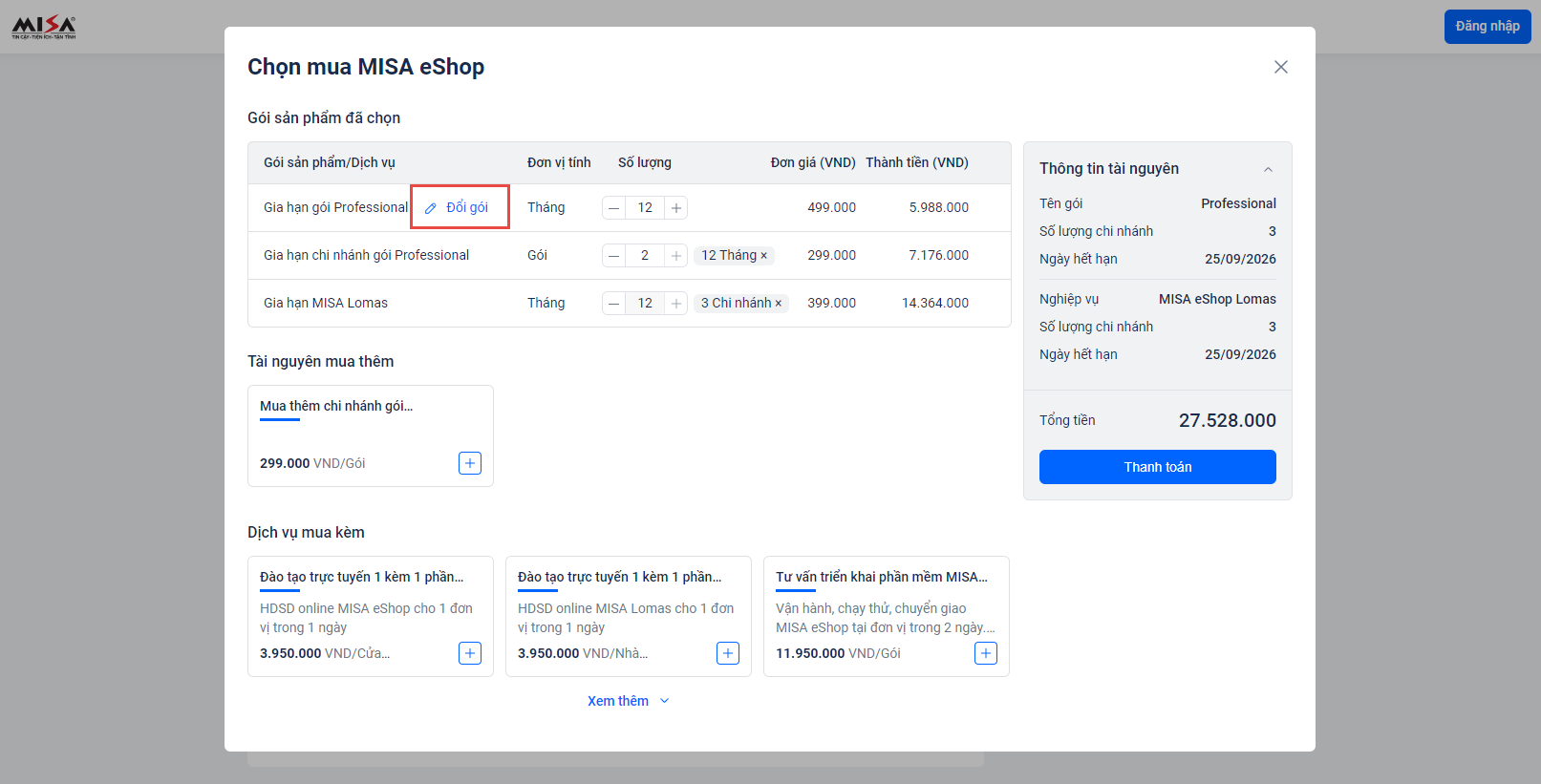
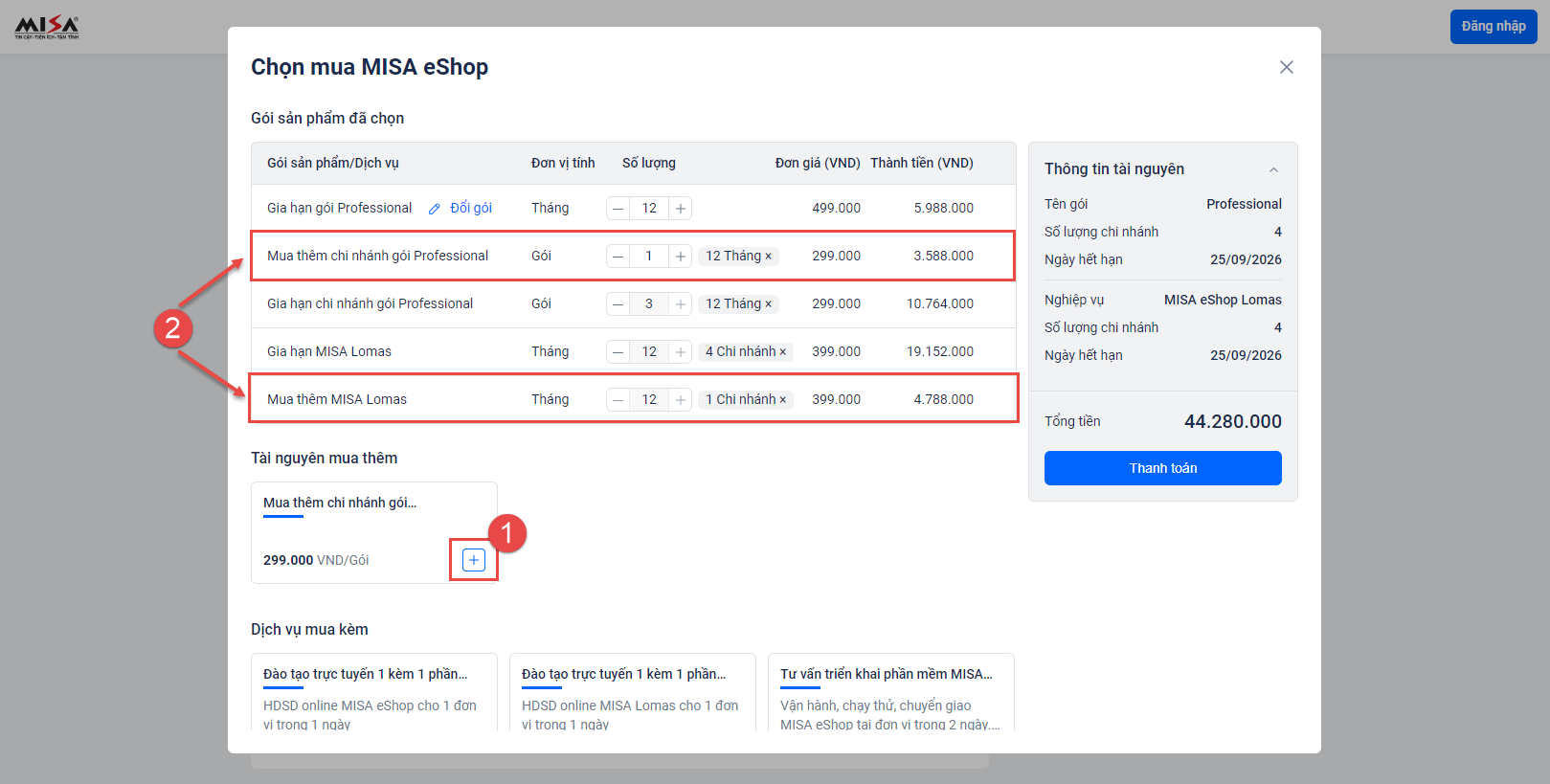
- Hoặc có thể mua thêm tài nguyên bằng cách nhấn vào biểu tượng dấu cộng tại mục tài nguyên muốn mua thêm.
- Khi đó, hệ thống sẽ cập nhật gói tài nguyên mua thêm đó lên mục Gói sản phẩm đã chọn.
- Tiếp đến, có thể chỉnh sửa lại Thông tin nhận hóa đơn.
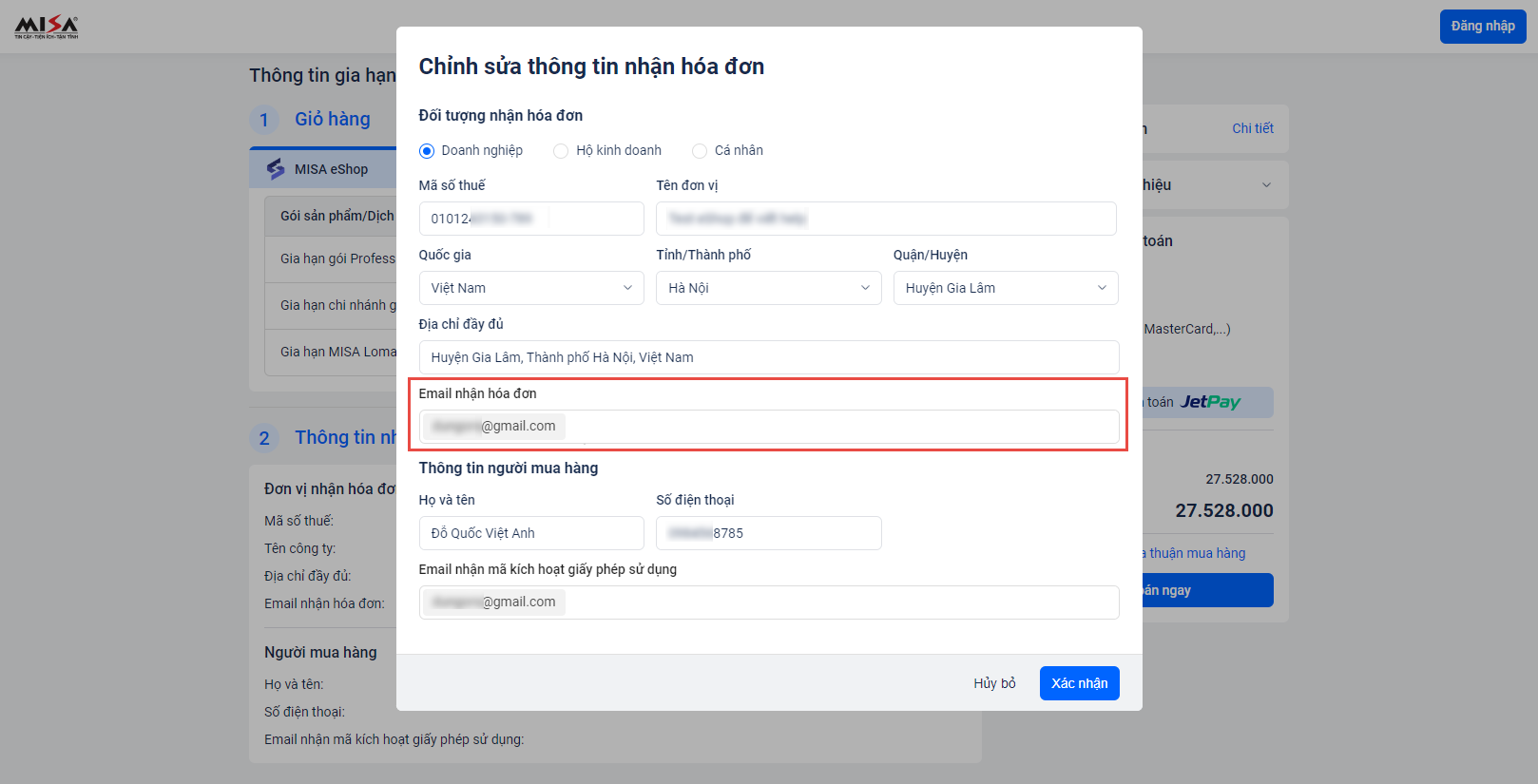
Lưu ý: Thông tin Email nhận hóa đơn cần phải chính xác vì thông tin đơn hàng và hóa đơn sẽ được gửi tới địa chỉ email này.
Bước 3: Lựa chọn phương thức thanh toán
- chọn phương thức thanh toán mong muốn (Chuyển khoản, Thẻ ATM nội địa, Thẻ quốc tế, Ví điện tử)
- Tích chọn Tôi đồng ý với Thỏa thuận mua hàng (Có thể nhấn vào để xem chi tiết)
- Nhấn Thanh toán ngay (Mua hàng )
Bước 4: Thanh toán
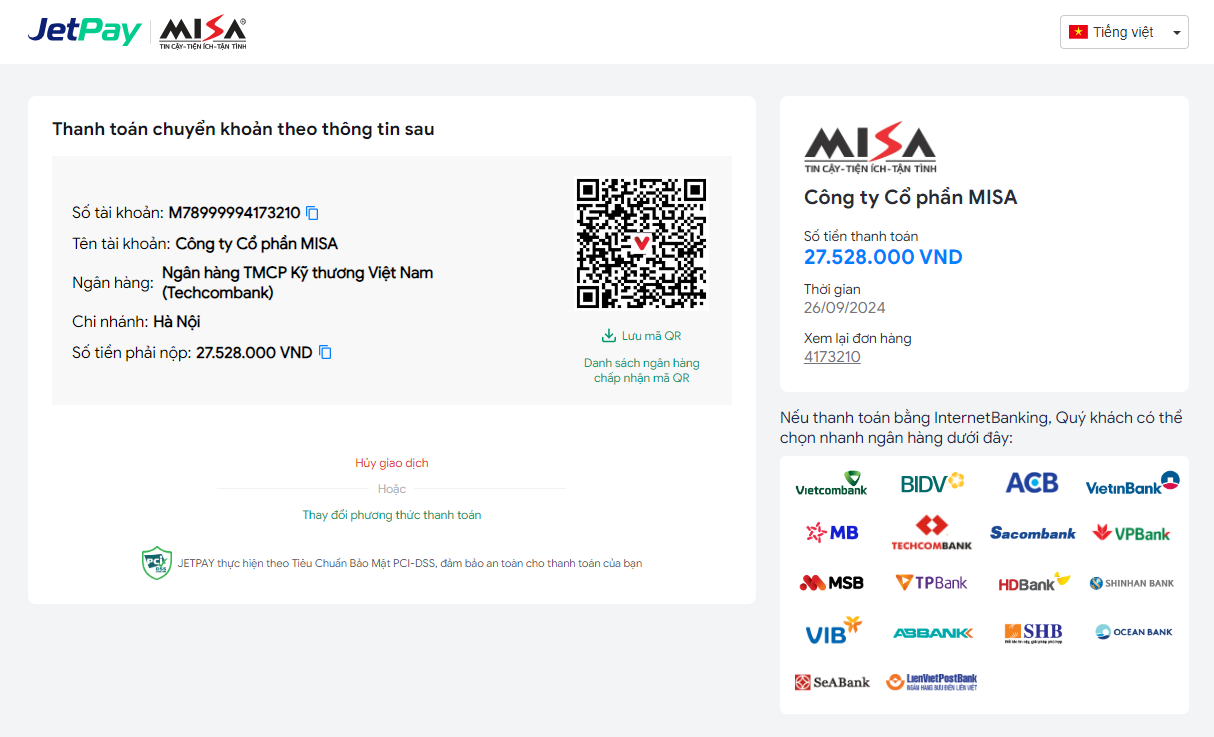
- Sau khi hệ thống hiển thị thông tin thanh toán, Qúy khách vui lòng chuyển khoản đúng theo STK/QR riêng biệt của đơn hàng (bắt đầu bằng MSJSC9999 + số đơn hàng)
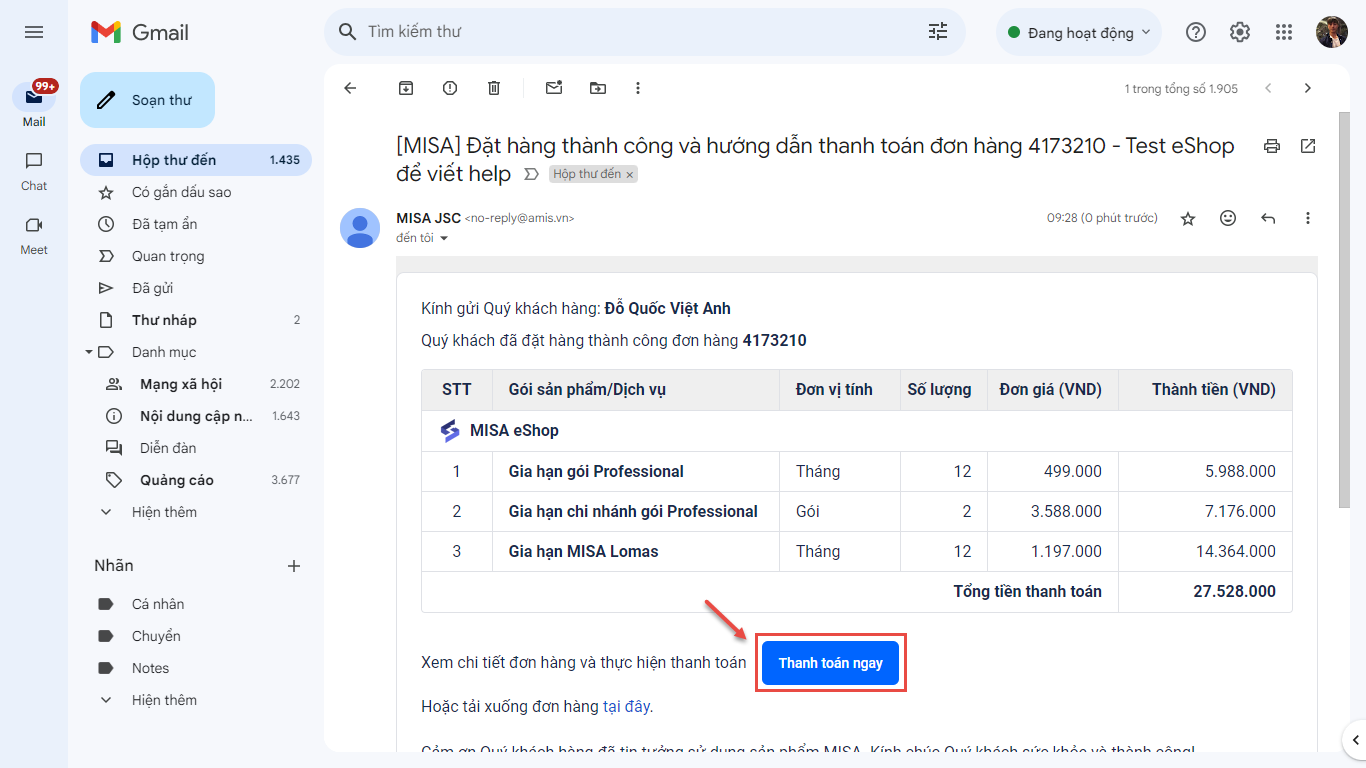
- Ngoài ra, khi đặt hàng thành công, MISA sẽ gửi email thông tin đơn hàng vào địa chỉ email đã khai báo (chính là địa chỉ email khai báo ở giao diện “Thông tin nhận hóa đơn”). Nhấn Thanh toán ngay để thực hiện thanh toán.
- Trường hợp chưa thanh toán ngay thì sau chỉ cần mở email thông tin đơn hàng và nhấn Thanh toán ngay là có thể thực hiện thanh toán.
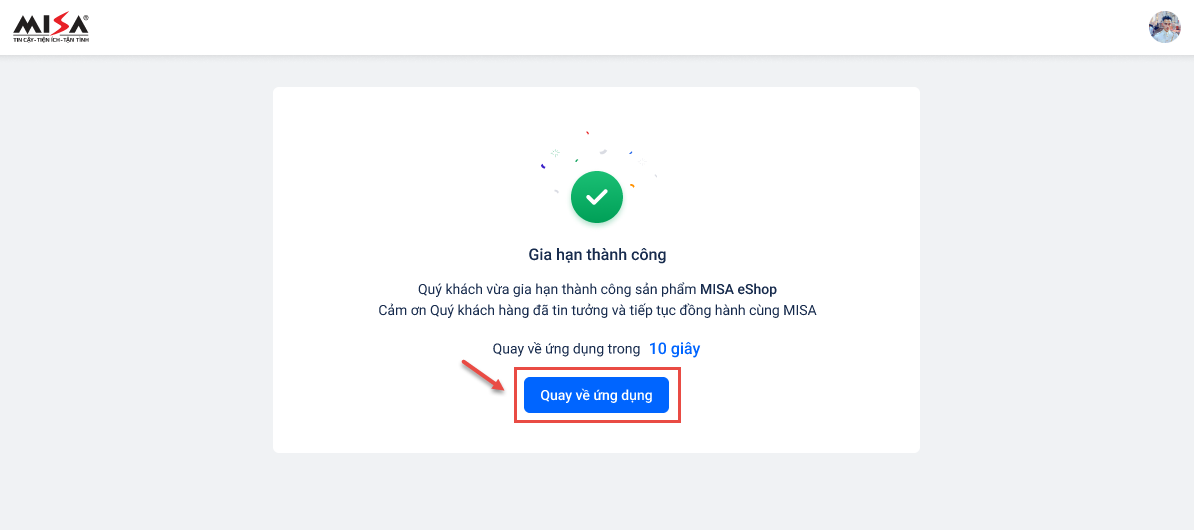
- Sau khi hoàn thành việc thanh toán, nhấn Quay về ứng dụng để tiếp tục thực hiện công việc của mình.
Bước 5: Cập nhật giấy phép
- Thực hiện đăng xuất ra đăng nhập lại để cập nhật lại giấy phép
Lưu ý: Để bảo vệ dữ liệu, bạn cần gia hạn trước khi quá hạn 30 ngày. Sau thời gian này, hệ thống sẽ tự động xóa dữ liệu và MISA không thể hỗ trợ khôi phục.
Lưu ý: Để kiểm tra lại giấy phép sử dụng và tài nguyên đã gia hạn, nhấn vào phân hệ Dịch vụ phần mềm/Thông tin dịch vụ phần mềm.
3. Giải đáp thắc mắc
Câu 1: Phần mềm Eshop sau khi hết hạn có sử dụng được không?
Phần mềm eshop sau khi hết hạn, Anh chị sẽ không vào được phần mềm để sủ dụng và dữ liệu sẽ tự động xóa sau 30 ngày hết hạn.
Vì vậy, để đảm bảo an toàn dữ liệu và không bị gián đoạn công việc, MISA khuyến nghị anh chị thực hiện gia hạn trước khi phần mềm hết hạn hoặc trong vòng 30 ngày kể từ ngày hết hạn.
Sau 30 ngày, hệ thống sẽ tự động xóa dữ liệu và MISA sẽ không thể hỗ trợ khôi phục lại.
Câu 2: Đơn vị có nhiều chi nhánh thực hiện gia hạn muốn hạ bớt số lượng chi nhánh thì làm thế nào?
Với đơn vị có nhiều chi nhánh, khi thực hiện bấm Gia hạn ngay. Hệ thống sẽ nhảy lên đơn hàng với gói hiện tại đơn vị đang sử dụng.
Tại dòng “Gia hạn chi nhánh gói…” bấm (-) để giảm số lượng chi nhánh .
Sau đó, có thể chỉnh sửa lại Thông tin nhận hóa đơn. Và thực hiện tiếp từ Bước 3: Lựa chọn phương thức thanh toán, trong hướng dẫn gia hạn.