
1. Tổng quan
Bài viết này sẽ hướng dẫn:
- Ban Tài chính tạo mã ưu đãi giảm giá theo thời gian thành lập.
- Khách hàng (KH) và Nhân viên kinh doanh (NVKD) áp mã ưu đãi theo thời gian thành lập khi đặt hàng trên MISA Store/MISA Store Support.
2. Đối tượng
- Ban Tài chính: Thực hiện tạo, kích hoạt và xuất khẩu mã ưu đãi.
- Nhân viên Kinh doanh (NVKD): Nhận mã và hướng dẫn khách hàng sử dụng mã ưu đãi; hỗ trợ khách hàng đặt đơn trên MISA Store Support.
- Khách hàng (KH): Áp dụng mã ưu đãi khi đặt hàng trên MISA Store.
3. Các bước thực hiện
3.1. Hướng dẫn tạo mã ưu đãi trên Suman Admin (dành cho Ban Tài chính)
- Đăng nhập vào hệ thống Suman Admin.
- Tại thanh công cụ bên trái, anh/chị chọn sản phẩm cần áp dụng ưu đãi.
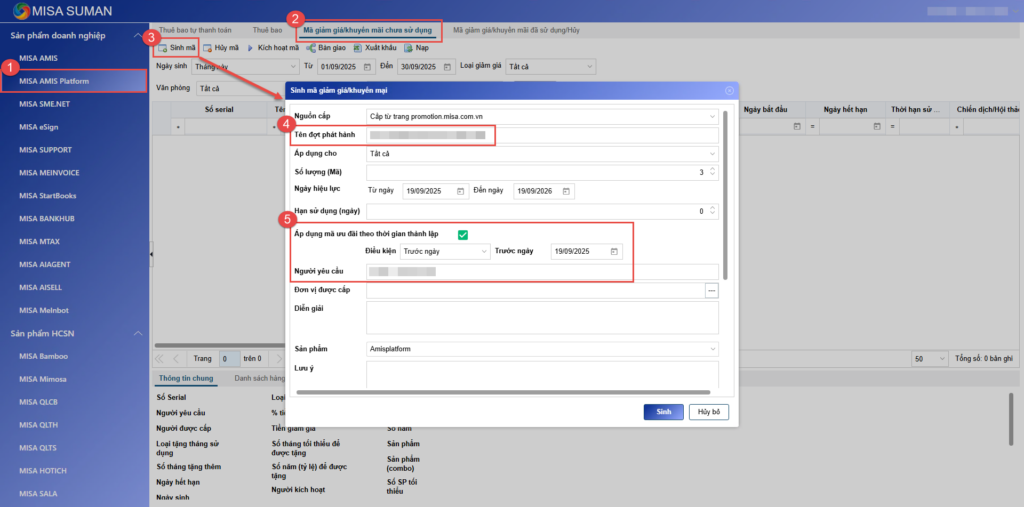
- Ở màn hình chính, chọn tab Mã giảm giá/khuyến mãi chưa sử dụng → chức năng Sinh mã.
- Tại màn hình Sinh mã giảm giá/khuyến mại:
- Nhập các thông tin mã ưu đãi tương tự như các chương trình ưu đãi khác.
- Có thể sinh một hoặc nhiều mã cùng lúc.
- Tích chọn Áp dụng mã ưu đãi theo thời gian thành lập và thiết lập điều kiện:
- Trước ngày: sinh ưu đãi áp dụng cho các doanh nghiệp có thời gian thành lập trước ngày đã nhập theo điều kiện này.
- Sau ngày: sinh mã ưu đãi áp dụng cho các doanh nghiệp có thời gian thành lập sau ngày đã nhập theo điều kiện này.
- Trong khoảng: sinh ưu đãi áp dụng cho các doanh nghiệp có thời gian thành lập trong khoảng (Từ ngày – Đến ngày) đã nhập theo điều kiện này.
- Ví dụ: Để thiết lập mã ưu đãi 20% áp dụng cho các doanh nghiệp mua AMIS Kế toán có thời gian thành lập trong Quý I năm 2025, tại màn hình Sinh mã ưu đãi của Suman Admin, ngoài các thông tin như Sản phẩm, chương trình ưu đãi, % giảm giá, … Anh/chị vui lòng tích chọn điều kiện Áp dụng mã ưu đãi theo thời gian thành lập, sau đó chọn Điều kiện là Trong khoảng, nhập Từ ngày là 01/01/2025, Đến ngày là 31/03/2025 để sinh mã ưu đãi mong muốn.
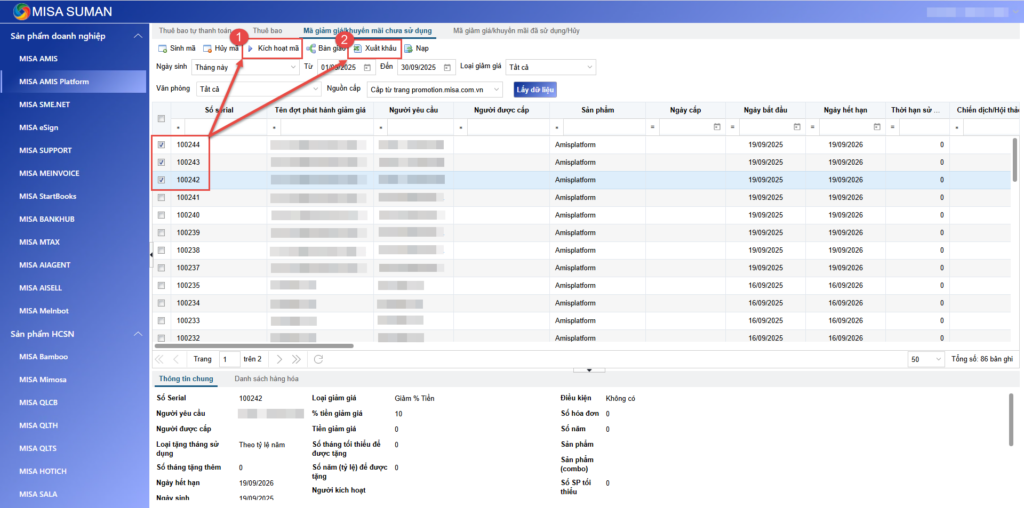
Sau khi sinh mã thành công, tích chọn các mã cần kích hoạt, nhấn Kích hoạt mã, tiếp theo nhấn Xuất khẩu và gửi danh sách mã cho NVKD.
3.2. Hướng dẫn áp dụng mã ưu đãi khi đặt hàng (dành cho KH/NVKD)
Khi KH/NVKD đặt đơn qua Store/Store Support và áp dụng mã ưu đãi theo thời gian thành lập, hệ thống sẽ tự động kiểm tra ngày thành lập dựa trên mã số thuế (MST) của đơn vị:
- Đơn hàng đặt trực tiếp trên Store: hệ thống kiểm tra MST tại mục Thông tin xuất hóa đơn.
- Đơn hàng NVKD đặt hộ qua Store Support: hệ thống kiểm tra MST tại mục Thông tin giấy phép sử dụng.
Ngay sau đó, Store sẽ gửi yêu cầu lên API của Viện để đối chiếu ngày thành lập với điều kiện được thiết lập trên Suman Admin.
- Nếu đơn vị đáp ứng điều kiện thời gian thành lập: mã ưu đãi sẽ được áp dụng và đặt đơn hàng thành công.
- Nếu không đáp ứng điều kiện: hệ thống sẽ hiển thị cảnh báo Thời gian thành lập chưa đủ điều kiện áp dụng mã ưu đãi, không thể áp dụng mã để đặt hàng.
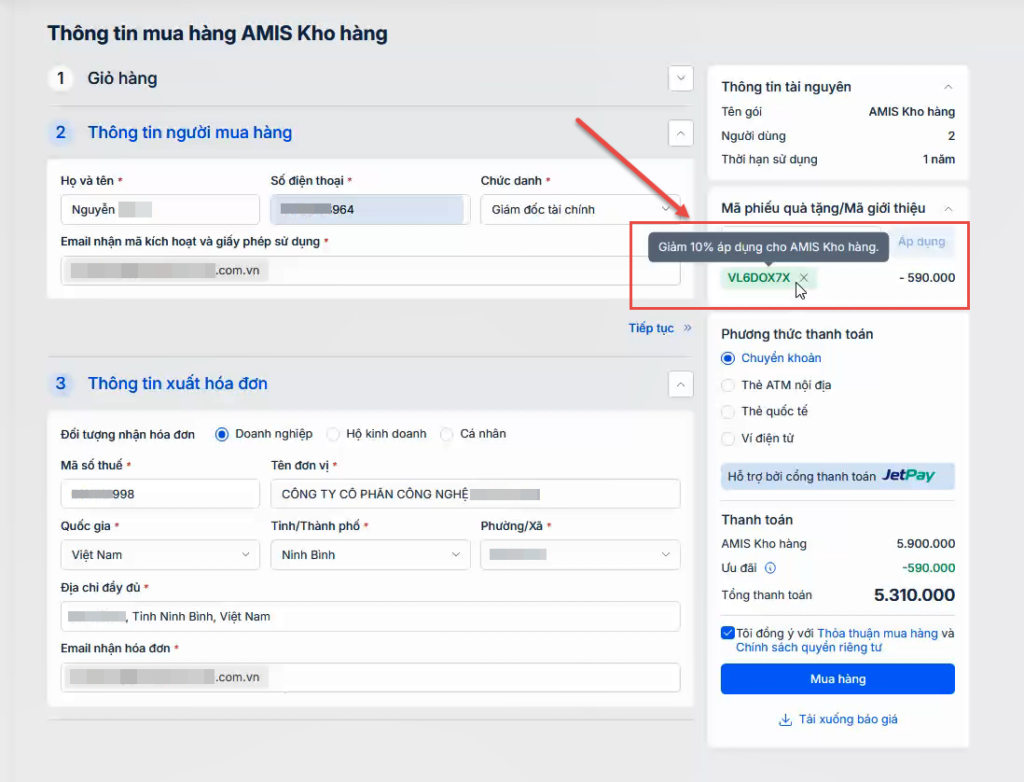
3.2.1. Hướng dẫn KH áp dụng mã ưu đãi khi đặt hàng trên MISA Store
Anh/chị thao tác đặt hàng như bình thường và nhập mã giảm giá được cung cấp bởi NVKD.
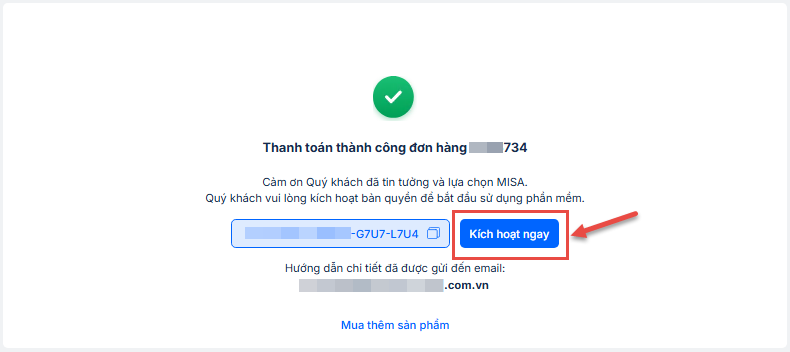
Đặt hàng thành công, nhấn Kích hoạt ngay để bắt đầu sử dụng.
3.2.2. Hướng dẫn NVKD áp dụng mã ưu đãi khi đặt hàng cho KH trên MISA Store Support
- Truy cập vào MISA Store Support.
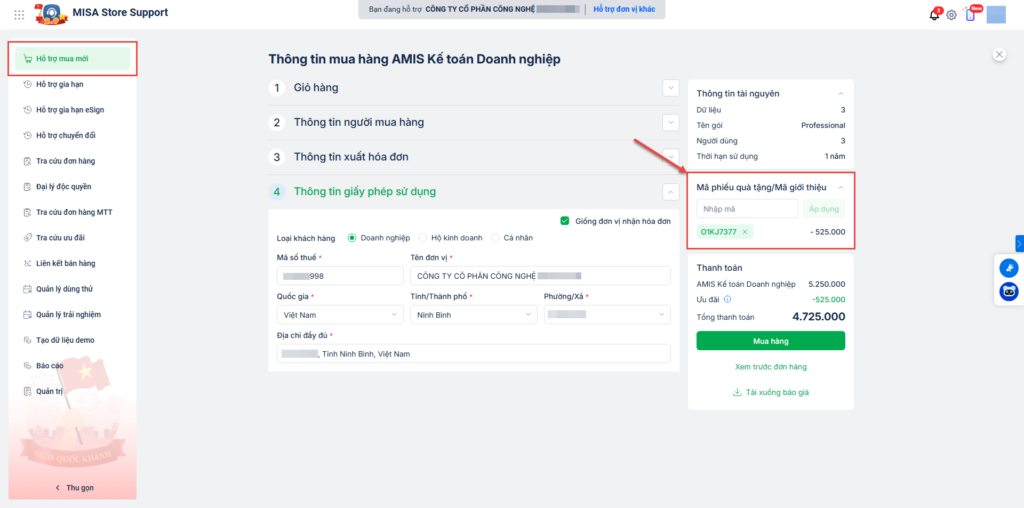
- Tại thanh công cụ bên trái, chọn Hỗ trợ mua mới.
- Thao tác hỗ trợ đặt hàng theo các bước như hiện nay:
- Nhập các thông tin về người mua hàng, thông tin xuất hóa đơn.
- Thông tin giấy phép sử dụng (GPSD) tích chọn Giống đơn vị nhận hóa đơn.
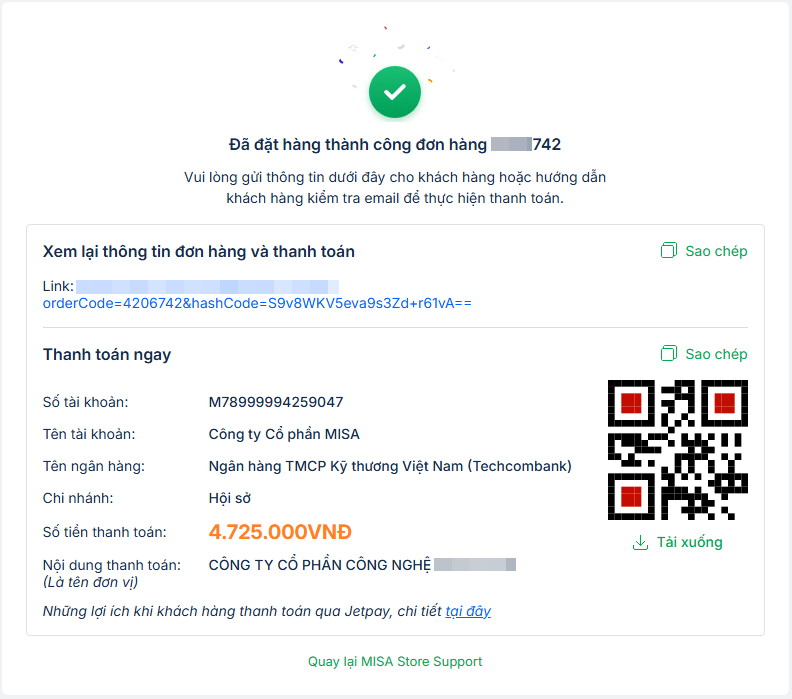
Đặt hàng thành công, NVKD gửi mã thanh toán cho KH theo các bước như đang làm hiện nay.
Chúc anh/chị thực hiện thành công.
Bài viết này hữu ích với bạn không?