
1. Tổng quan
- Hướng dẫn này cung cấp các bước chi tiết để đặt mua, thanh toán, kích hoạt sản phẩm AMIS Bán hàng và nhận hóa đơn điện tử.
- Nội dung bao gồm chọn gói sản phẩm, điền thông tin mua hàng, thực hiện thanh toán, kích hoạt phần mềm và nhận hóa đơn.
- Phạm vi áp dụng cho khách hàng mua sản phẩm qua MISA Store.
2. Hướng dẫn thực hiện
2.1 Chọn gói sản phẩm và tài nguyên cần mua
Anh/chị truy cập MISA Store (https://store.misa.vn/home)
Trên phân hệ “Doanh nghiệp“, click xem “Báo giá” của sản phẩm “AMIS CRM“.
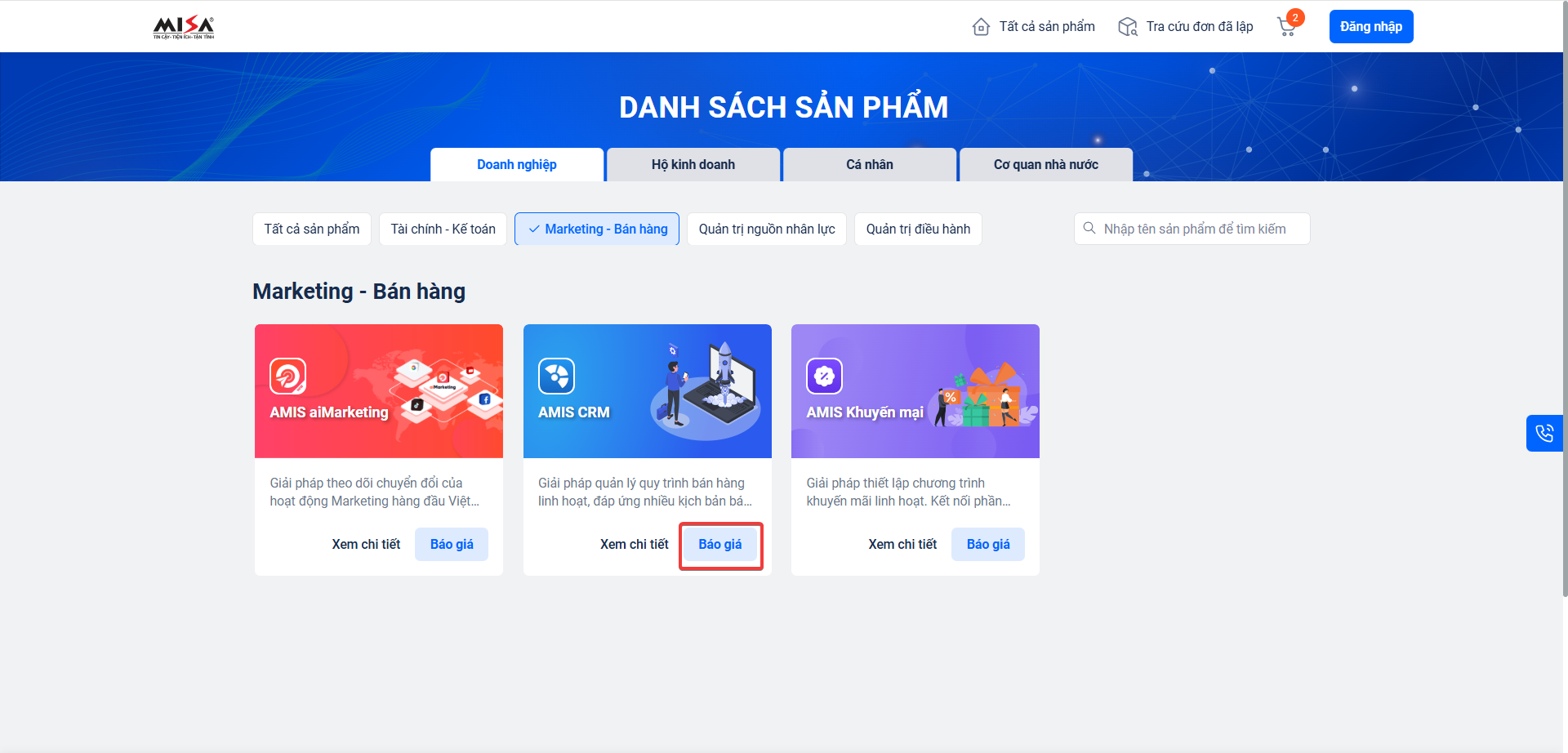
Sau đó, chọn gói sản phẩm mà mình muốn mua.
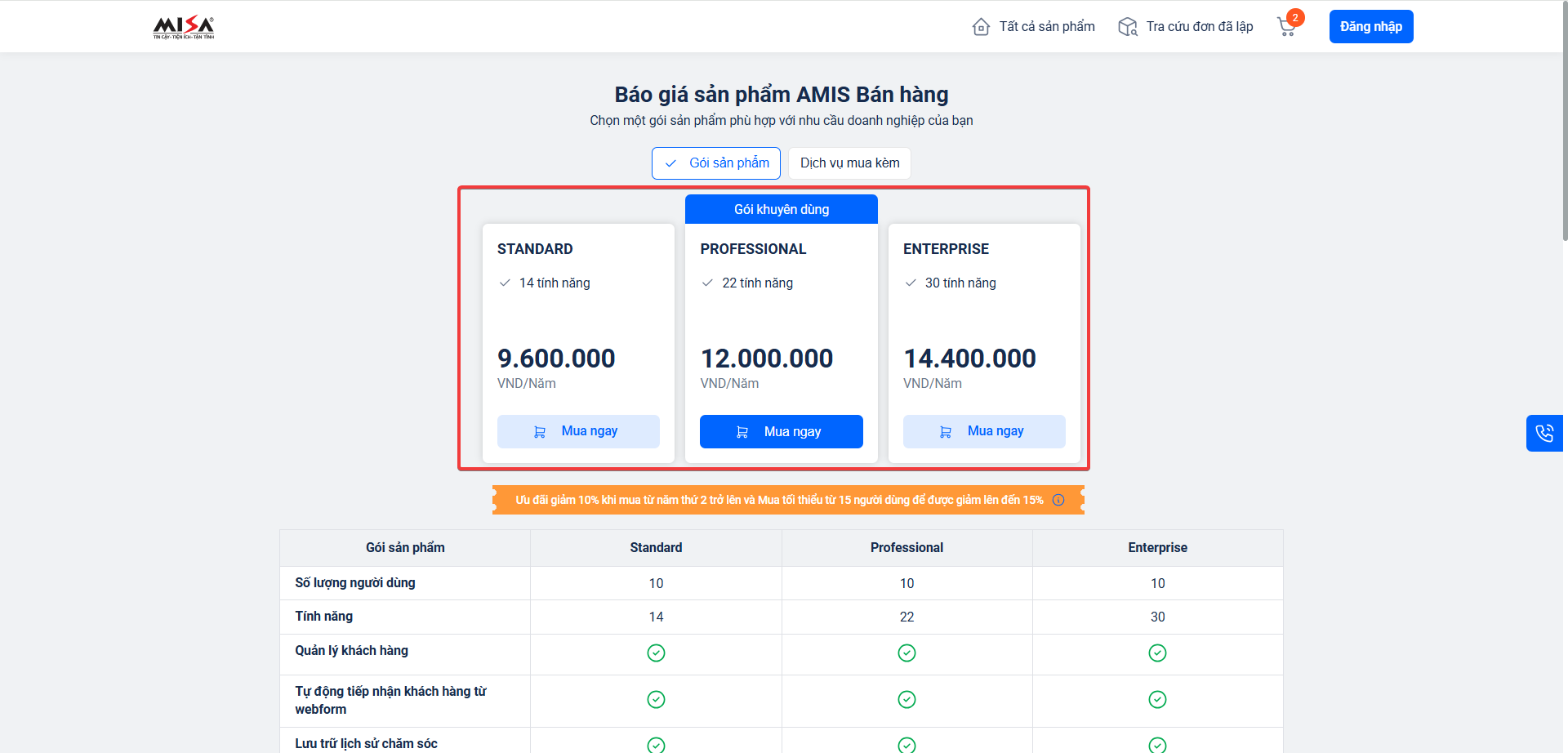
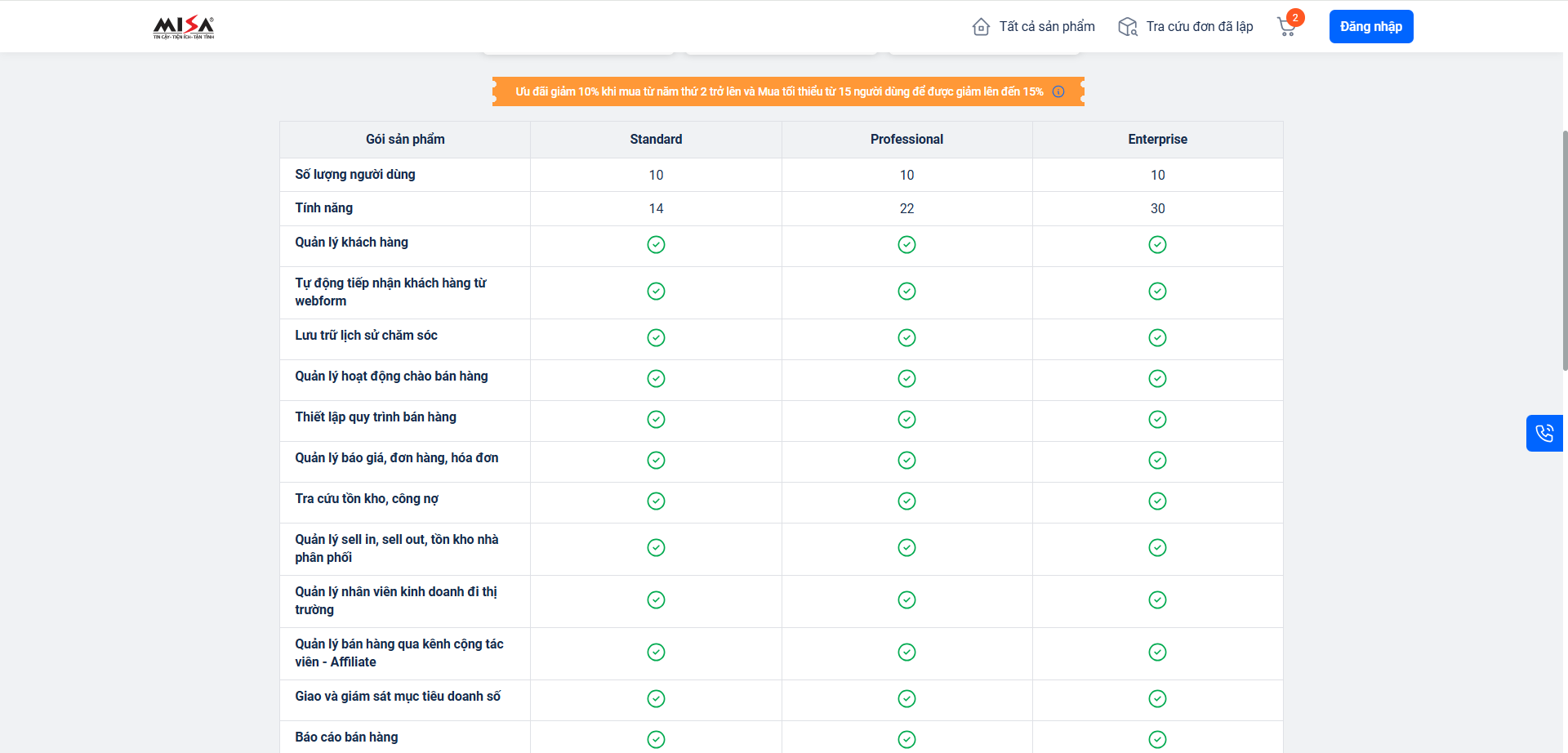
Lưu ý, để dễ dàng lựa chọn gói sản phẩm phù hợp với doanh nghiệp của mình. MISA có cung cấp thêm thông tin số lượng tài nguyên (lượng người dùng, hóa đơn…) và bảng danh sách tính năng đáp ứng của từng gói.
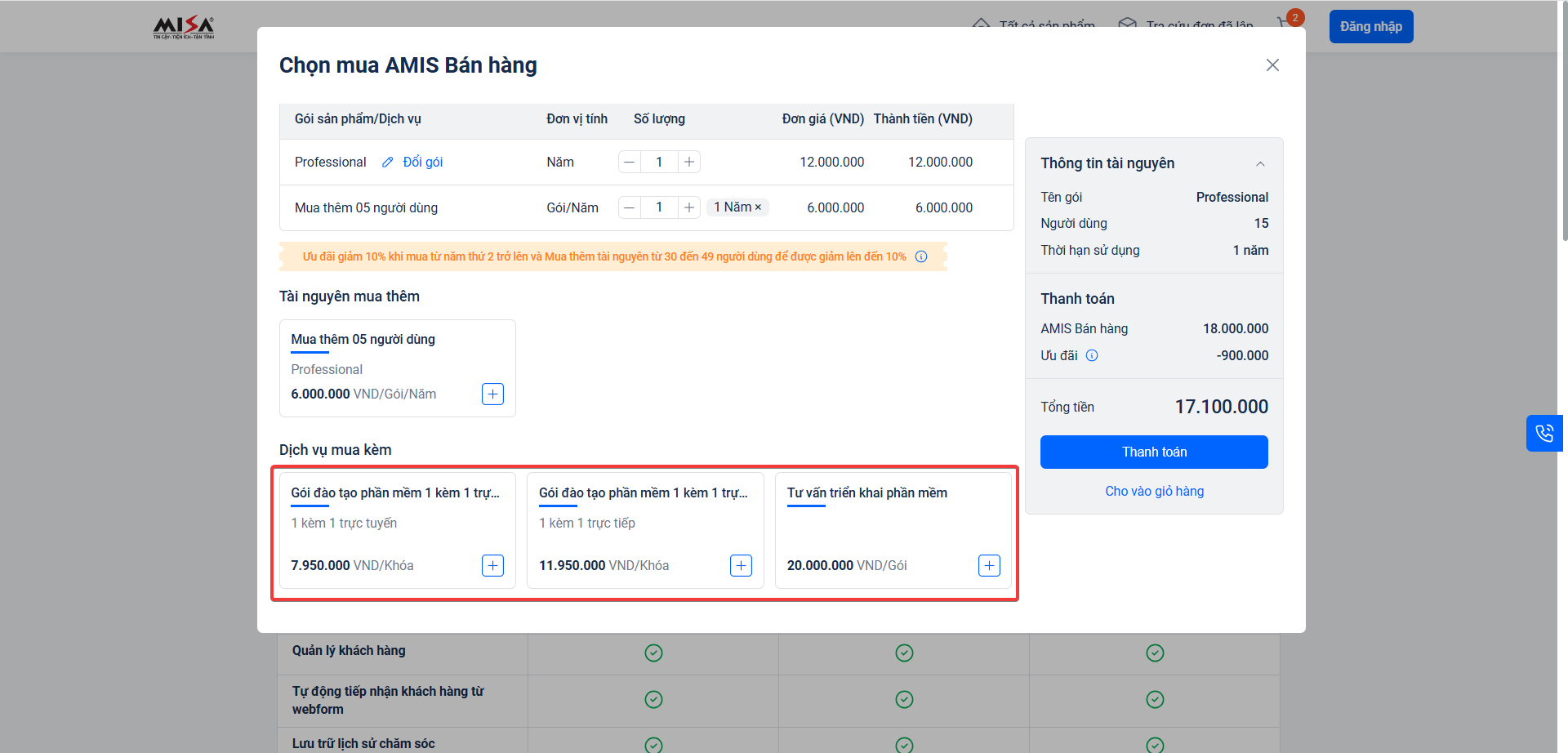
Sau khi chọn xong gói sản phẩm, anh/chị có thể điều chỉnh lại đơn hàng của mình như sau:
- Về thời hạn sử dụng phần mềm.
- Thời hạn sử dụng phầm mềm mặc định là 1 năm cho tất cả các gói. Anh/chị có thể điều chỉnh số năm mình muốn mua.
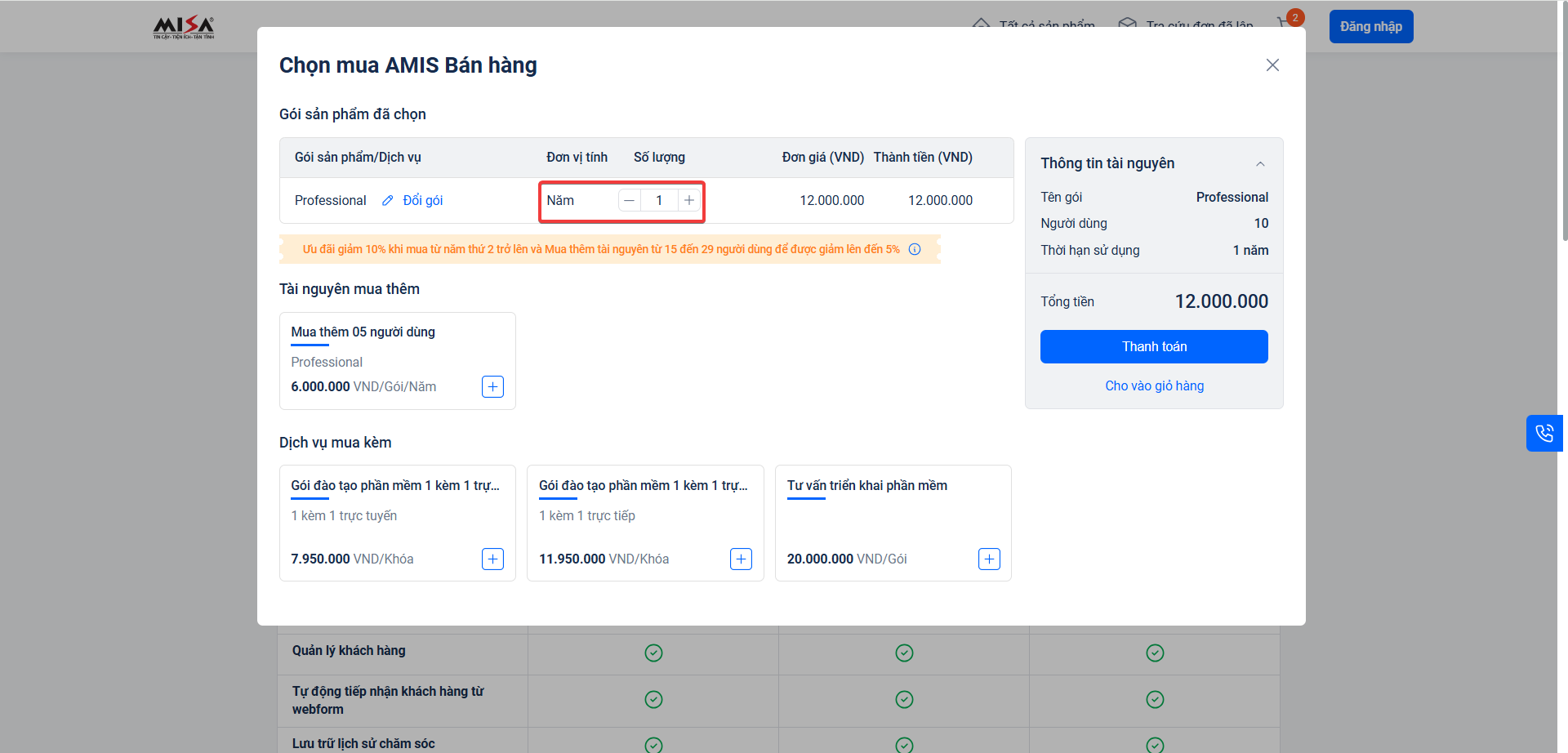
- Tài nguyên mua thêm
- Mua thêm gói người dùng: Số người sử dụng sẽ theo mặc định của từng gói (Ví dụ gói Starter được 1 người dùng, gói Professional được 3 người dùng…). Anh/chị có thể mua thêm người dùng để phù hợp với quy mô doanh nghiệp mình.
- Dịch vụ mua kèm
MISA cung cấp các dịch vụ:
-
- Gói Tư vấn triển khai phần mềm để MISA phân tích phương thức triển khai sản phẩm phù hợp với quy trình vận hành của doanh nghiệp
- Gói đào tạo phần mềm 1 kèm 1 trực tuyến, trực tiếp để hỗ trợ các nhân viên trong công ty sử dụng phần mềm hiệu quả
2.2 Điền thông tin mua hàng và thực hiện thanh toán
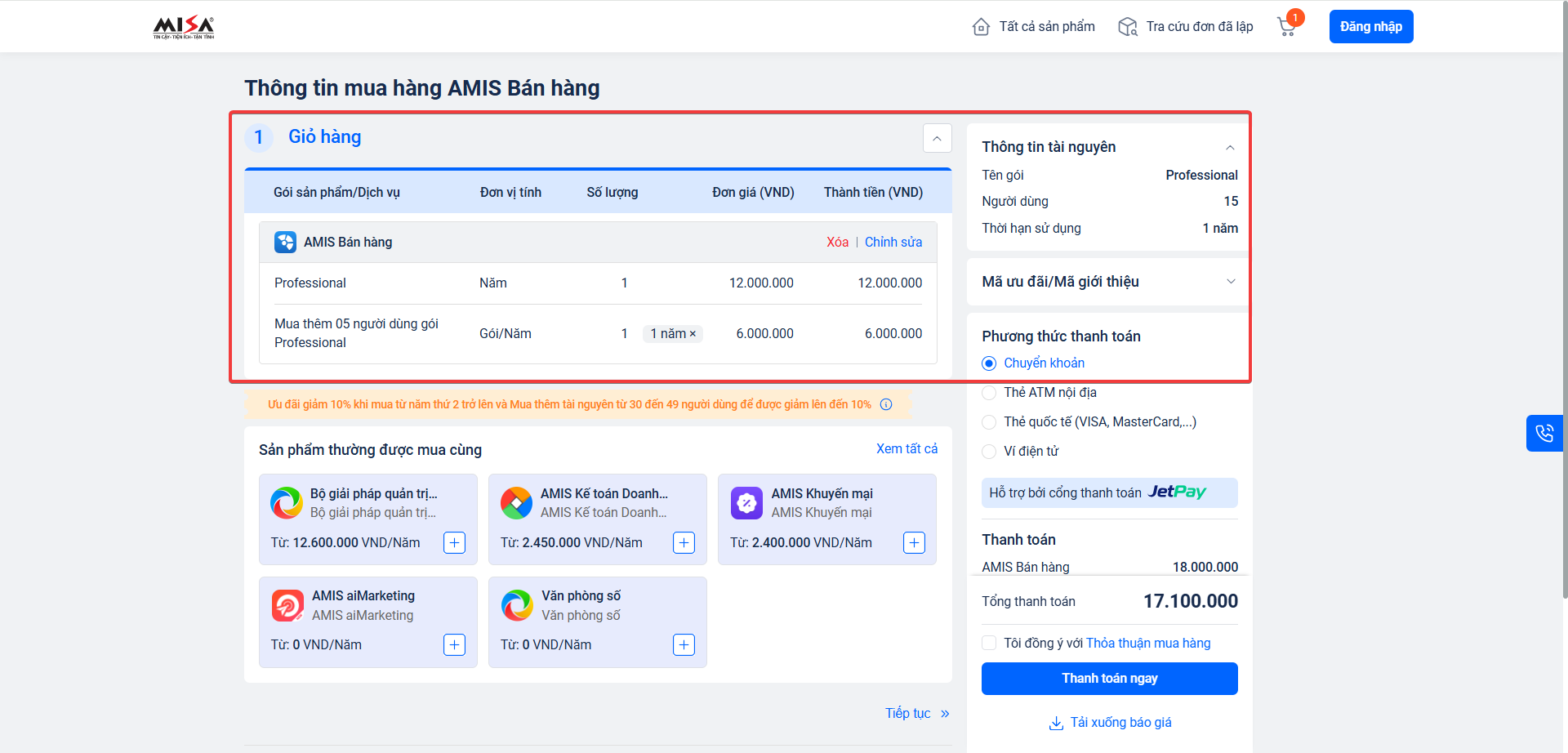
Anh/chị có thể kiểm tra lại tổng tất cả tài nguyên của mình trước khi tiến hành thanh toán
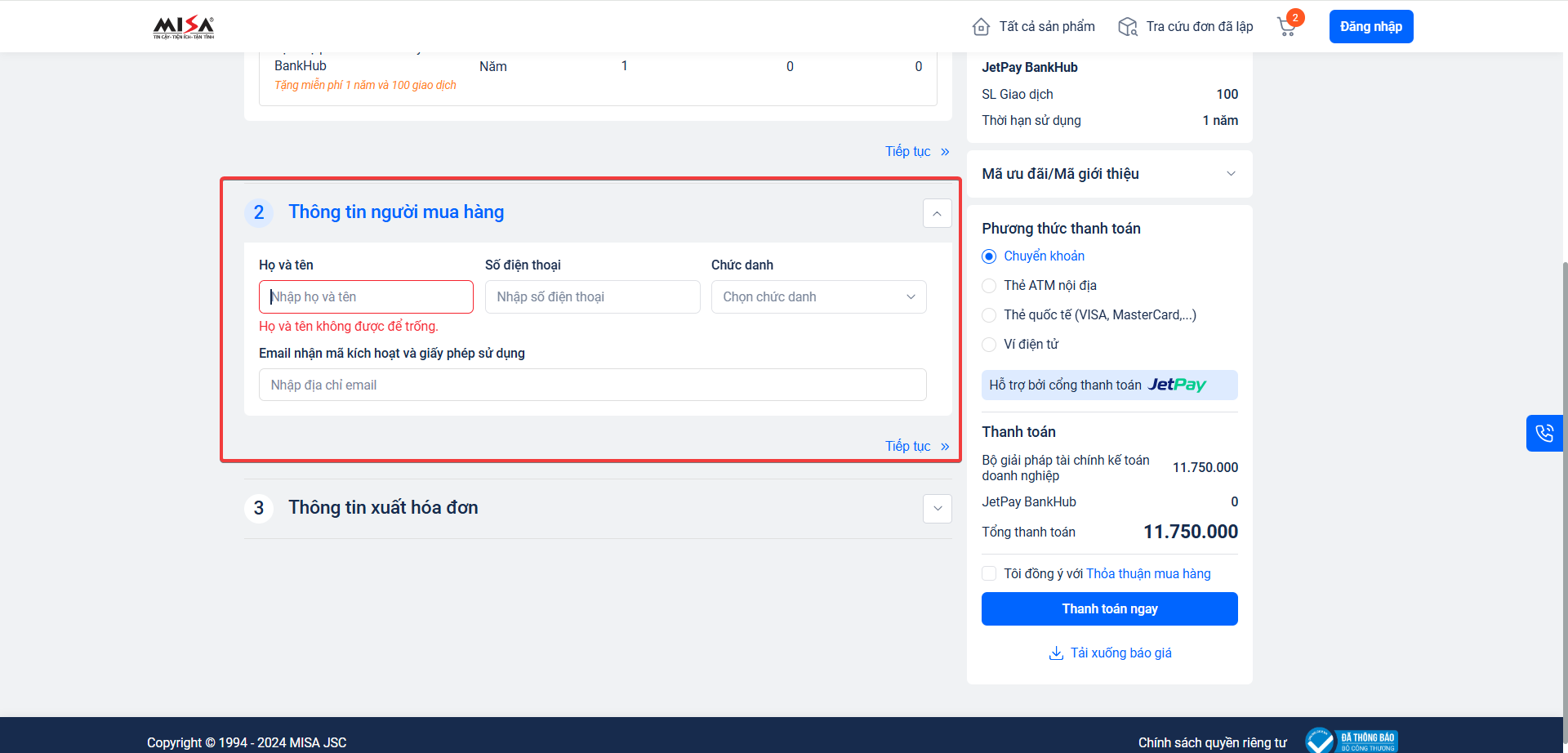
Thông tin người mua hàng
Anh/chị điền thông tin người mua hàng: Họ và tên, Số điện thoại, Chức danh, Email nhận mã kích hoạt và Giấy phép sử dụng
Lưu ý: Email nhận mã kích hoạt và Giấy phép sử dụng sẽ là email để anh/chị tiến hành kích hoạt phần mềm sau khi thanh toán.
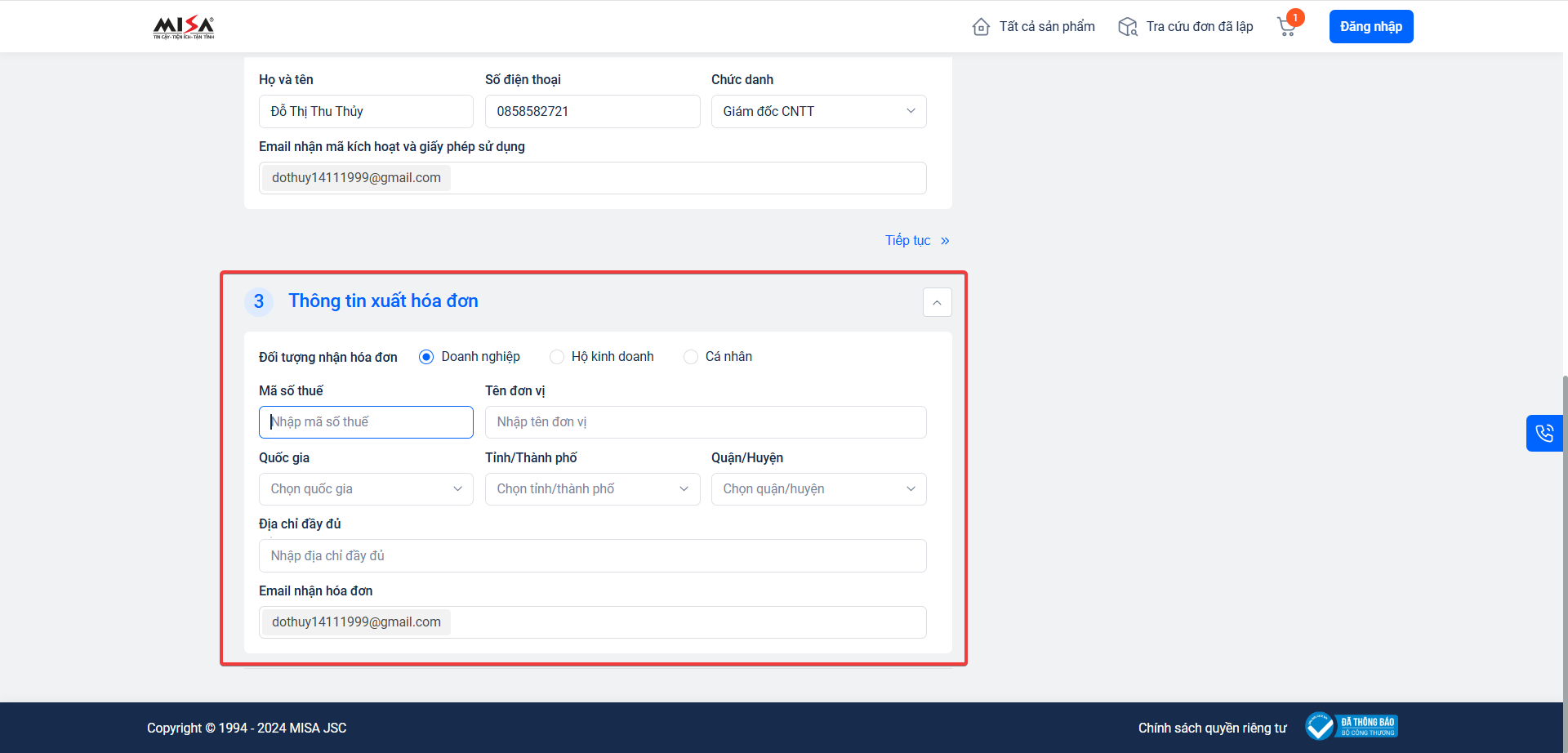
Thông tin nhận hóa đơn
Đây là thông tin được hiển thị trên hóa đơn anh/chị nhận được sau khi thanh toán và kích hoạt phần mềm thành công.
Anh/chị có thể nhập mã ưu đãi (nếu có)
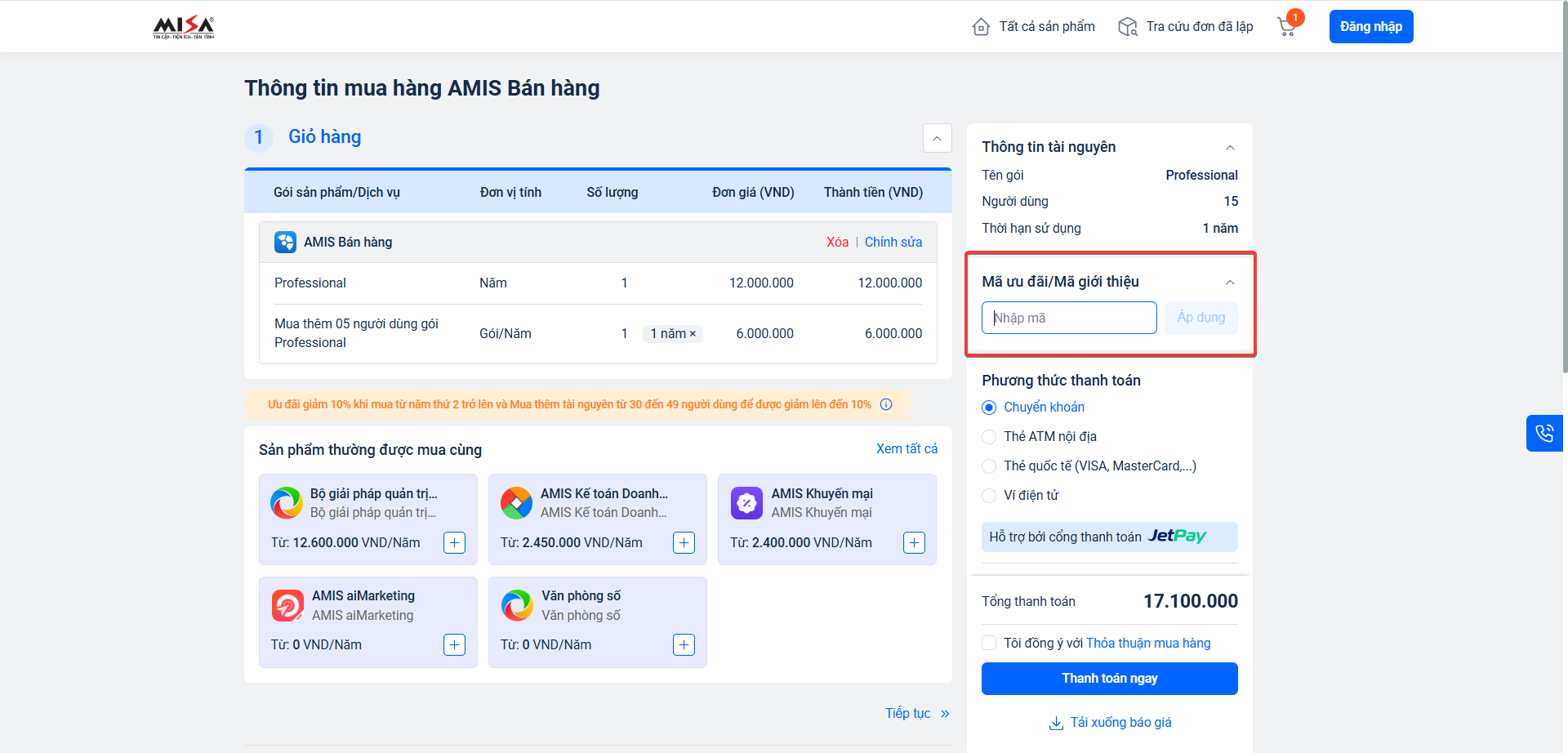
Sau đó, tiến hành chọn phương thức thanh toán phù hợp. MISA hỗ trợ thanh toán qua các phương thức sau: Chuyển khoản; Thẻ nội địa; Thẻ quốc tế và Ví điện tử
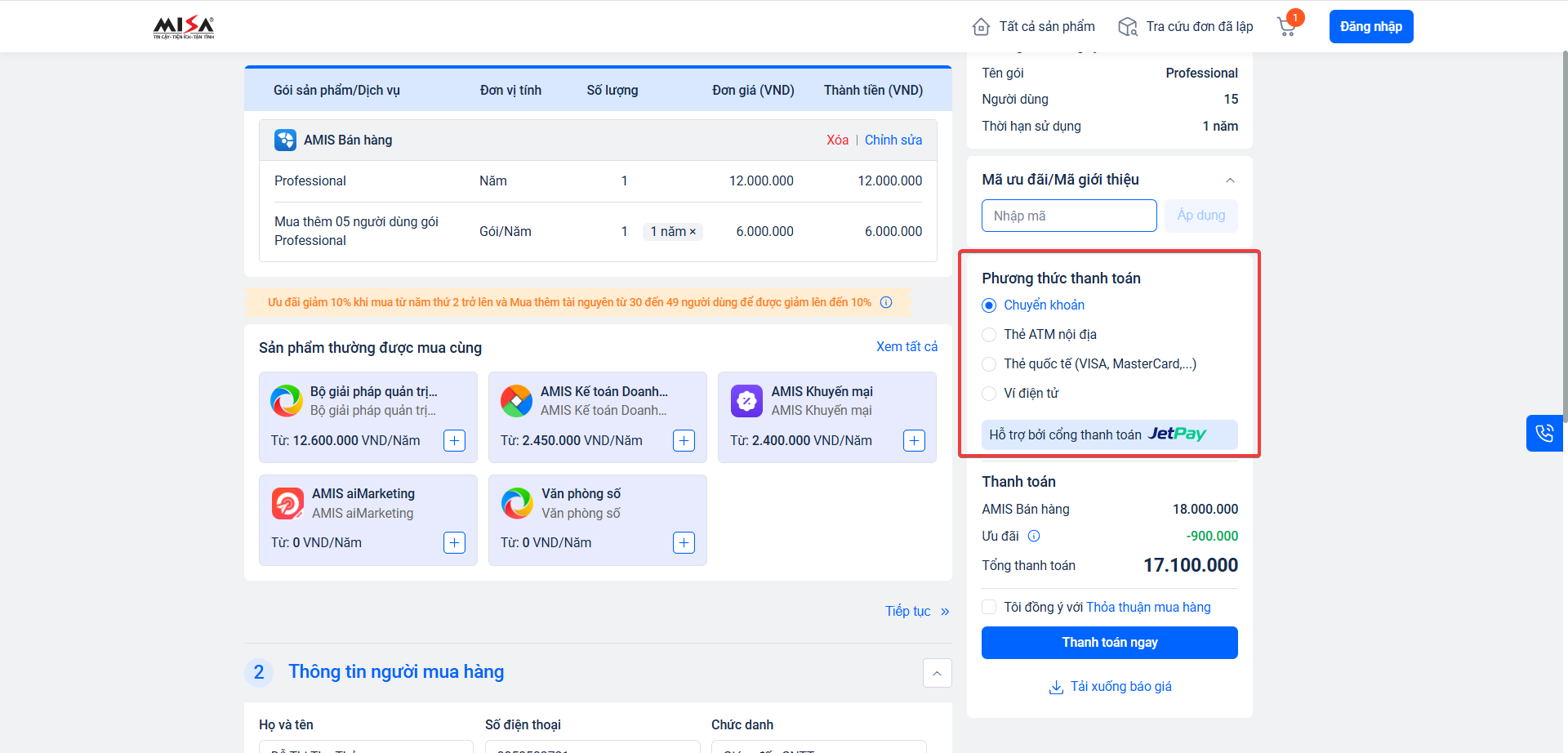
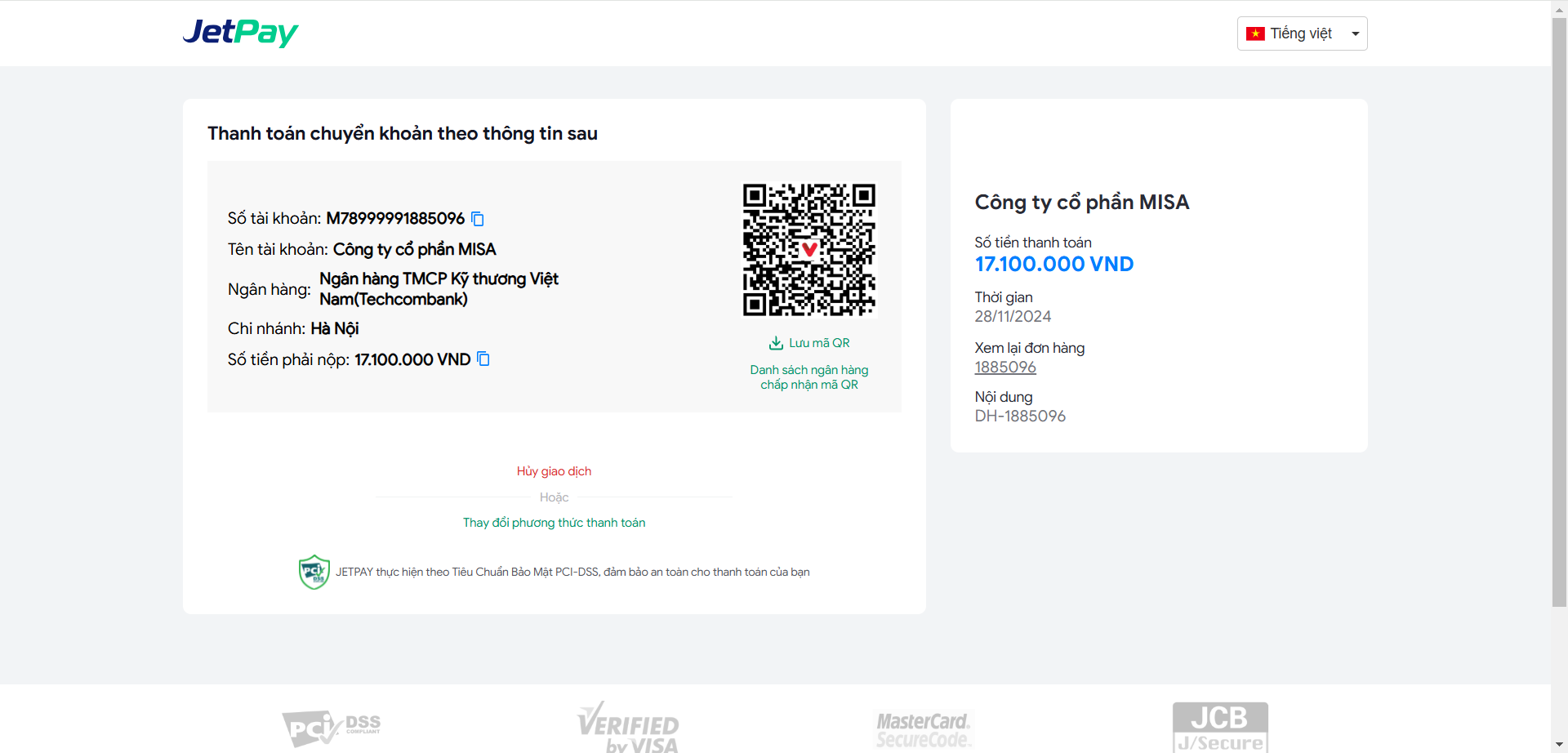
Sau khi điền đầy đủ thông tin, xác nhận “Tôi đồng ý với Thỏa thuận mua hàng“, anh/chị click “Thanh toán ngay” để chuyển đến trang “Thanh toán“.
Ví dụ về thanh toán qua phương thức chuyển khoản
2.3 Kích hoạt phần mềm
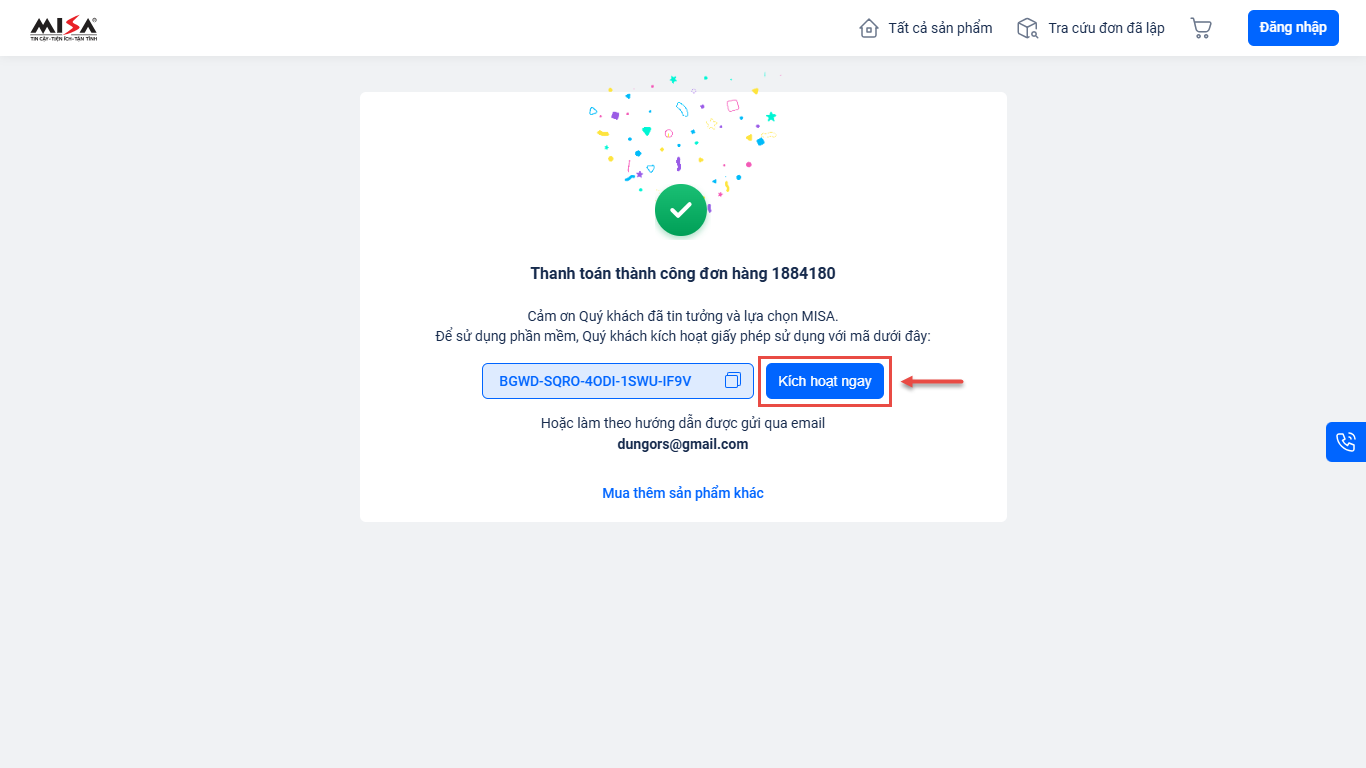
Sau khi thanh toán thành công, cần kích hoạt phần mềm để có thể bắt đầu sử dụng.
- Sau khi thanh toán thành công, MISA sẽ hiển thị thông báo (như hình bên dưới) nhấn Kích hoạt ngay để kích hoạt giấy phép sử dụng.
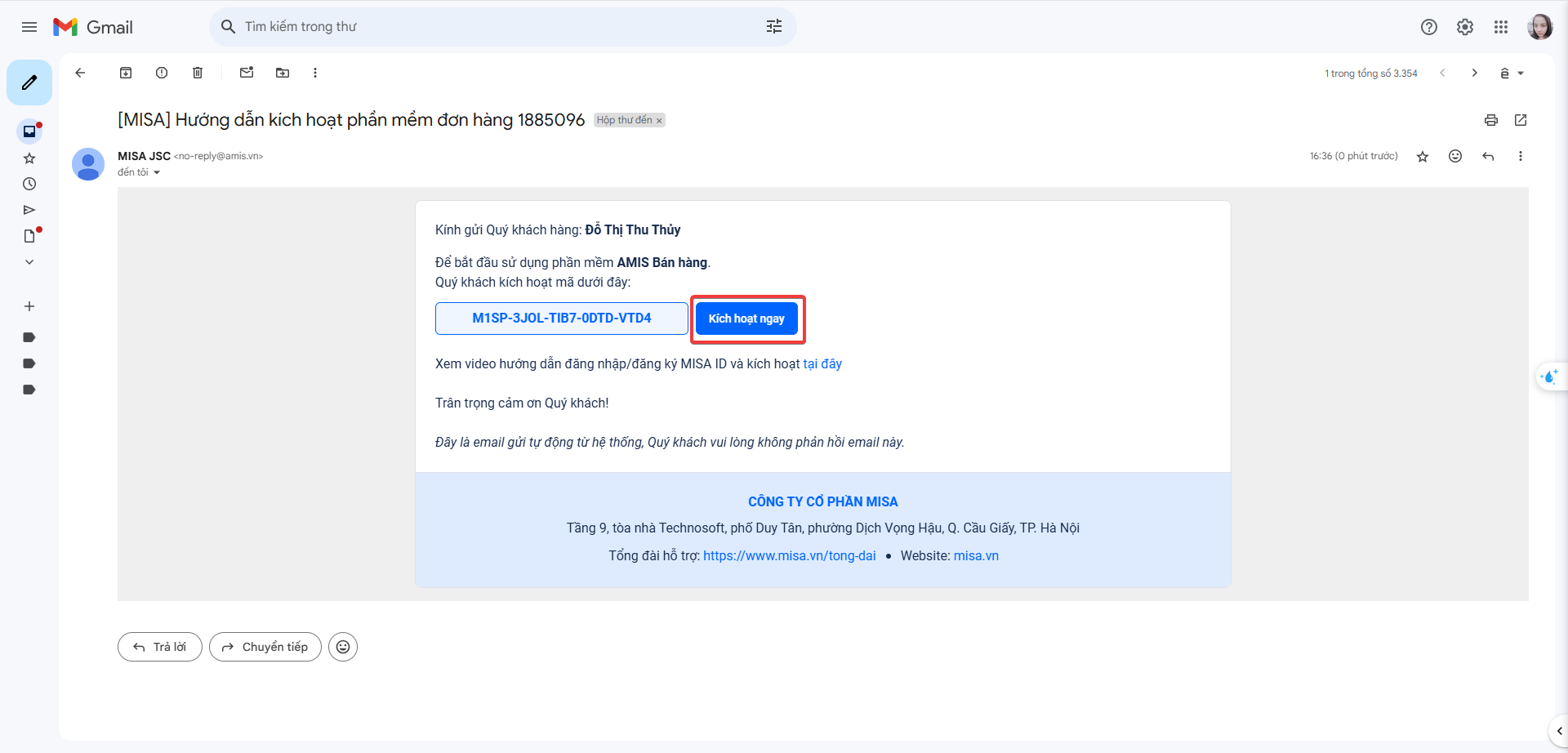
- Ngoài ra, khi thanh toán thành công MISA sẽ gửi email Hướng dẫn kích hoạt phần mềm, anh/chị mở email lên và nhấn Kích hoạt ngay để thực hiện kích hoạt giấy phép sử dụng.
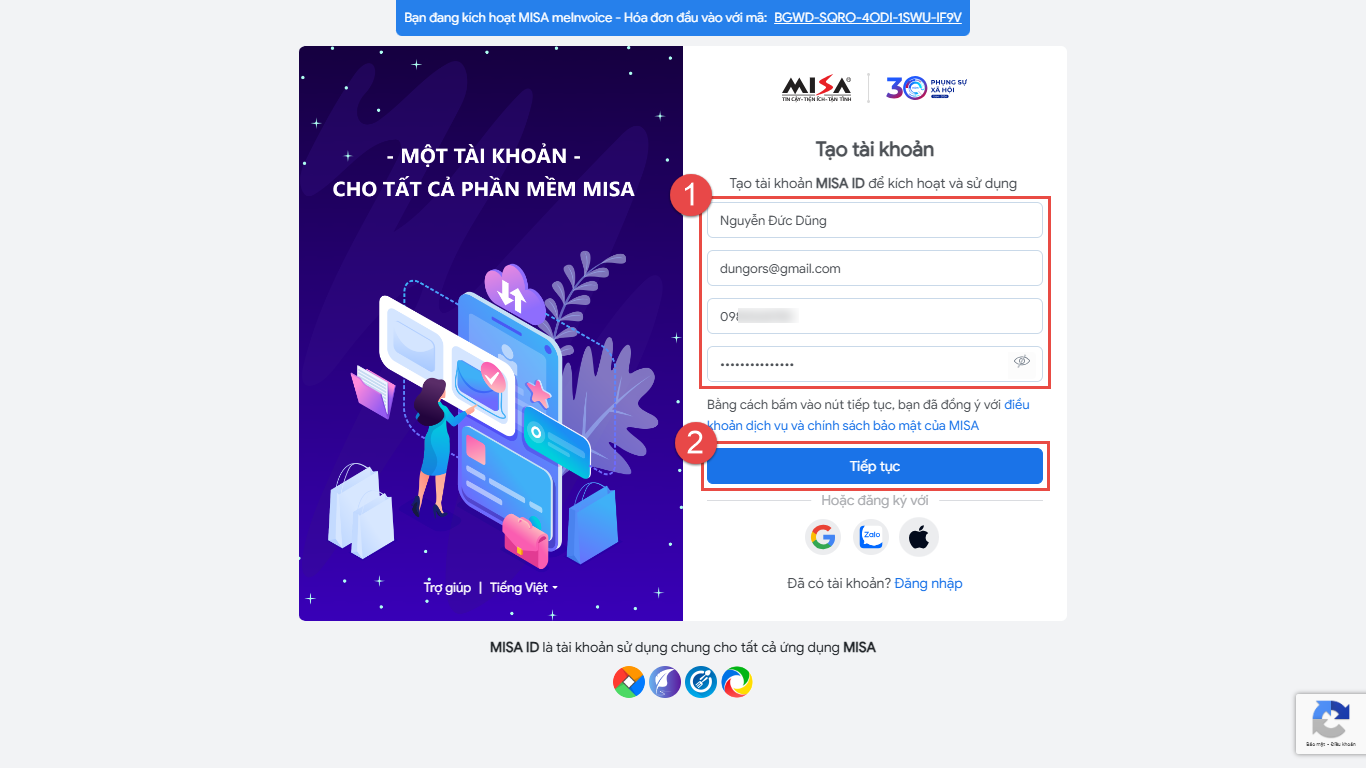
- Trường hợp đã có tài khoản MISA ID, anh/chị thực hiện Đăng nhập để kích hoạt tài khoản.

- Còn trường hợp chưa có tài khoản MISA ID, anh/chị nhập đầy đủ thông tin và mật khẩu, sau đó nhấn Tiếp tục để tạo tài khoản MISA ID.
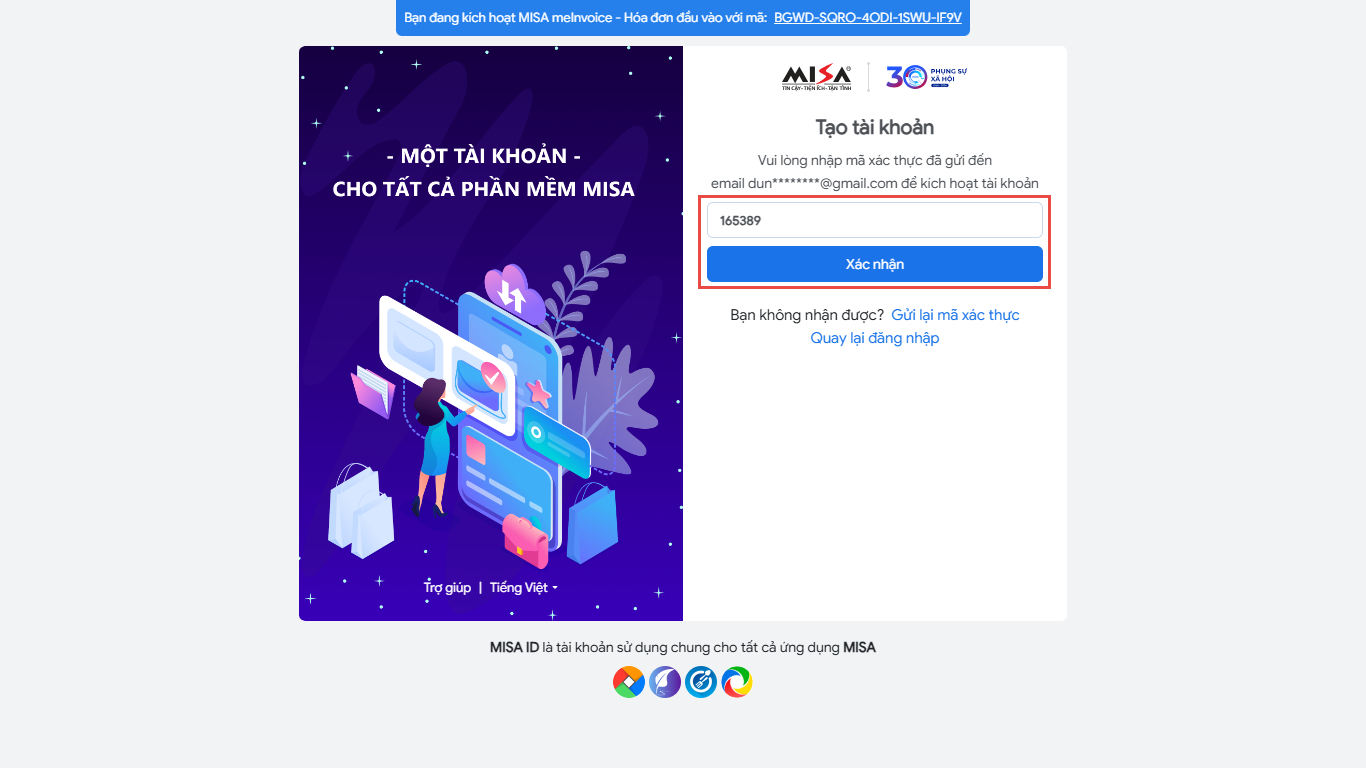
- MISA sẽ gửi mã xác thực vào địa chỉ email đã khai báo ở trên, vui lòng nhập mã xác thực và nhấn Xác nhận.
- Lưu ý: Trường hợp không nhập địa chỉ email thì MISA sẽ gửi mã xác thực vào Số điện thoại đã khai báo.
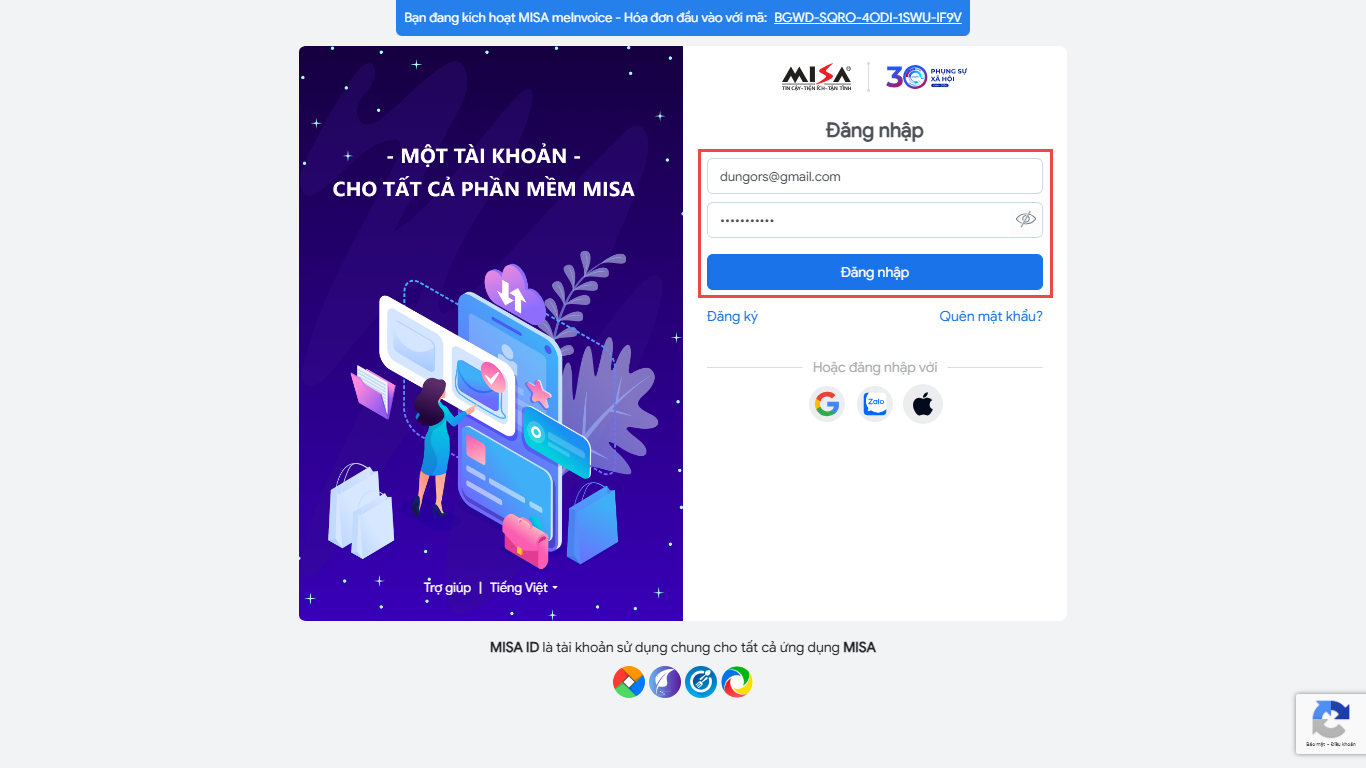
- Sử dụng tài khoản vừa tạo để thực hiện Đăng nhập.
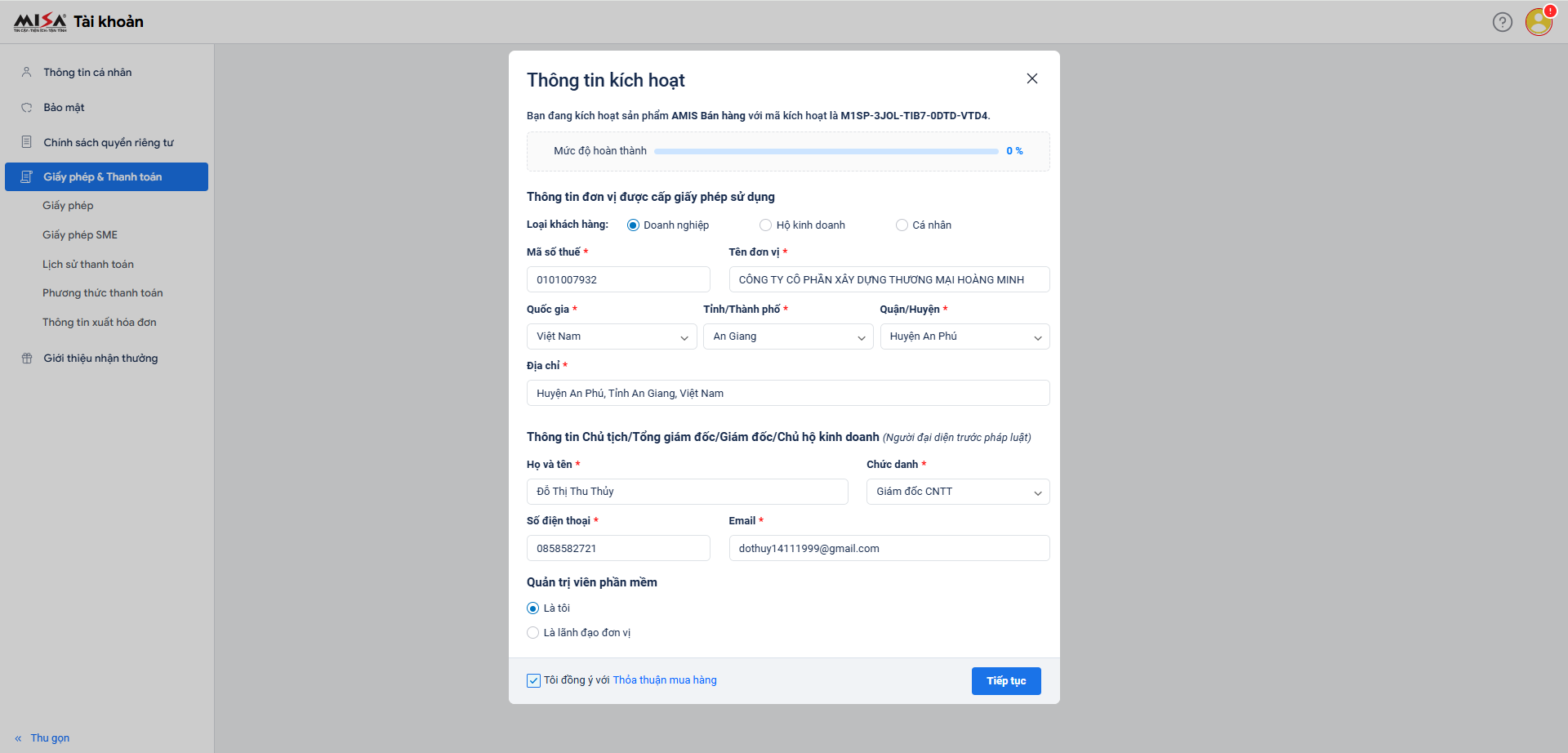
- Sau khi đăng nhập thành công, chương trình hiển thị giao diện Thông tin kích hoạt, anh/chị khai báo đầy đủ thông tin và nhấn Tiếp tục.
- Lưu ý: Thông tin Quản trị viên phần mềm là người có toàn quyền trên các ứng dụng đã mua và sẽ nhận được email cấp tài khoản đăng nhập sử dụng sau khi kích hoạt thành công.
- Nếu chọn là Tôi: Người đang thực hiện kích hoạt sẽ có vai trò Quản trị phần mềm.
- Nếu chọn là Lãnh đạo doanh nghiệp: Hệ thống sẽ cấp tài khoản quản trị viên cho các thông tin ở phần Lãnh đạo doanh nghiệp và gửi email thông tin tài khoản cho người này. Nếu sau này doanh nghiệp mua thêm các ứng dụng khác, chỉ có Lãnh đạo doanh nghiệp mới có thể kích hoạt.
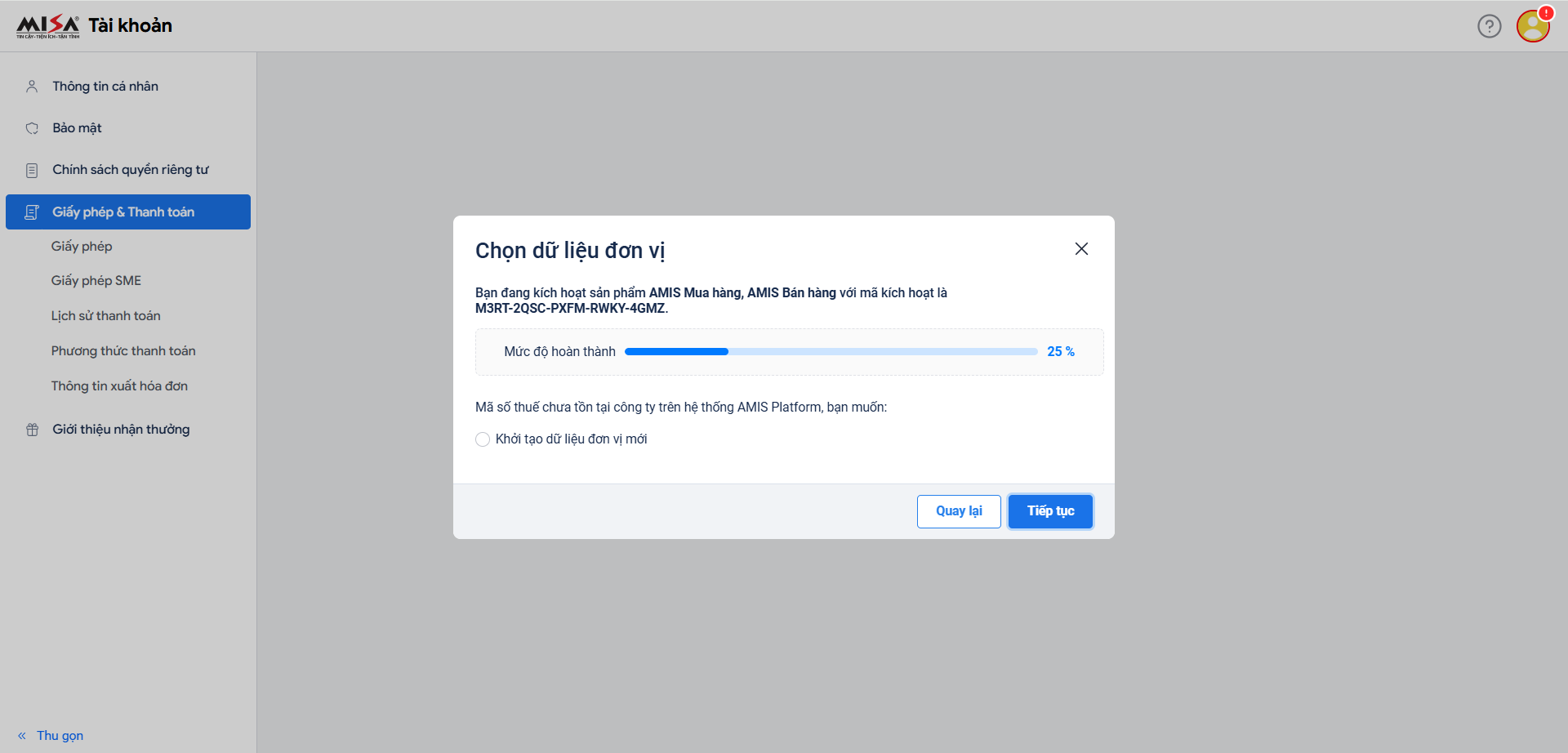
Chọn dữ liệu đơn vị
Trường hợp 1: công ty chưa từng sử dụng các sản phẩm trong MISA AMIS (bao gồm cả dùng thử), anh/chị vui lòng thực hiện khởi tạo dữ liệu mới.
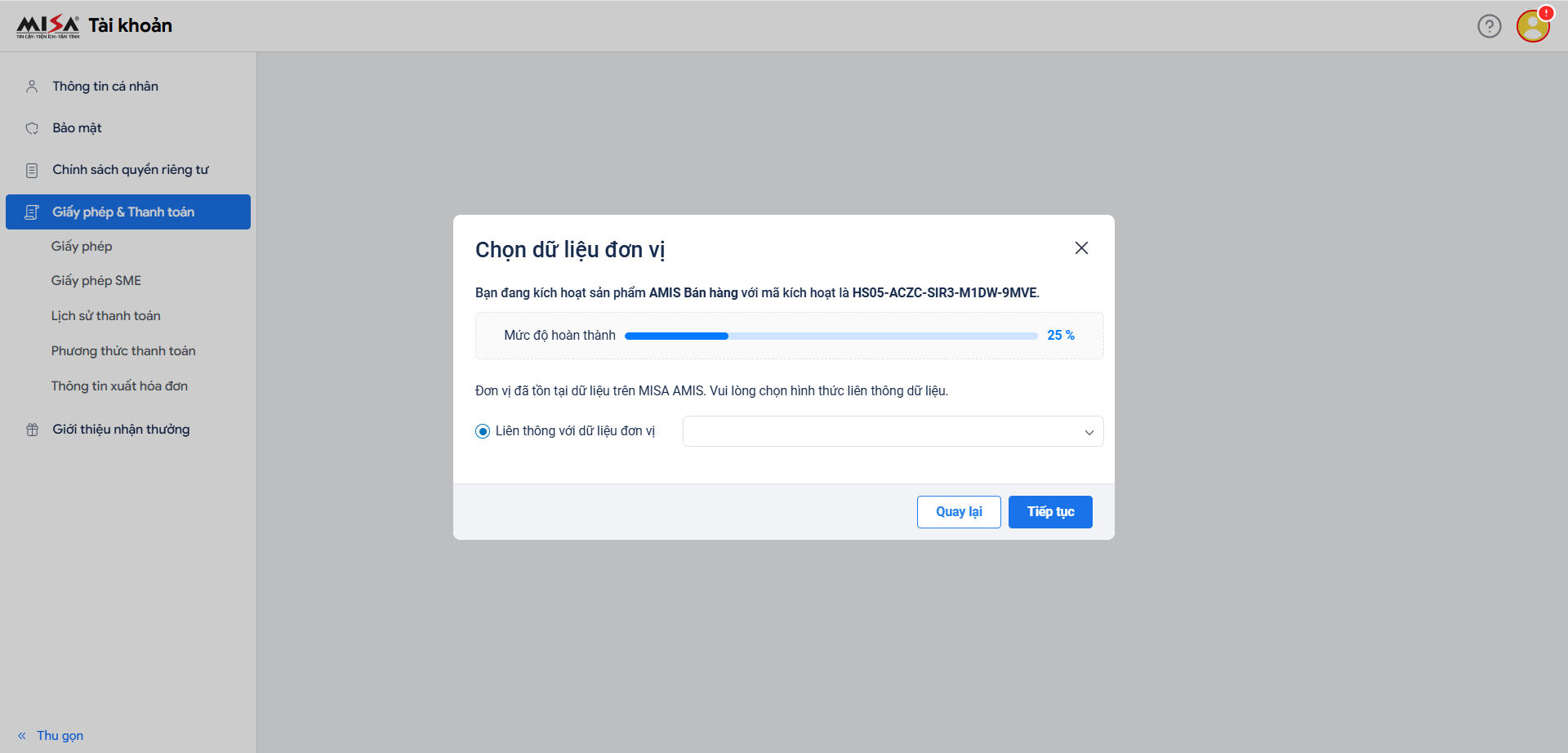
Trường hợp 2: công ty đã từng sử dụng chính thức ít nhất một trong các sản phẩm của MISA AMIS, vui lòng chọn Liên thông với dữ liệu đơn vị. Sản phẩm được mua sẽ trong cùng hệ thống với các sản phẩm đã mua lần trước.
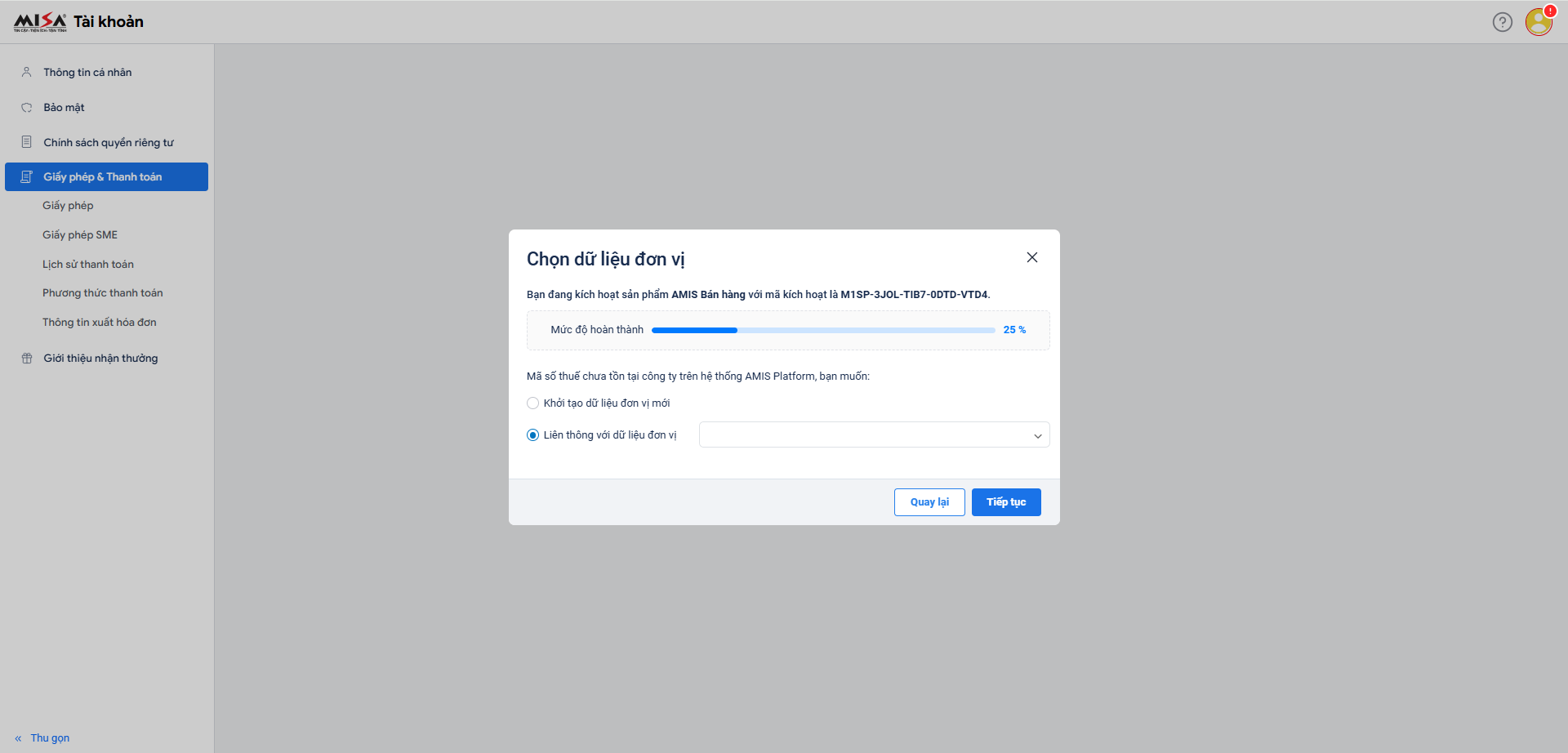
Trường hợp 3: công ty đã từng dùng thử ít nhất một sản phẩm, nhưng chưa từng dùng chính thức bất kỳ sản phẩm nào trong MISA AMIS, anh/chị có thể thực hiện:
- Khởi tạo dữ liệu mới: Khởi tạo công ty mới, khác với công ty dùng thử. Các dữ liệu dùng thử sẽ không được chuyển sang công ty này.
- Liên thông với dữ liệu đơn vị: như trường hợp 2
2.4 Nhận hóa đơn
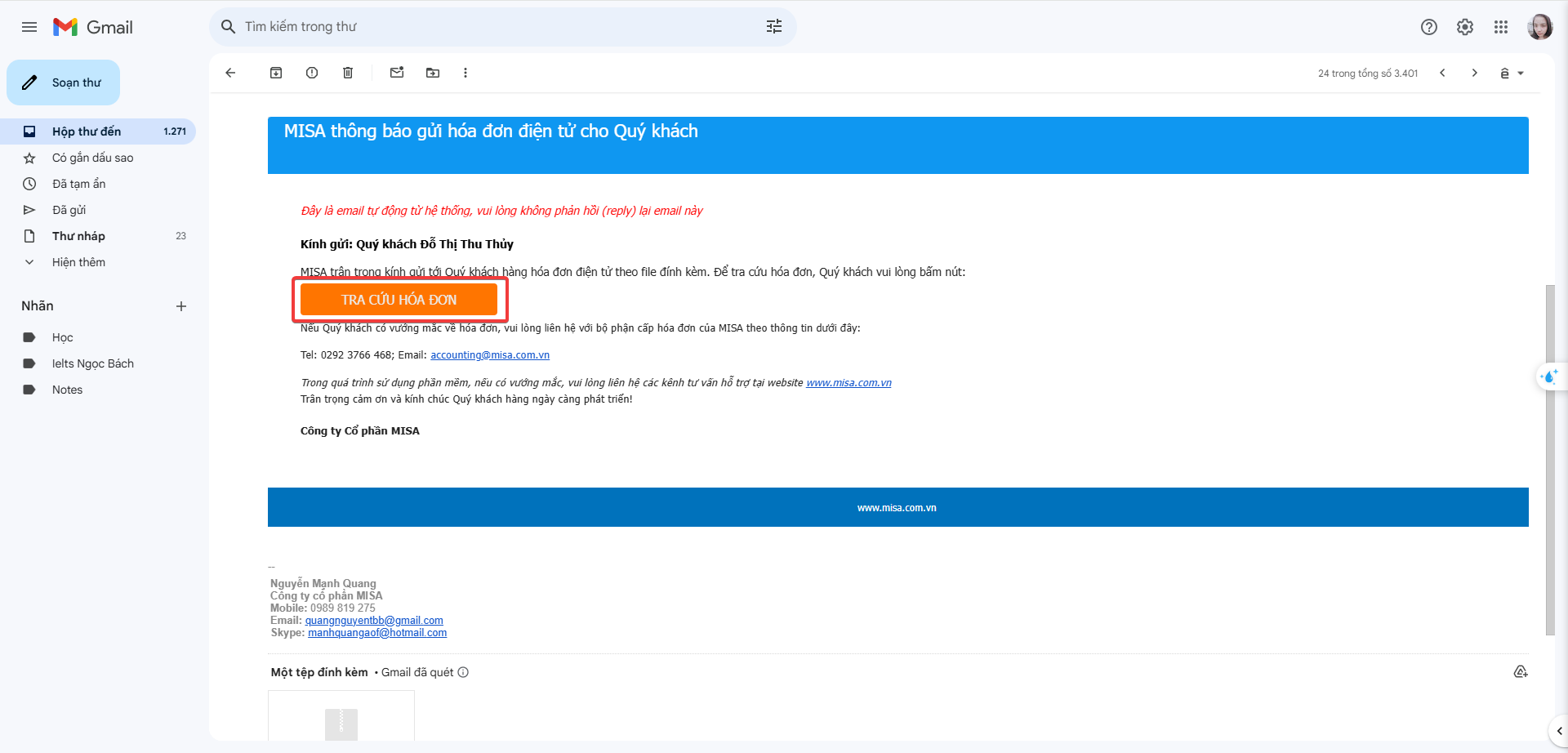
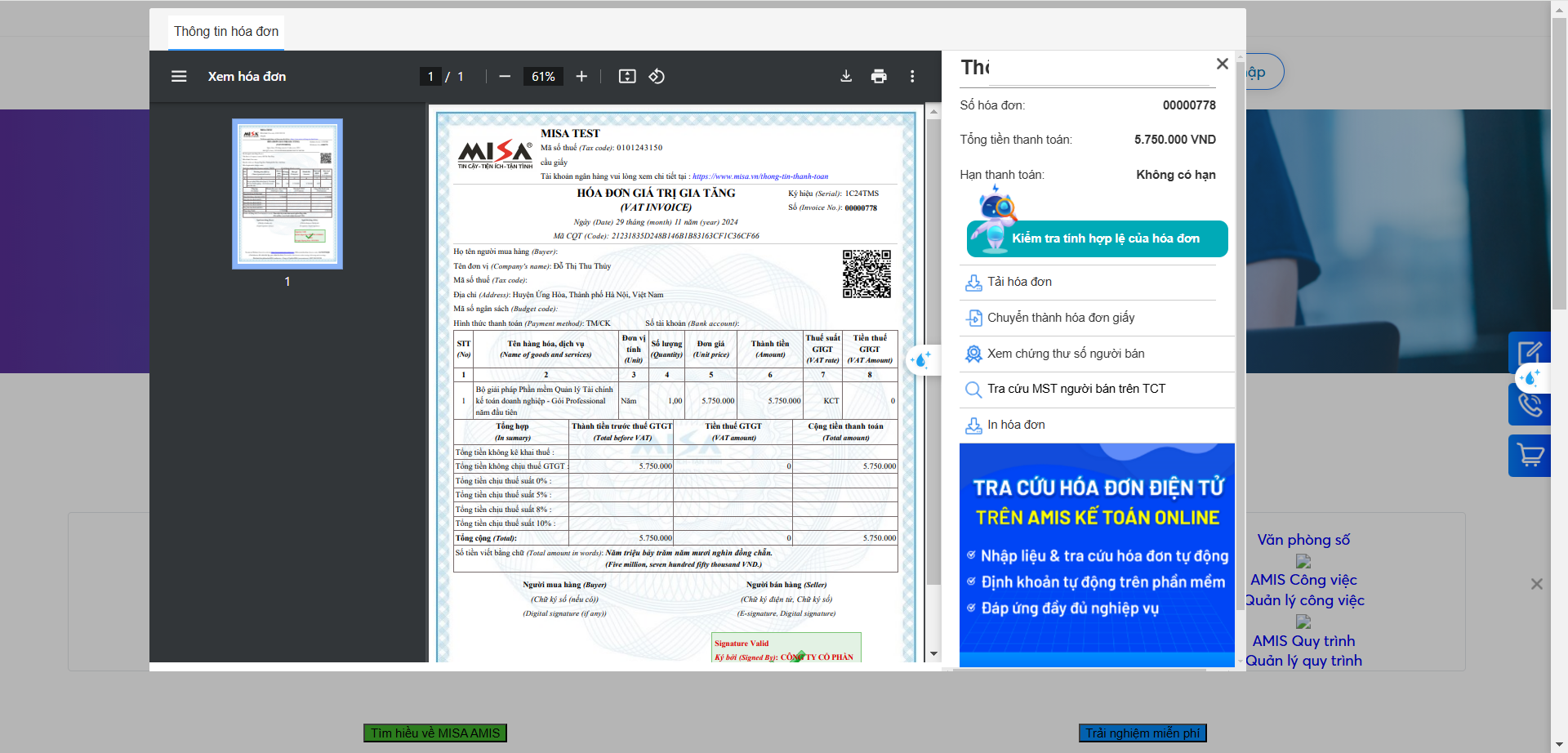
Sau khi kích hoạt thành công, MISA sẽ gửi hóa đơn điện tử thông qua email. Anh/chị nhấn vào Tra cứu hóa đơn để xem hóa đơn điện tử này.
Chúc anh/chị thực hiện thành công.