
1. Tổng quan
- Hướng dẫn này cung cấp các bước để mua thêm tài nguyên trên phần mềm meInvoice khi sắp hoặc đã hết số lượng sử dụng.
- Nội dung bao gồm: chủ động mua thêm, theo dõi thông báo từ hệ thống, và kiểm tra tài nguyên sau khi thanh toán.
- Áp dụng cho người dùng đang sử dụng dịch vụ MISA meInvoice.
2. Các bước thực hiện
2.1. Chủ động mua thêm tài nguyên
Trong quá trình sử dụng phần mềm, anh/chị có thể mua thêm tài nguyên bằng cách:
Bước 1: Thực hiện tạo đơn hàng mua thêm tài nguyên
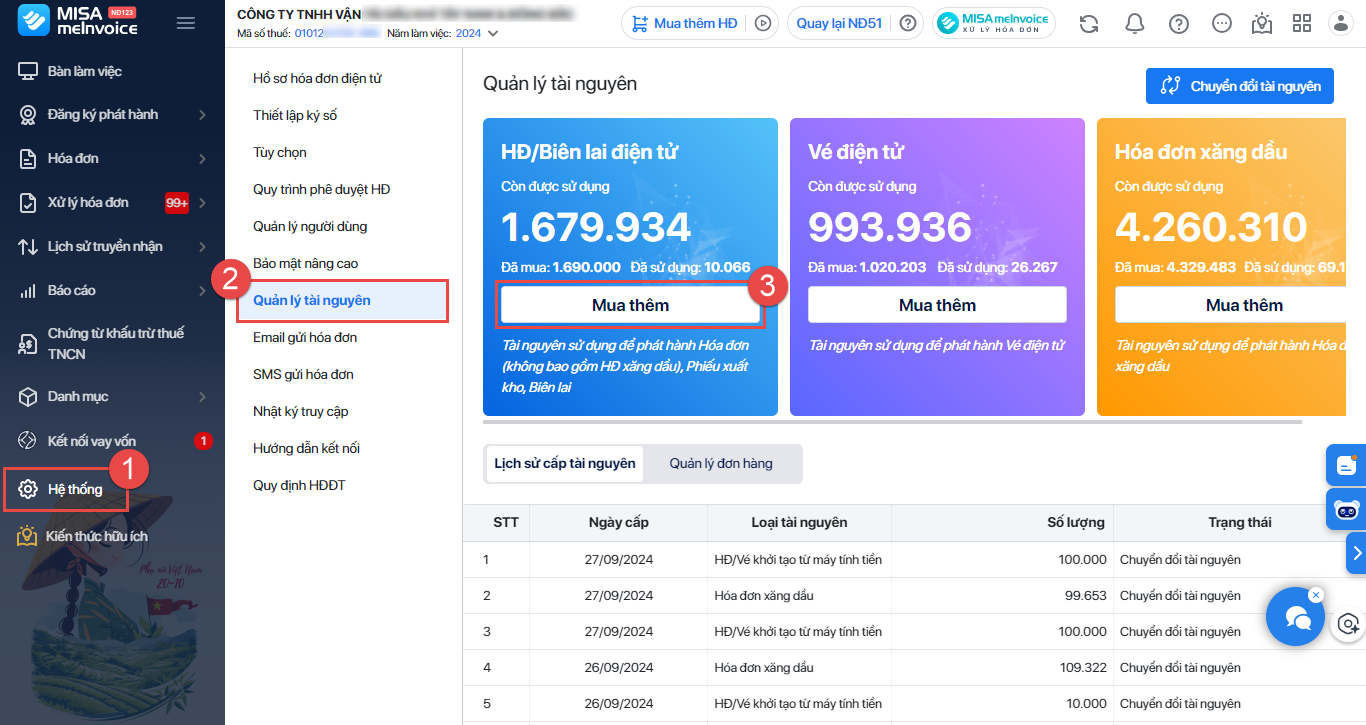
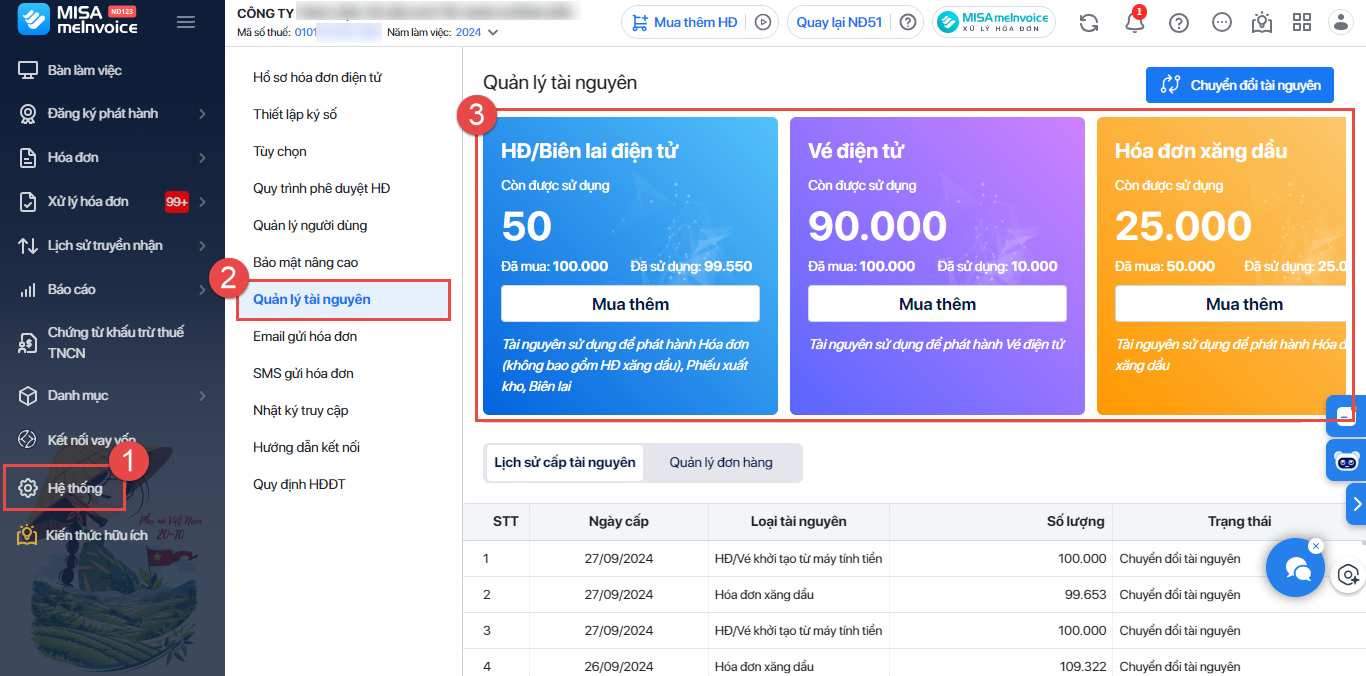
- Trên giao diện phần mềm meInvoice, nhấn vào phân hệ Hệ thống, chọn mục Quản lý tài nguyên, sau đó nhấn Mua thêm tại tài nguyên tương ứng.
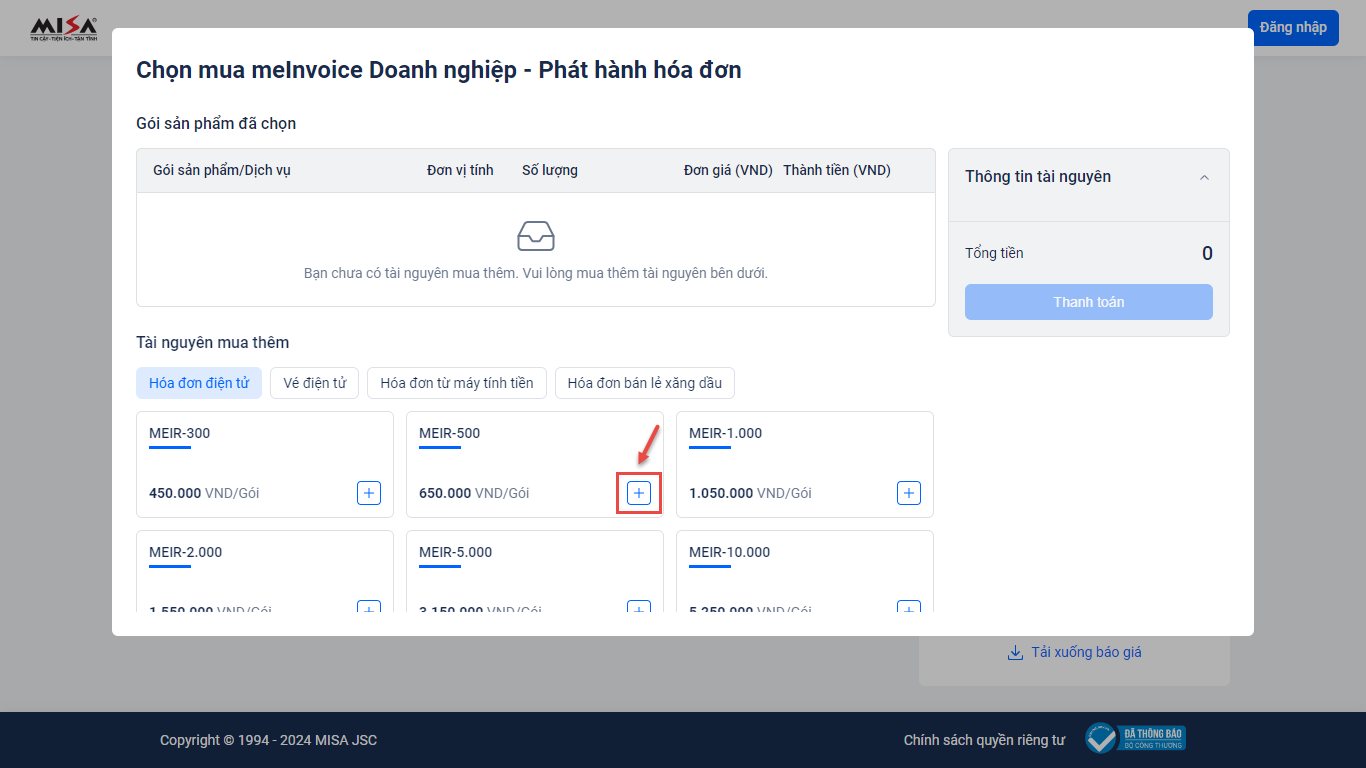
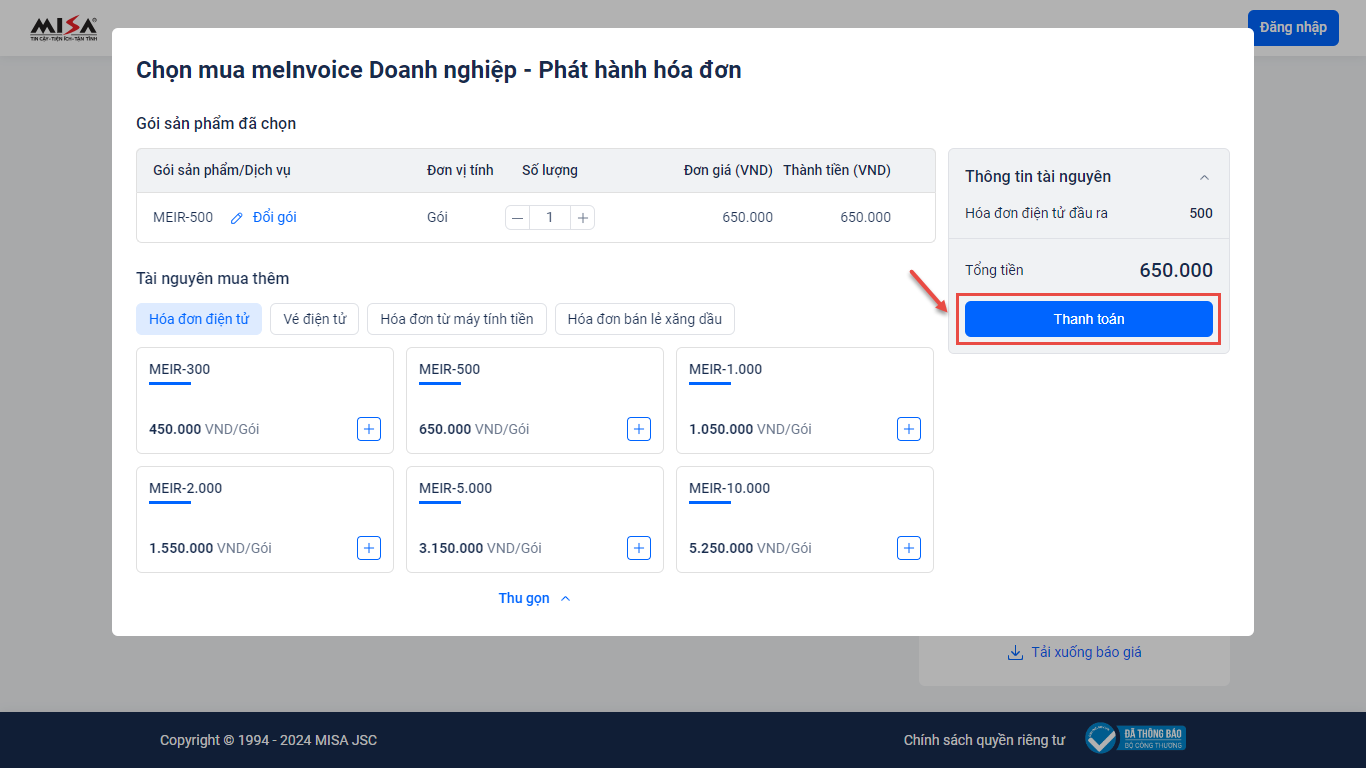
- Hiển thị giao diện chọn gói tài nguyên, nhấn vào biểu tượng dấu cộng (+) tương ứng với gói tài nguyên muốn mua thêm.
- Tại đây, anh/chị có thể mua thêm tài nguyên khác như Vé điện tử, Hóa đơn từ máy tính tiền, Hóa đơn bán lẻ xăng dầu bằng cách chuyển sang mục tương ứng.
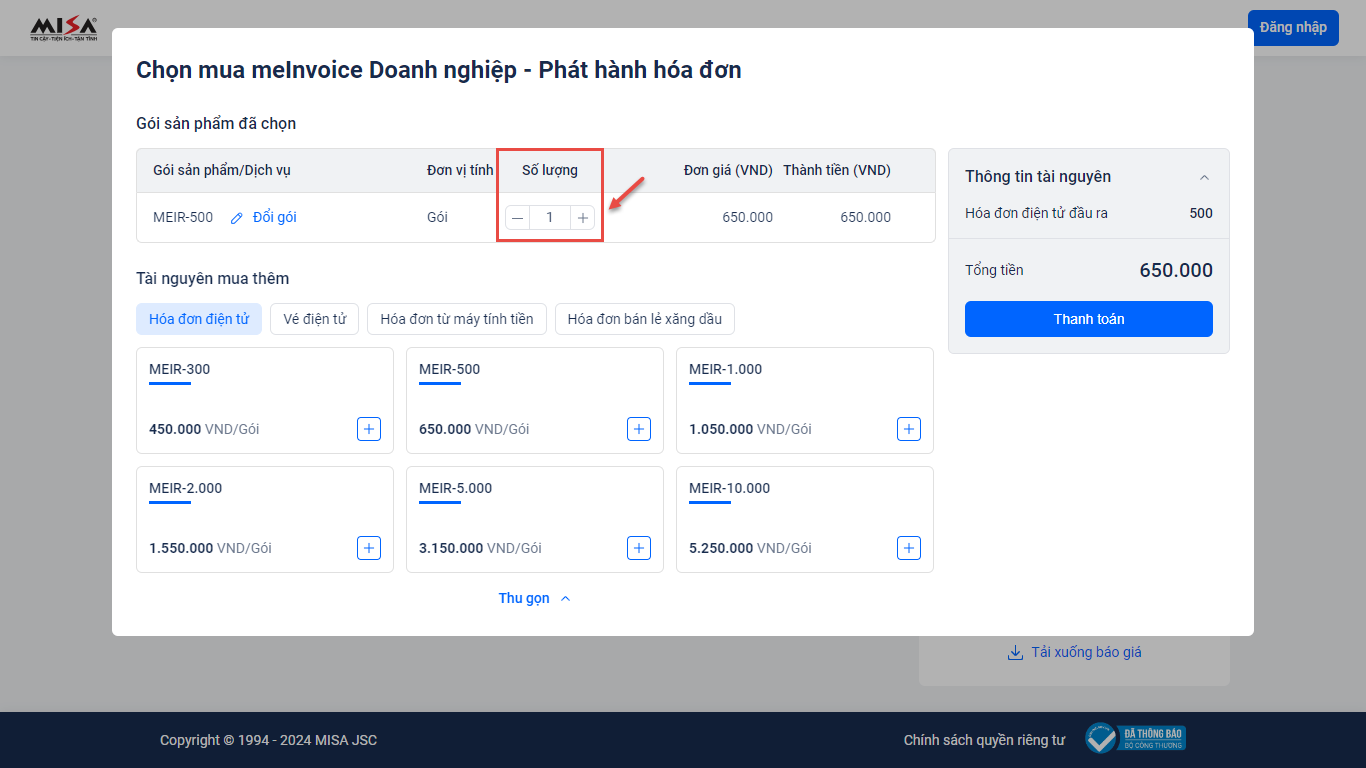
- Có thể mua thêm số lượng tài nguyên bằng cách nhấn vào dấu cộng (+) để tăng số lượng.
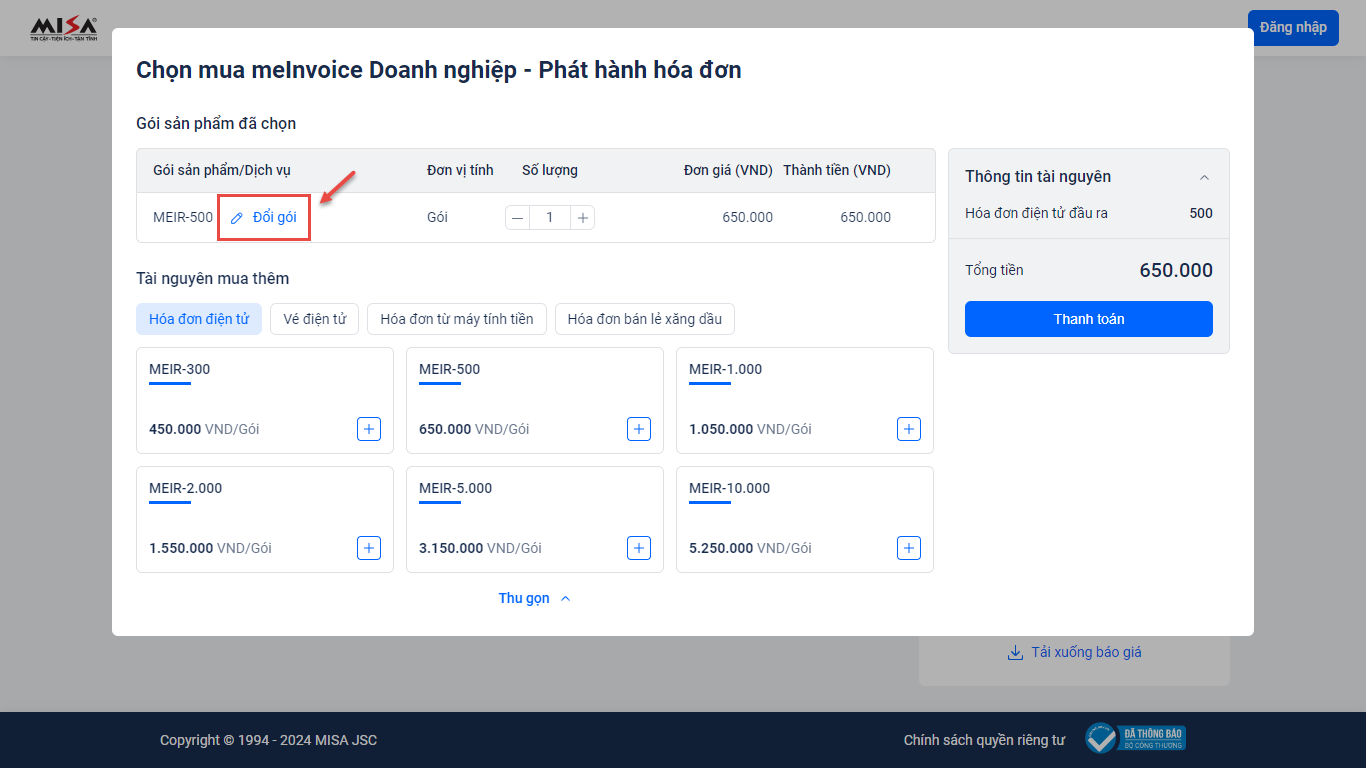
- Nhấn Đổi gói để đổi sang gói tài nguyên khác phù hợp với doanh nghiệp mình.
- Sau khi chọn xong gói tài nguyên, anh/chị nhấn Thanh toán.
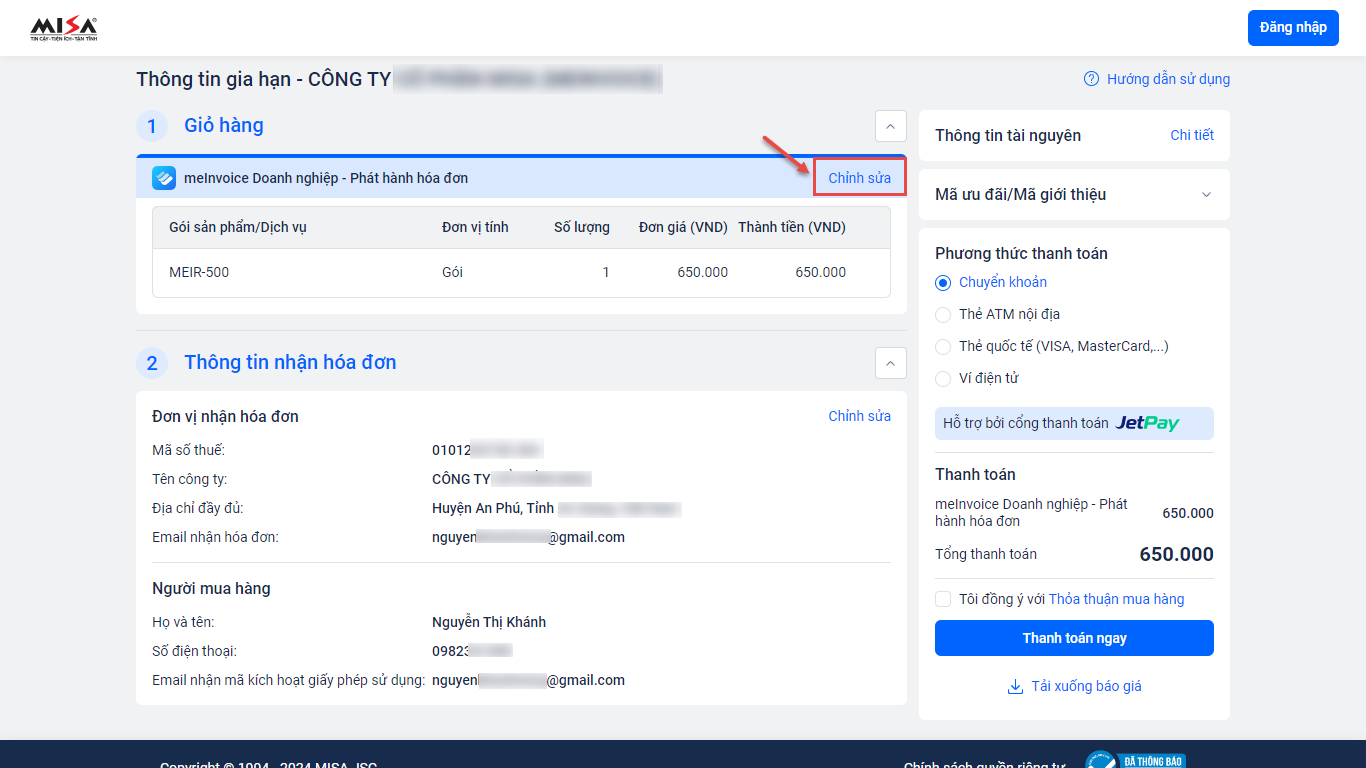
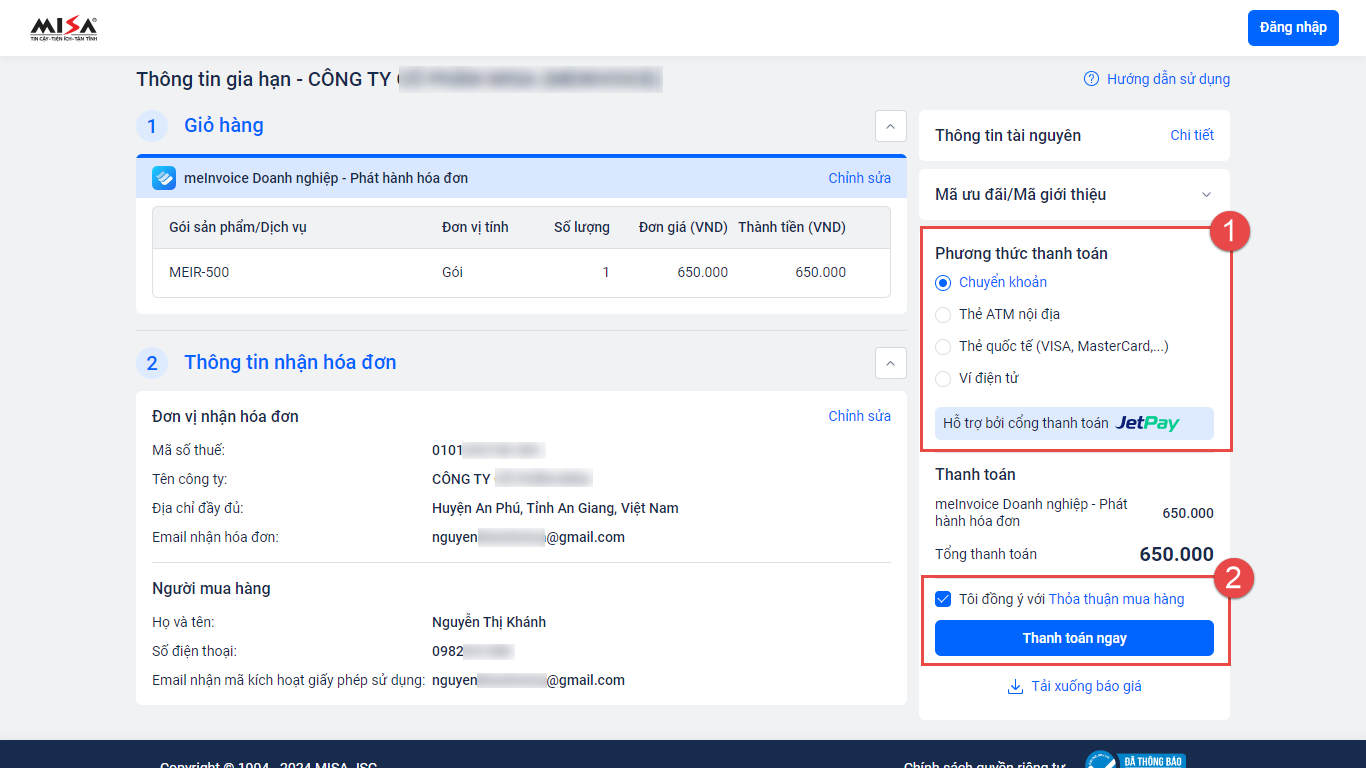
- Tại mục 1. Giỏ hàng, anh/chị kiểm tra lại gói tài nguyên. Trường hợp muốn thay đổi hoặc mua thêm gói tài nguyên khác thì nhấn Chỉnh sửa.
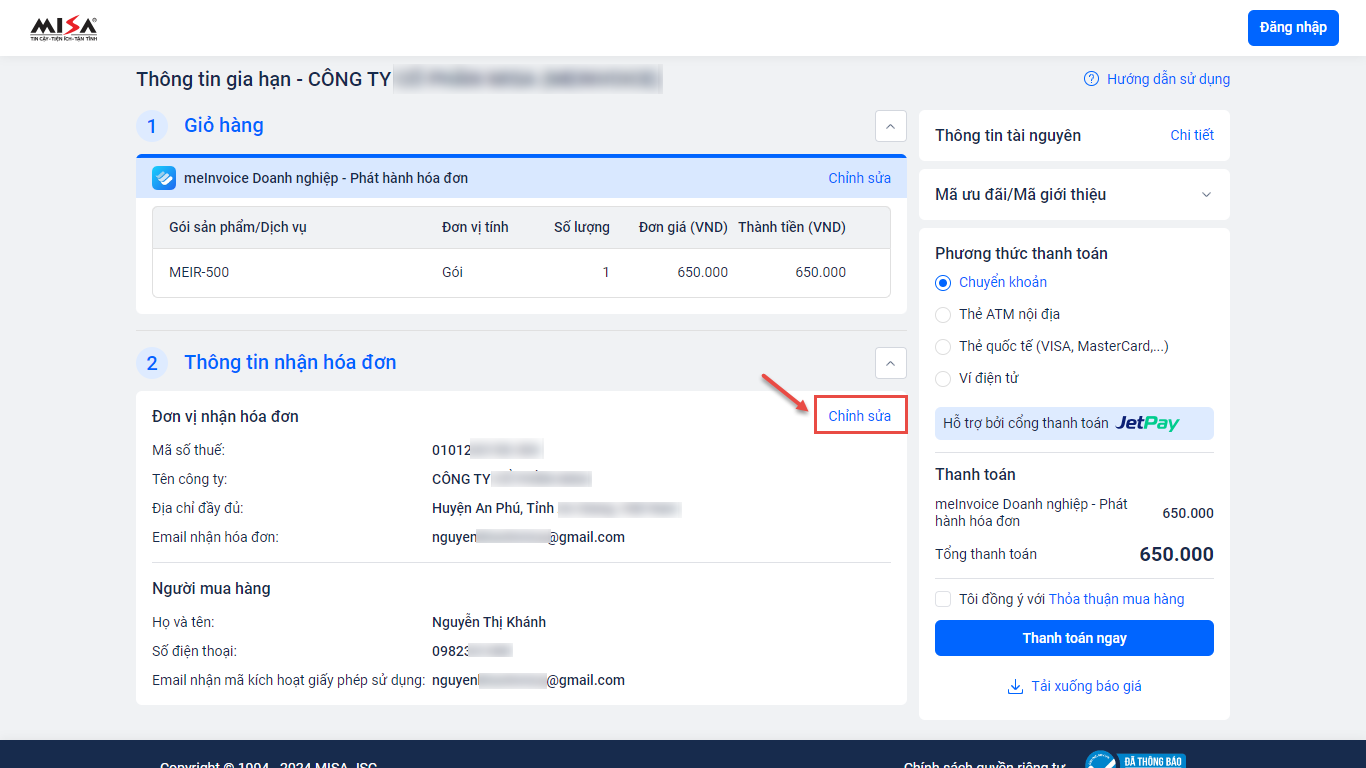
- Với Thông tin nhận hóa đơn ở mục 2, anh/chị kiểm tra thật kỹ vì MISA sẽ gửi email nhận hóa đơn và email kích hoạt giấy phép sử dụng theo các thông tin này.
- Anh/chị vẫn có thể sửa thông tin nhận hóa đơn bằng cách nhấn Chỉnh sửa.
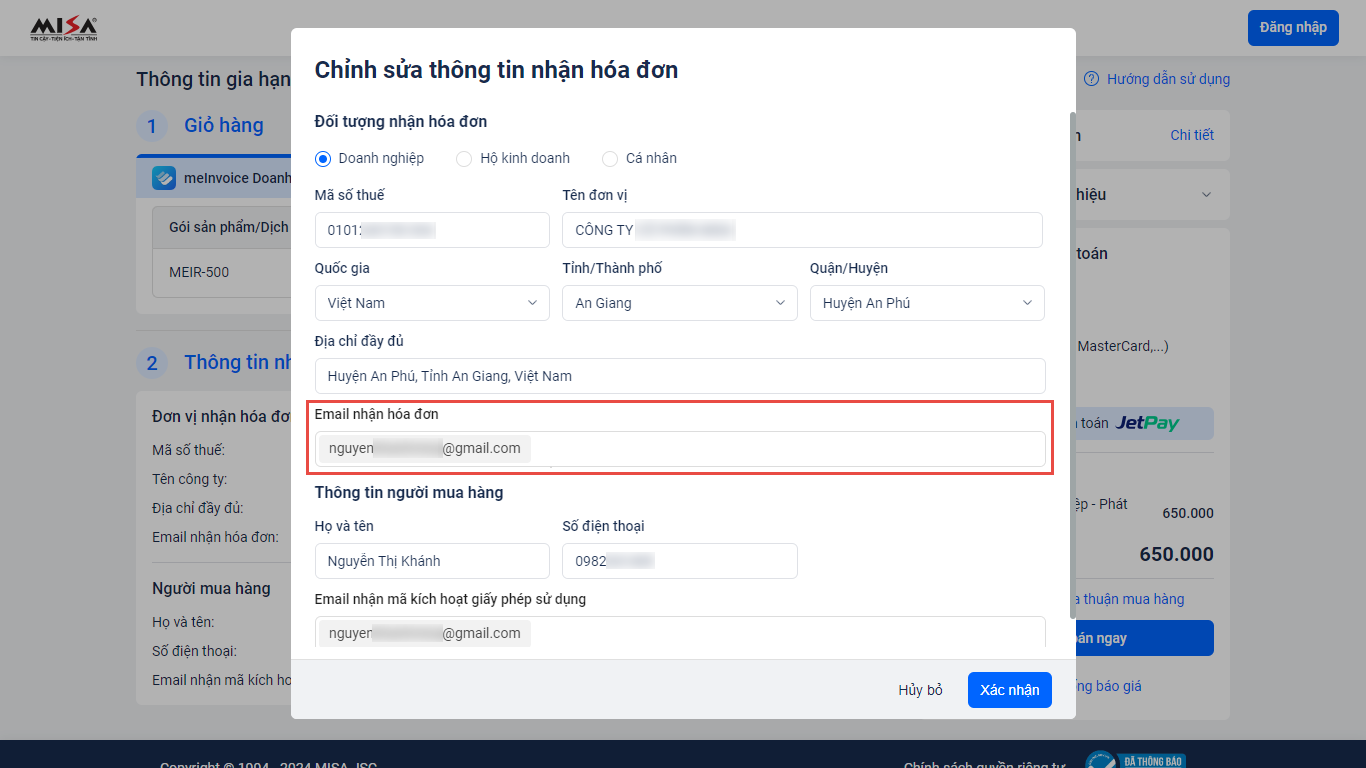
- Lưu ý: Thông tin Email nhận hóa đơn cần phải chính xác vì MISA sẽ gửi thông tin đơn hàng và hóa đơn về địa chỉ email này.
- Tiếp theo, anh/chị lựa chọn chọn phương thức thanh toán.
- Sau đó tích chọn Tôi đồng ý với Thỏa thuận mua hàng (có thể nhấn vào dòng chữ Thỏa thuận mua hàng để xem chi tiết thỏa thuận) và nhấn Thanh toán ngay để hoàn thành bước tạo đơn hàng mua thêm tài nguyên. Sau đó chuyển sang bước 2 để thực hiện thanh toán.
Bước 2: Thực hiện thanh toán
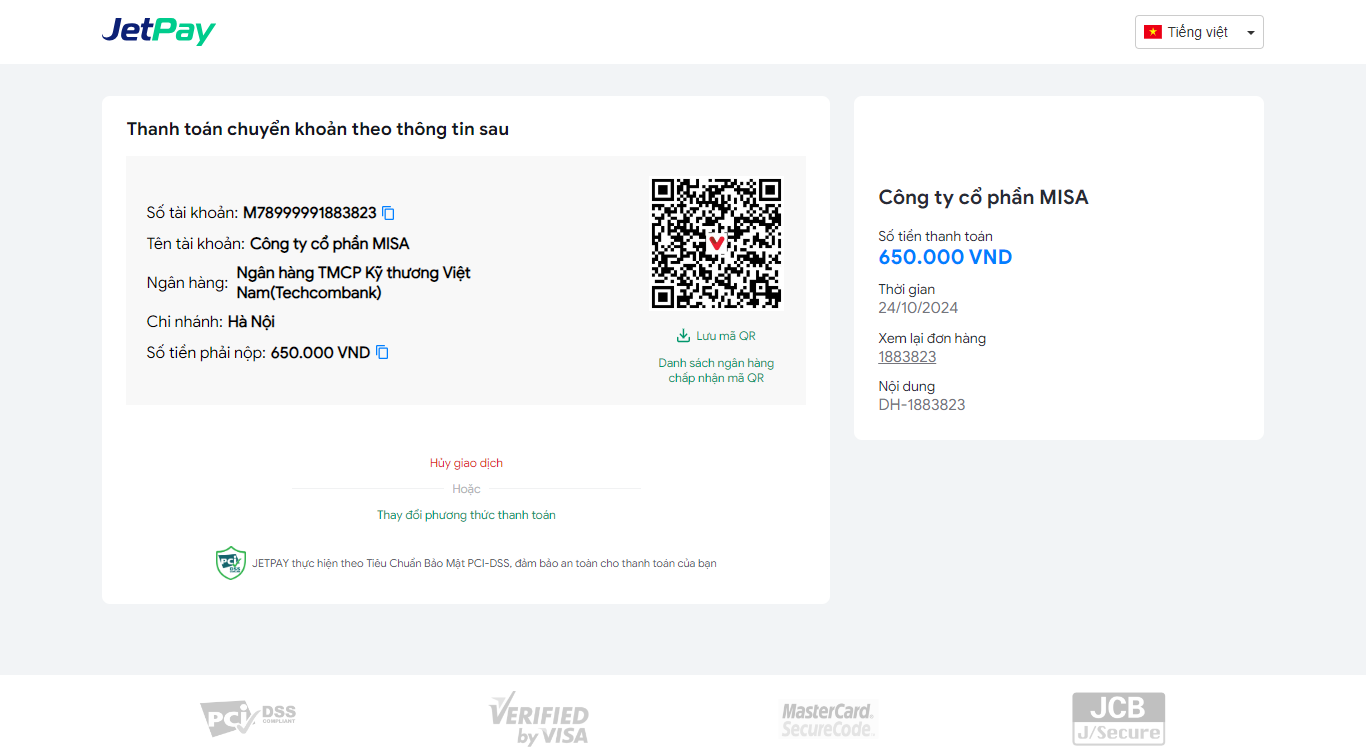
- Khi tạo xong đơn hàng, anh/chị có thể chuyển khoản hoặc quét mã QR để thực hiện thanh toán.
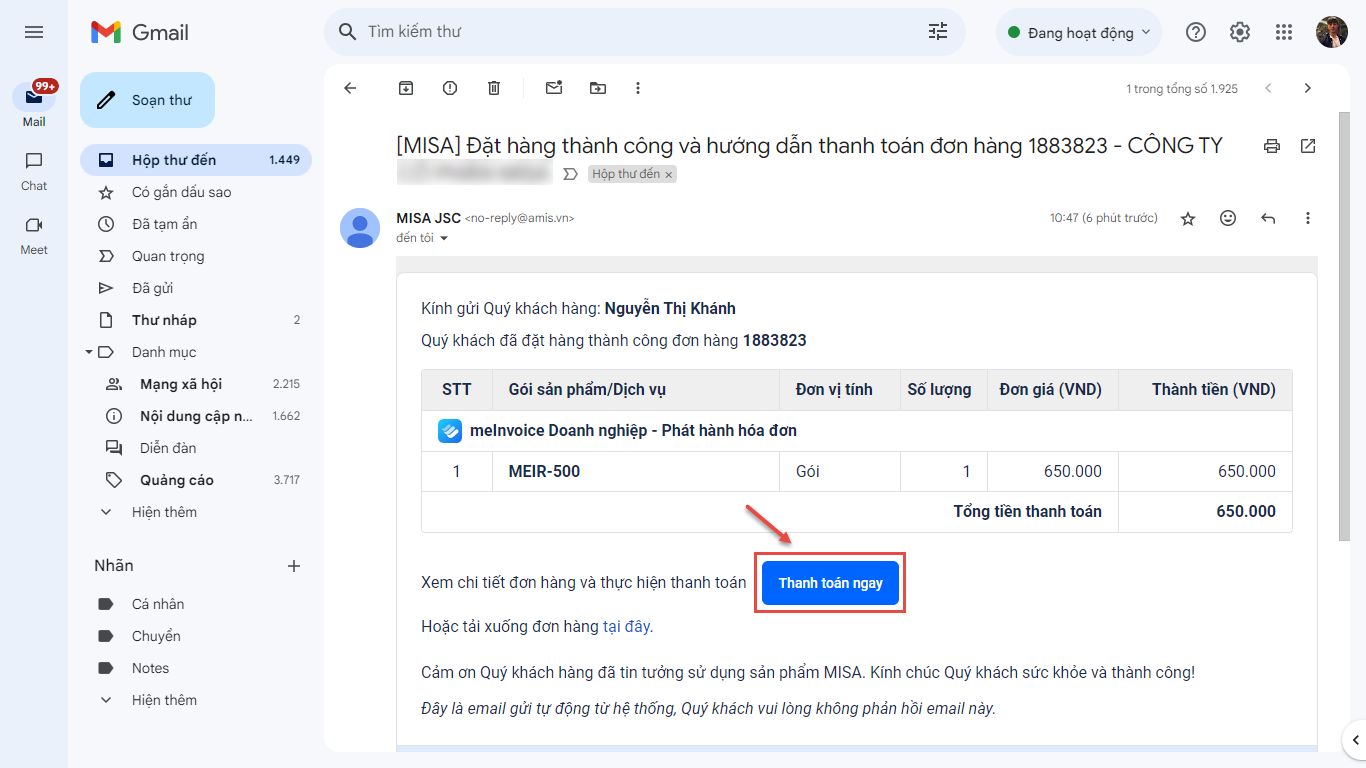
- Hoặc truy cập vào địa chỉ email nhận hóa đơn (anh/chị đã cập nhật ở mục 2. Thông tin nhận hóa đơn ở trên), tìm đến email mà MISA đã gửi có tiêu đề: [MISA] Đặt hàng thành công và hướng dẫn thanh toán đơn hàng 1883823 – CÔNG TY… sau đó mở email và thực hiện thanh toán theo hướng dẫn.
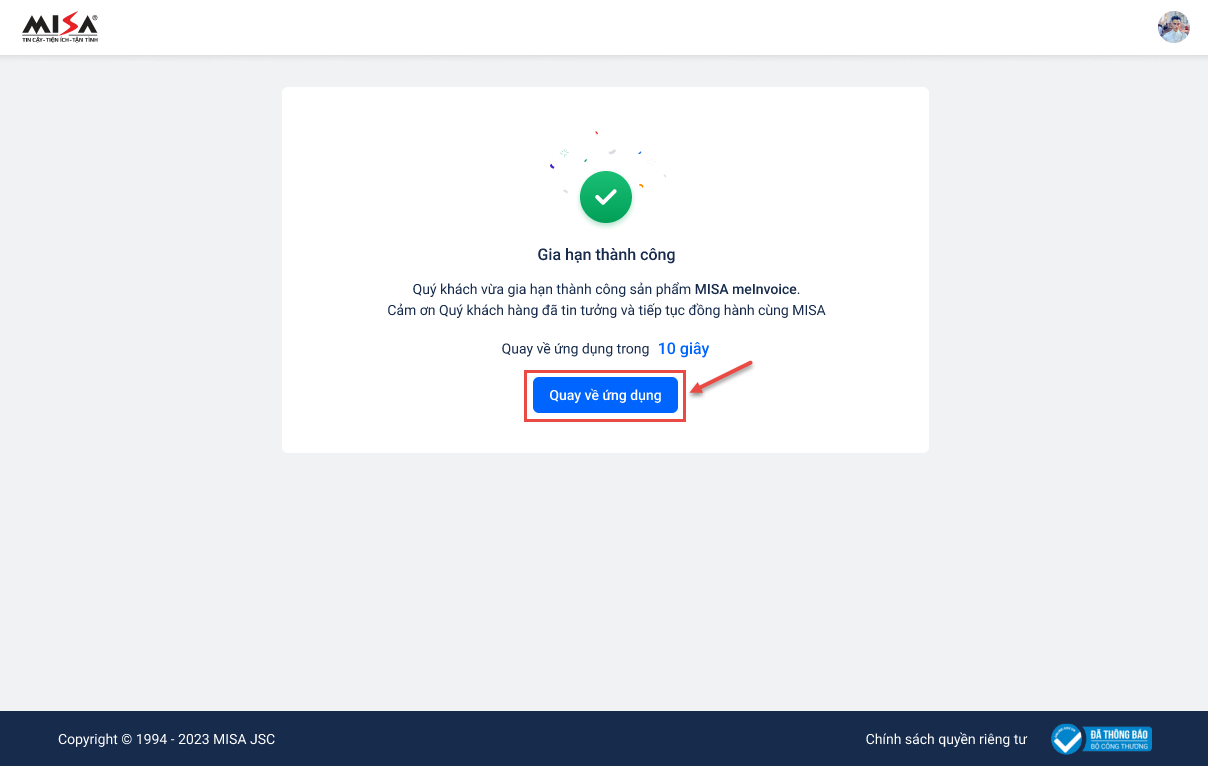
- Sau khi hoàn thành việc thanh toán, nhấn Quay về ứng dụng để tiếp tục thực hiện công việc của mình.
- Lưu ý: Nếu số lượng tài nguyên chưa được cập nhật, vui lòng đăng xuất tài khoản, sau đó đăng nhập lại để hệ thống cập nhật số liệu mới nhất và tiếp tục sử dụng.
2.2. Theo dõi thông báo sắp hết tài nguyên và thực hiện mua thêm
Hệ thống bắt đầu thông báo khi: Số lượng tài nguyên còn lại nhỏ hơn hoặc bằng 10% tổng số tài nguyên mua lần gần nhất (Tính trên từng loại tài nguyên riêng biệt).
MISA sẽ gửi thông báo qua nhiều kênh khác nhau, giúp anh/chị nắm bắt được thông tin kịp thời để thực hiện gia hạn tài nguyên sử dụng. Cụ thể qua các kênh:
- Zalo (Xem hướng dẫn chi tiết tại đây)
- Email (xem hướng dẫn chi tiết tại đây)
- Ngay trên phần mềm MISA meInvoice – Phát hành hóa đơn
Sau đây là hướng dẫn mua thêm tài nguyên ngay trên phần mềm hoặc qua email
Bước 1: Thực hiện tạo đơn hàng mua thêm tài nguyên
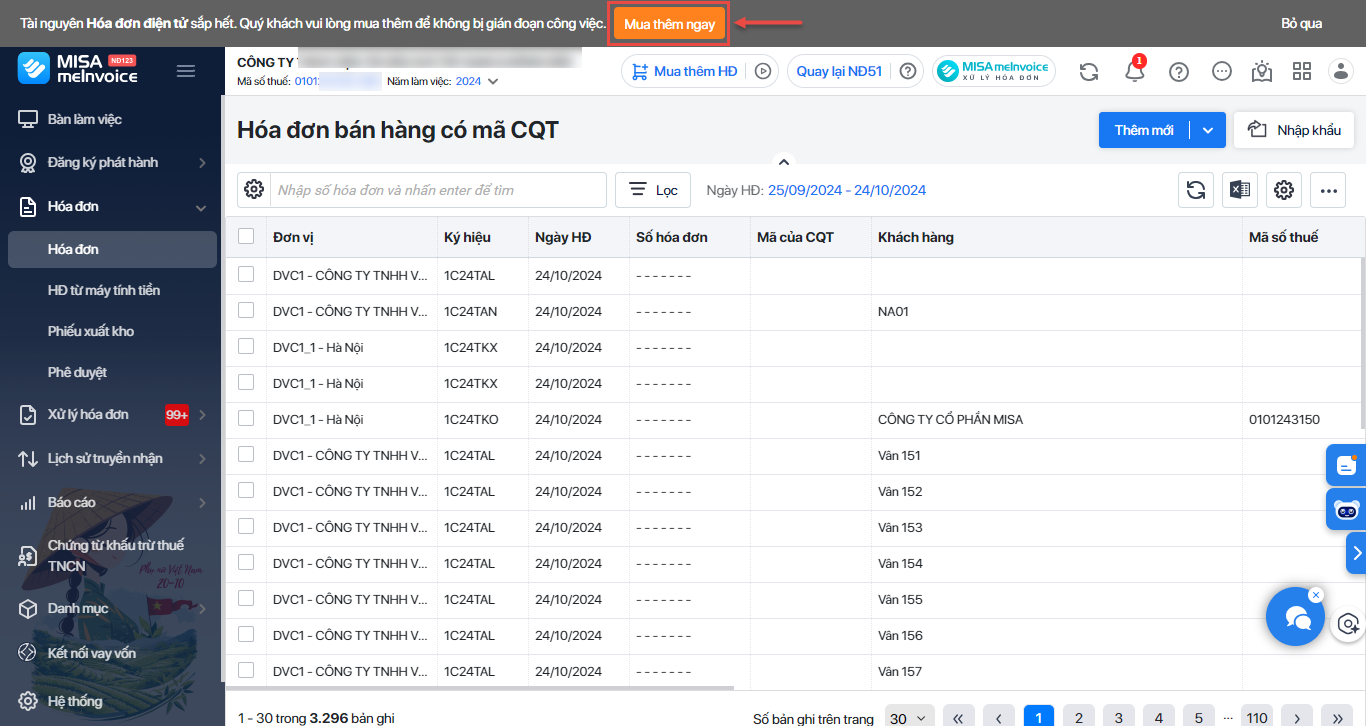
- Khi đăng nhập vào phần mềm, trường hợp sắp hết số lượng tài nguyên sử dụng thì chương trình hiển thị cảnh báo nhắc nhở mua thêm, nhấn Mua thêm ngay để mua thêm tài nguyên và tiếp tục sử dụng, không bị gián đoạn công việc.
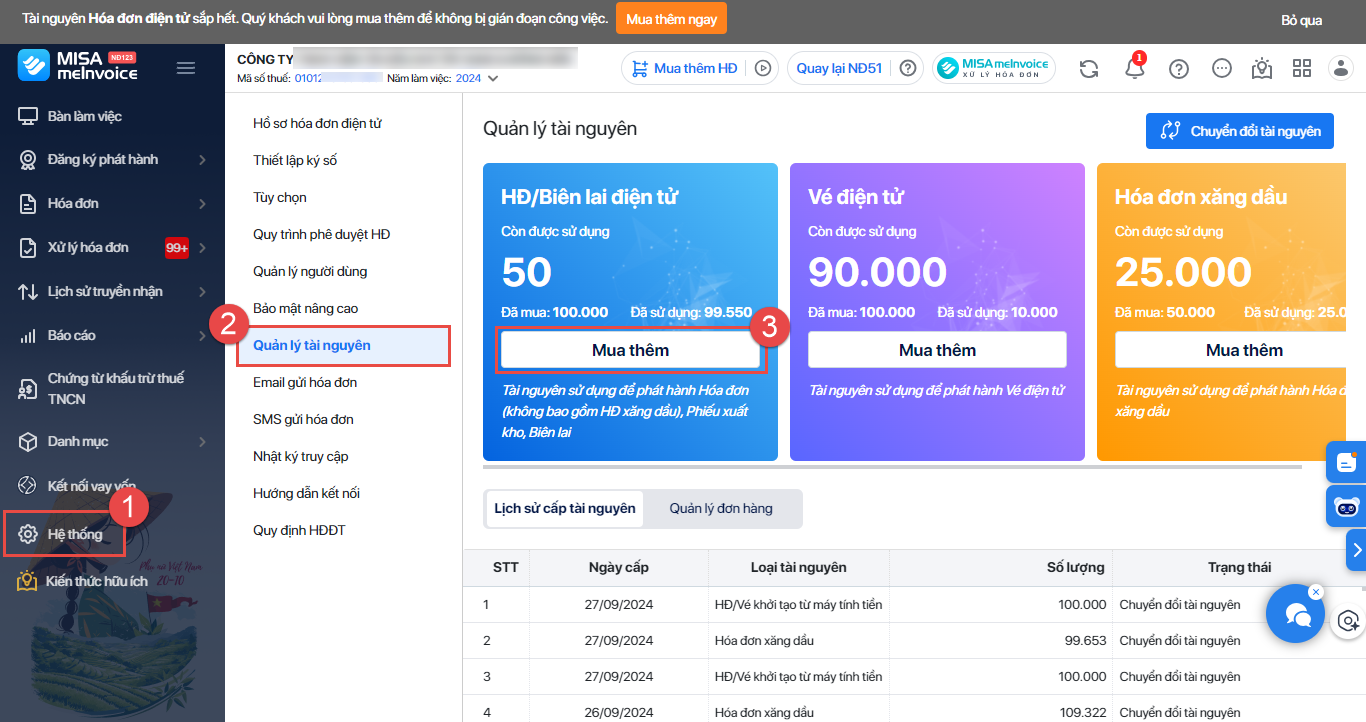
- Hoặc vào phân hệ Hệ thống/Quản lý tài nguyên, nhấn Mua thêm tại mục tương ứng.
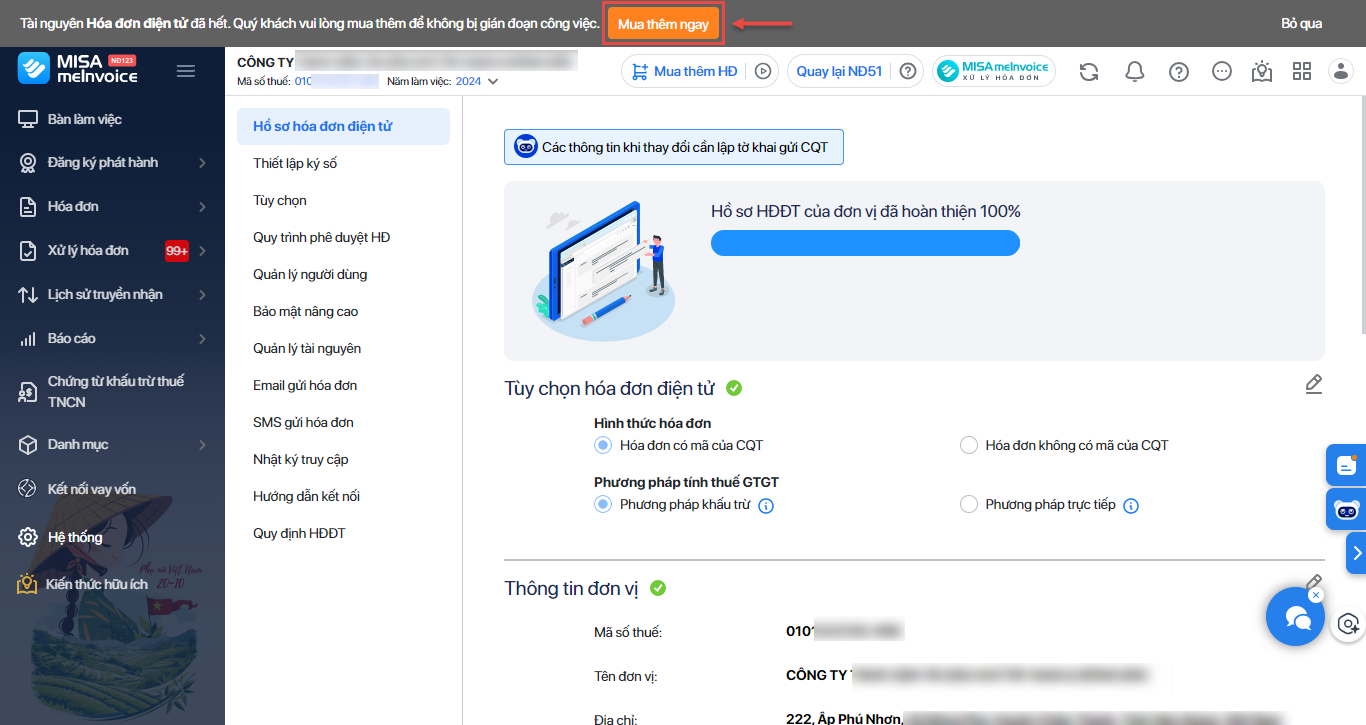
- Còn nếu phần mềm đã hết số lượng tài nguyên sử dụng thì hệ thống sẽ cảnh báo với câu thông báo như hình bên dưới, anh/chị nhấn Mua thêm ngay để mua thêm tài nguyên và tiếp tục sử dụng, không bị gián đoạn công việc.
- Hiển thị giao diện chọn gói tài nguyên, nhấn vào biểu tượng dấu cộng (+) tương ứng với gói tài nguyên muốn mua thêm.
- Tại đây, anh/chị có thể mua thêm tài nguyên khác như Vé điện tử, Hóa đơn từ máy tính tiền, Hóa đơn bán lẻ xăng dầu bằng cách chuyển sang mục tương ứng.
- Có thể mua thêm số lượng tài nguyên bằng cách nhấn vào dấu cộng (+) để tăng số lượng.
- Nhấn Đổi gói để đổi sang gói tài nguyên khác phù hợp với doanh nghiệp mình.
- Sau khi chọn xong gói tài nguyên, anh/chị nhấn Thanh toán.
- Tại mục 1. Giỏ hàng, anh/chị kiểm tra lại gói tài nguyên. Trường hợp muốn thay đổi hoặc mua thêm gói tài nguyên khác thì nhấn Chỉnh sửa.
- Với Thông tin nhận hóa đơn ở mục 2, anh/chị kiểm tra thật kỹ vì MISA sẽ gửi email nhận hóa đơn và email kích hoạt giấy phép sử dụng theo các thông tin này.
- Anh/chị vẫn có thể sửa thông tin nhận hóa đơn bằng cách nhấn Chỉnh sửa.
- Lưu ý: Thông tin Email nhận hóa đơn cần phải chính xác vì MISA sẽ gửi thông tin đơn hàng và hóa đơn về địa chỉ email này.
- Tiếp theo, anh/chị lựa chọn chọn phương thức thanh toán.
- Sau đó tích chọn Tôi đồng ý với Thỏa thuận mua hàng (có thể nhấn vào dòng chữ Thỏa thuận mua hàng để xem chi tiết thỏa thuận) và nhấn Thanh toán ngay để hoàn thành bước tạo đơn hàng mua thêm tài nguyên.
Bước 2: Thực hiện thanh toán
- Khi tạo xong đơn hàng, anh/chị có thể chuyển khoản hoặc quét mã QR để thực hiện thanh toán.
- Hoặc truy cập vào địa chỉ email nhận hóa đơn (anh/chị đã cập nhật ở mục 2. Thông tin nhận hóa đơn ở trên), tìm đến email mà MISA đã gửi có tiêu đề: [MISA] Đặt hàng thành công và hướng dẫn thanh toán đơn hàng 1883823 – CÔNG TY… sau đó mở email và thực hiện thanh toán theo hướng dẫn.
- Sau khi hoàn thành việc thanh toán, nhấn Quay về ứng dụng để tiếp tục thực hiện công việc của mình.
- Lưu ý: Nếu số lượng tài nguyên chưa được cập nhật, vui lòng đăng xuất tài khoản, sau đó đăng nhập lại để hệ thống cập nhật số liệu mới nhất và tiếp tục sử dụng.
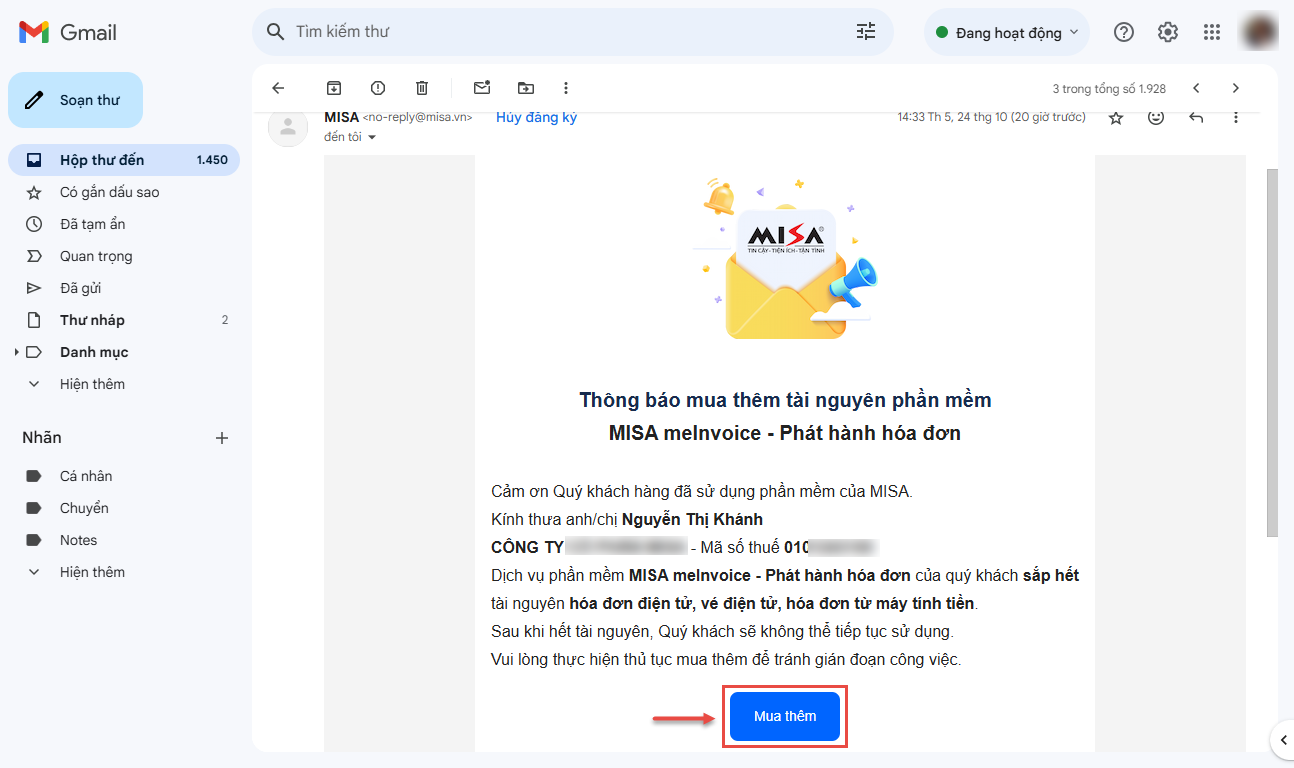
Trường hợp anh/chị mua thêm tài nguyên khi nhận được email thông báo thì khi nhấn Mua thêm cách thực hiện tương tự như các bước mua thêm tài nguyên ngay trên phần mềm theo hướng dẫn ở trên.
2.3. Kiểm tra tài nguyên sau khi mua thêm
- Sau khi mua thêm tài nguyên sử dụng, anh/chị vào phân hệ Hệ thống/Quản lý tài nguyên để kiểm tra lại số lượng tài nguyên đã mua thêm.
- Lưu ý: Nếu số lượng tài nguyên chưa được cập nhật, vui lòng đăng xuất tài khoản, sau đó đăng nhập lại để hệ thống cập nhật số liệu mới nhất và tiếp tục sử dụng.
Bài viết này hữu ích với bạn không?