1. Tổng quan
- Hướng dẫn này cung cấp các bước thực hiện gia hạn phần mềm MISA khi thời gian sử dụng sắp hoặc đã hết.
- Nội dung bao gồm kiểm tra thông tin gói dịch vụ, lựa chọn phương thức thanh toán và hoàn tất gia hạn.
- Phạm vi áp dụng cho người dùng cần duy trì hoạt động phần mềm liên tục.
2. Hướng dẫn thực hiện
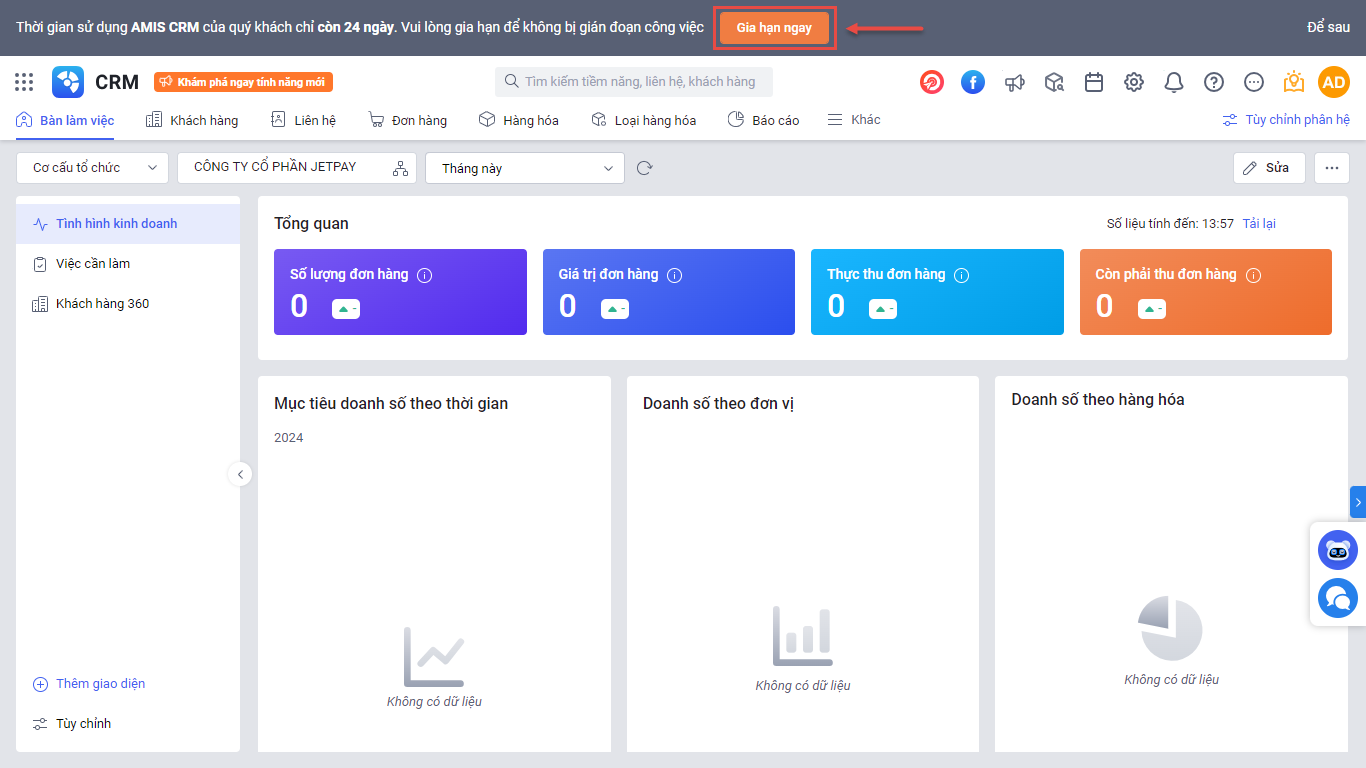
Bước 1: Nhấn “Gia hạn ngay” trên cảnh báo
Trường hợp sắp hết thời gian sử dụng, chương trình hiển thị cảnh báo nhắc nhở gia hạn, nhấn Gia hạn ngay trên câu cảnh báo.
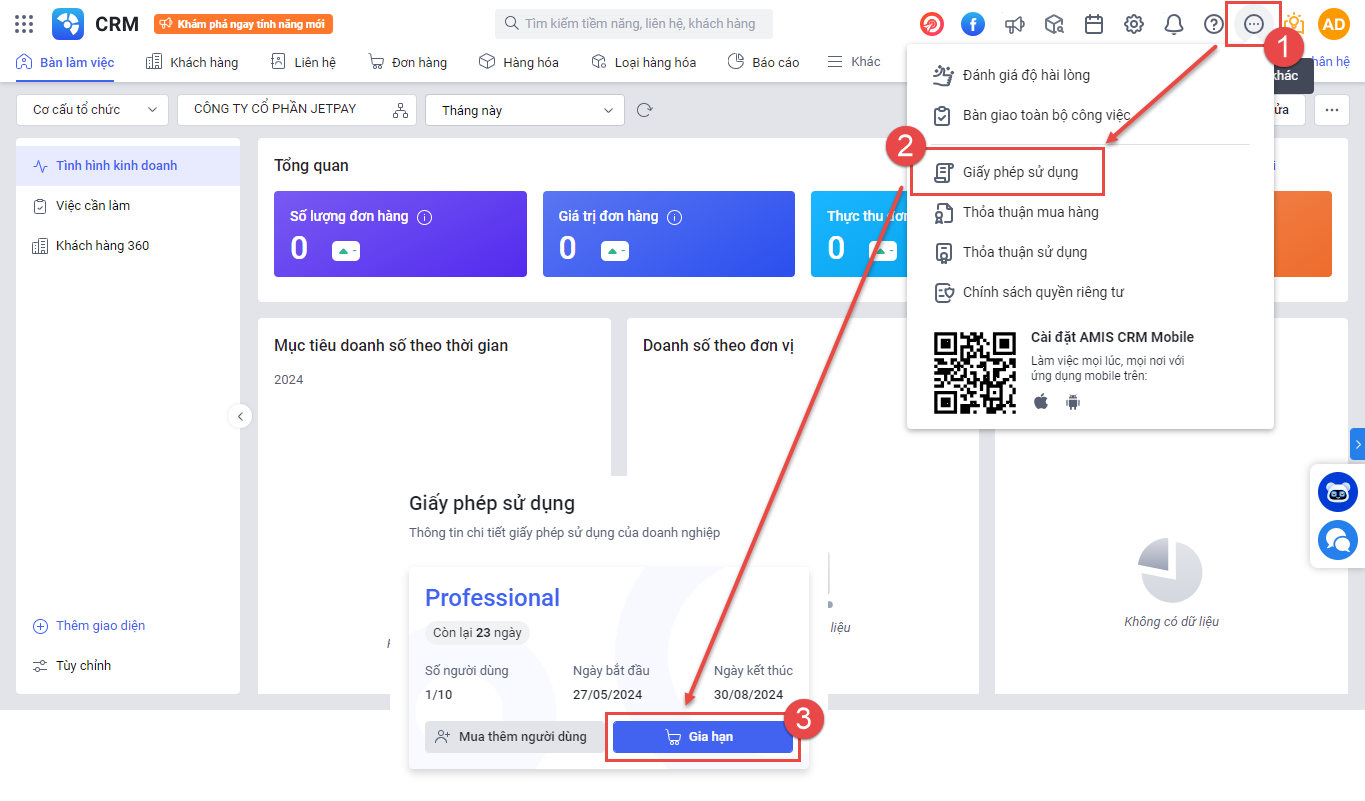
- Hoặc chọn chức năng Gia hạn tại mục Tiện ích/Giấy phép sử dụng.
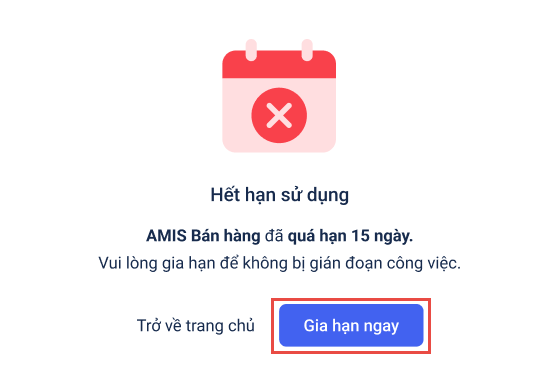
- Ngoài ra, nếu phần mềm đã hết hạn thì chương trình sẽ hiển thị thông báo, nhấn Gia hạn ngay để thực hiện gia hạn.
Bước 2: Kiểm tra thông tin thanh toán
Kiểm tra Thông tin gói sản phẩm/Dịch vụ và Thông tin nhận hóa đơn. Nếu muốn chỉnh sửa thông tin thì nhấn Chỉnh sửa tại mục tương ứng.
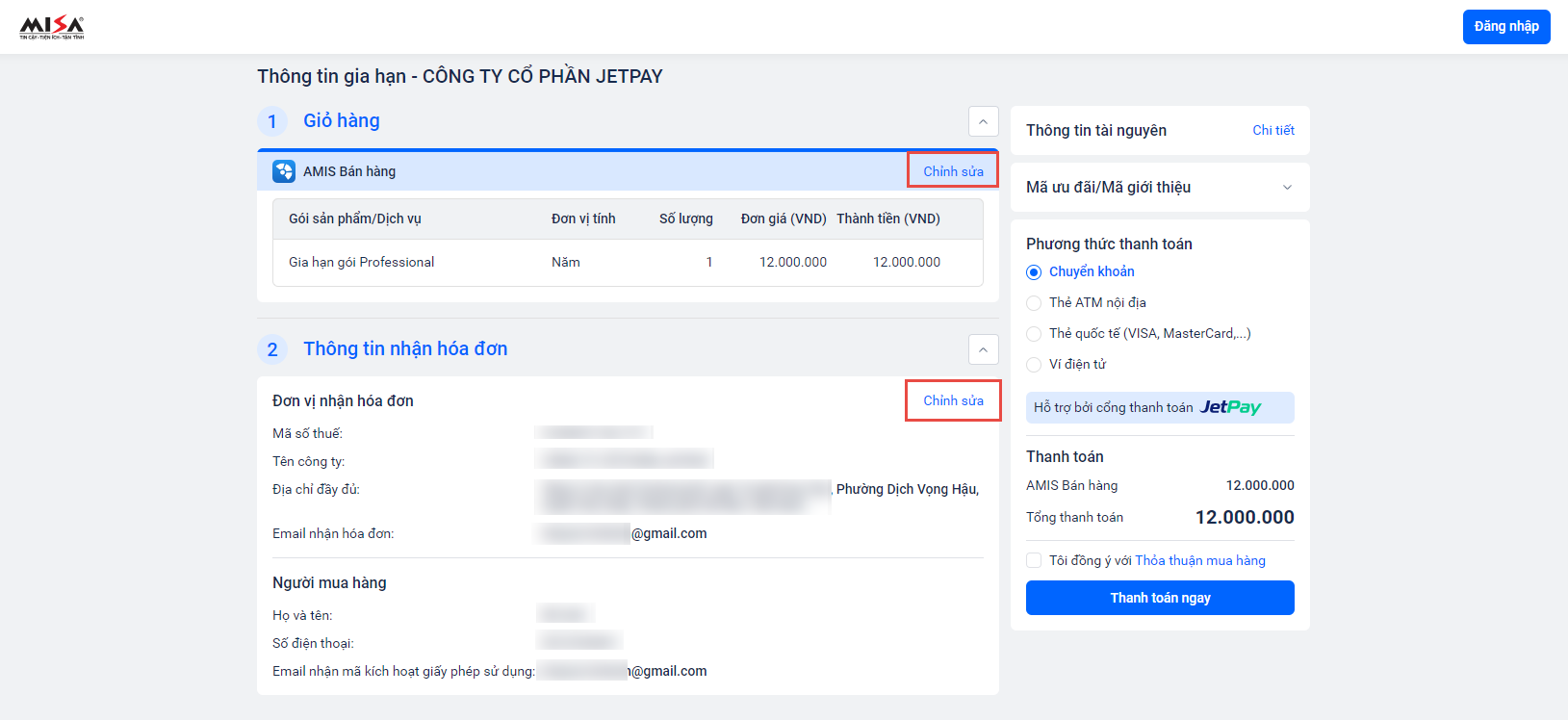
- Khi chỉnh sửa có thể thay đổi gói sản phẩm hoặc mua thêm tài nguyên (nếu cần).
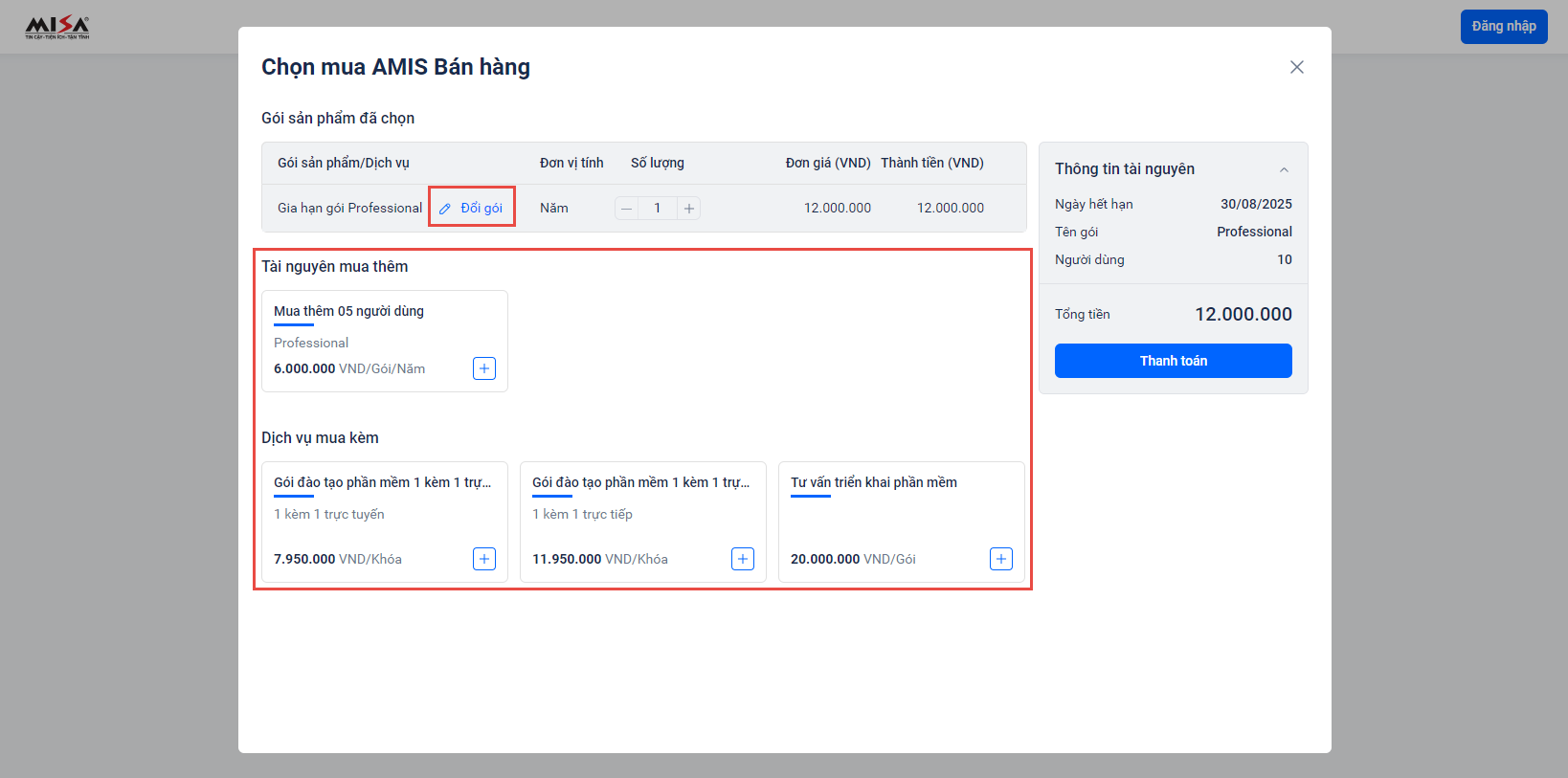
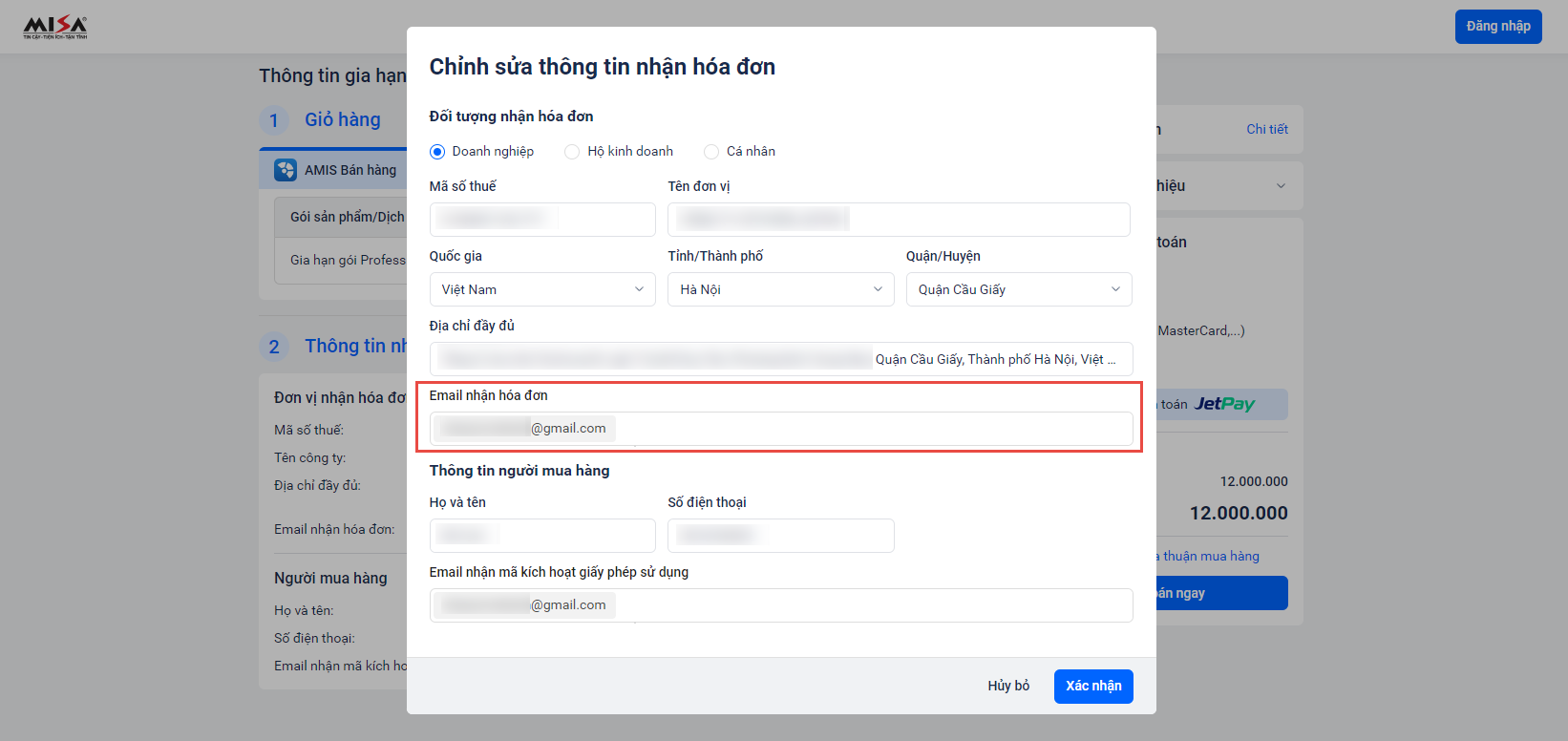
- Lưu ý: Thông tin Email nhận hóa đơn cần phải chính xác vì thông tin đơn hàng và hóa đơn sẽ được gửi tới địa chỉ email này.
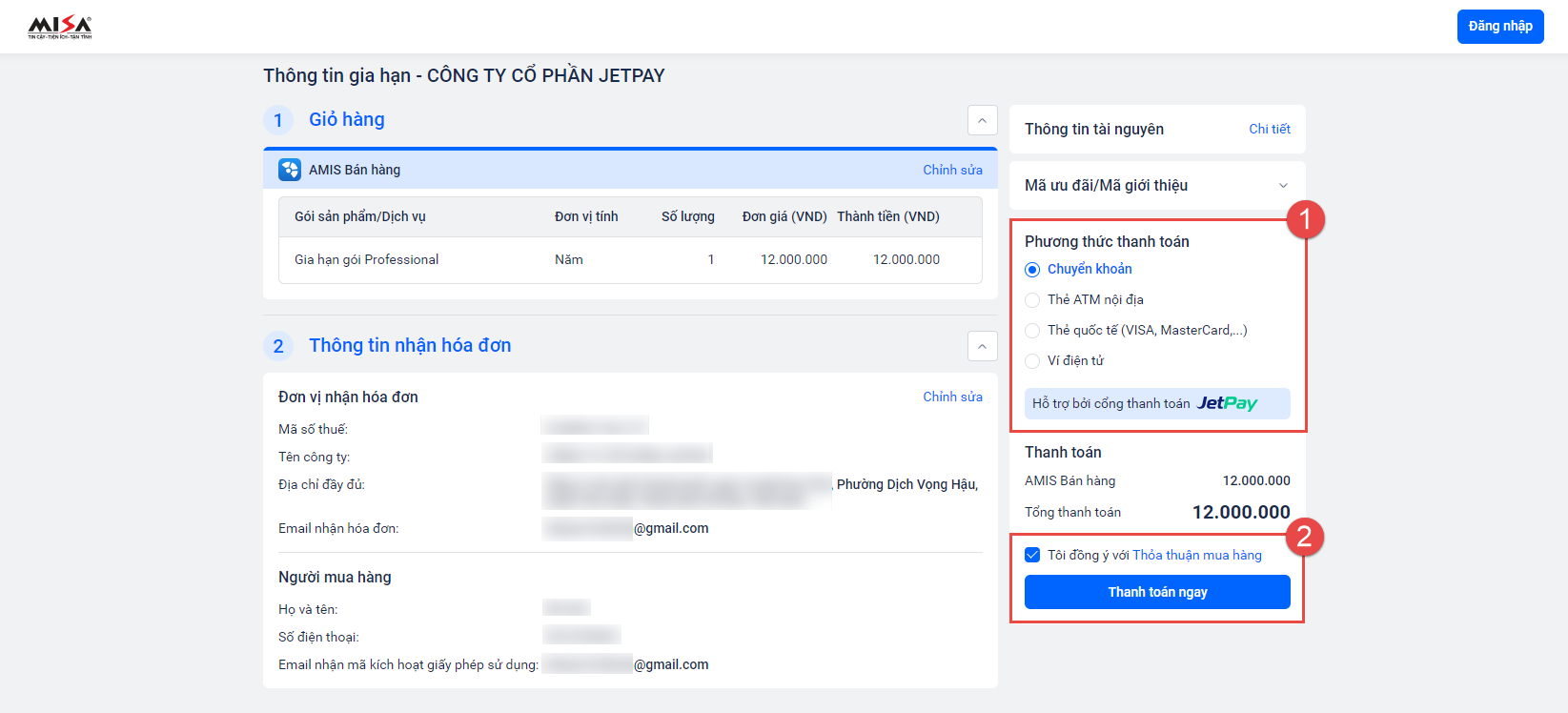
- Tích chọn phương thức thanh toán.
- Tích chọn Tôi đồng ý với Thỏa thuận mua hàng (có thể nhấn vào dòng chữ Thỏa thuận mua hàng để xem chi tiết thỏa thuận).
- Nhấn Thanh toán ngay.
Bước 3: Thanh toán
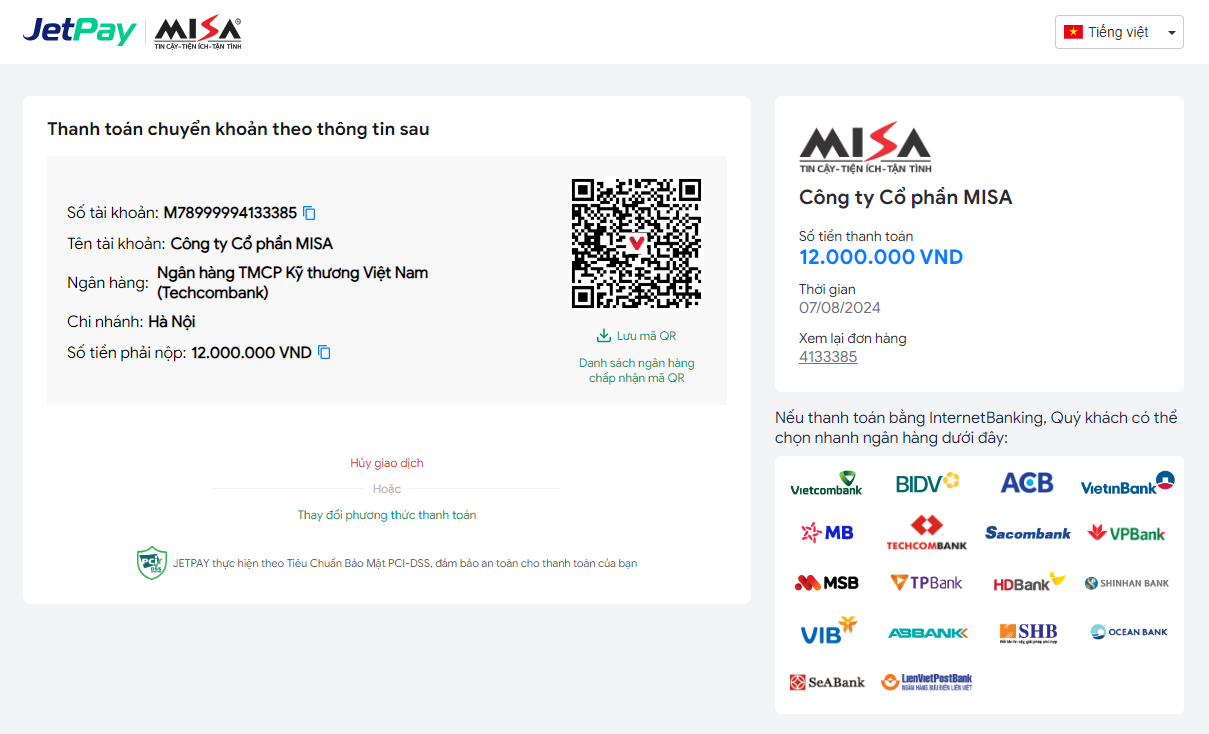
- Thực hiện thanh toán theo đúng thông tin hoặc quét QR code để thanh toán.
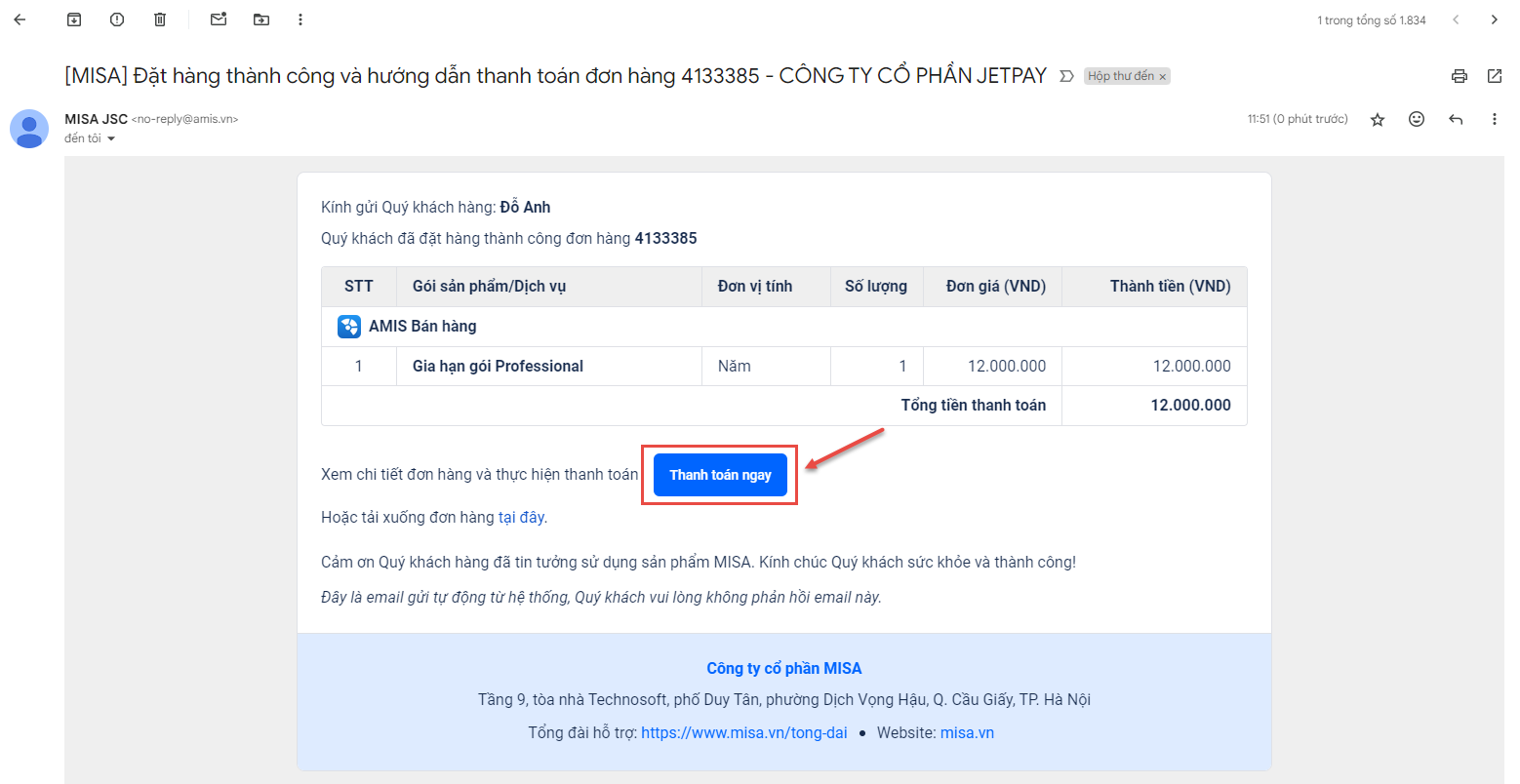
- Ngoài ra, khi đặt hàng thành công, MISA sẽ gửi “email thông tin đơn hàng” vào địa chỉ email đã khai báo (chính là địa chỉ email khai báo ở giao diện “Thông tin nhận hóa đơn”). Nhấn Thanh toán ngay để thực hiện thanh toán.
- Trường hợp chưa thanh toán ngay thì sau chỉ cần mở “email thông tin đơn hàng” và nhấn Thanh toán ngay là có thể thực hiện thanh toán.
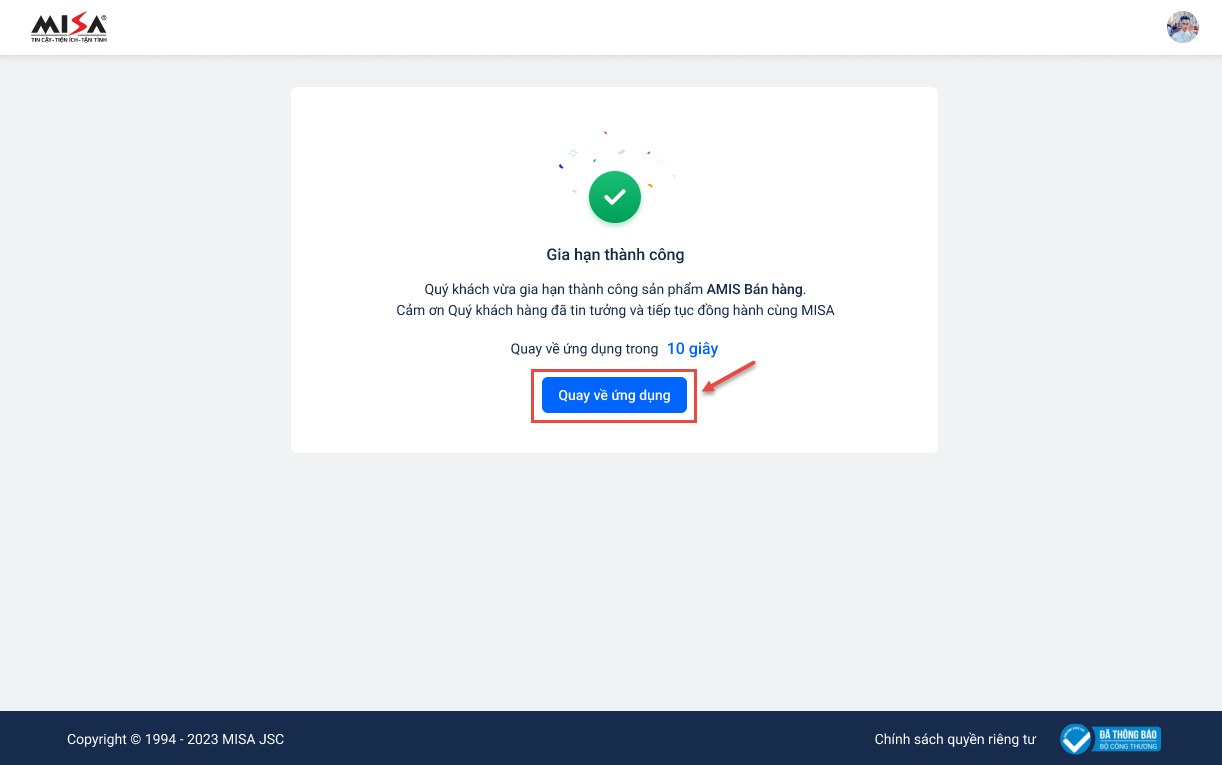
- Sau khi hoàn thành việc thanh toán, nhấn Quay về ứng dụng để tiếp tục thực hiện công việc của mình.
Lưu ý: Để kiểm tra lại giấy phép sử dụng và tài nguyên đã gia hạn, nhấn vào mục Tiện ích/Giấy phép sử dụng.
2.2. Thực hiện đổi gói, nâng gói, hạ gói sản phẩm cho AMIS CRM
Lưu ý:
- Hiện tại, phần mềm AMIS CRM đang có các gói Starter, Standard, Professional, Enterprise sẽ cung cấp theo cấp độ tăng dần về tính năng với mức giá cũng tăng dần. Việc cung cấp các gói sản phẩm với số lượng tính năng và mức giá theo số tính năng đáp ứng nhằm mục đích phục vụ đa dạng hơn các nhu cầu sử dụng của từng doanh nghiệp.
- Chi tiết báo giá các gói và tính năng đáp ứng trong từng gói sẽ có chi tiết tại trang store của MISA tại đây.
- Nếu Anh/Chị đổi sang gói thấp hơn thì sẽ không mất thêm chi phí, tuy nhiên nếu Anh/Chị đổi sang gói cao hơn sẽ cần bù thêm chi phí là số tiền chênh lệch giữa 2 gói nhân với thời gian sử dụng còn lại của phần mềm.
Khi Anh/Chị đang sử dụng phần mềm còn hạn sử dụng mà muốn đổi sang gói cao hơn hoặc thấp hơn sẽ thực hiện theo hướng dẫn sau:
Bước 1: Trên AMIS CRM, truy cập biểu tượng dấu ba chấm góc trái màn hình\ Chọn Thông tin giấy phép.

Bước 2: Trên Chợ ứng dụng\ Tìm sản phẩm AMIS CRM\ Chọn tính năng Nâng cấp.

Bước 3: Hệ thống chuyển giao diện sang MISA Store, tại đây Anh/Chị chọn gói muốn đổi và nhấn Đổi gói.

Bước 4: Hệ thống tự động lấy lên Dòng sản phẩm đổi gói tính theo chênh lệch và thời gian sử dụng phần mềm còn lại. Đồng thời có 2 dòng gia hạn và mua thêm người dùng, nếu Anh/Chị chưa có nhu cầu gia hạn tại thời điểm đổi gói thì thực hiện xóa 2 dòng trên ra khỏi giỏ hàng. Nhấn Thanh toán để ra giao diện chính đơn hàng.

Bước 5: Nhấn Chỉnh sửa để điền thông tin nhận hóa đơn nếu có phát sinh phí chuyển đổi\ Nhấn Mua hàng để đặt đơn hoặc Tải xuống báo giá trước.

Bước 6: Sau khi có thông tin thanh toán thì thực hiện thanh toán như bình thường để phần mềm cập nhật lại Gói phần mềm trong phần Thông tin giấy phép.
Lưu ý:
- Với chuyển đổi sang gói thấp hơn không phát sinh chi phí thì nhấn Mua hàng phần mềm sẽ cập nhật. Anh/Chị cần đăng xuất đăng nhập lại sau khoảng 30 phút và xem lại GPSD.
- Với hạ gói, khi đã thanh toán thành công phần mềm không hỗ trợ hoàn trả tài nguyên về gói ban đầu, Anh/Chị cần kiểm tra kĩ trước khi đặt hàng và thanh toán.