1. Tổng quan
Bài viết hướng dẫn cách kiểm tra, theo dõi và đánh giá lịch sử các lượt chạy của luồng tự động hóa trên AMIS Workflow. Việc này giúp người thiết kế luồng dễ dàng phát hiện nguyên nhân thất bại, đánh giá tính ổn định và cải thiện hiệu quả hoạt động của luồng.
Nội dung bài viết gồm:
- Xem danh sách lịch sử các lượt chạy (thành công/thất bại)
- Tìm kiếm, lọc, tra cứu lịch sử theo thông tin nghiệp vụ
- Kiểm tra chi tiết từng lượt chạy: kết quả, thời gian, phiên bản, dữ liệu nhận vào/trả ra
- Hướng dẫn xử lý lượt chạy thất bại (chạy lại luồng)
2. Hướng dẫn thực hiện
Lưu ý: Chỉ những người dùng có quyền thiết kế luồng hoặc quản trị ứng dụng mới xem được lịch sử luồng.
2.1. Xem danh sách Lịch sử luồng
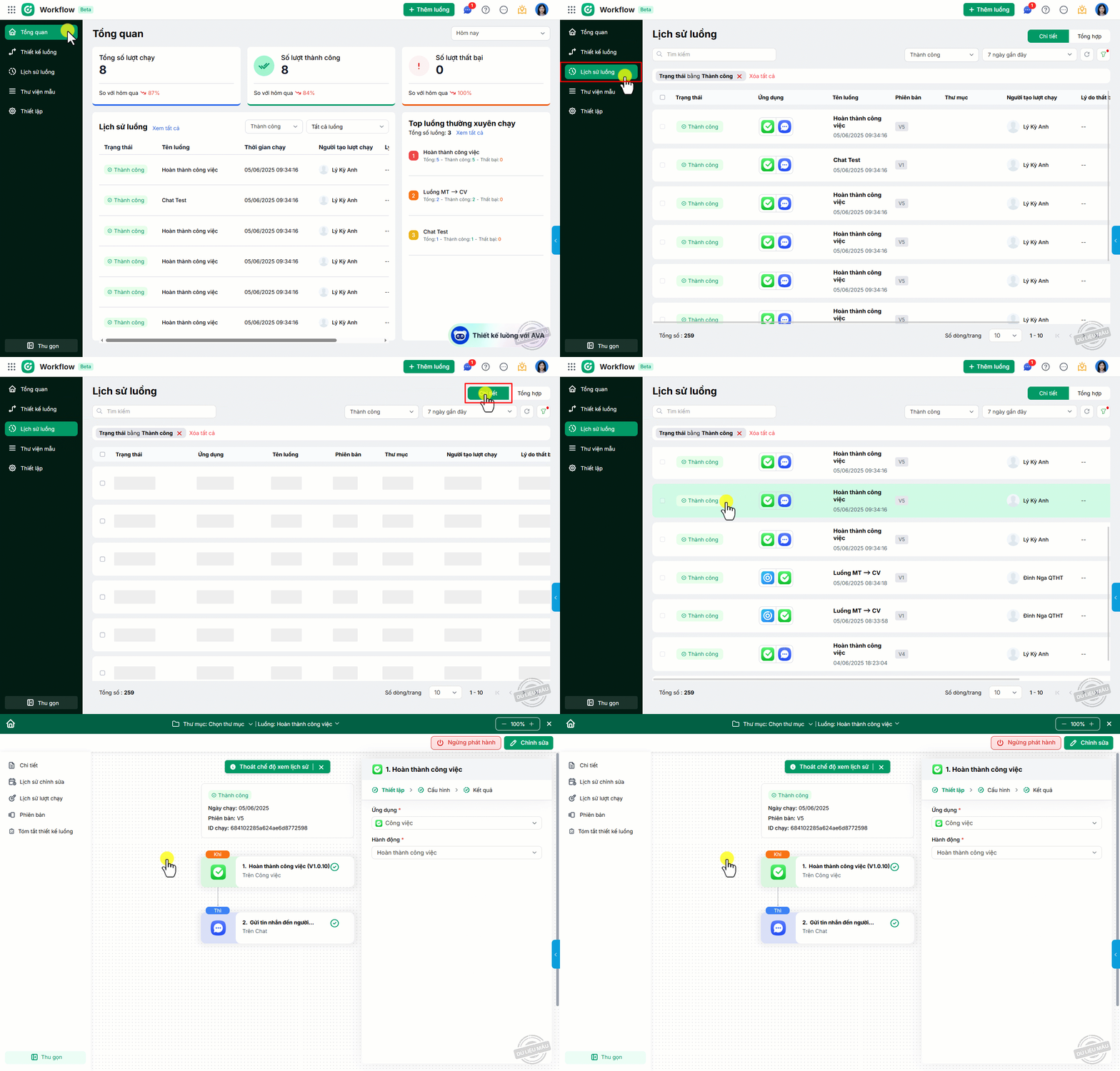
Bước 1: Trên AMIS Workflow, vào phân hệ Lịch sử luồng
Bước 2: Chọn chi tiết để xem danh sách tất cả các lượt chạy đã được kích hoạt thành công/thất bại.
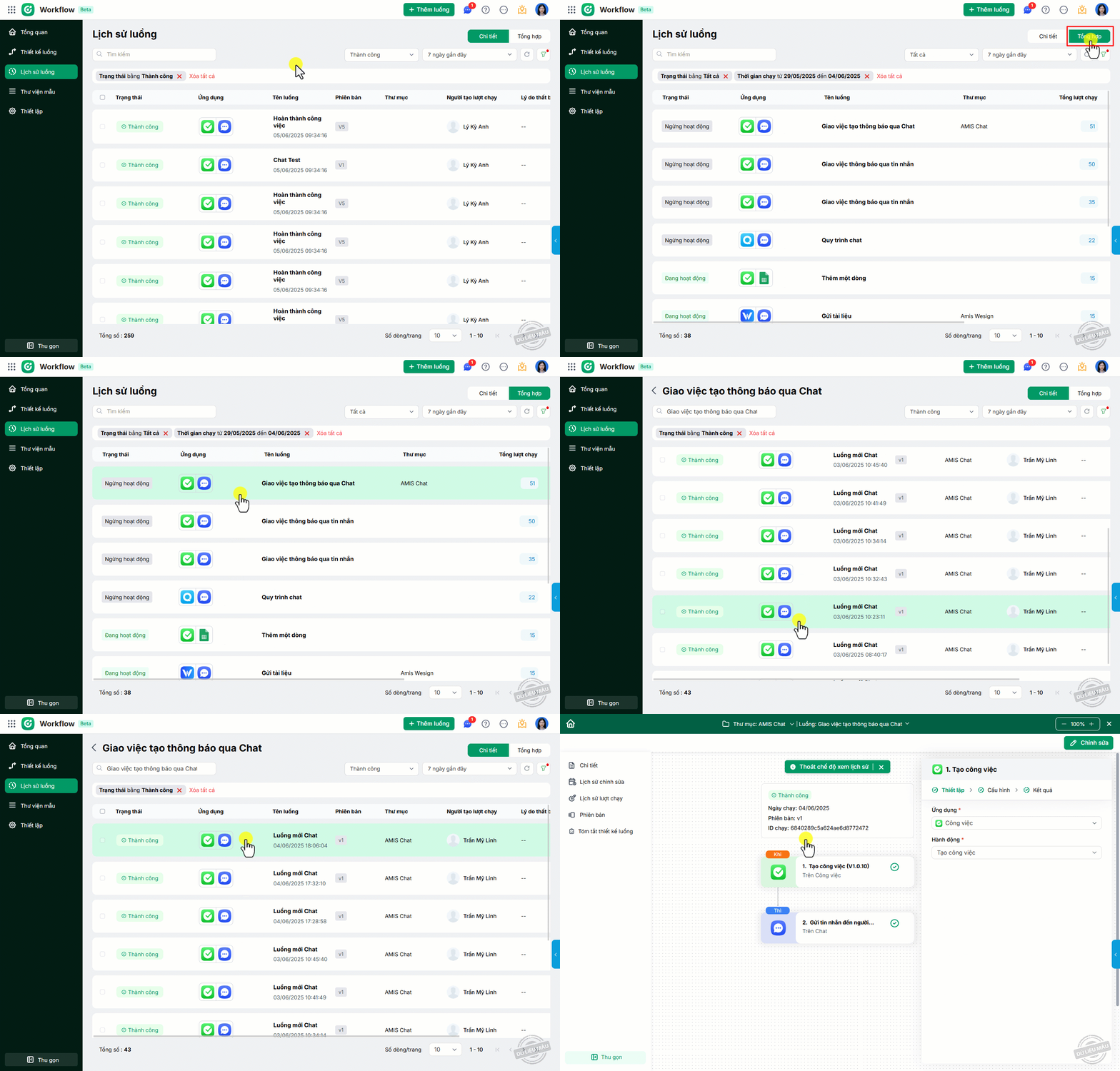
- Xem Tổng hợp: Tổng hợp các lượt chạy thành công/thất bại theo từng luồng, anh/chị nhấn vào từng luồng để xem chi tiết các lượt chạy của luồng đó.
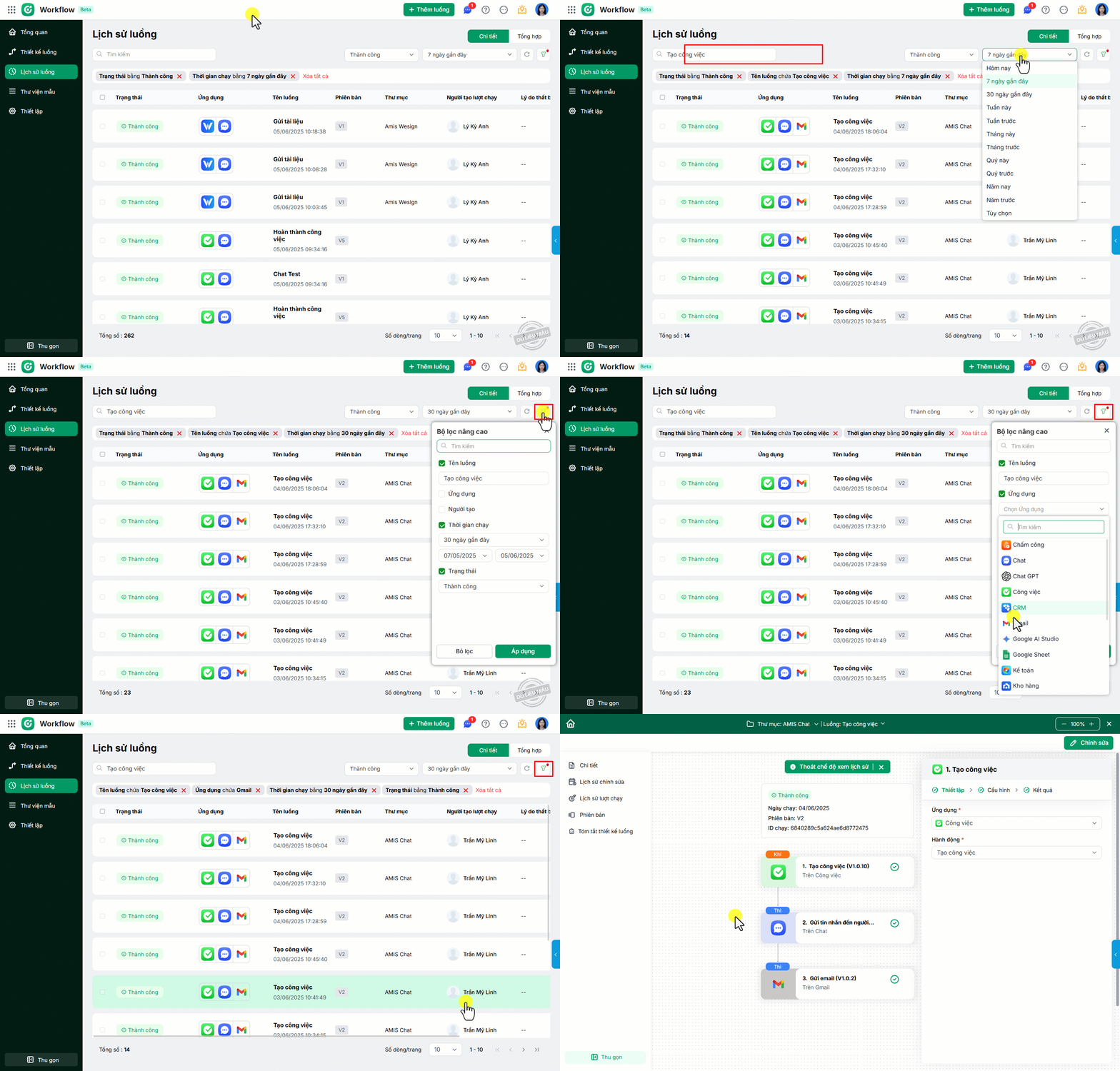
Bước 3: Trên danh sách lịch sử luồng
- Tìm kiếm lịch sử theo các thông tin của nghiệp vụ (VD: Tên công việc trong AMIS Công việc, Số phiếu xuất kho trong AMIS Kho, Mã hóa đơn, số hợp đồng…).
- Nhấn biểu tượng cái phễu để sử dụng bộ lọc, tra cứu các lượt chạy bằng các điều kiện cụ thể.
- Nhấn biểu tượng mũi tên quay tròn load lại để cập nhật dữ liệu các lượt chạy luồng mới nhất.
2.2. Kiểm tra từng lượt chạy
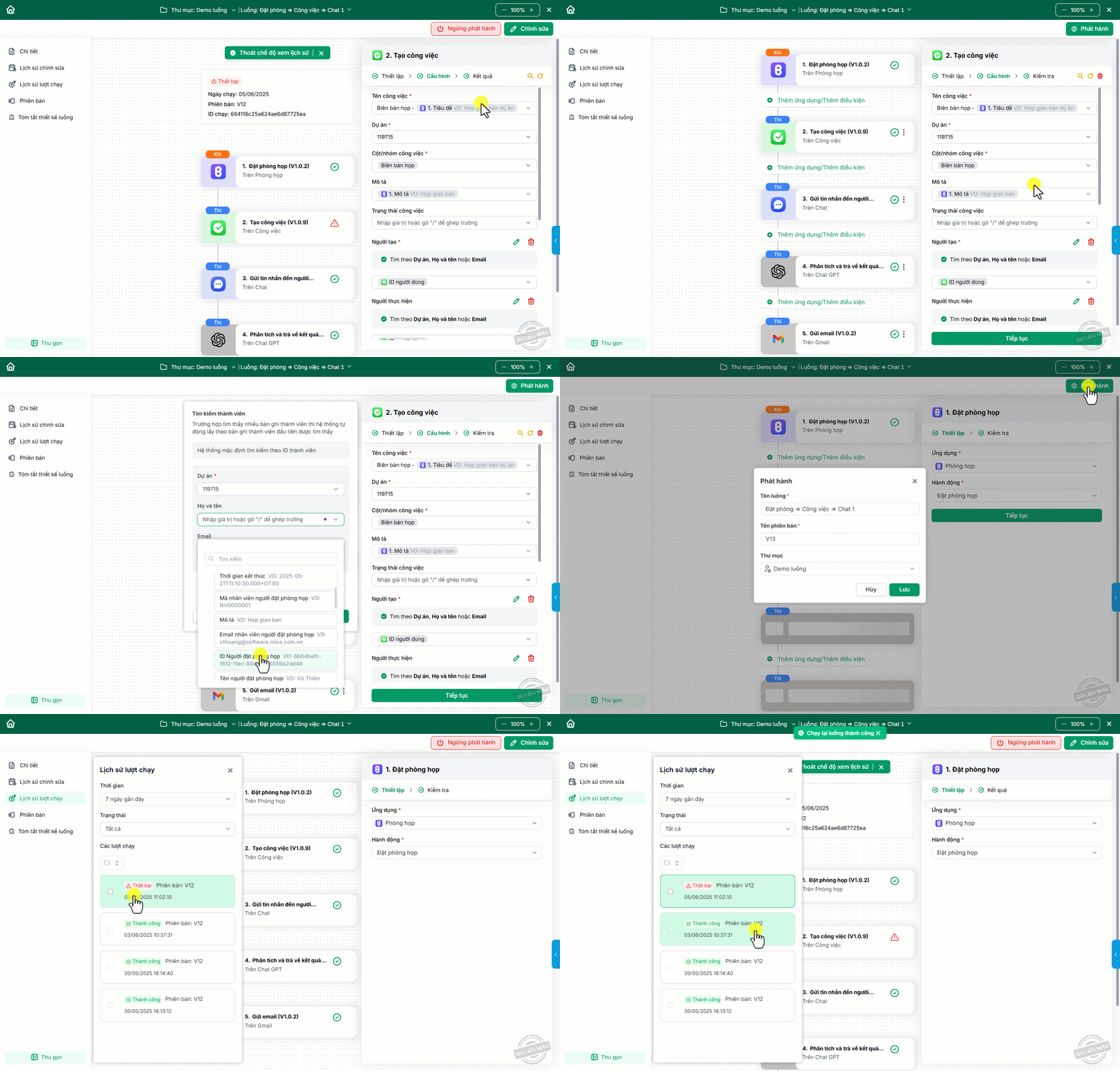
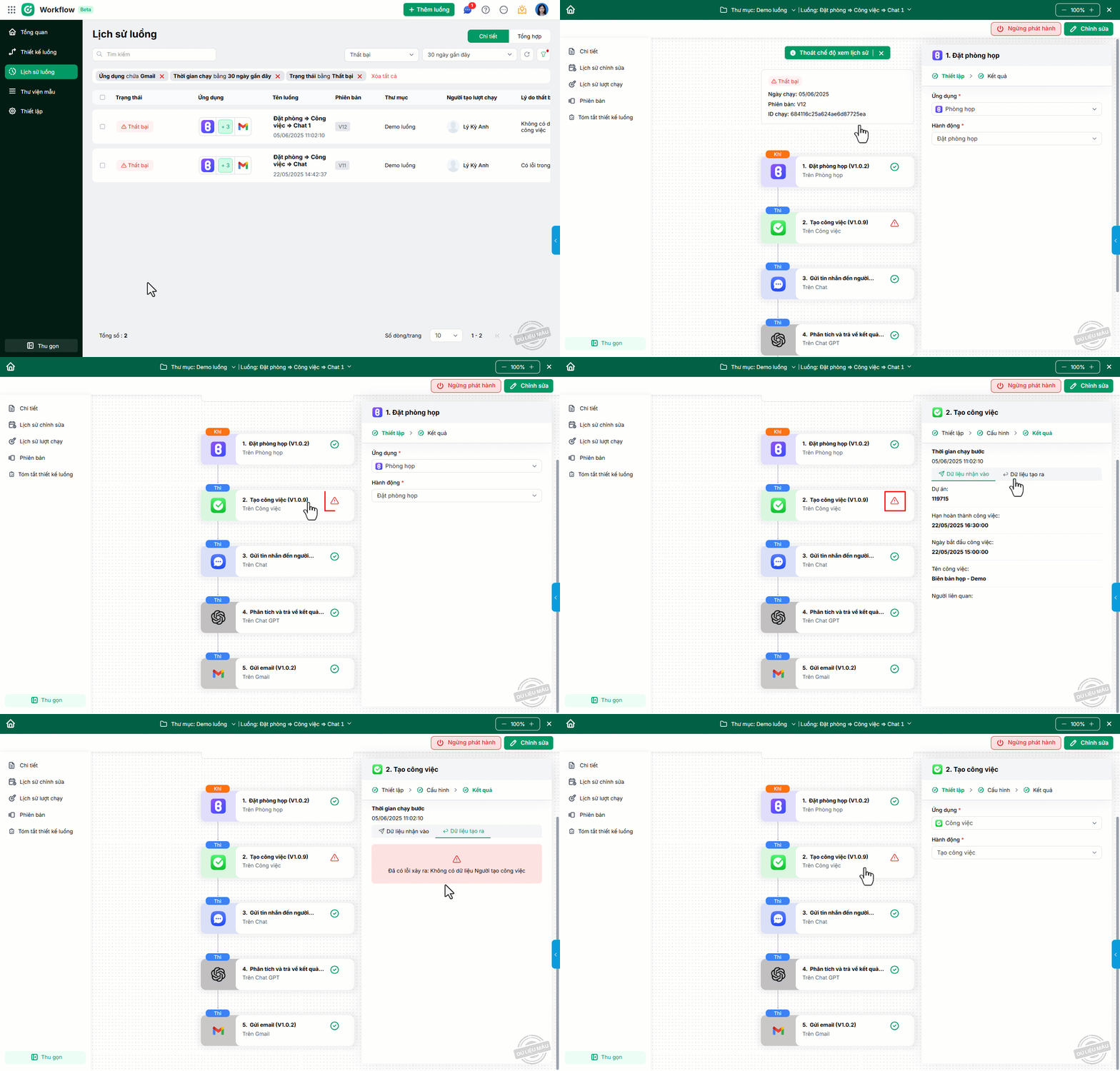
Mỗi lượt chạy được hiển thị với các thông tin kết quả (thành công/thất bại), thời gian chạy, phiên bản, ID lượt chạy.
Bước 1: Trên AMIS Workflow, vào phân hệ Lịch sử luồng\mở chi tiết lượt chạy thất bại
Bước 2: Nhấn vào Kết quả để xem chi tiết các dữ liệu nhận vào và dữ liệu trả ra trên mỗi ứng dụng.
2.3. Xử lý lượt chạy thất bại
Hướng dẫn chi tiết chạy lại luồng tại đây.