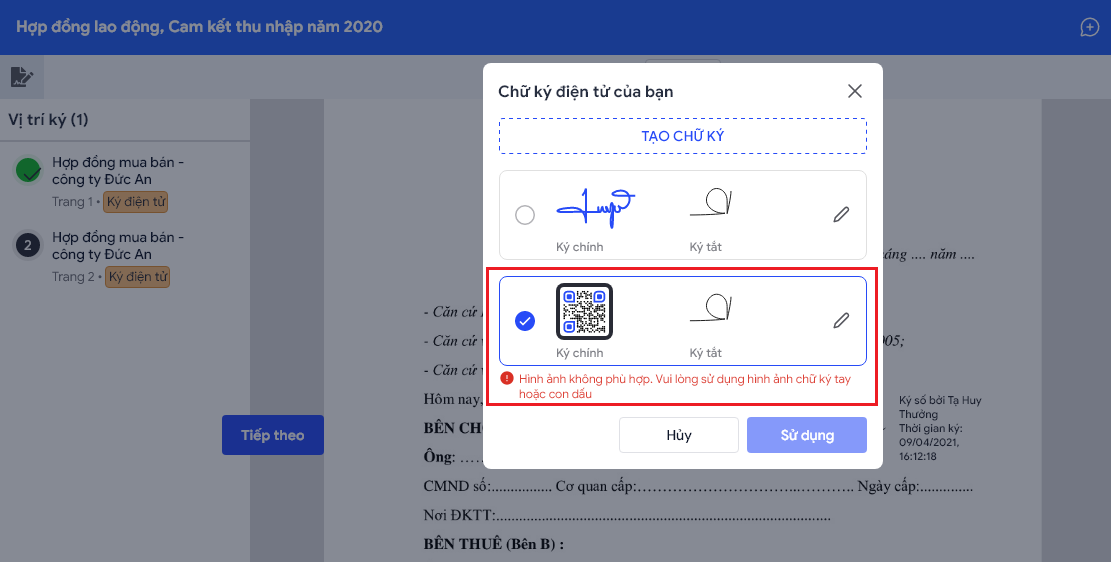
1. Tổng quan
Bài viết giới thiệu tính năng AI kiểm tra và nhận diện hình ảnh chữ ký trên AMIS WeSign, giúp đảm bảo chữ ký sử dụng trong tài liệu là hợp lệ và đúng tiêu chuẩn. Từ đó cảnh báo hoặc ngăn chặn các trường hợp chữ ký không hợp lệ, giúp nâng cao tính chính xác và độ tin cậy trong giao dịch điện tử.
Nội dung bài viết gồm:
- Điều kiện của hình ảnh chữ ký hợp lệ
- Cách bật tính năng kiểm tra chữ ký
- Cách hệ thống kiểm tra chữ ký trong các bước sử dụng
2. Hướng dẫn thực hiện
2.1. Thiết lập tính năng kiểm tra hình ảnh chữ ký
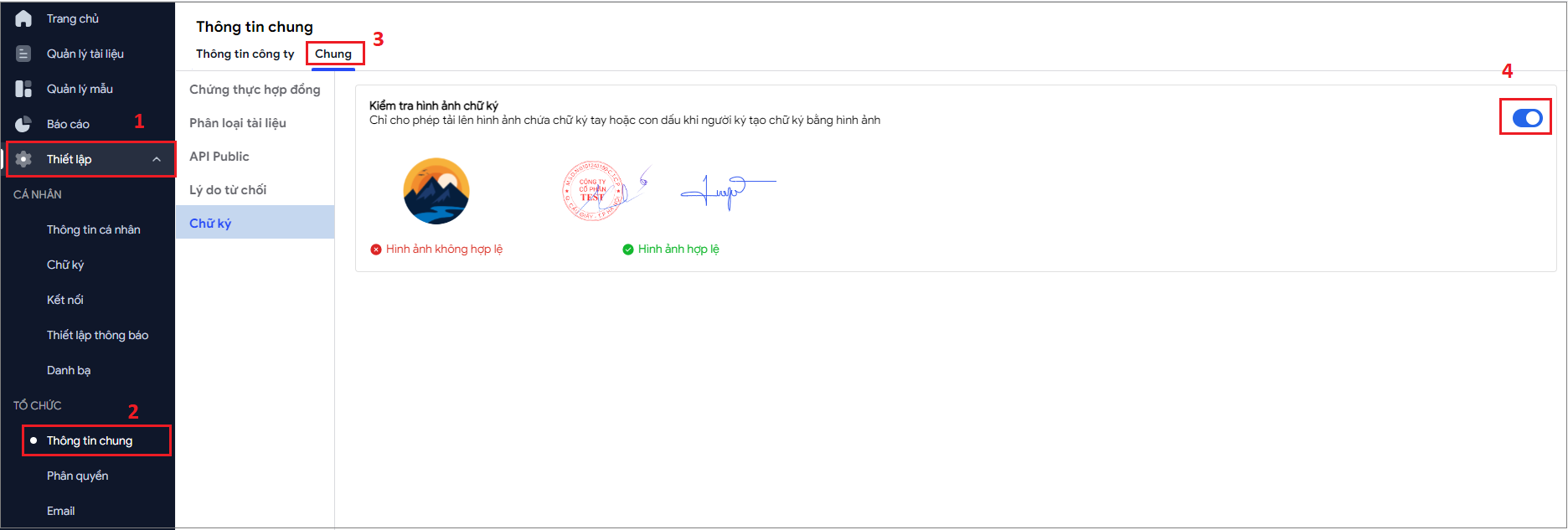
Chỉ có người dùng có vai trò là Quản trị hệ thống hoặc Quản trị ứng dụng mới có quyền thiết lập tính năng này trên phần mềm. Các bước thiết lập như sau:
Bước 1: Nhấn chọn Thiết lập
Bước 2: Chọn Thông tin chung\ Chung
Bước 2: Chọn mục Chữ ký
Bước 3: Nhấn Mở tính năng kiểm tra hình ảnh
2.2. Kiểm tra tính hợp lệ của các chữ ký đã thiết lập
Bước 1: Nhấn chọn Thiết lập
Bước 2: Chọn Chữ ký
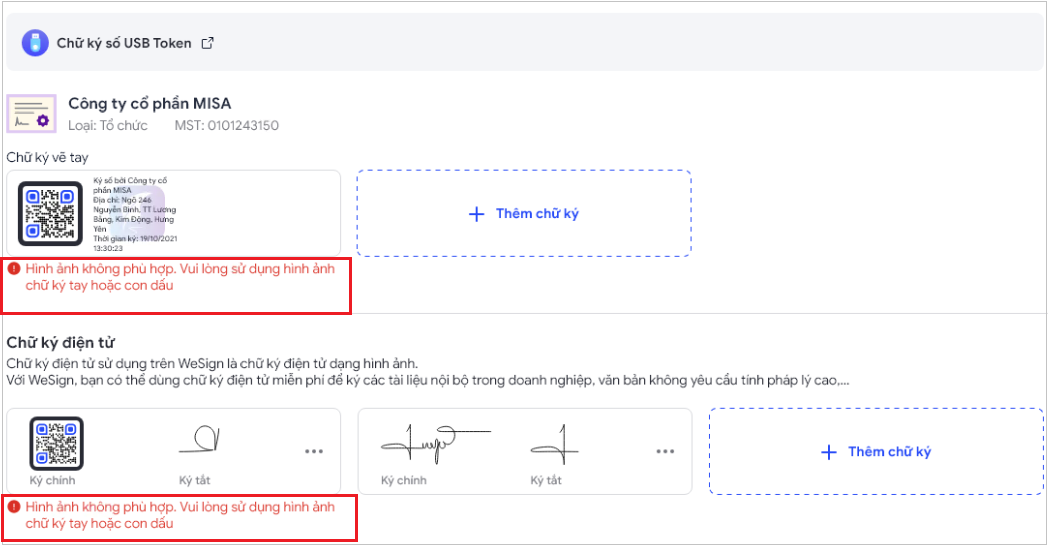
Khi đã được thiết lập tính năng Kiểm tra hình ảnh chữ ký, phần mềm sẽ tự động kiểm tra tất cả hình ảnh chữ ký hiện có của người dùng.
Hệ thống sẽ tự động nhận diện và cảnh báo về các hình ảnh chữ ký không phù hợp.
2.3. Kiểm tra tính hợp lệ khi thiết lập chữ ký
Bước 1: Nhấn chọn Thiết lập
Bước 2: Chọn Chữ ký
Bước 3: Thêm mới chữ ký điện tử
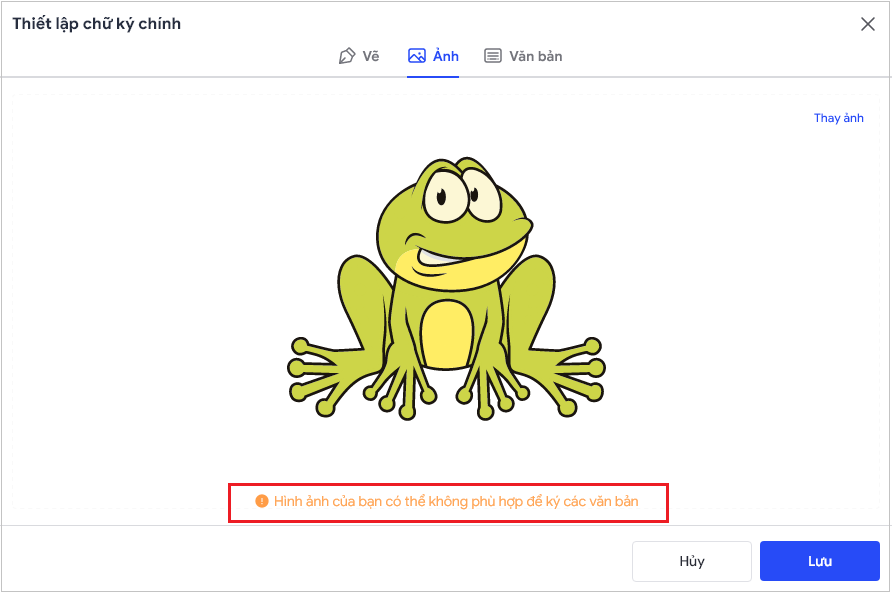
Khi tạo mới hoặc chỉnh sửa lại hình ảnh chữ ký, hệ thống sẽ cảnh báo và hướng dẫn tải hình ảnh chữ ký phù hợp nhất cho người dùng.
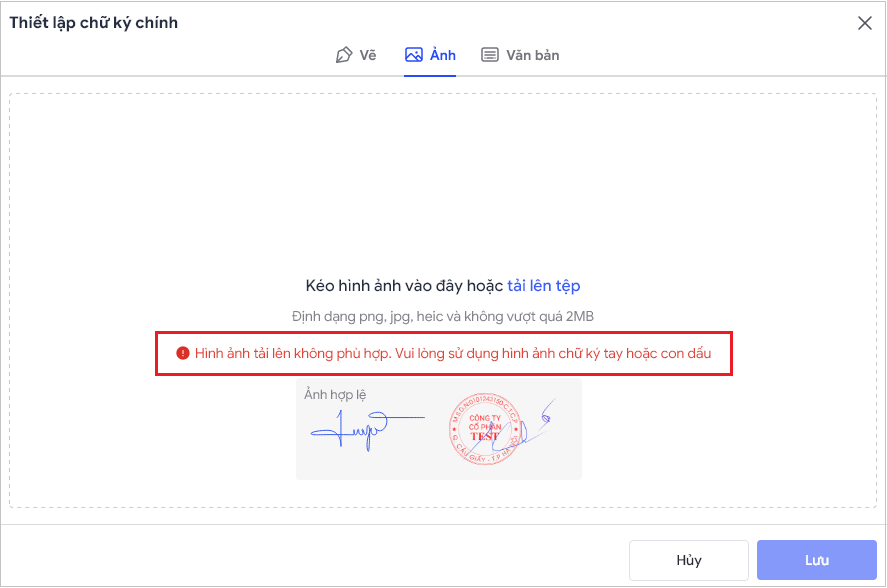
Trong trường hợp, hệ thống chưa được thiết lập tính năng kiểm tra hình ảnh chữ ký. Hệ thống cũng sẽ tự động kiểm tra và thông báo đến người dùng nếu chữ ký đó không phù hợp
2.4. Kiểm tra tính hợp lệ của hình ảnh chữ ký khi thực hiện ký
Trong quá trình ký số, nếu hình ảnh chữ ký của người dùng không hợp lệ thì hệ thống sẽ tự động nhận diện và không cho phép sử dụng chữ ký đó để ký.
Khi đó, người dùng phải thực hiện thay đổi hoặc chỉnh sửa lại hình ảnh chữ ký để có thể ký lên tài liệu.
Lưu ý: Tính năng này được kích hoạt chỉ khi được Quản trị ứng dụng thiết lập cho phần mềm.