
1. Tổng quan
Bài viết hướng dẫn tính năng tự tạo và ký tài liệu trên ứng dụng AMIS WeSign (mobile), giúp người dùng chủ động tải lên và ký tài liệu trực tiếp ngay trên điện thoại một cách nhanh chóng.
Nội dung bài viết gồm:
- Đăng nhập ứng dụng
- Tải tài liệu lên hệ thống
- Thực hiện ký tài liệu
2. Hướng dẫn thực hiện
Bước 1: Đăng nhập vào ứng dụng MISA AMIS (mobile)\ Truy cập vào Wesign
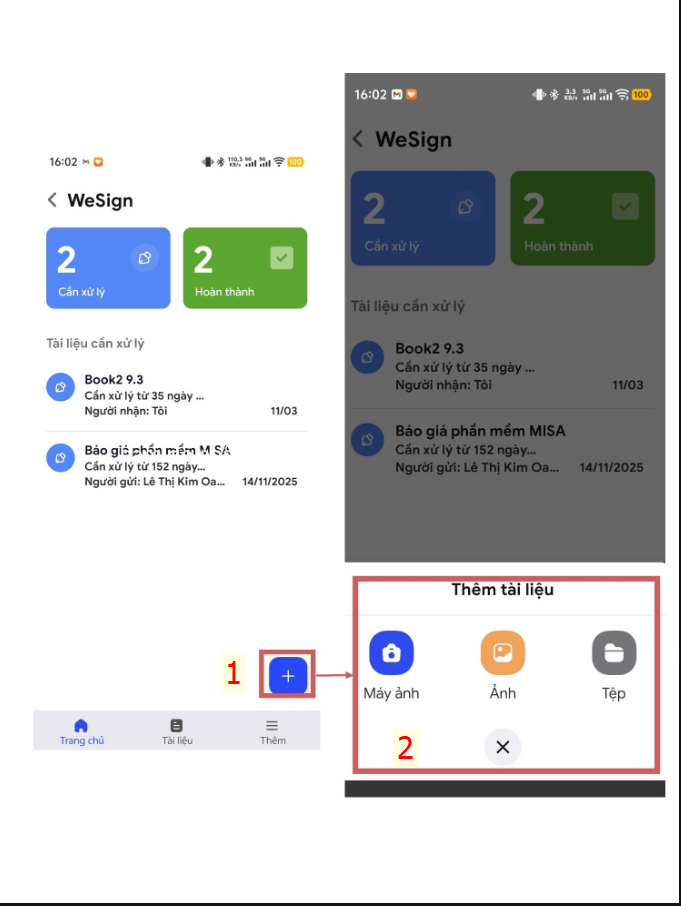
Bước 2: Upload tài liệu lên ứng dụng
- Tại màn hình chính của ứng dụng, chọn Biểu tượng Dấu cộng
 để tiến hành tải tài liệu lên.
 - Vui lòng tải tài liệu lên ứng dụng từ các nguồn: Tệp, Ảnh,…
Bước 3: Sau khi upload tài liệu ký thành công, nhấn Tiếp theo để chuyển bước thực hiện
Bước 4: Chọn loại ký: Chỉ tôi ký

Bước 5: Lựa chọn phương thức ký: Ký điện tử, Ký số, Ký nháy và thực hiện kéo chữ ký đã chọn vào vị trí mong muốn
Bước 6: Sau khi đã xác định được ví trị chữ ký, nhấn Hoàn thành để hoàn tất việc ký

Trong trường hợp bạn muốn chia sẻ tài liệu đã ký này cho người khác
- Nhấn Chia sẻ để thực hiện gửi tài liệu này cho người khác xem
- Nhấn Không, cảm ơn nếu không muốn