
1. Tổng quan
Bài viết hướng dẫn tính năng tải tài liệu và thiết lập người ký trên ứng dụng AMIS WeSign, giúp người dùng dễ dàng gửi tài liệu cho người khác ký và quản lý quy trình ký một cách thuận tiện.
Nội dung bài viết gồm:
- Đăng nhập ứng dụng
- Tải tài liệu lên hệ thống
- Thiết lập người ký và người nhận
- Thiết lập vị trí ký và gửi tài liệu
2. Hướng dẫn thực hiện
Bước 1: Đăng nhập vào ứng dụng MISA AMIS trên điện thoại\ Truy cập vào Wesign
Bước 2: Upload tài liệu lên ứng dụng
- Tại màn hình chính của ứng dụng, chọn Biểu tượng Dấu cộng
 để tiến hành tải tài liệu lên.
 - Vui lòng tải tài liệu lên ứng dụng từ các nguồn: Tệp, Ảnh,…
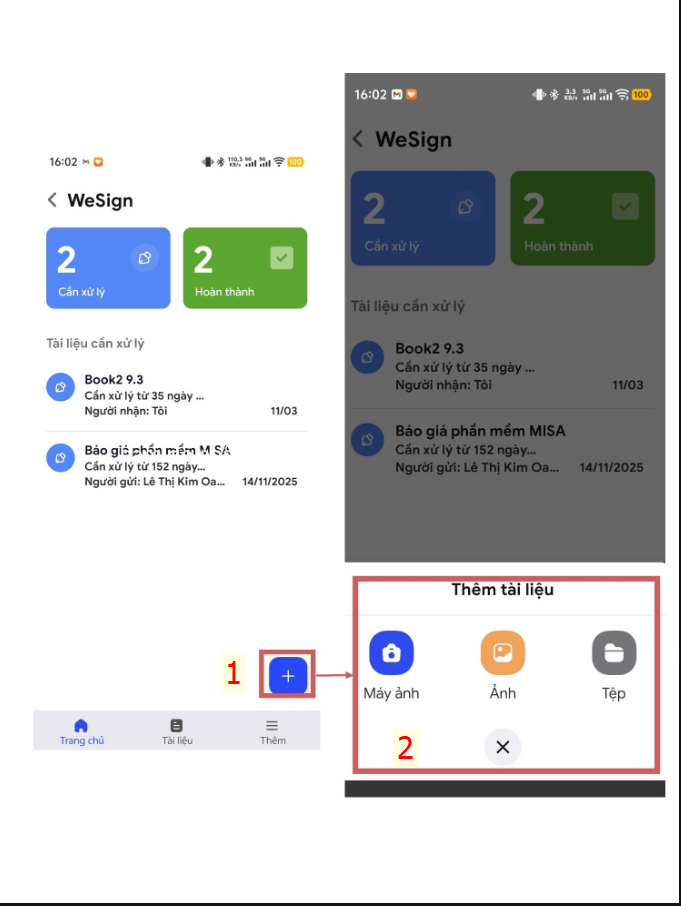
Bước 3: Sau khi upload tài liệu ký thành công, nhấn Tiếp theo để chuyển bước thực hiện
Bước 4: Chọn loại ký: Chỉ người khác ký

Bước 5: Khai báo thông tin người ký
- Tại màn hình khai báo người ký, nhấn chọn vào biểu tượng Dấu cộng
- Tích chọn vai trò: Người ký hoặc Nhận bản sao. Khai báo thông tin người ký, bao gồm: Email, Họ&tên. Người dùng có thể sử dụng thông tin người ký tại Danh bạ
- Thiết lập mật khẩu mở tài liệu (nếu muốn)
- Nhấn Thêm để hoàn thành khai báo thông tin người ký
- Thao tác thực hiện hoàn toàn tương tự nếu người dùng muốn thêm người nhận bản sao.

- Trong trường hợp khi có nhiều người ký tài liệu, có thể thiết lập thứ tự ký

Bước 6: Nhấn tiếp theo để thiết lập vị trí ký
Bước 7: Thiết lập vị trí ký
- Tại màn hình thiết lập vị trí ký, lần lượt nhấn vào từng người ký.
- Thực hiện kéo thả kiểu chữ ký vào vị trí cần được ký trong tài liệu

- Đối với tài liệu có tính pháp lý cáo, yêu cầu ký số, có thể thiết lập chữ ký số cho người ký thực hiện. Nhấn chọn vào chữ ký, tích chọn vào Bắt buộc ký số

Bước 8: Thiết lập xong, nhấn Tiếp theo để chuyển bước thực hiện
Bước 9: Thiết lập gửi mail
- Người dùng nhập Chủ đề và nội dung mail
- Tại màn hình thiết lập, thực hiện cài đặt các tiện ích theo mong muốn

- Cuối cùng nhấn gửi để hoàn thành việc gửi tài liệu mời ký
