
1. Tổng quan
Bài viết hướng dẫn tính năng quản lý tài liệu trên ứng dụng AMIS WeSign, giúp dễ dàng theo dõi, tìm kiếm và xử lý tài liệu theo từng nhóm trạng thái một cách nhanh chóng.
Nội dung bài viết gồm:
- Các nhóm tài liệu trên ứng dụng
- Bộ lọc nhanh theo trạng thái
- Thao tác xử lý tài liệu
2. Hướng dẫn thực hiện
Bước 1: Đăng nhập vào ứng dụng MISA AMIS (Mobile)\ Truy cập vào Wesign
Bước 2: Trên màn hình tổng quan của chương trình\ Nhấn vào tab Tài liệu. Chọn biểu tượng thiết lập.
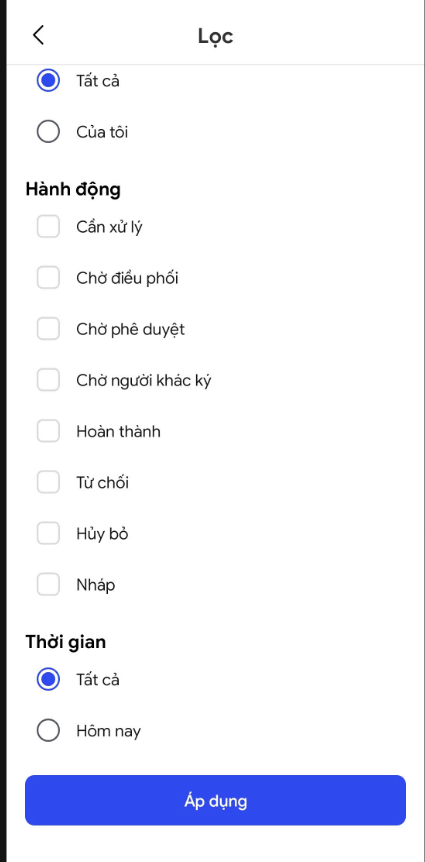
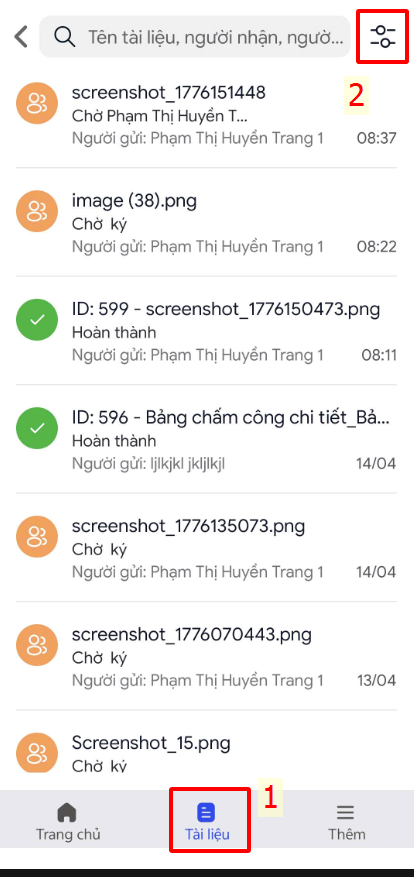 Có thể lọc theo Tài liệu, Hành động hoặc thời gian
Bước 3: Nhấn vào chi tiết tài liệu cần ký, kiểm tra.
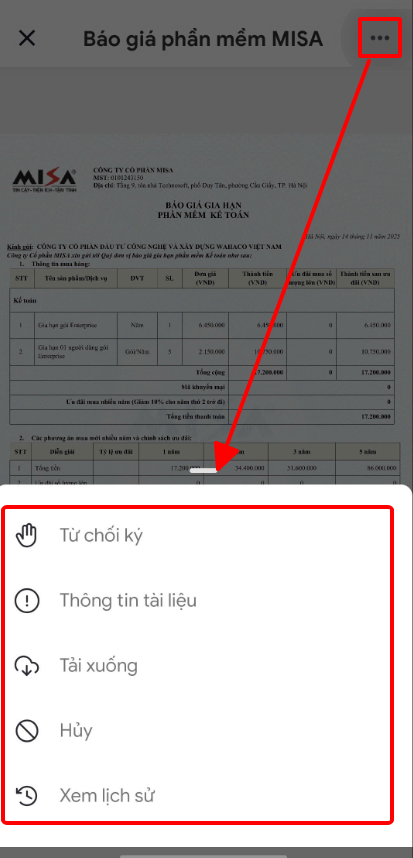
Bước 4: Nhấn bắt đầu ký hoặc biểu tượng dấu 3 chấm ⋯ để thực hiện các hành động khác với tài liệu
- Từ chối ký: Cho phép người dùng từ chối ký vào tài liệu
- Hủy bỏ: Cho phép người dùng hủy bỏ hết quy trình ký tài liệu đó
- Xem lịch sử: Cho phép người dùng xem lại chi tiết lịch sử tạo tài liệu, ký tài liệu,…
- Xóa: Cho phép người dùng xóa tài liệu đó