
1. Tổng quan
Bài viết hướng dẫn gắn thẻ để phân loại tài liệu. Việc này giúp người dùng chủ động sắp xếp, tra cứu tài liệu theo nhu cầu cá nhân mà không phụ thuộc vào người gửi, nâng cao hiệu quả quản lý và tìm kiếm tài liệu.
Nội dung bài viết gồm:
- Hướng dẫn gắn thẻ vào tài liệu/lô tài liệu.
- Tạo thêm/sửa/xóa thẻ.
- Hướng dẫn lọc tài liệu theo thẻ.
2. Hướng dẫn thực hiện
2.1 Gắn thẻ vào tài liệu/lô tài liệu
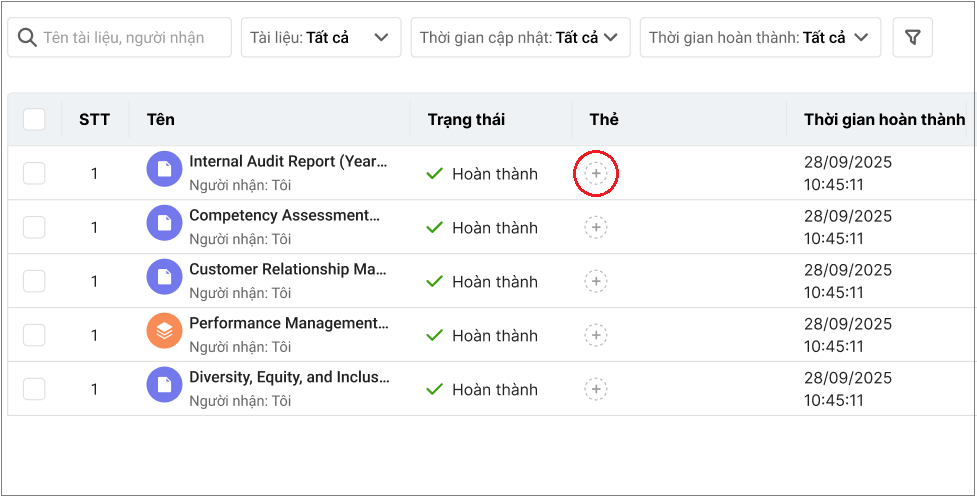
Tại màn hình danh sách tài liệu\ nhấn vào biểu tượng dấu + ở cột Thẻ\ chọn vào các thẻ muốn gắn\ nhấn Xác nhận để gắn thẻ vào tài liệu.
Hoặc:
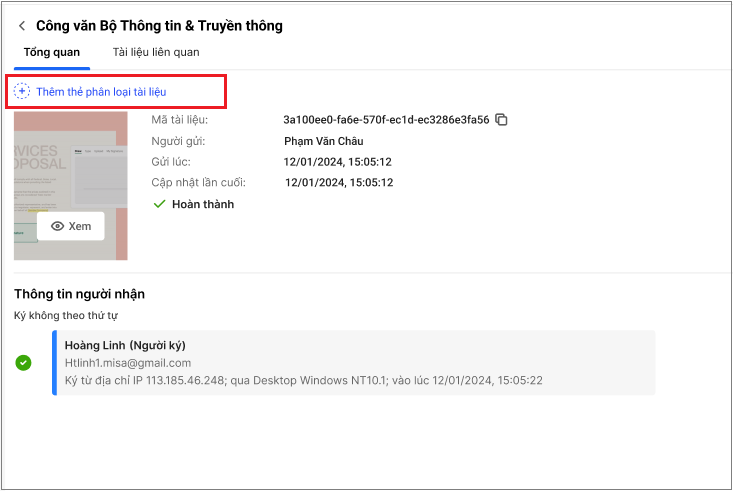
Tại màn hình chi tiết tài liệu\ nhấn vào biểu tượng Thông tin chi tiết\ nhấn Thêm thẻ phân loại tài liệu để gắn thẻ\ chọn vào các thẻ muốn gắn\ nhấn Xác nhận để gắn thẻ vào tài liệu.

2.2. Thêm/sửa/xóa thẻ
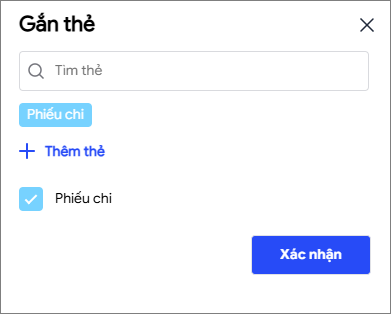
- Tại cửa sổ khi gắn thẻ\ chọn Thêm thẻ\ nhập tên thẻ\ nhấn chọn vào ô màu để chọn màu sắc phù hợp\ ấn Enter hoặc chọn biểu tượng tích ☑ để lưu.
 Trong trường hợp muốn sửa/xóa thẻ đã tạo:
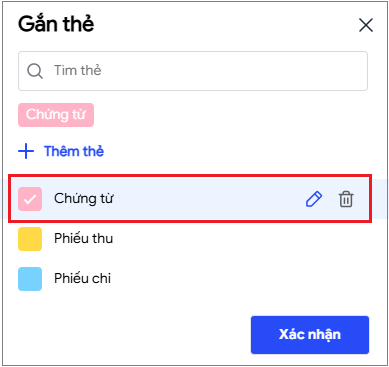
- Bước 1: Chọn vào biểu tượng bút chì để sửa.
- Bước 2: Chọn vào biểu tượng thùng rác\ phần mềm yêu cầu xác nhận nhấn Xác nhận để xóa.
2.3. Lọc tài liệu theo thẻ
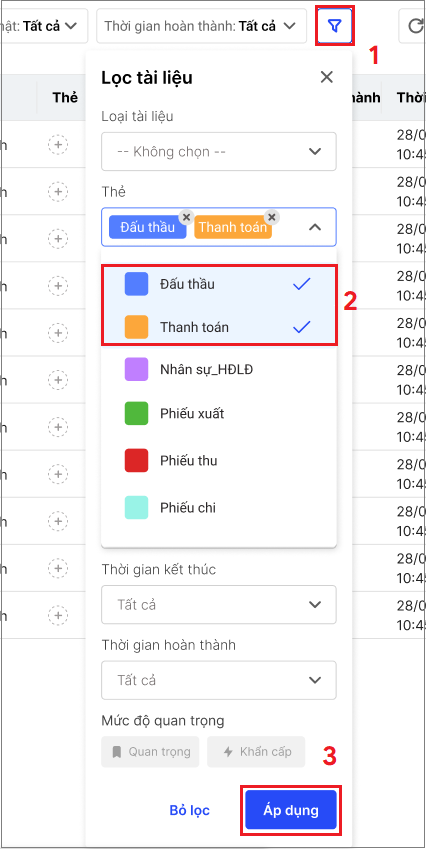
Để quản lý và dễ tra tra cứu tài liệu theo thẻ, tại màn hình danh sách tài liệu:
- Bước 1: Nhấn chọn bộ lọc.
- Bước 2: Chọn thẻ muốn lọc. Có thẻ chọn nhiều thẻ cùng lúc.
- Bước 3: Nhấn Áp dụng để phần mềm tiến hành lọc.
Phần mềm sẽ lấy lên danh sách các tài liệu có chứa ít nhất 1 thẻ có trong tiêu chí đã lọc..
Lưu ý: Thẻ tài liệu không chia sẻ giữa các người dùng với nhau trong phần mềm, chỉ dùng để đánh dấu tài liệu và quản lý riêng theo từng người dùng. Do vậy, nếu Anh/Chị gửi tài liệu cho người khác kèm thẻ tài liệu nhưng người nhận tài liệu sẽ không thấy các thẻ được gắn trên tài liệu đó.