
1. Tổng quan
Bài viết hướng dẫn tạo và quản lý danh mục thông tin nhân sự trên AMIS WeSign.
2. Hướng dẫn thực hiện
Trên AMIS WeSign, vào Thiết lập\Danh mục.
Danh mục Thông tin nhân sự hiển thị danh sách nhân sự trong tổ chức.
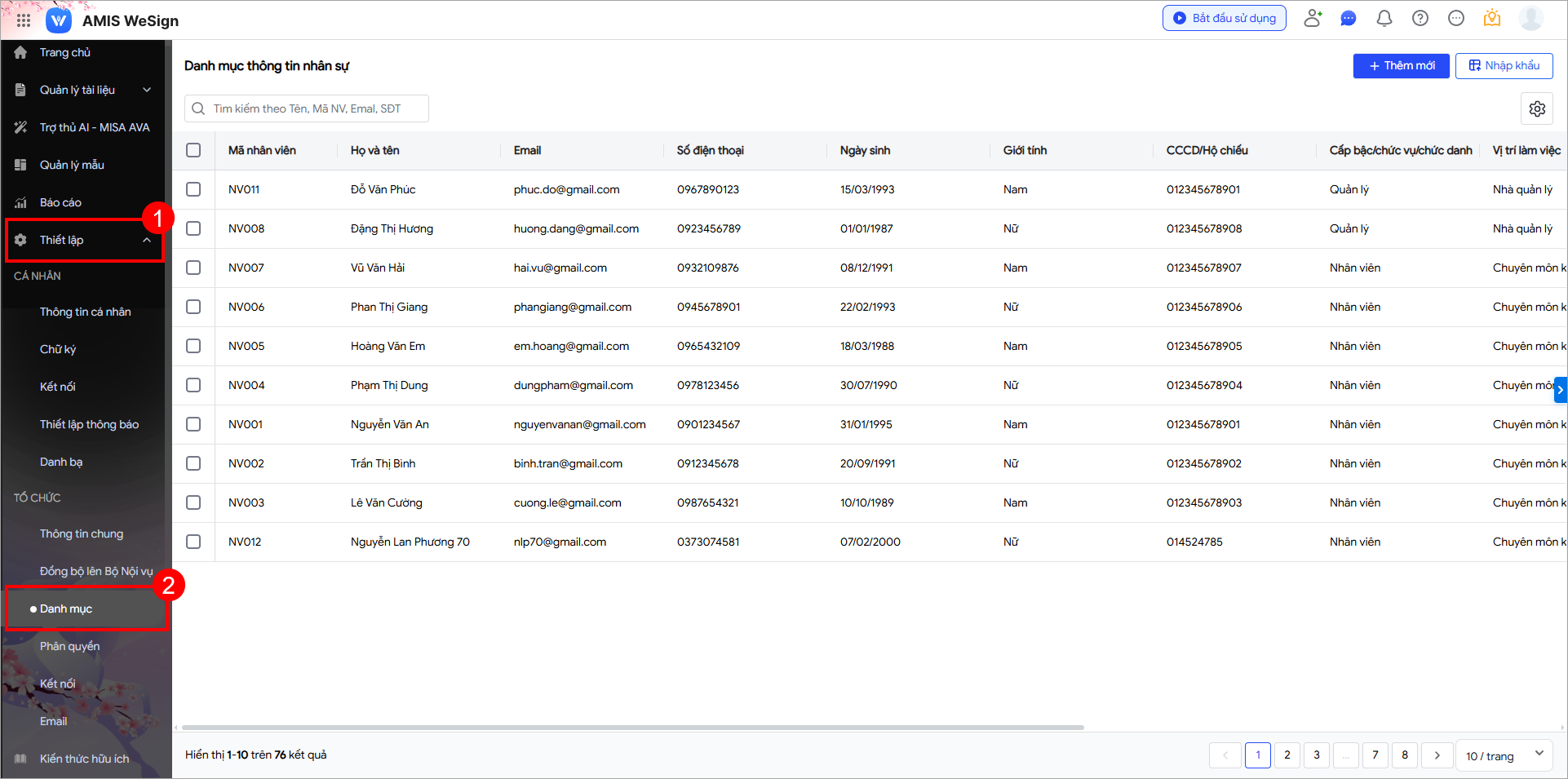
2.1. Thêm mới thông tin nhân sự
Có 2 cách thêm mới thông tin nhân sự:
Cách 1: Thêm thủ công
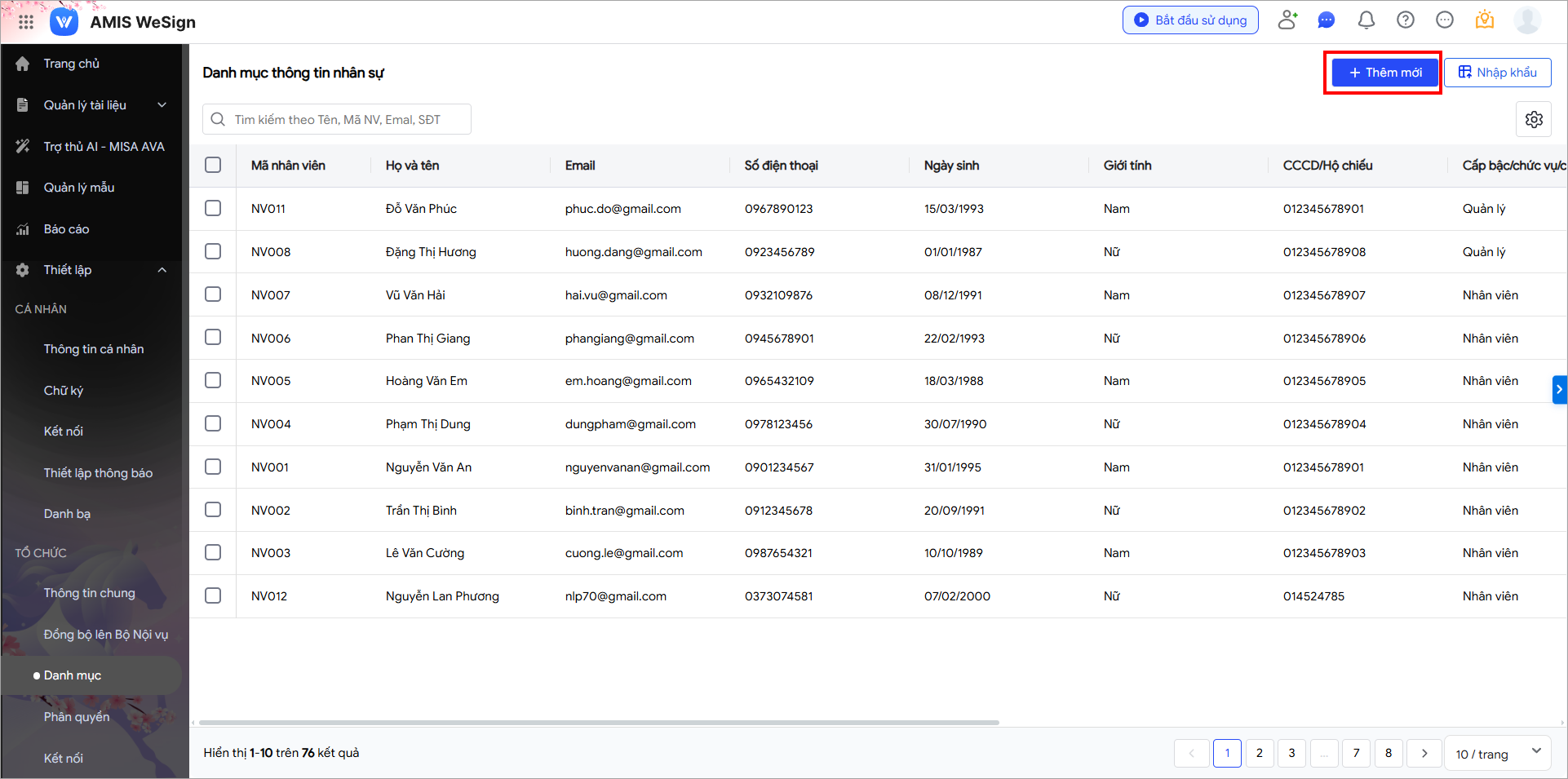
Ở danh mục thông tin nhân sự, nhấn Thêm mới.
Khai báo các thông tin (dấu * là bắt buộc).
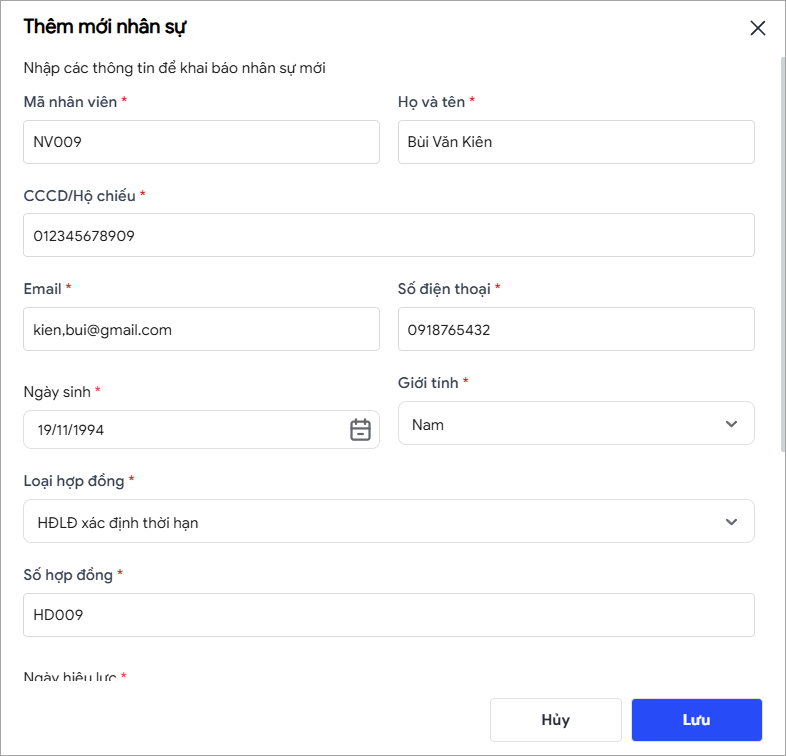
Nhấn Lưu.
Cách 2: Nhập khẩu hàng loạt
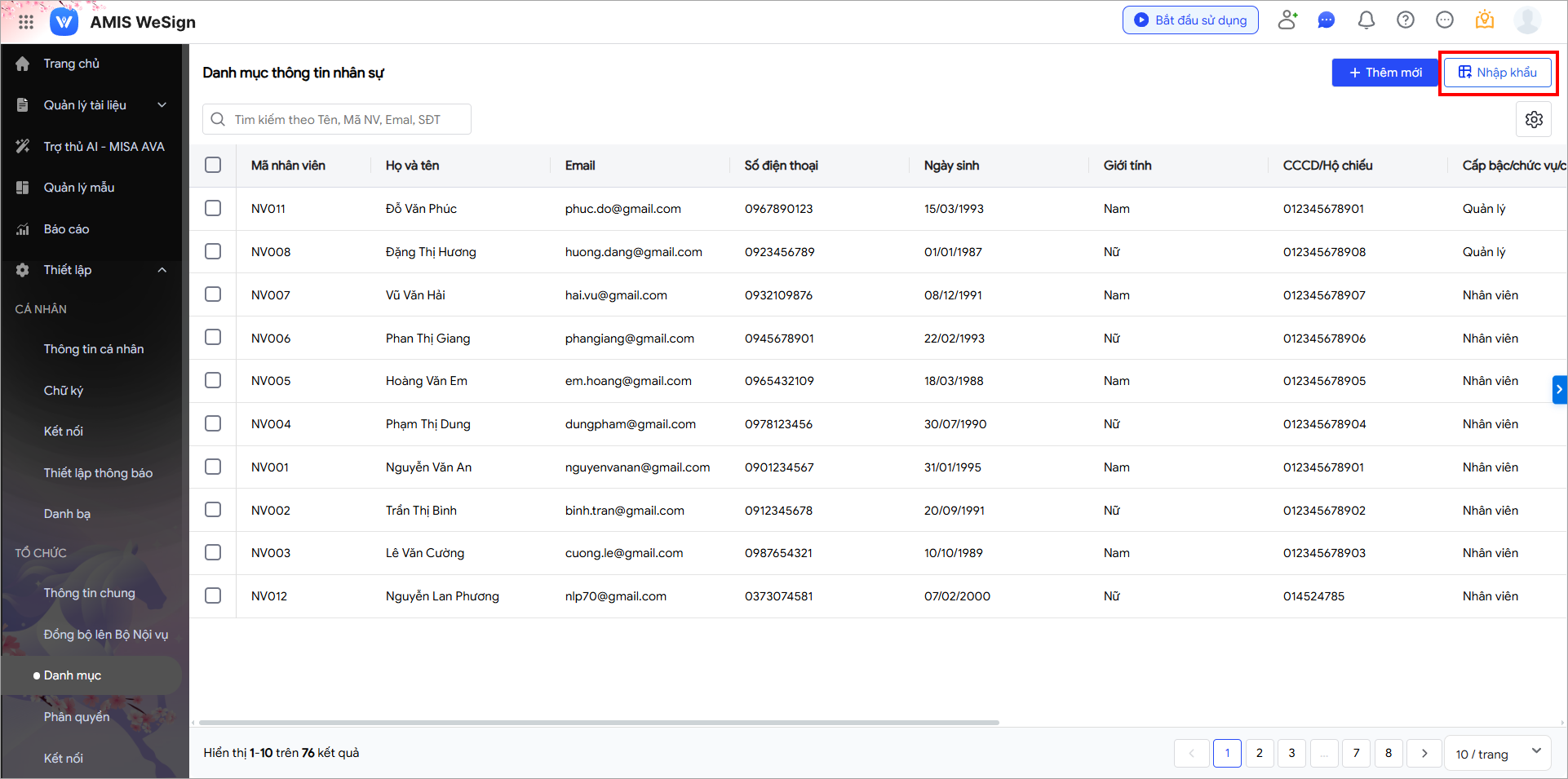
Ở danh mục thông tin nhân sự, nhấn Nhập khẩu.
Nhấn Tải mẫu nhập khẩu để tải về tệp mẫu.
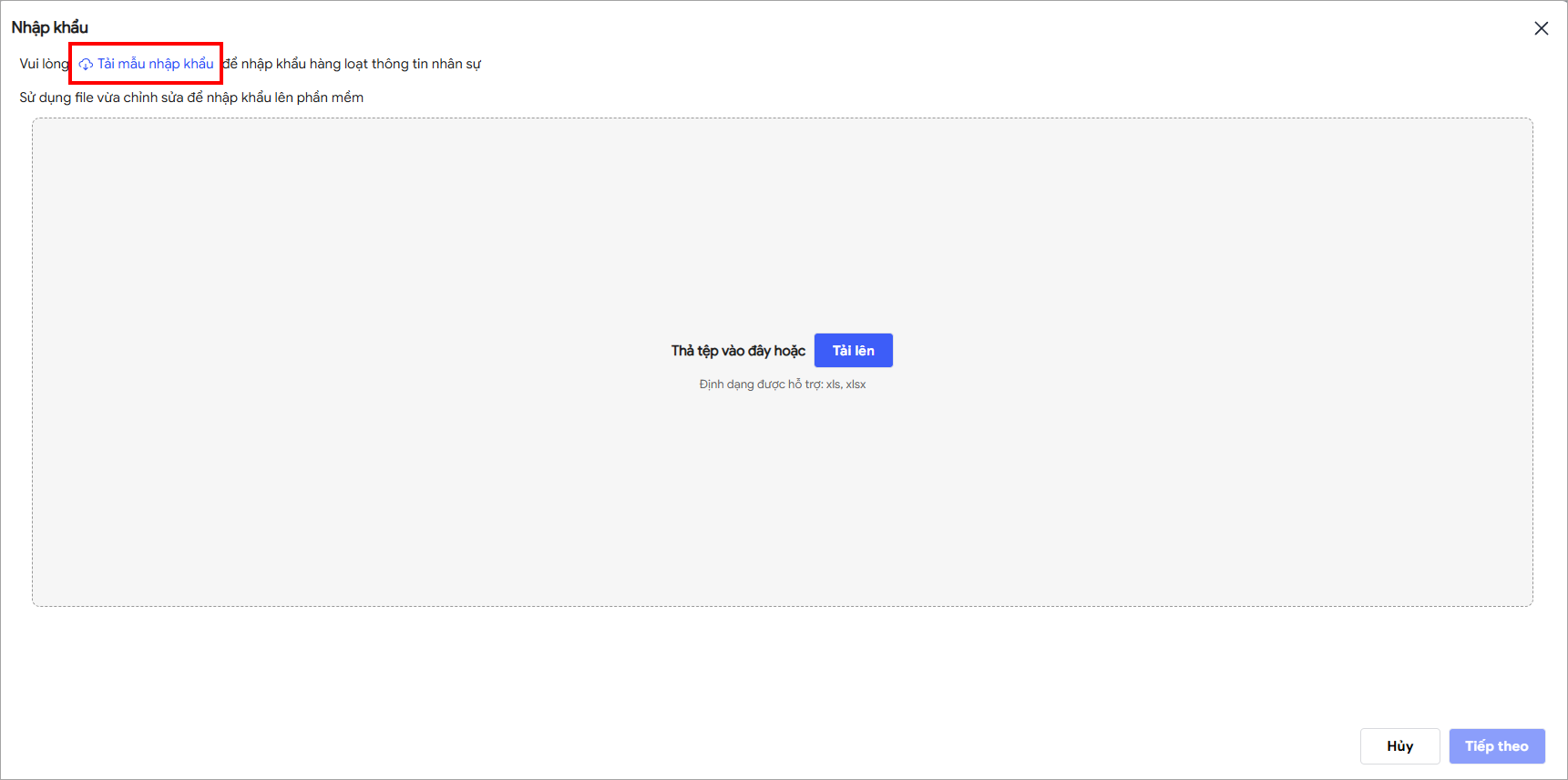
Khai báo các thông tin trên file mẫu. Sau đó tải lên file đã hoàn tất khai báo.
Nhấn Tiếp theo.
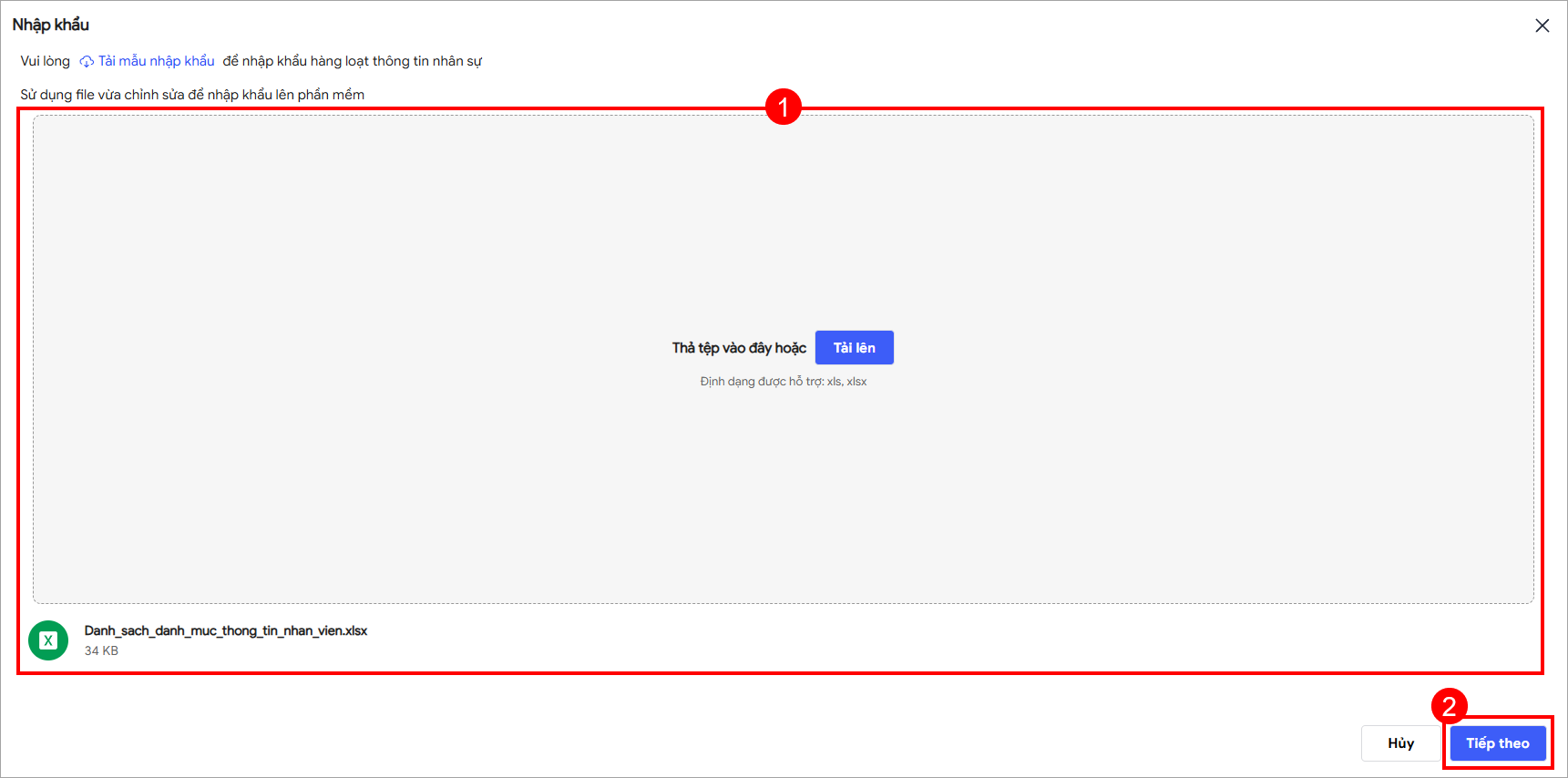
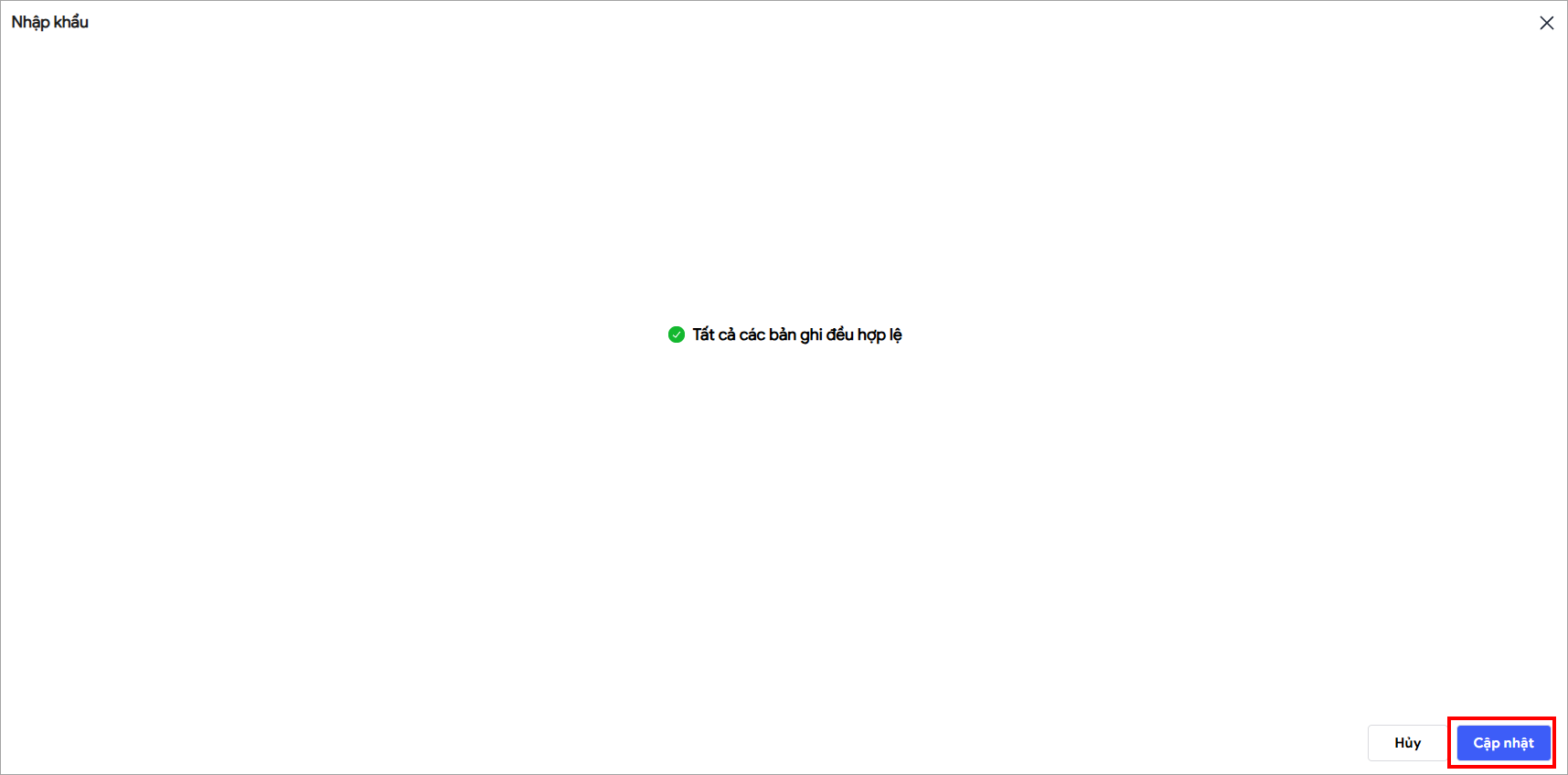
Hệ thống sẽ kiểm tra các bản ghi trong file.
Nếu tất cả các bản ghi đều hợp lệ, nhấn Cập nhật để hoàn tất.
2.2. Chỉnh sửa thông tin nhân sự
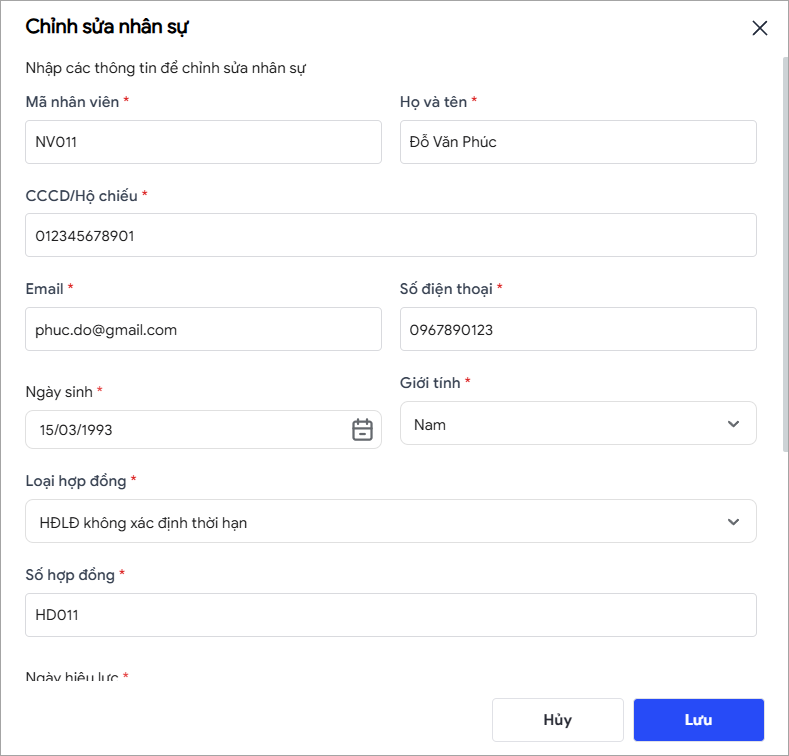
Di chuột vào dòng thông tin nhân sự cần chỉnh sửa và nhấn biểu tượng
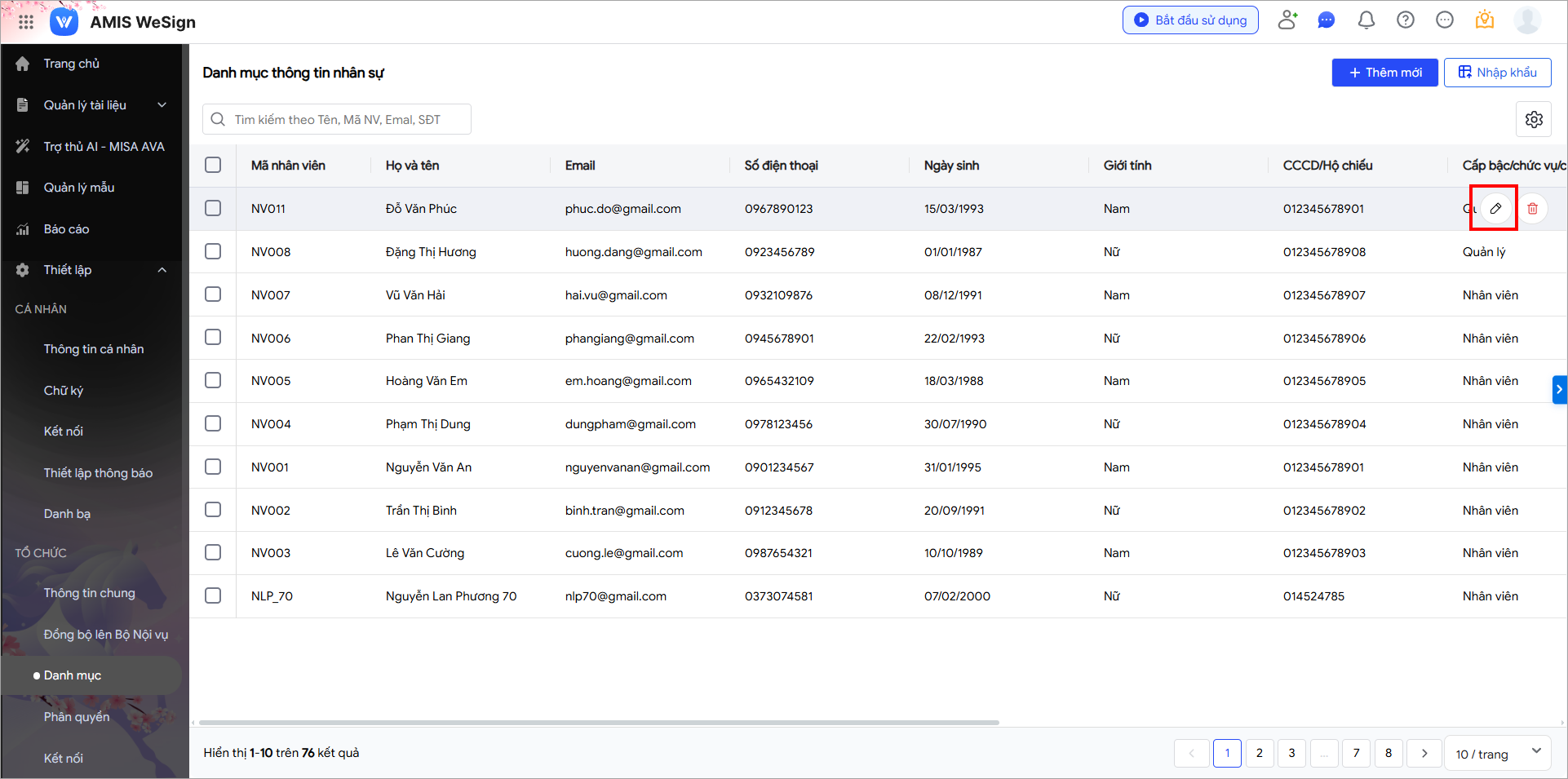
Chỉnh sửa lại các thông tin. Sau đó nhấn Lưu.
2.3. Xóa thông tin nhân sự
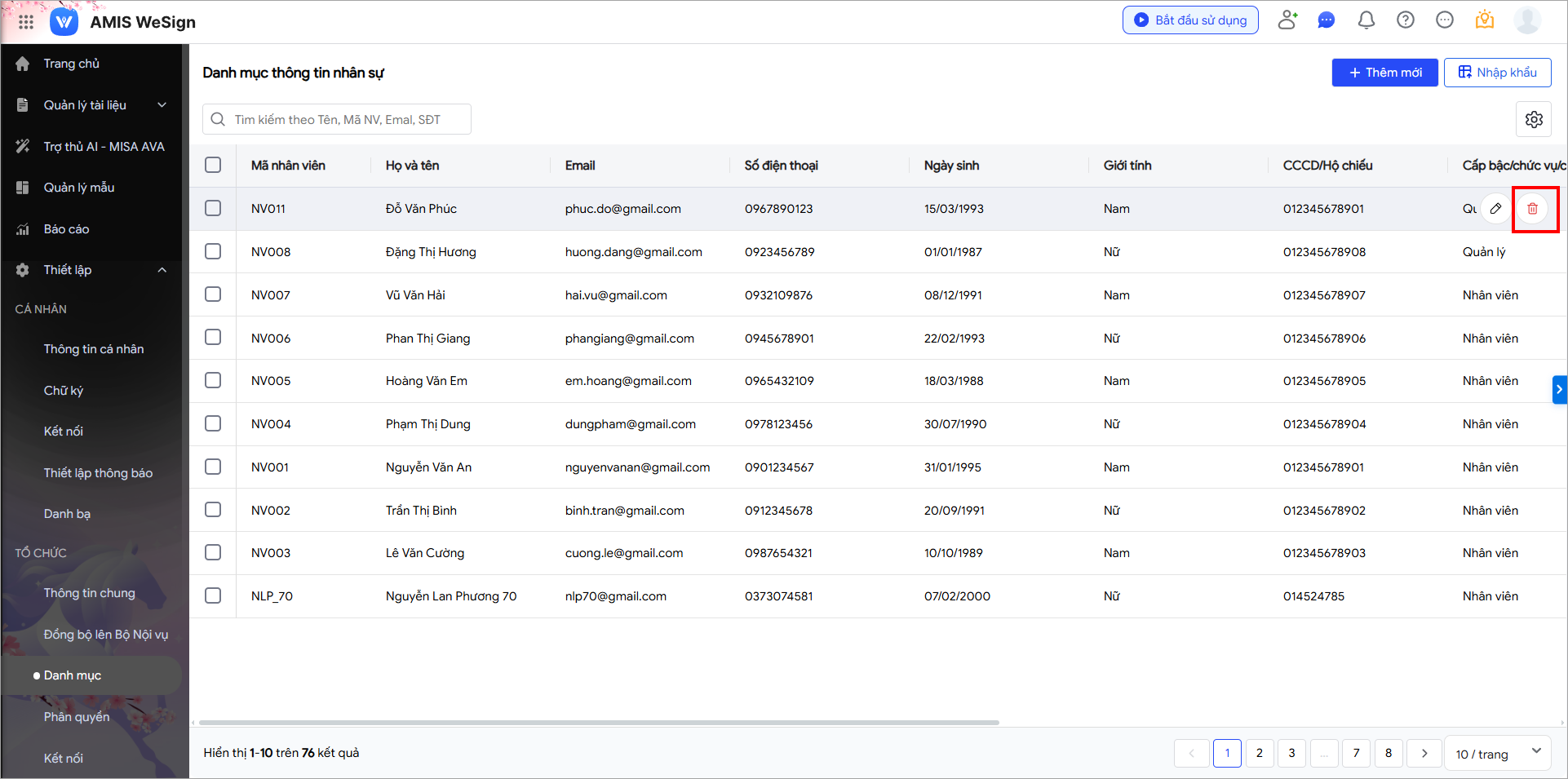
Xóa 1 thông tin nhân sự
Di chuột vào dòng thông tin nhân sự cần chỉnh sửa và nhấn biểu tượng 
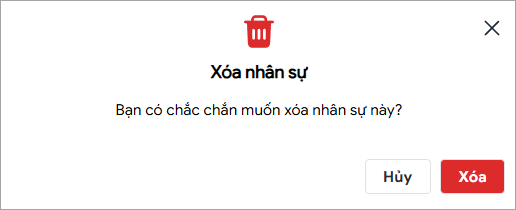
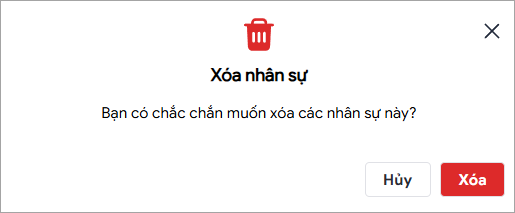
Nhấn Xóa để xác nhận.
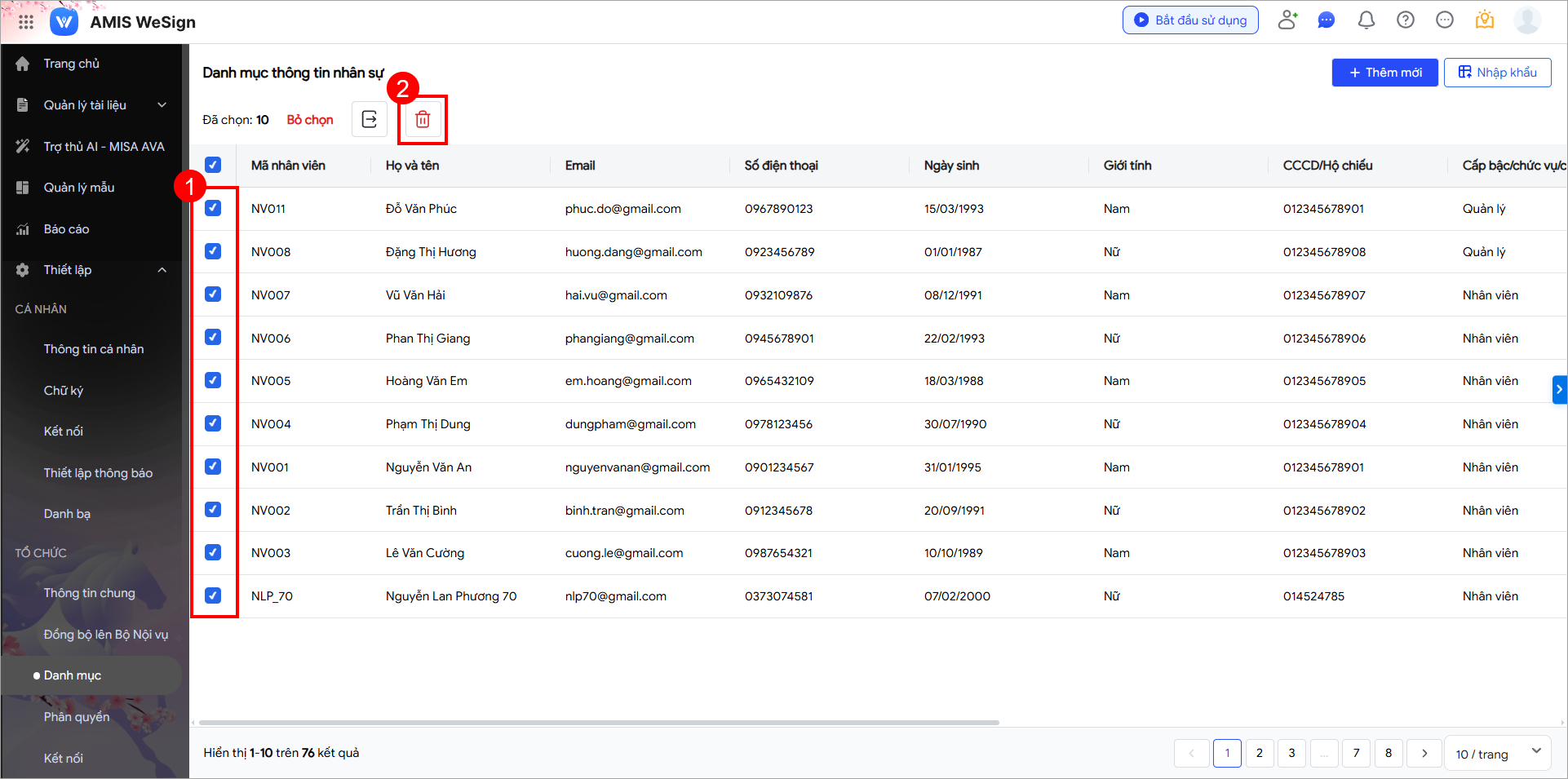
Xóa hàng loạt
Tích chọn các dòng thông tin nhân sự và nhấn biểu tượng
Nhấn Xóa để xác nhận.
2.4. Xuất khẩu danh mục thông tin nhân sự
Tích chọn các dòng thông tin nhân sự và nhấn biểu tượng 
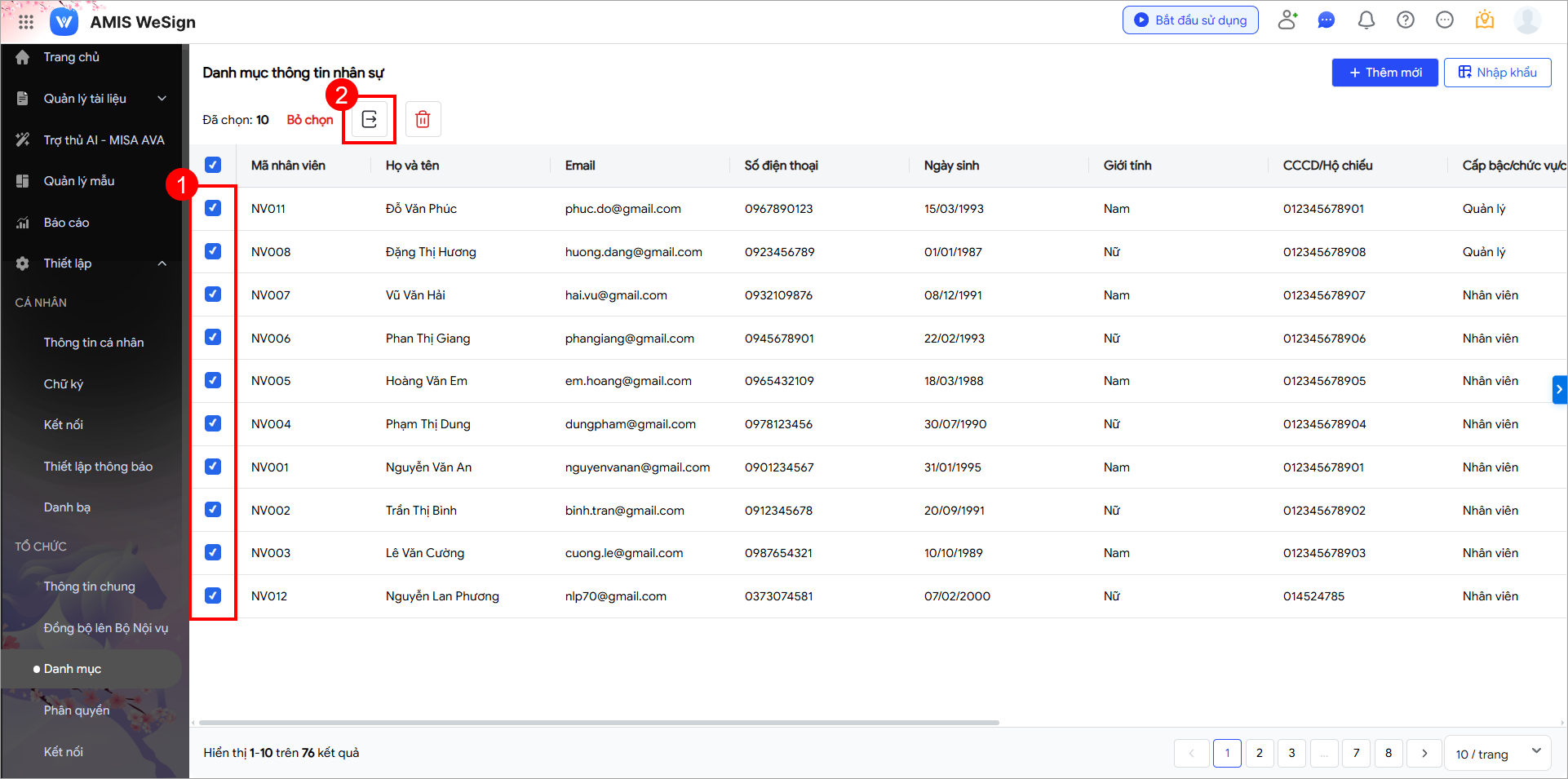
Hệ thống tự động tải về file excel xuất khẩu danh mục.


