
1. Tổng quan
Bài viết hướng dẫn thiết lập tự động thêm ngày hoàn thành vào tên file khi tải chứng từ đã ký duyệt trên AMIS WeSign. Tính năng này hỗ trợ bộ phận quản lý, thủ quỹ dễ dàng lưu trữ, đối chiếu chứng từ với thực tế thu chi theo thời gian phát sinh.
Nội dung bài viết gồm:
- Thao tác tải tài liệu về tên file có gắn ngày hoàn thành.
- Lưu ý về phạm vi áp dụng tính năng.
2. Hướng dẫn thực hiện
2.1. Câu chuyện nghiệp vụ
Thực tế: Theo quy định của công ty, các chứng từ đã hoàn thành ký duyệt trên AMIS WeSign sẽ phải tải về để lưu trữ và đối chiếu với thu chi thực tế.
- Thủ quỹ: ghi chép thu chi theo thời gian (ngày/tháng thực tế phát sinh thu, chi)
- Quản lý: đối chiếu thu chi thực tế với chứng từ theo thời gian
Phần mềm đáp ứng: Khi tải chứng từ về máy tự động gắn thêm ngày tháng chứng từ được phê duyệt vào tên file tải xuống để bộ phận quản lý dễ kiểm soát, đối chiếu chứng từ.
Ví dụ: Khi tải phiếu chi hoàn thành ký duyệt ngày 21/12/2023. File tải về sẽ có tên: 21122023_phieu chi mua sam
2.2. Các bước thực hiện
Bước 1: Vào mục Quản lý tài liệu\ Hoàn thành\ tìm kiếm tài liệu cần tải nhấn Tải xuống.

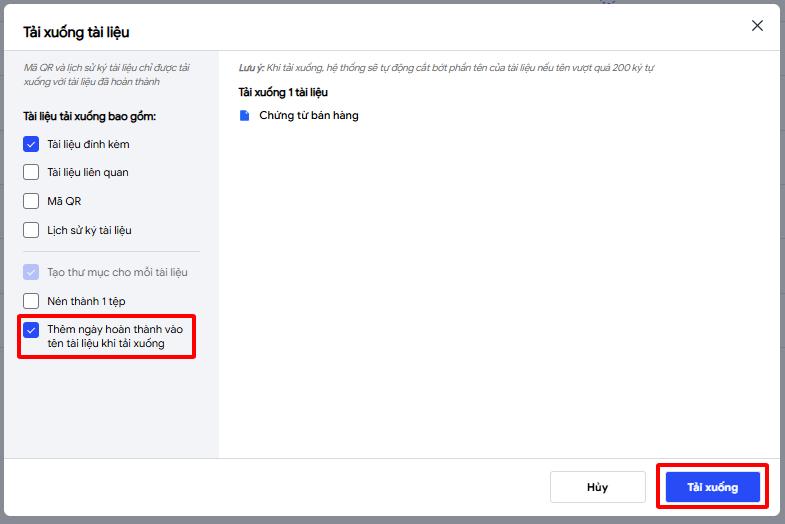
Bước 2: Tại màn hình tải xuống tài liệu, tích chọn Thêm ngày hoàn thành vào tên tài liệu khi tải xuống\ nhấn Tải xuống.
Lưu ý:
- Các tài liệu tải xuống sẽ có dạng [Ngày tháng năm hoàn thành] + [Tên tài liệu]
- Tính năng chỉ áp dụng khi tài liệu ở trạng thái hoàn thành.