
1. Tổng quan
Bài viết hướng dẫn thiết lập, gửi tài liệu ký trên AMIS WeSign. Tính năng này cho phép người gửi tạo tài liệu, thiết lập người ký, vị trí ký, gửi email mời ký và theo dõi trạng thái ký, đảm bảo tài liệu được ký đúng quy trình, bảo mật và thuận tiện.
Nội dung bài viết gồm:
- Thêm và tải lên 1 hoặc nhiều tài liệu cần ký.
- Khai báo người ký, thiết lập thứ tự ký và bảo mật.
- Thiết lập vị trí ký, gửi email mời ký.
- Kiểm tra, xác nhận và theo dõi trạng thái ký tài liệu.
2. Hướng dẫn thực hiện
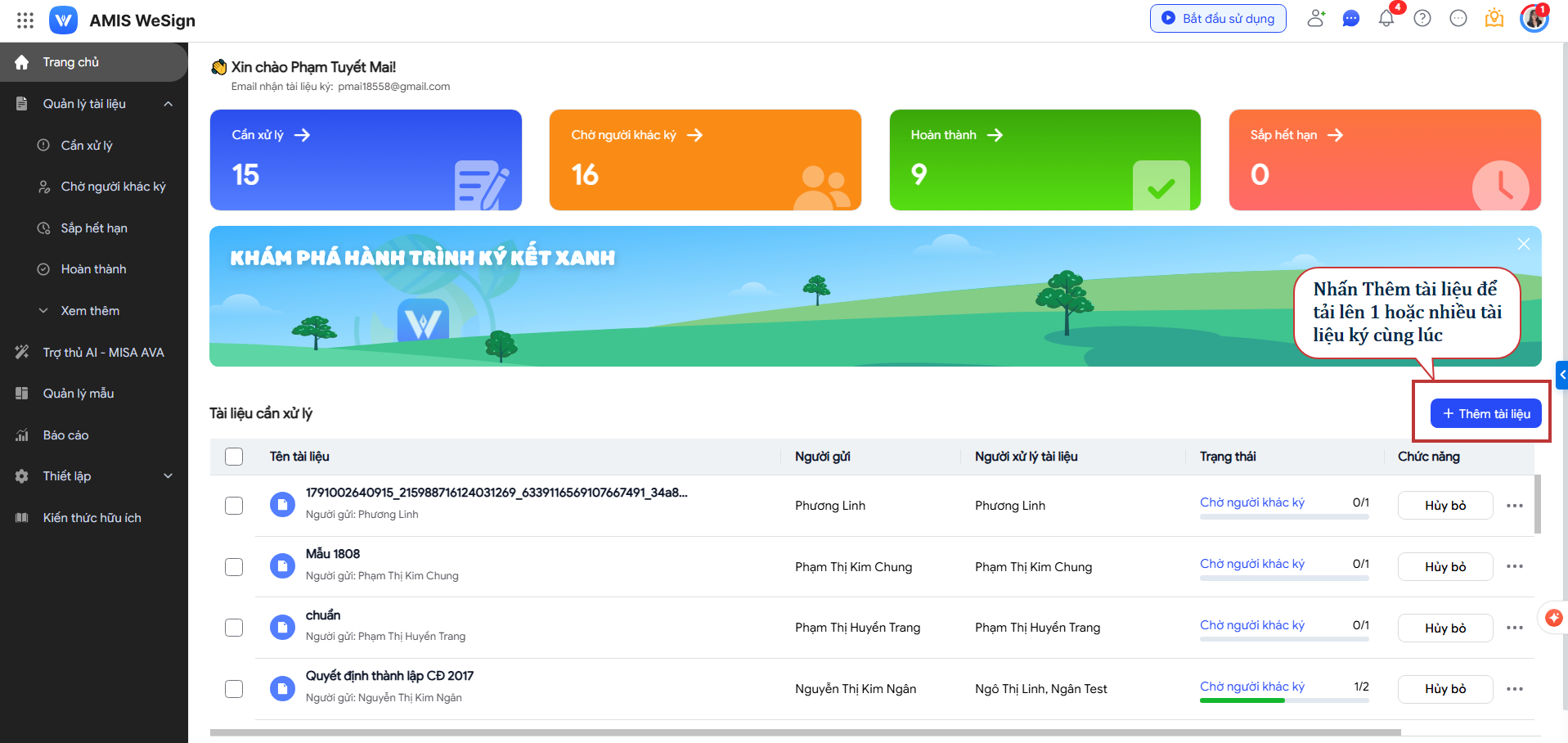
Bước 1: Đăng nhập vào ứng dụng AMIS Wesign\ tại màn hình trang chủ nhấn Thêm tài liệu để tải 1 hoặc nhiều tài liệu ký lên phần mềm.
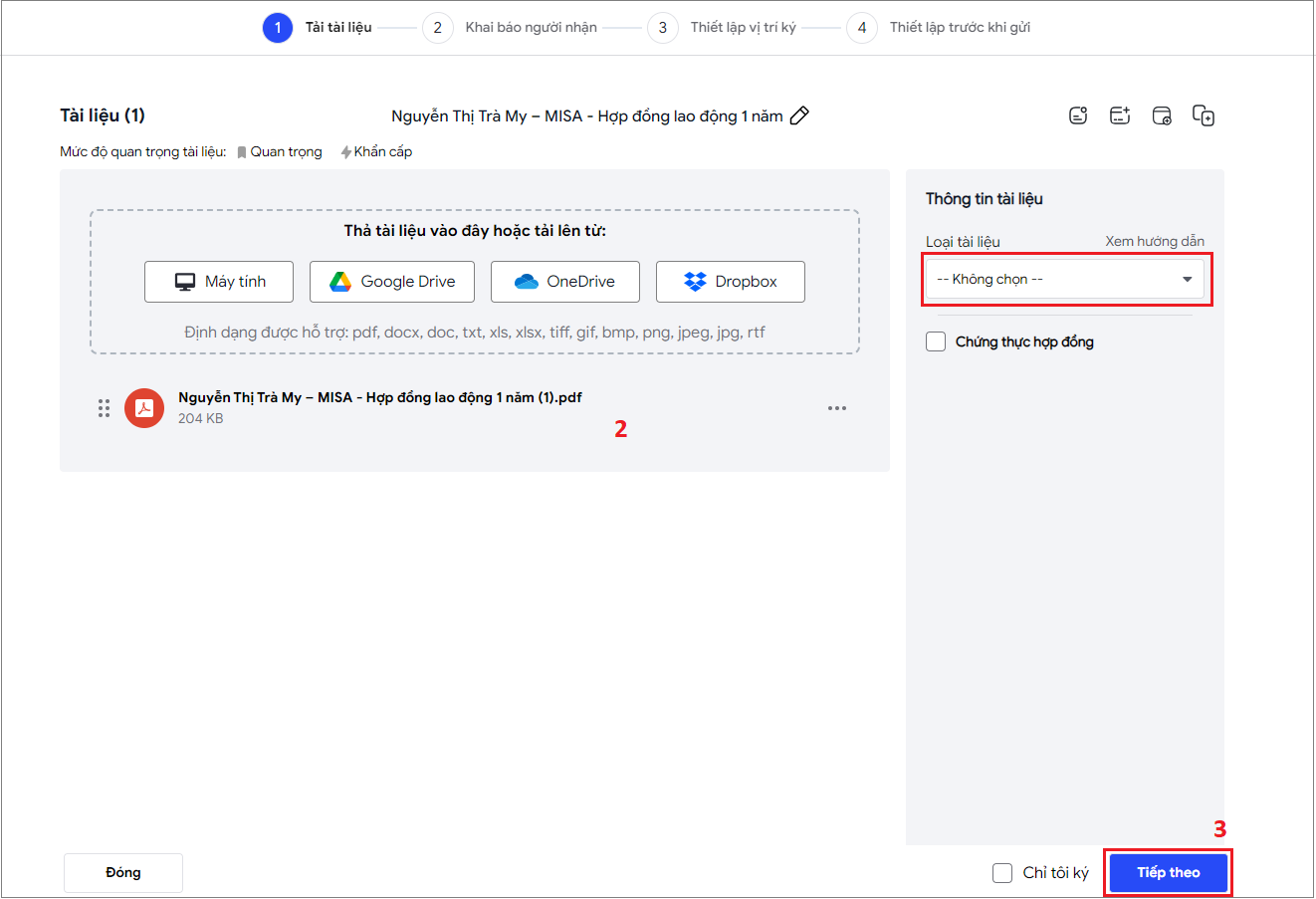
Bước 2: Chọn 1 hoặc nhiều file tài liệu từ máy tính để tải lên ứng dụng\ nhấn Tiếp theo để thiết lập luồng ký/người nhận ký cho tài liệu.
- Có thể chọn một trong các cách (tải từ máy tính/Google Driver/One Driver/Dropbox) để tải tài liệu lên ứng dụng.
- Có thể chọn vào loại tài liệu để tiện sắp xếp và quản lý.
Bước 3: Khai báo thông tin người ký cho tài liệu\ nhấn Tiếp theo.
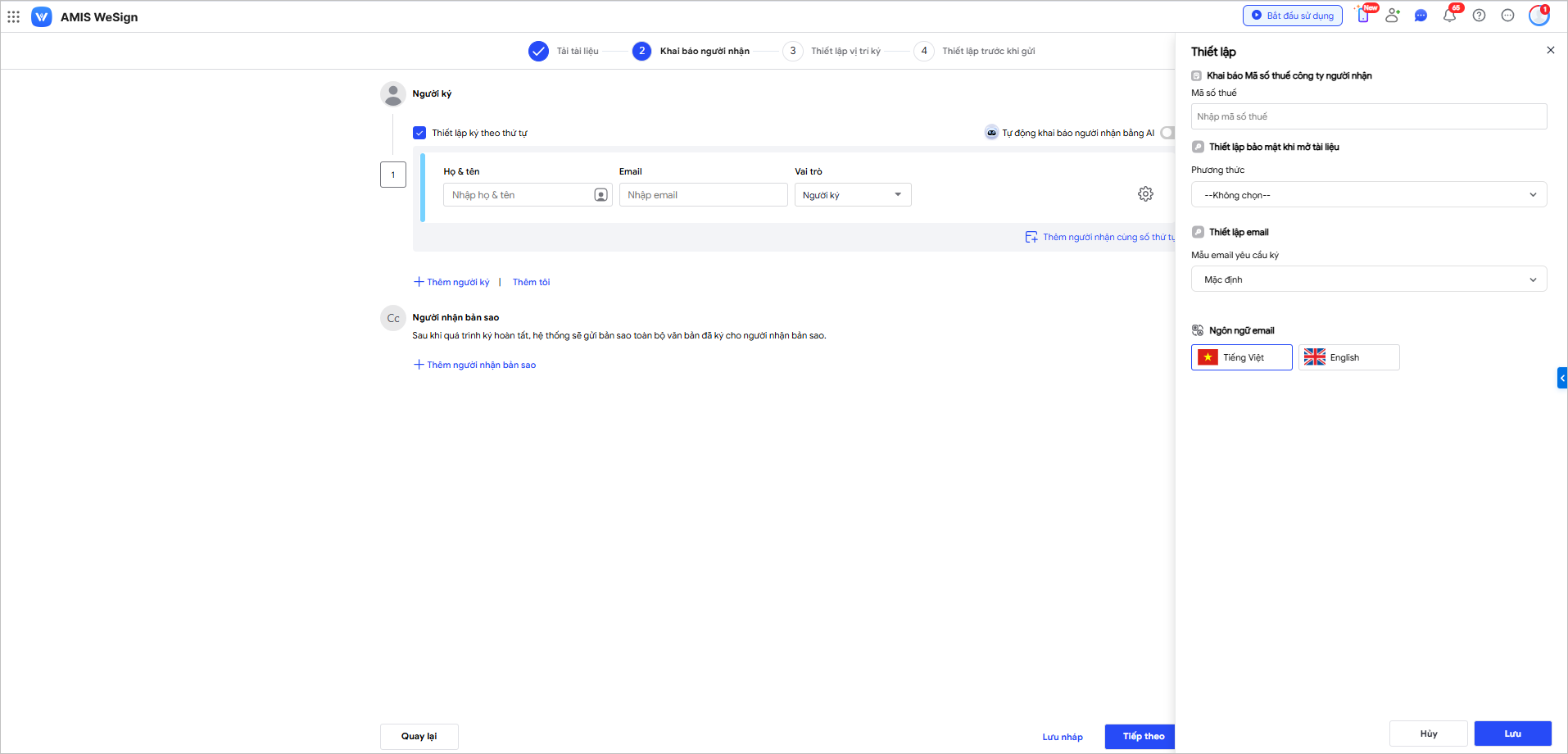
Lưu ý: Các thông tin khai báo:
- Nhập thông tin một/nhiều người ký bao gồm: Email, Họ và tên. Lựa chọn vai trò: Người ký.
- Thiết lập Mật khẩu mở tài liệu trong trường hợp tài liệu này là tài liệu cần đảm bảo tính bảo mật: chọn biểu tượng bánh răng\ chọn phương thức thiết lập mở tài liệu.
- Chọn Thêm người nhận bản sao nếu cần chuyển cho bộ phận hành chính, văn thư lưu trữ.
- Trong quá trình khai báo người nhận, có thể thực hiện thiết lập ký theo thứ tự bằng cách tích chọn Thiết lập ký theo thứ tự.
Khi thiết lập ký theo thứ tự, tài liệu sẽ được chuyển đến từng người ký theo trình tự thiết lập.
VD: Người 1 – nhận và ký tài liệu => Chuyển đến người 2 – nhận và ký tài liệu.
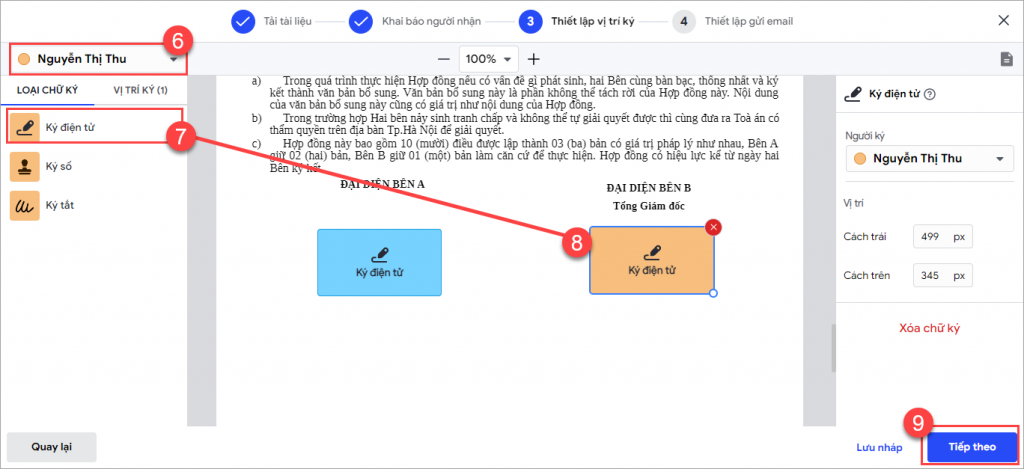
Bước 4: Thiết lập vị trí ký Kéo thả loại chữ ký (ký điện tử, ký số, ký nháy) của từng người ký vào một vị trí cụ thể trên tài liệu\ nhấn Tiếp theo để chuyển bước thực hiện.
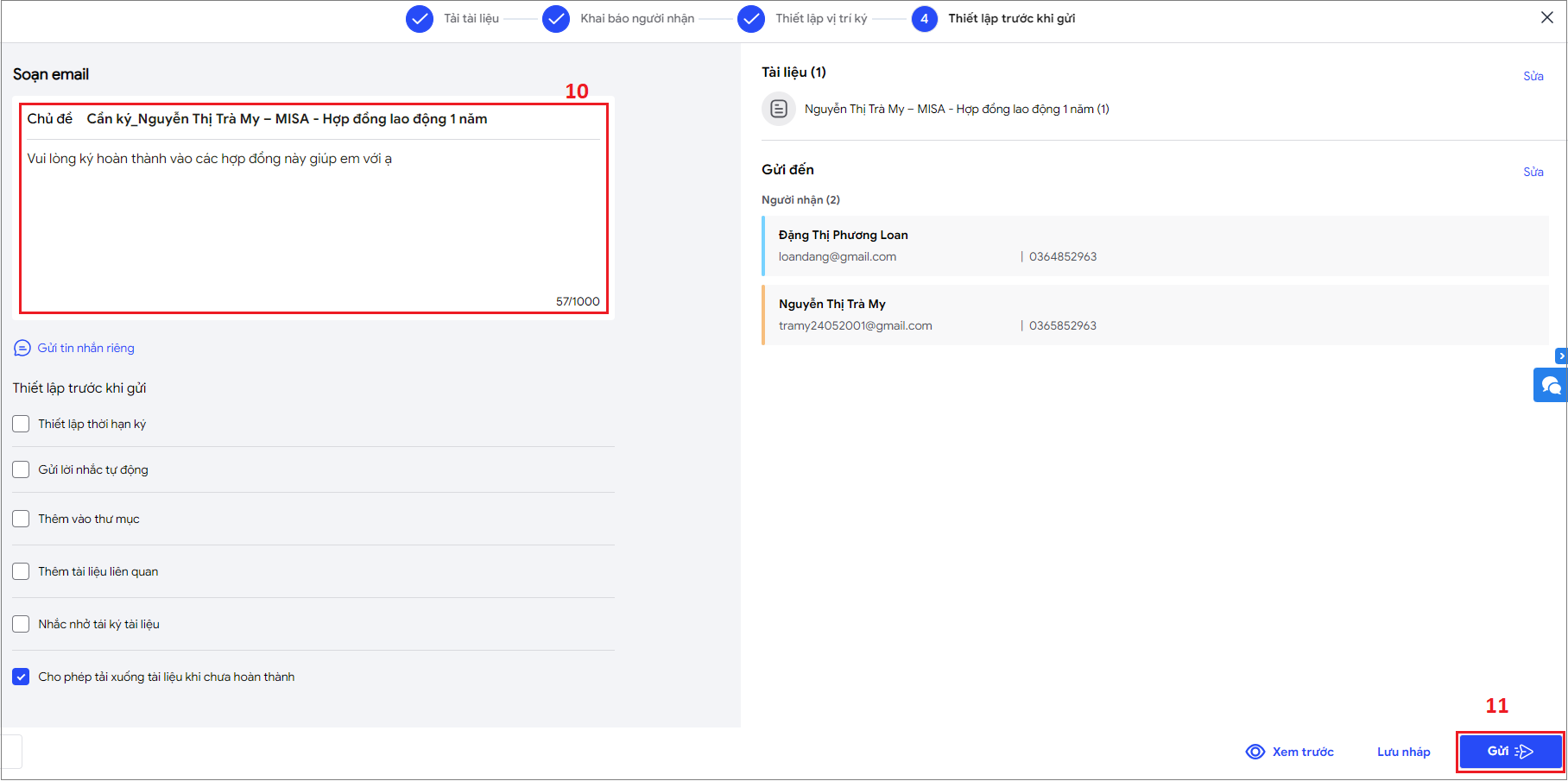
Bước 5: Thiết lập gửi email Nhập Tiêu đề và Nội dung email yêu cầu ký\ nhấn Gửi để thực hiện gửi tài liệu cho người ký.
Lưu ý: Có thể tích chọn các thiết lập email thông báo như gửi lời nhắc, thiết lập thời hạn ký, nhắc nhở ký, …
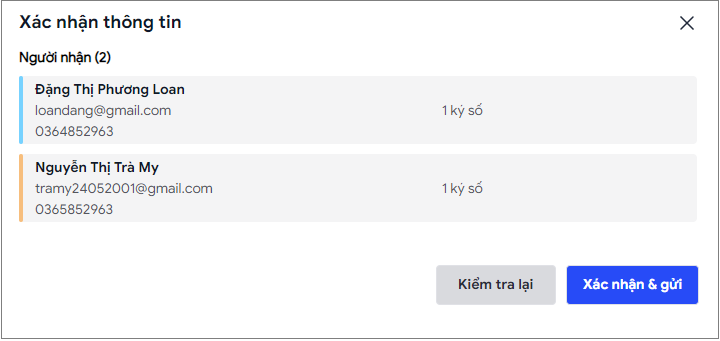
Bước 6: Kiểm tra lại số lượng, vị trí ký đã thêm cho mỗi người nhận.
- Nếu đúng\ Nhấn Xác nhận và gửi. Tài liệu sẽ được gửi cho các bên để ký.
- Nếu Sai\ Nhấn Hủy để thực hiện chỉnh sửa.
Bước 7: Thực hiện theo dõi trên danh sách Tài liệu chờ người khác ký và nhắc nhở người ký thực hiện.