
1. Tổng quan
Bài viết giới thiệu tính năng tạo, quản lý, chia sẻ và di chuyển tài liệu vào các thư mục trên phần mềm, hỗ trợ phân loại tài liệu ký theo nhu cầu cá nhân hoặc phòng ban, nâng cao hiệu quả quản lý và bảo mật thông tin.
Nội dung bài viết gồm:
- Quản lý thư mục tài liệu: tạo, chỉnh sửa, xóa, phân quyền – chia sẻ, di chuyển thư mục.
- Phân quyền chia sẻ thư mục cho cá nhân/phòng ban.
- Chuyển tài liệu vào thư mục từ giao diện quản lý hoặc luồng ký.
Mời anh/chị xem Video hướng dẫn dưới đây:
2. Hướng dẫn thực hiện
2.1. Quản lý thư mục tài liệu
2.1.1. Thêm thư mục trong Quản lý tài liệu
Bước 1: Trên AMIS Wesign\ Vào phân hệ Quản lý tài liệu\ Truy cập Thư mục.
Bước 2: Để thêm thư mục lớn: Nhấn để thêm thư mục cha\ Nhập tên thư mục và nhấn Enter để lưu.


Bước 3: Để thêm thư mục con: Tại thư mục cha đã thêm\ Nhấn biểu tượng ba chấm cuối thư mục cha\ Chọn Thêm thư mục con.

Lưu ý: Sau khi thêm, có thể đổi tên Tên thư mục, Xóa thư mục bằng cách nhấn vào biểu tượng dấu ba chấm cuối thư mục; chỉ có thể Xóa được thư mục nếu trong thư mục đó chưa có tài liệu hoặc nếu muốn xóa thư mục cha thì cần xóa từ thư mục con rồi mới xóa được thư mục cha.

2.1.2. Phân quyền sử dụng thư mục
Bước 1: Trên AMIS Wesign\ Vào phân hệ Quản lý tài liệu\ Truy cập Thư mục.
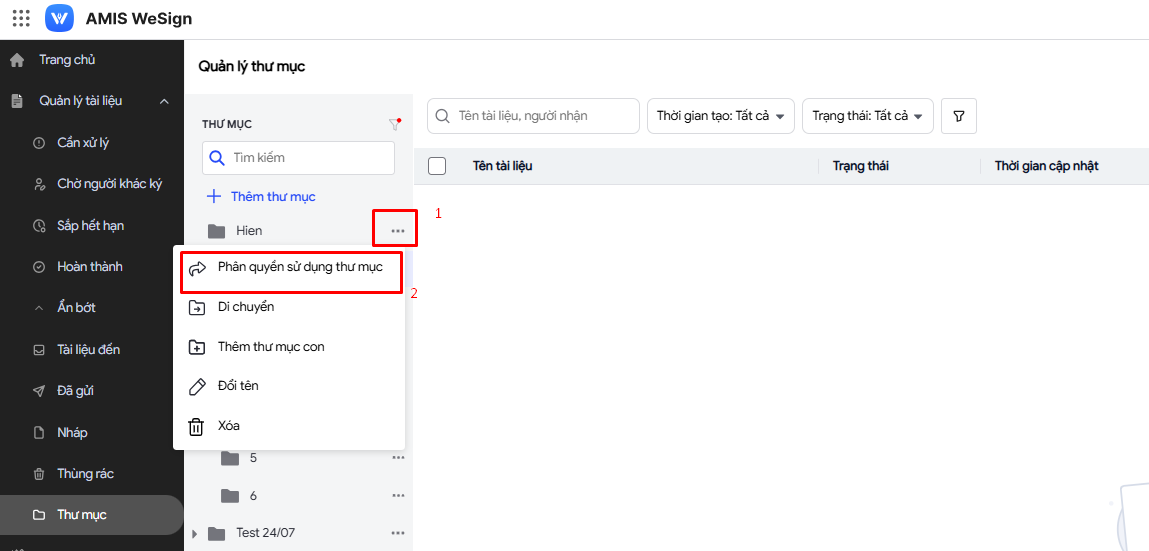
Bước 2: Nhấn vào biểu tượng ba chấm cuối thư mục\ chọn Phân quyền sử dụng thư mục, tại đây có thể chia sẻ thư mục cho Cá nhân hoặc Tổ chức (Phòng ban/Bộ phận trong CCTC Hệ thống) để các thành viên chuyển tài liệu về thư mục và xem tài liệu trong thư mục đó.
Bước 3: Sau khi chọn xong các Cá nhân/người dùng hoặc các Phòng ban trong cơ cấu tổ chức để chia sẻ\ Nhấn Xong để hoàn thành.

Lưu ý:
- Có thể chia sẻ cho nhiều cá nhân hoặc nhiều phòng ban bộ phân.
- Có thể Xóa Cá nhân/Bộ phận để ngừng chia sẻ thư mục.
- Quản trị ứng dụng/hệ thống có toàn quyền sử dụng tất cả thư mục trên AMIS Wesign.
- Sau khi phân quyền, người được chia sẻ có thể:
-
- Chuyển tài liệu ký vào thư mục này.
- Xem toàn bộ các thư mục con và tài liệu trong thư mục cha được chia sẻ.
- Thao tác Xem chi tiết/Xem nội dung/Xem lịch sử của tài liệu.
- In tài liệu đối với các tài liệu đã hoàn thành.
2.1.3. Di chuyển thư mục
Bước 1: Trên AMIS Wesign\ Vào phân hệ Quản lý tài liệu\ Truy cập Thư mục.
Bước 2: Nhấn vào biểu tượng ba chấm cuối thư mục\ Chọn Di chuyển.
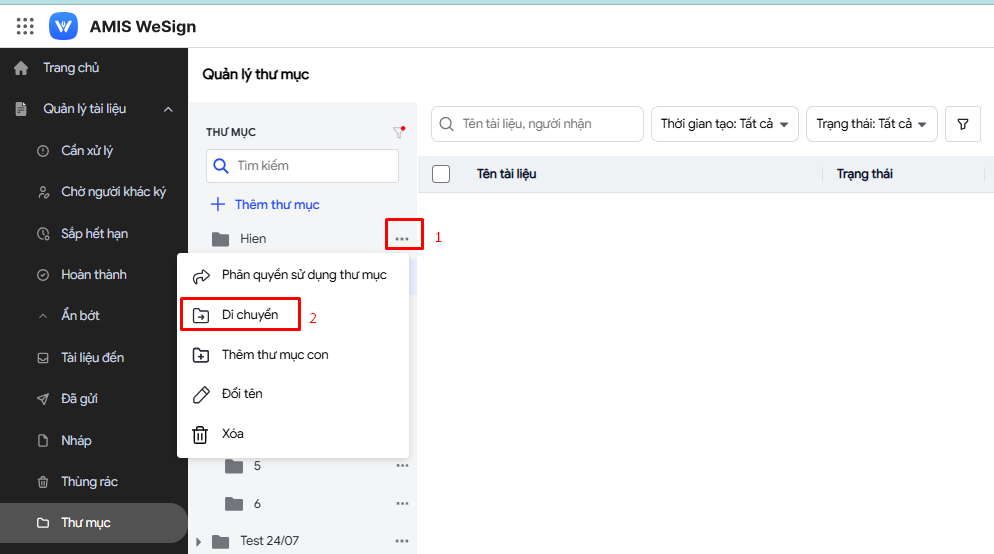
Bước 3: Chọn thư mục cần chuyển đến\ Nhấn Di chuyển – thư mục sẽ được chuyển vào làm thư mục con của thư mục cha đã chọn.

2.2. Chuyển Tài liệu vào Thư mục
2.2.1. Chuyển tài liệu do mình gửi tại giao diện quản lý
Bước 1: Trên danh sách tài liệu\ Nhấn chọn 1 hoặc nhiều tài liệu cần chuyển vào chung 1 thư mục\ Chọn biểu tượng chuyển vào folder trên thanh công cụ.
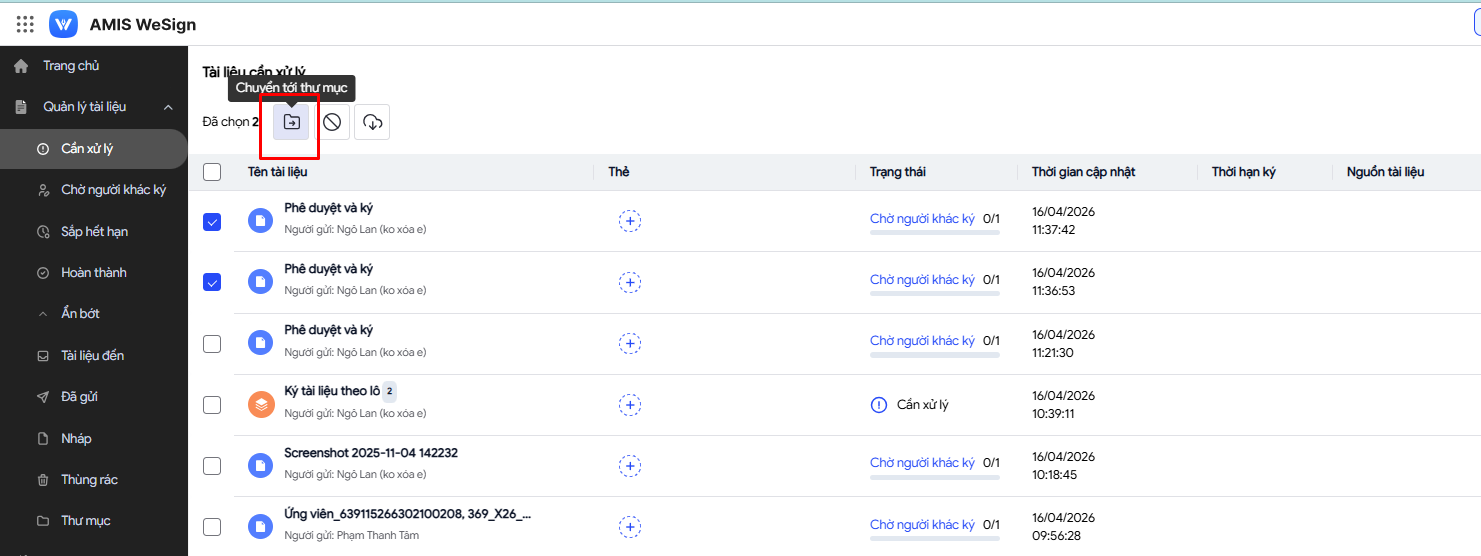
Bước 2: Chọn Thư mục và nhấn Di chuyển để hoàn thành, tại các thư mục cha có thể nhấn biểu tượng mở rộng ở đầu thư mục để chọn thư mục con bên trong.

Lưu ý:
- Người được phân quyền và chủ sở hữu thư mục có thể Di chuyển các tài liệu do mình gửi trong các mục Tài liệu đến/Đã gửi/Chờ tôi ký/Chờ người khác ký/ Sắp hết hạn/Hoàn thành vào thư mục để quản lý.
- Có thể tích chọn nhiều tài liệu và chia sẻ đồng thời đến nhiều thư mục cùng lúc.
- Không di chuyển được các tài liệu từ mục Nháp/Thùng rác.
- Sau khi di chuyển tài liệu, những người được chia sẻ sẽ xem được các tài liệu được chuyển đến trong thư mục.
2.2.2. Thêm tài liệu từ luồng ký vào thư mục
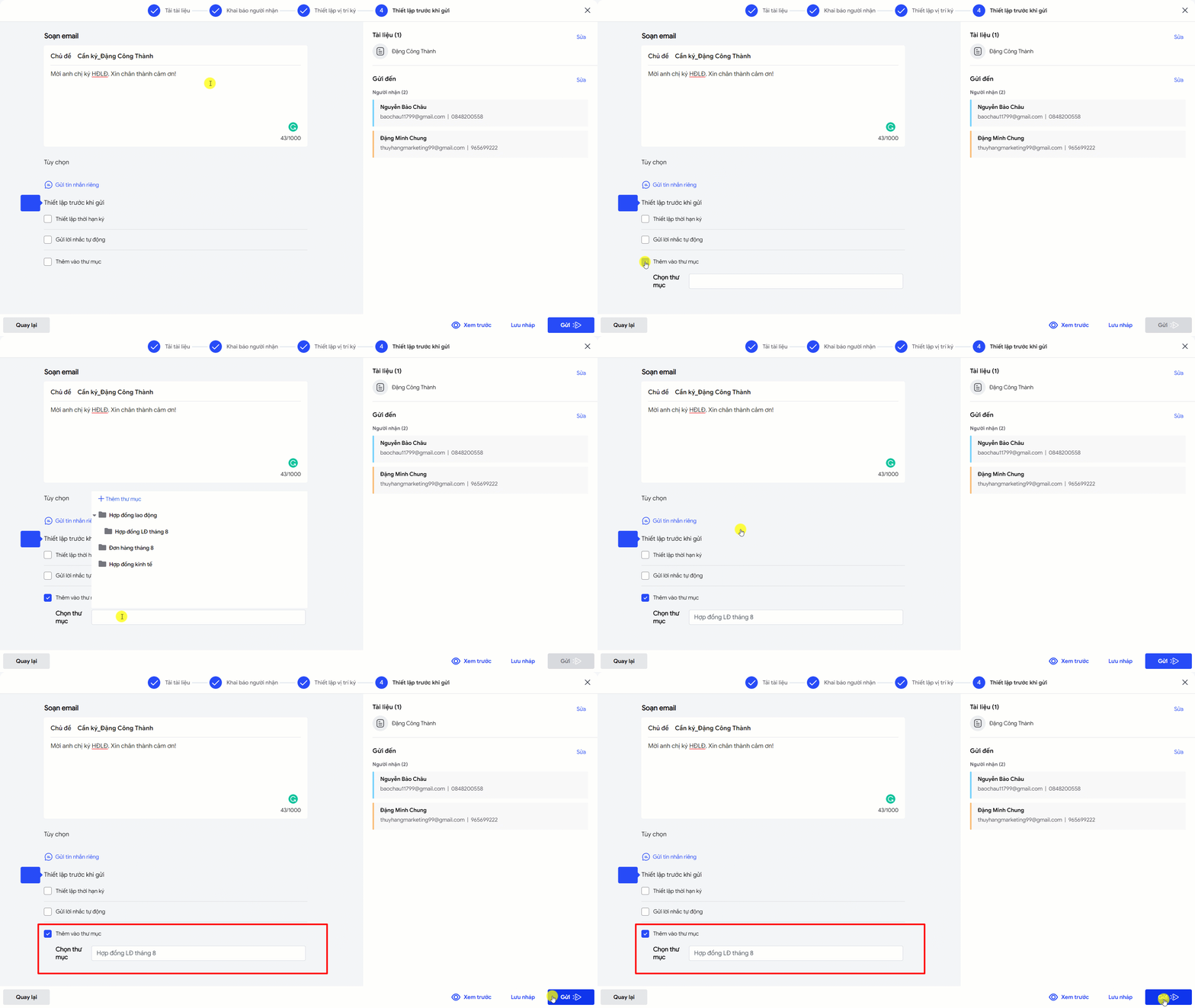
Để phân loại các tài liệu ký giúp dễ dàng quản lý hơn, khi tạo luồng ký, tại bước cuối Thiết lập trước khi gửi\ tích chọn Thêm vào thư mục\ chọn thư mục phù hợp, khi tài liệu được gửi đi sẽ tự động được thêm vào thư mục đã chọn.
Lưu ý:
- Chỉ có thể chuyển vào các thư mục của tôi và thư mục được chia sẻ.
- Trường hợp Lưu nháp tài liệu không được chuyển vào thư mục.