
1. Tổng quan
Bài viết hướng dẫn cách tạo mẫu hợp đồng lao động (HĐLĐ) điện tử mới bắt đầu ký từ 1/7/2026 trở đi. Việc tạo đúng mẫu hợp đồng giúp dữ liệu hợp đồng được đồng bộ lên Bộ Nội vụ theo quy định tại Nghị định 337/2025/NĐ-CP.
2. Hướng dẫn thực hiện
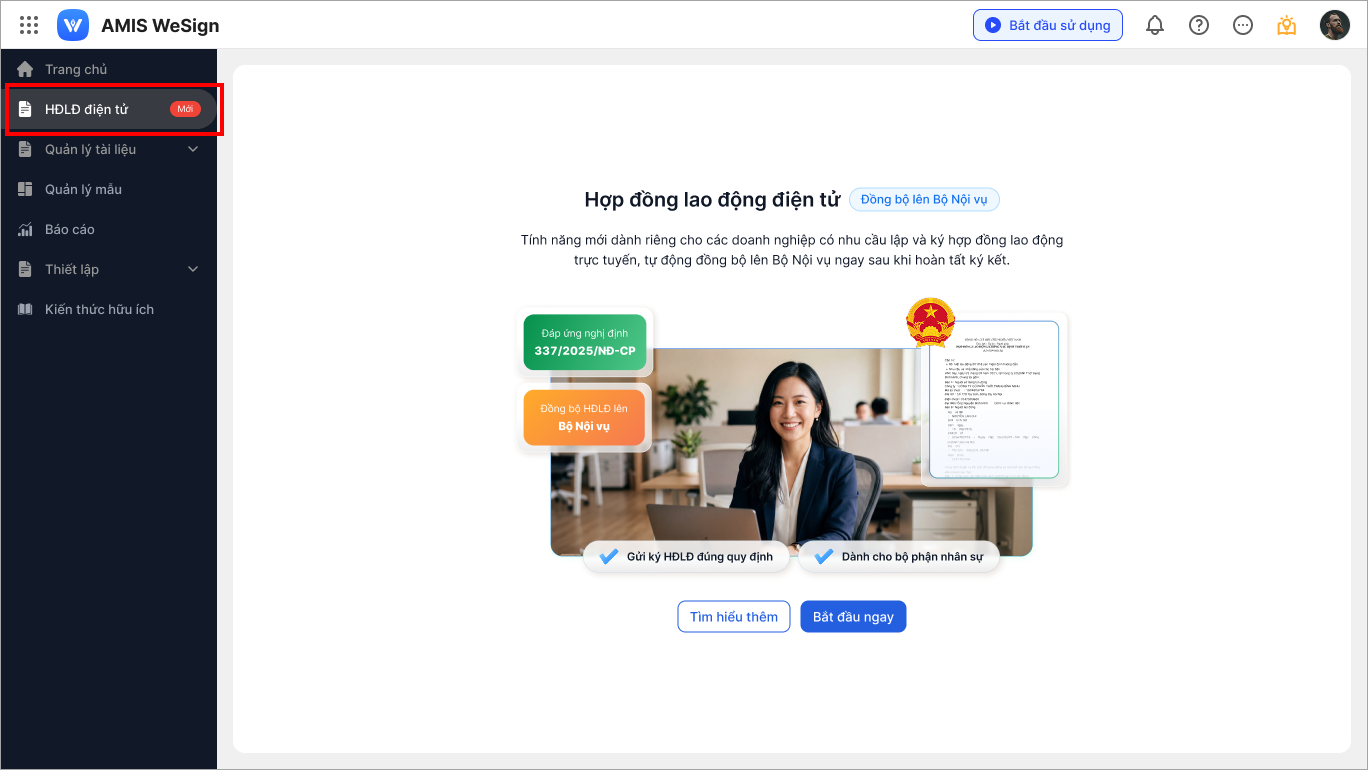
Trên AMIS WeSign, vào tab HĐLĐ điện tử.
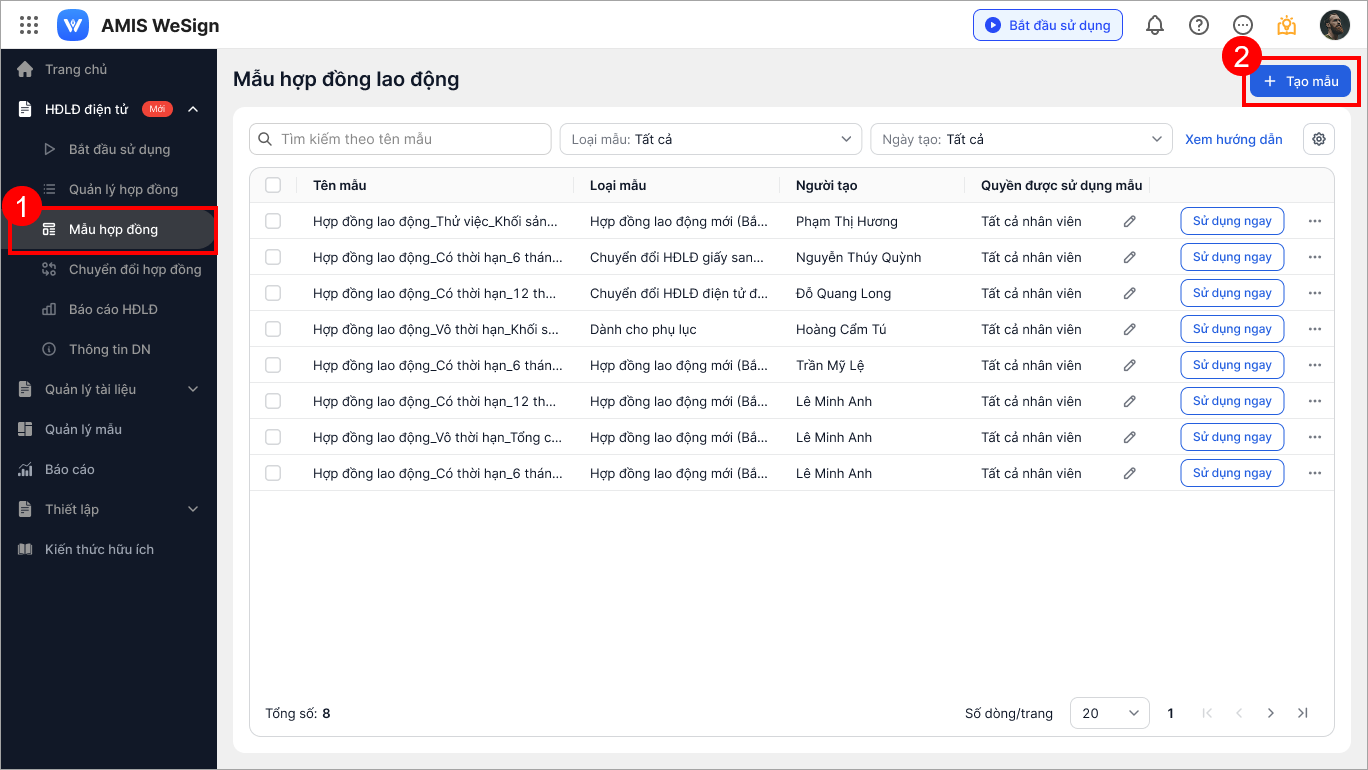
 Vào Mẫu hợp đồng \ nhấn Tạo mẫu.
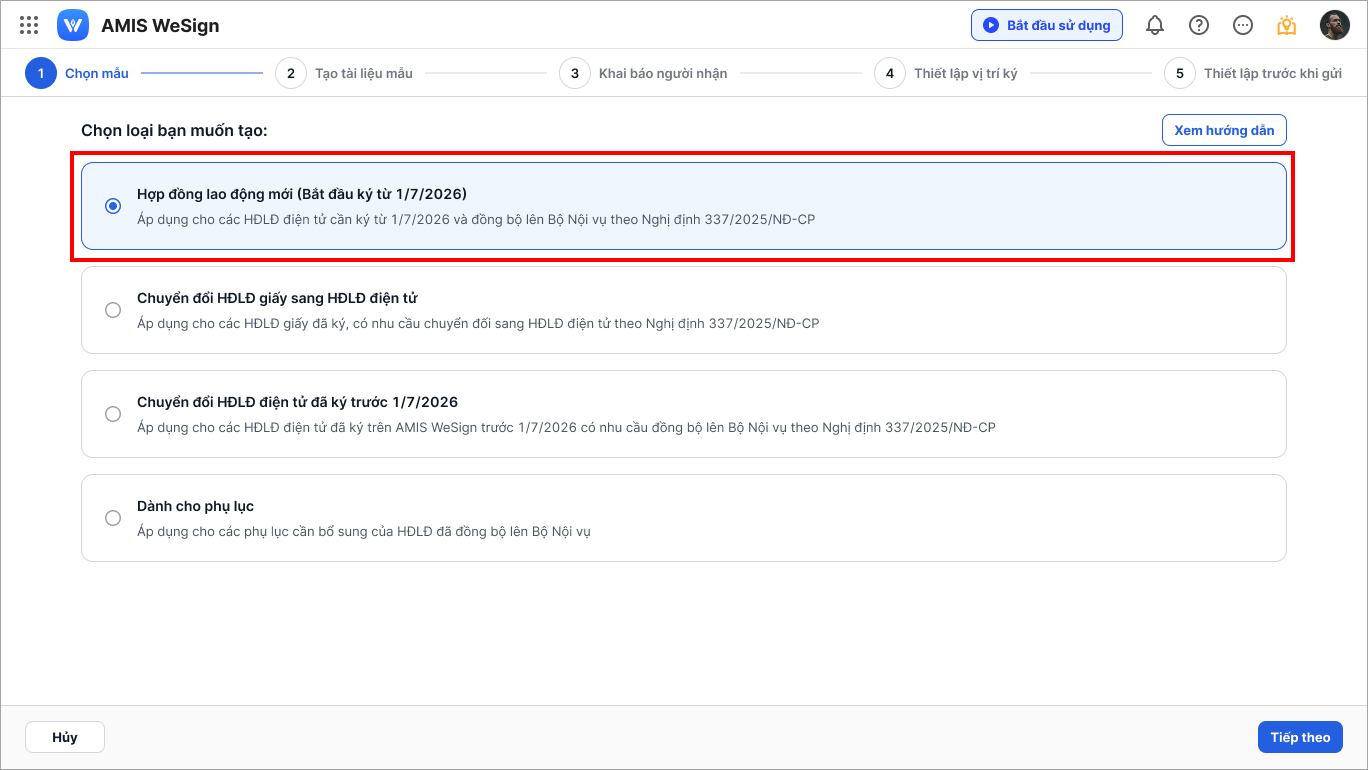
Bước 1: Chọn mẫu
Tại màn hình chọn mẫu, chọn loại mẫu là Hợp đồng lao động mới (Bắt đầu ký từ 1/7/2026).
Sau đó nhấn Tiếp theo.
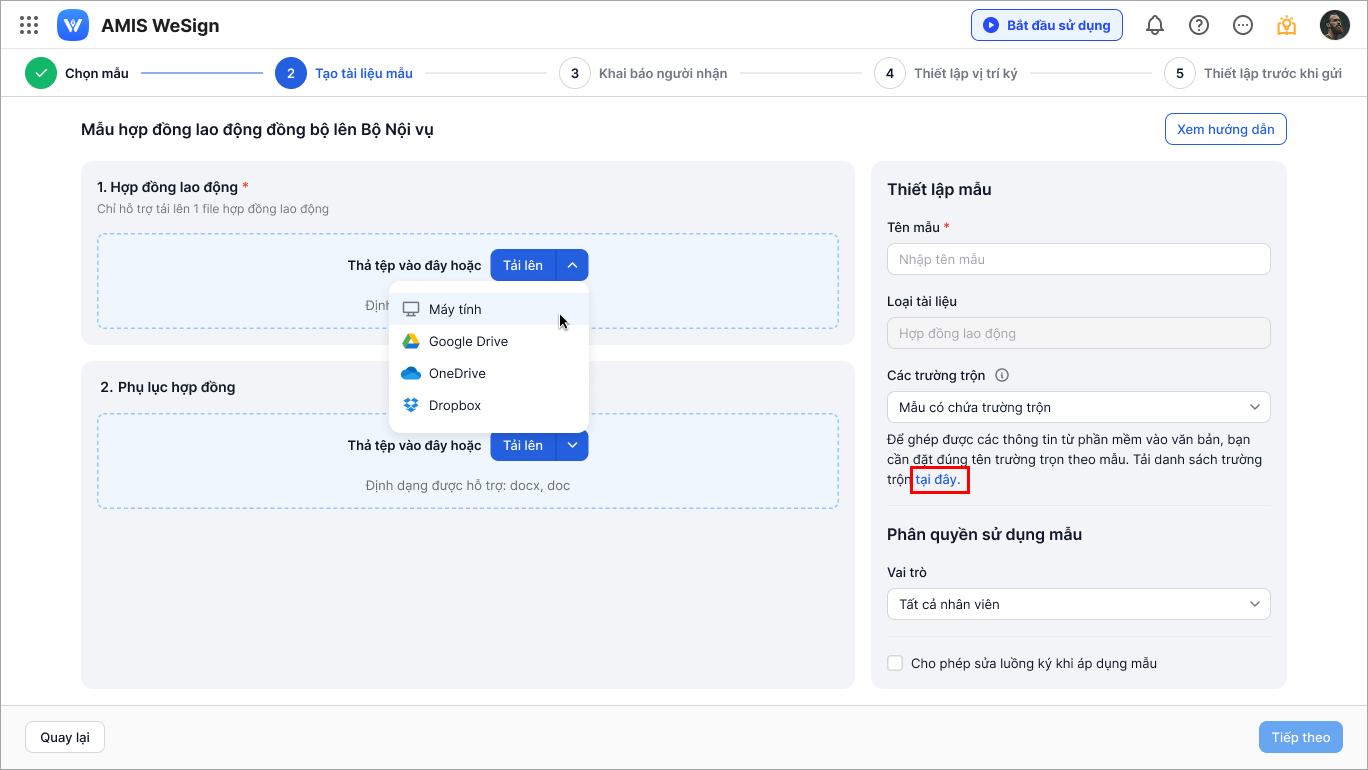
Bước 2: Tạo tài liệu mẫu
Để tạo mẫu HĐLĐ có trường trộn thông tin nhanh chóng và chính xác, anh/chị cần ghép các trường trộn vào đúng vị trí trong mẫu HĐLĐ của tổ chức trước khi tải lên hệ thống AMIS WeSign.
Các bước thực hiện ghép trường trộn như sau:
Anh/Chị nên tải danh sách trường trộn do hệ thống cung cấp để sử dụng đúng trường trộn.
Tại bước 2, anh/chị nhấn Tải danh sách trường trộn tại đây.
Tệp danh sách trường trộn của hệ thống cung cấp danh sách trường trộn cho 10 trường thông tin bắt buộc cần đồng bộ sang Bộ Nội vụ.
Anh/Chị sao chép các trường trộn và chèn vào đúng vị trí tương ứng trong tệp mẫu HĐLĐ của tổ chức.
Đối với các trường thông tin không có trong danh sách trường trộn mẫu, anh/chị tự tạo trường trộn theo cấu trúc #ten_truong# (Ví dụ: Với thông tin Địa chỉ thường trú, trường trộn có thể nhập là #dia_chi_thuong_tru#)
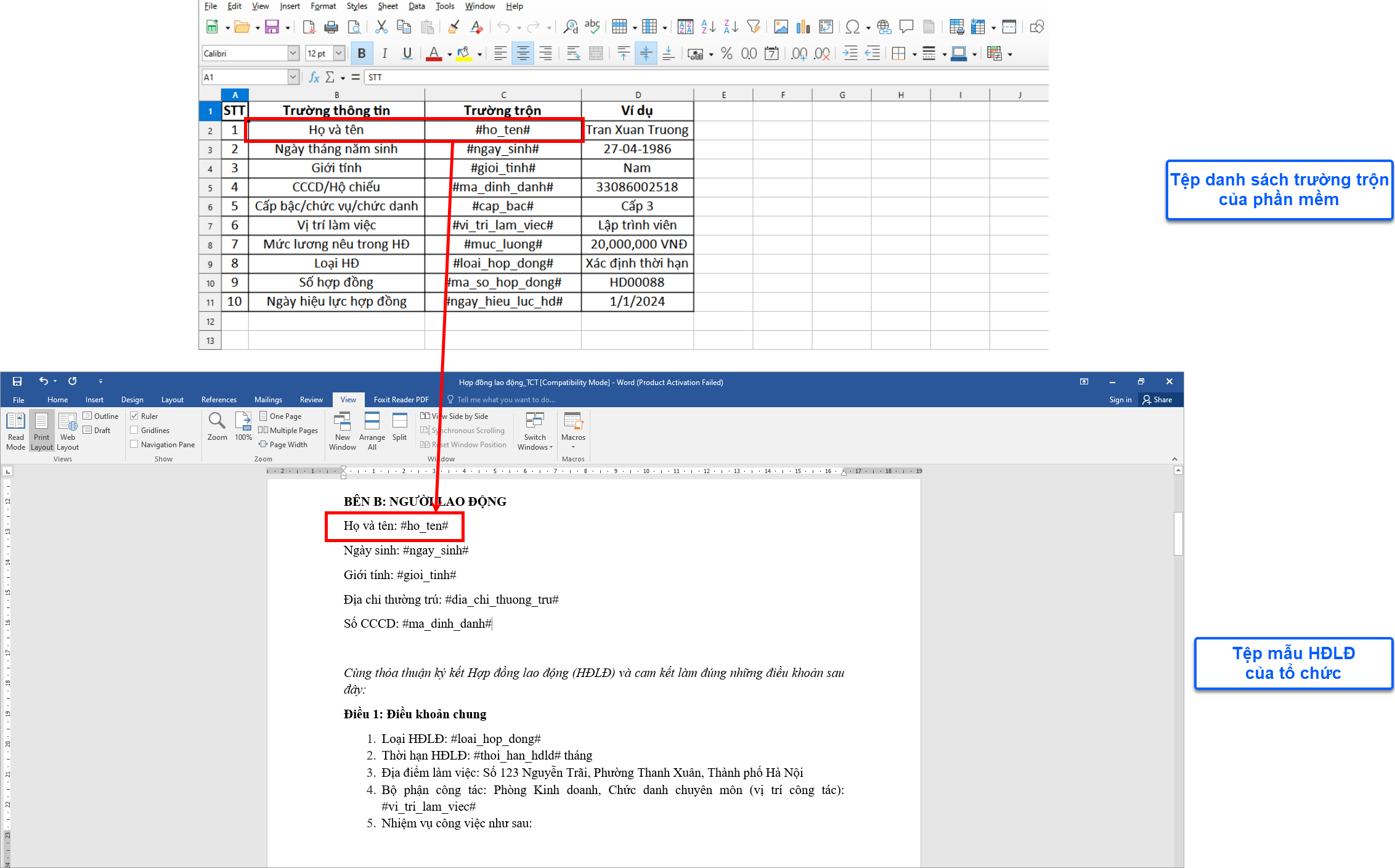
Sau khi ghép xong các trường trộn, anh/chị lưu lại tệp mẫu HĐLĐ.
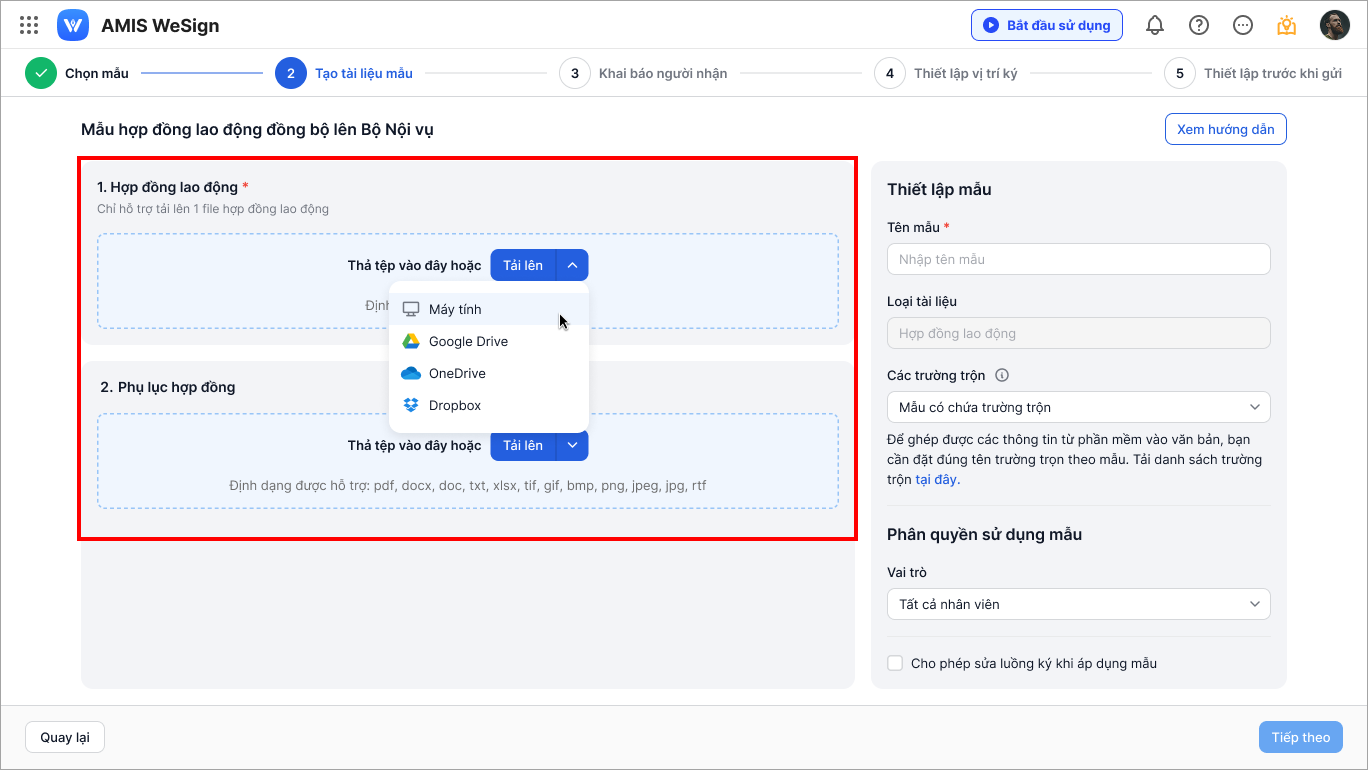
Ở bước 2, anh/Chị tải lên mẫu HĐLĐ và khai báo thông tin thiết lập mẫu:
Anh/Chị tải lên các tệp tài liệu:
1. Hợp đồng lao động: Tải lên file mẫu HĐLĐ của doanh nghiệp
2. Phụ lục hợp đồng: Tải lên file phụ lục hợp đồng lao động nếu có
Lưu ý:
- Đối với HĐLĐ: Hệ thống chỉ hỗ trợ tệp có định dạng .doc, .docx
- Đối với phụ lục hợp đồng: Hệ thống chỉ hỗ trợ tệp có định dạng pdf, docx, doc, txt, xlsx, tif, gif, bmp, png, jpeg, jpg, rtf.
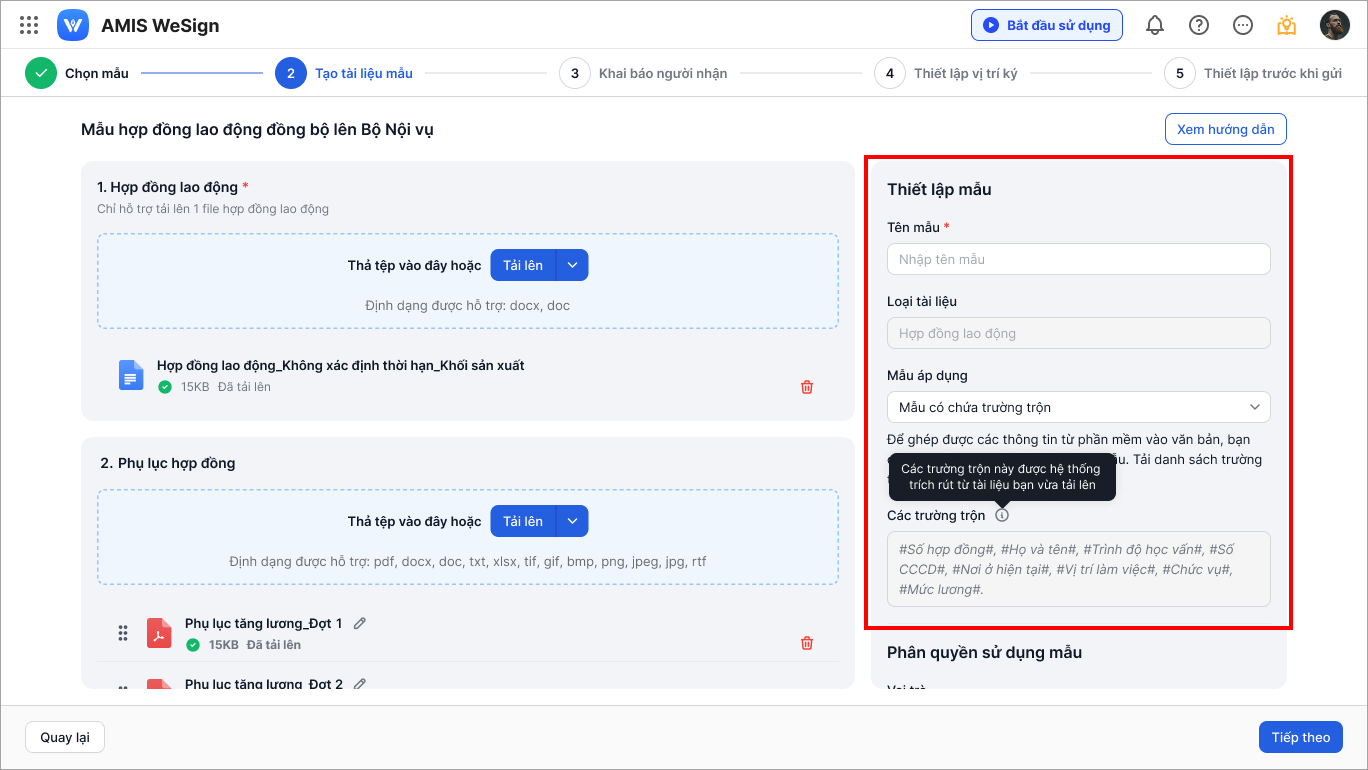
Ở mục Thiết lập mẫu, khai báo các thông tin:
– Tên mẫu: Nhập Tên mẫu hợp đồng
– Loại tài liệu: Hệ thống mặc định là Hợp đồng lao động
– Mẫu áp dụng: Chọn 1 trong 2 loại:
- Mẫu có chứa trường trộn: Áp dụng khi file mẫu HĐLĐ đã có sẵn các trường trộn
- Mẫu không chứa trường trộn: Áp dụng khi file mẫu HĐLĐ không có trường trộn
Để ghép đúng các trường trộn của phần mềm vào mẫu, anh/chị nhấn Tải danh sách trường trộn tại đây để tải danh sách trường trộn về đối chiếu.
– Các trường trộn: Sau khi tải file mẫu HĐLĐ lên, hệ thống tự động trích rút các trường trộn có trong file
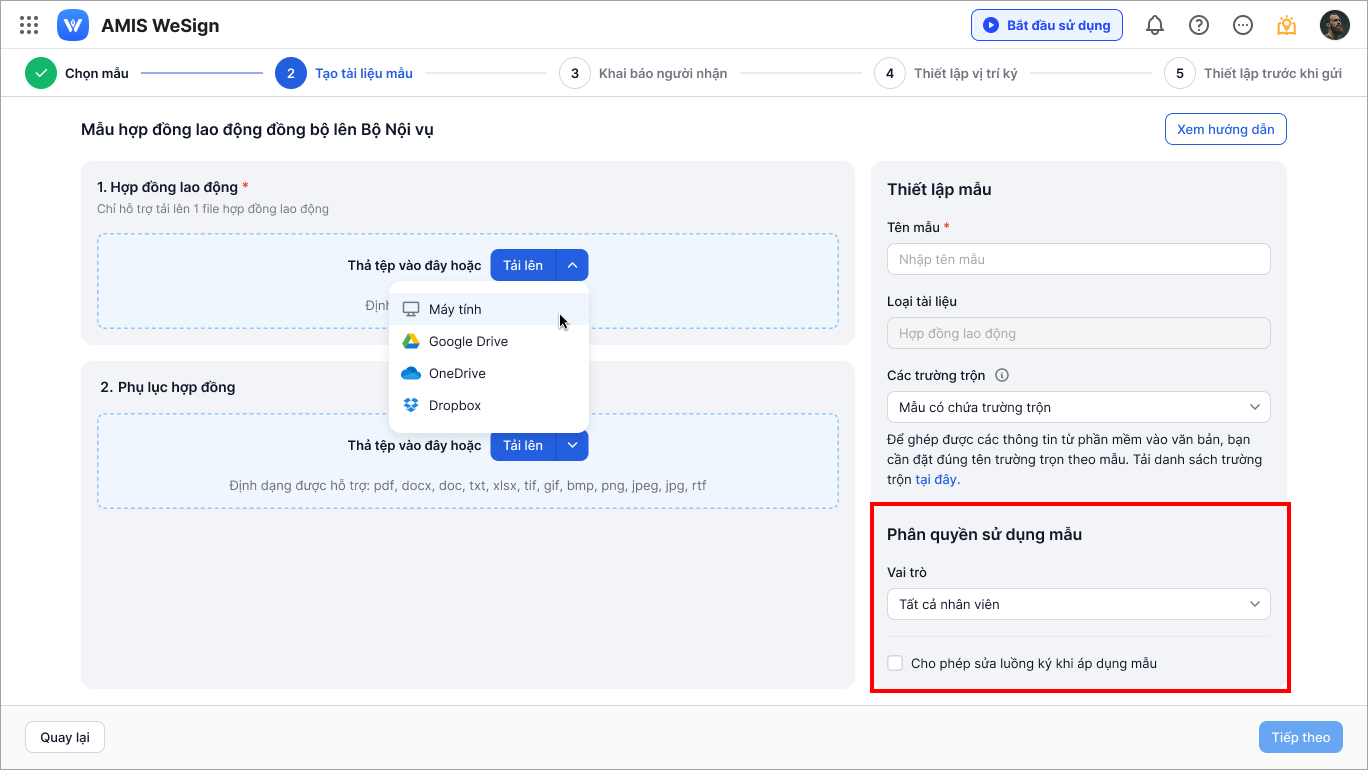
Ở mục Phân quyền sử dụng mẫu:
– Chọn Vai trò được sử dụng mẫu HĐLĐ.
– Nếu muốn cho phép có thể sửa luồng ký khi sử dụng mẫu, tích chọn tại Cho phép sửa luồng ký khi áp dụng mẫu.
Sau khi hoàn tất, nhấn Tiếp theo.
Bước 3: Khai báo người nhận
Người ký mặc định bắt buộc có 2 người là Người lao động và Người sử dụng lao động.
Anh/Chị khai báo thông tin của Người sử dụng lao động và Người lao động.
Đối với Người lao động, nếu tại thời điểm tạo mẫu chưa xác định cụ thể thông tin người nhận, anh/chị chọn Chưa biết thông tin người nhận. Khi tạo lô HĐLĐ, anh/chị sẽ tải lên file Excel chứa đầy đủ thông tin của từng người lao động để hệ thống trộn dữ liệu vào hợp đồng.
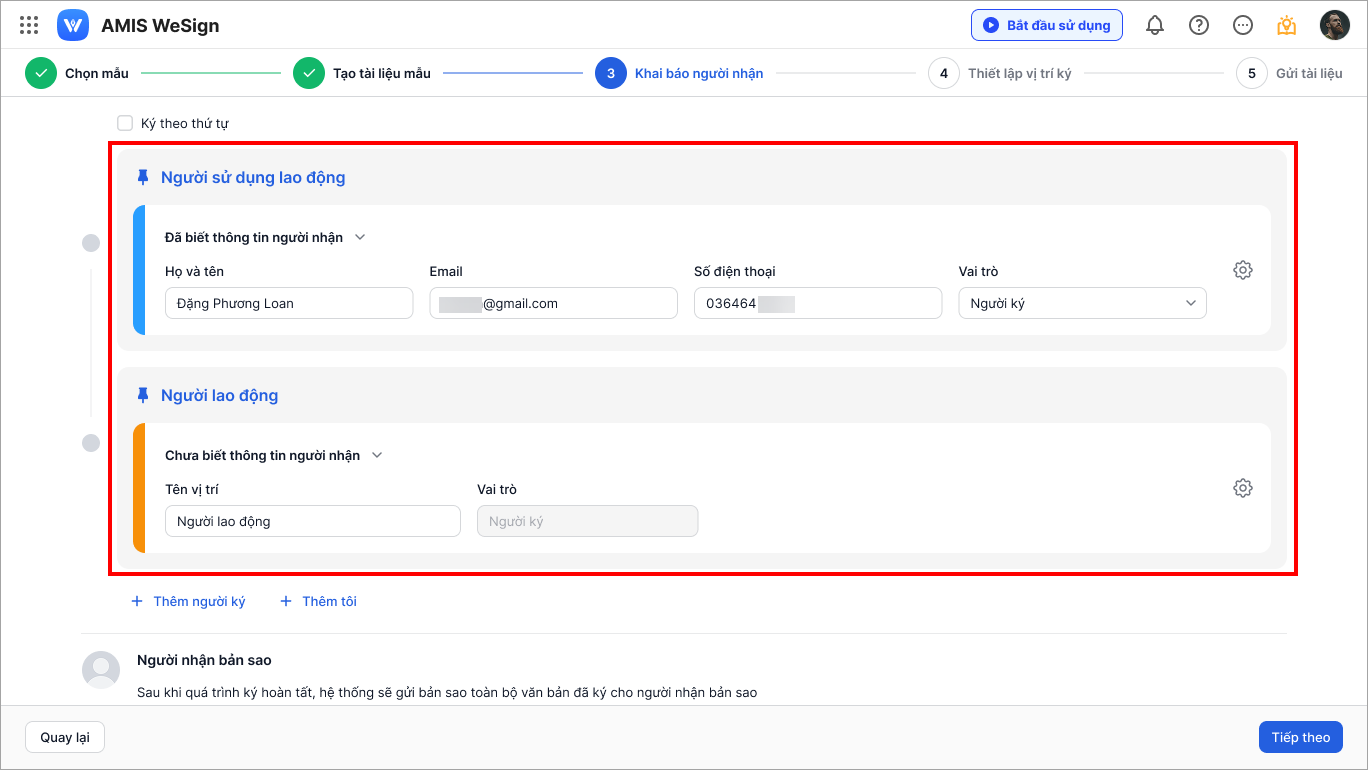
Sau khi thiết lập xong người nhận, nhấn Tiếp theo.
Bước 4: Thiết lập vị trí ký
Tại bước này, anh/chị thực hiện thiết lập vị trí ký cho từng người ký vào tài liệu/hợp đồng.
Lưu ý: Người lao động và Người sử dụng lao động bắt buộc mỗi người phải thiết lập có ít nhất 1 chữ ký số trên hợp đồng.
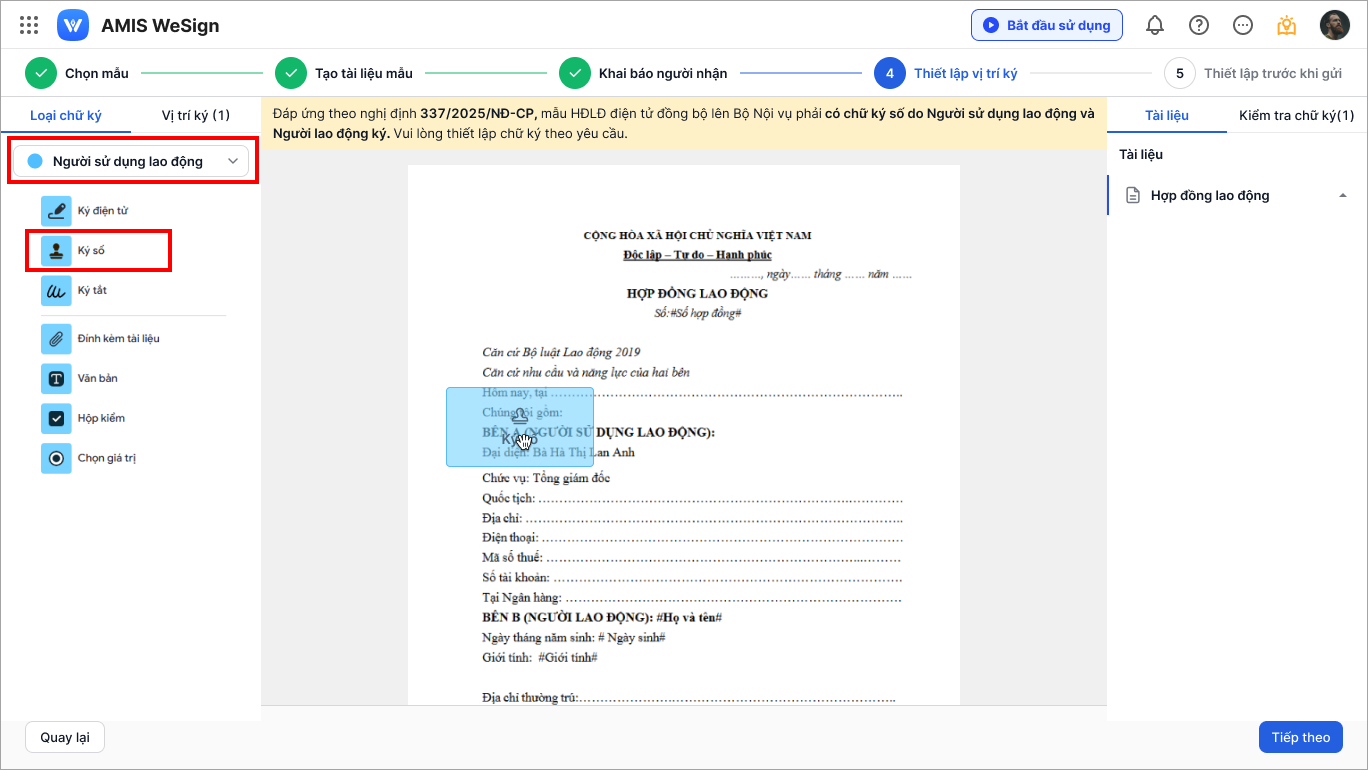
Sau khi thiết lập xong, nhấn Tiếp theo.
Bước 5: Thiết lập trước khi gửi
Anh/Chị thiết lập gửi email trước khi tài liệu được gửi đến cho người ký.
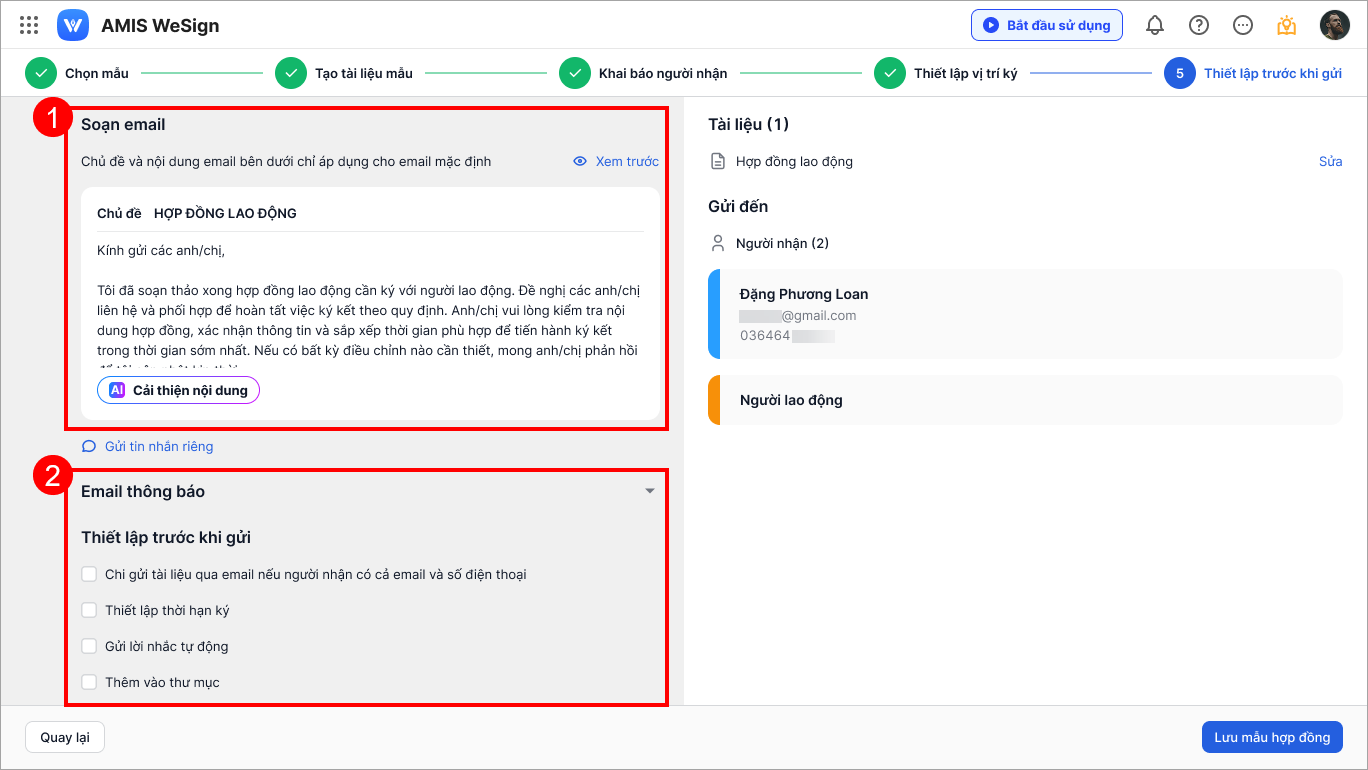
Sau khi hoàn tất các thiết lập, nhấn Lưu mẫu hợp đồng để lưu lại mẫu HĐLĐ điện tử.