
1. Tổng quan
Bài viết hướng dẫn cách thiết lập mặc định tách nền cho hình ảnh chữ ký điện tử trên AMIS WeSign. Khi tính năng này được bật, mọi chữ ký điện tử tạo mới bằng hình ảnh sẽ tự động được hệ thống tích chọn tách nền, giúp đảm bảo hiển thị đẹp và đúng tiêu chuẩn công ty.
Nội dung bài viết gồm: Các bước thực hiện thiết lập tách nền chữ ký khi ký bằng hình ảnh trên phần mềm
2. Hướng dẫn thực hiện
Bước 1: Vào Thiết lập\Thông tin chung\tab Chung.
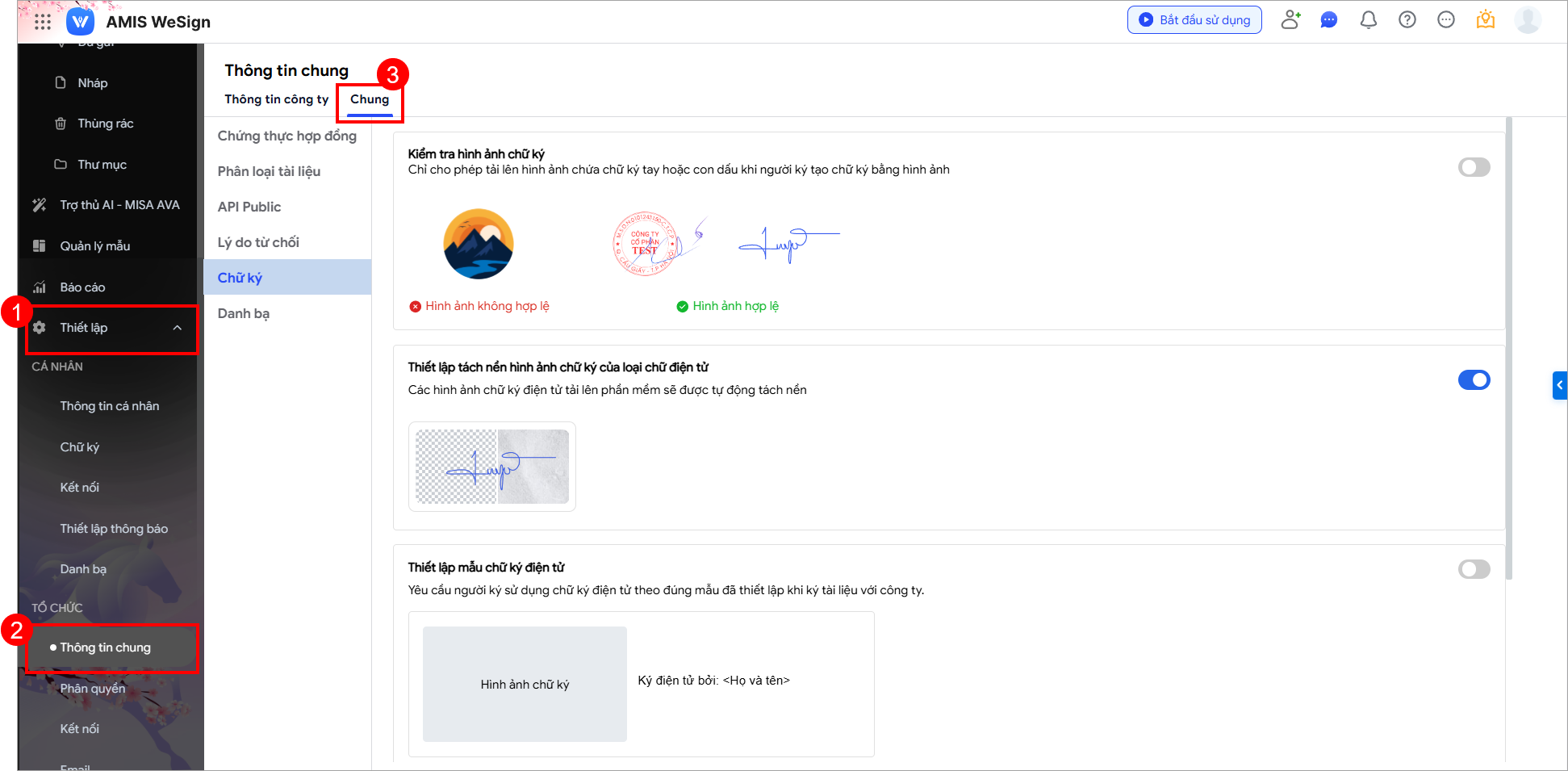
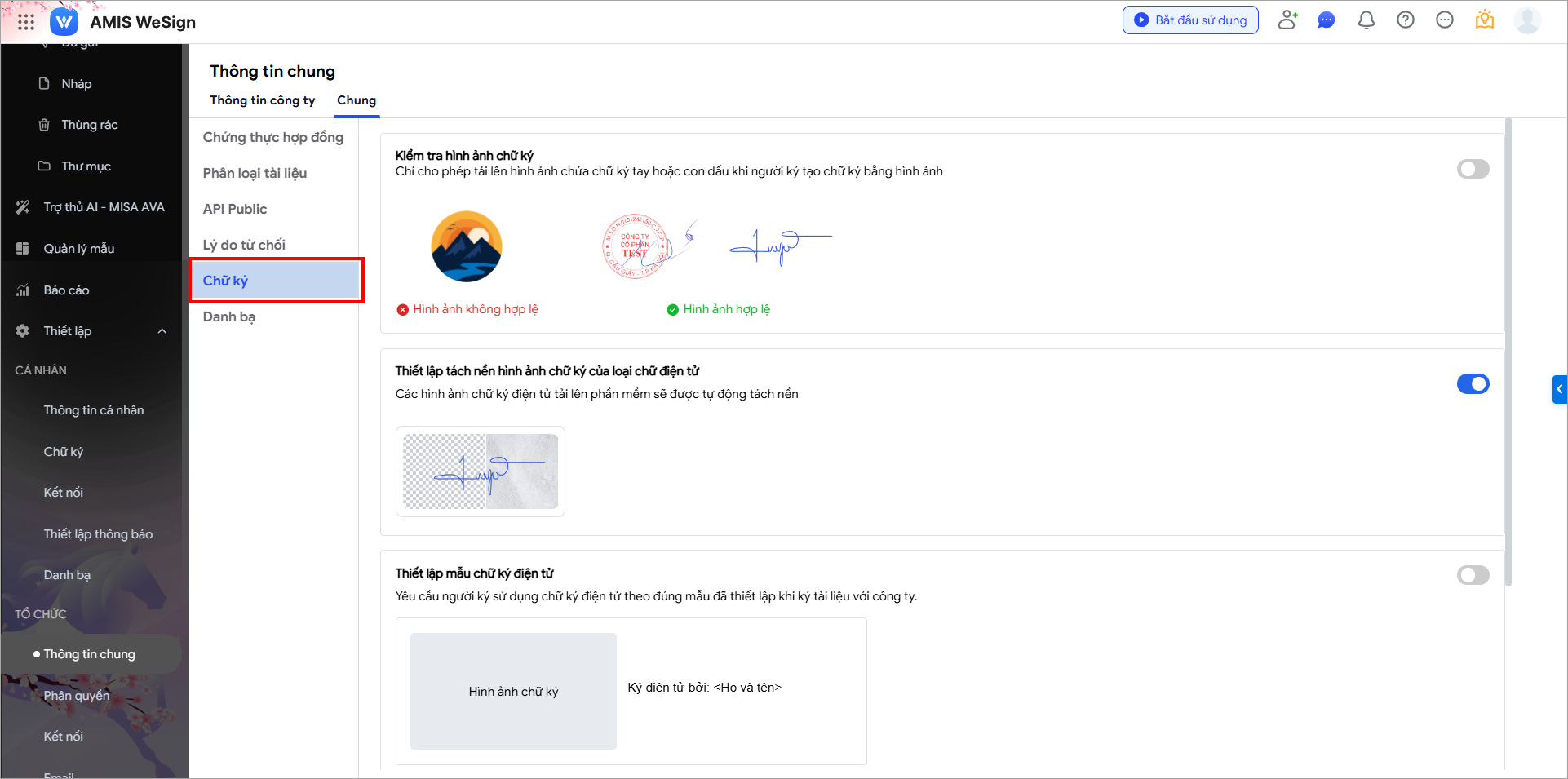
Bước 2: Vào phần Chữ ký.
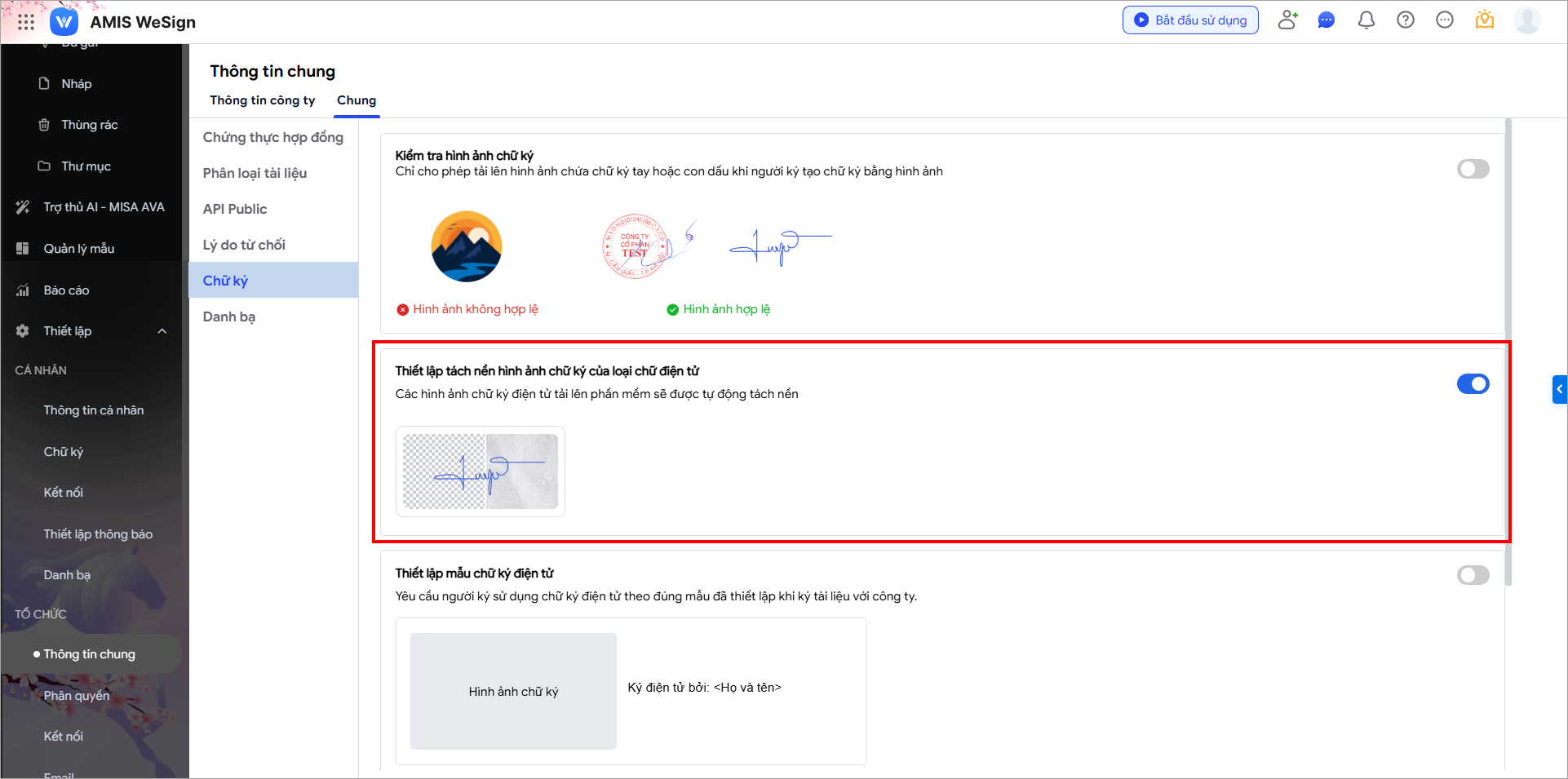
Bước 3: Trong phần Thiết lập tách nền hình ảnh chữ ký của loại chữ điện tử\ Bật thiết lập.
Lưu ý: Khi bật tính năng này, hệ thống sẽ mặc định tích chọn “Tách nền hình ảnh” khi người ký tạo mới chữ ký điện tử bằng hình ảnh.
3. Lưu ý
- Thiết lập này áp dụng cho toàn bộ người dùng trong công ty.
- Khi thiết lập thay đổi, tất cả thao tác tạo mới chữ ký điện tử bằng hình ảnh trên Web và Mobile đều áp dụng mặc định tách nền.


