
1. Tổng quan
Bài viết hướng dẫn cách tạo luồng ký nhiều hợp đồng lao động (HĐLĐ) đẩy sang Nền tảng HĐLĐ điện tử của Bộ Nội vụ.
Lưu ý: Để sử dụng được tính năng này, anh chị phải Bật thiết lập Cho phép đẩy HĐLĐ lên Nền tảng HĐLĐ điện tử của Bộ Nội vụ. Xem hướng dẫn tại đây.
2. Hướng dẫn thực hiện
Bước 1: Tạo lô trộn mẫu tài liệu
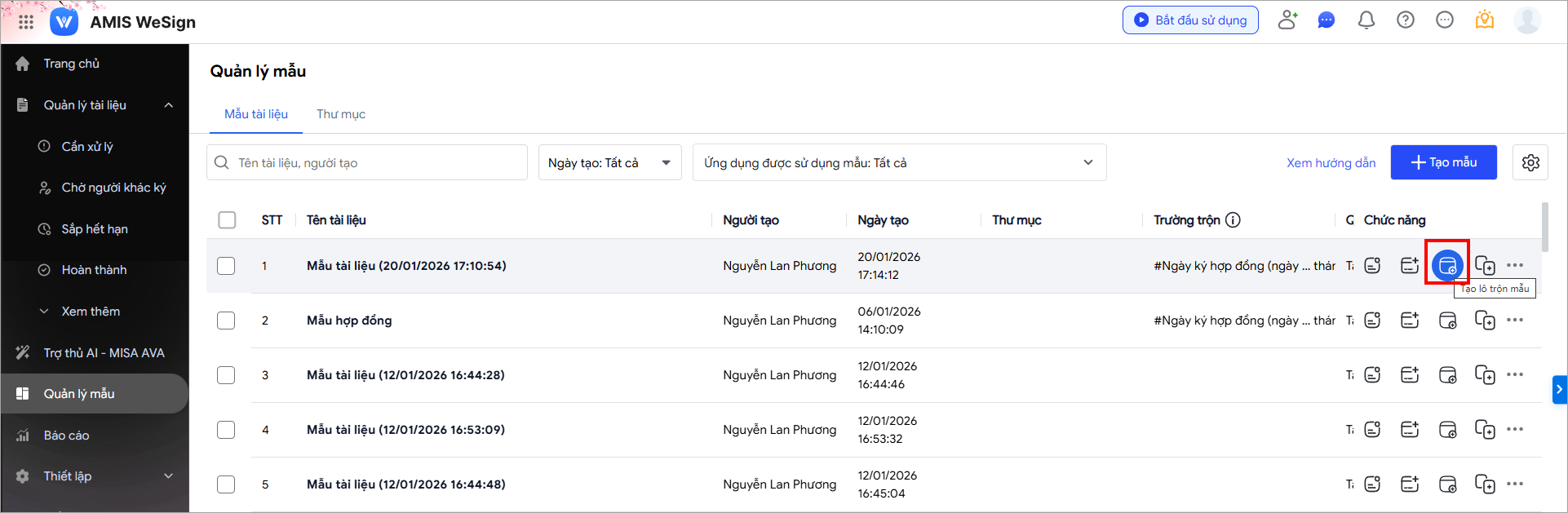
Trên AMIS WeSign, vào Quản lý mẫu.
Ở mẫu HĐLĐ đã tạo, nhấn Tạo lô trộn mẫu.
Bật lựa chọn Đồng bộ HĐLĐ lên Bộ Nội vụ.
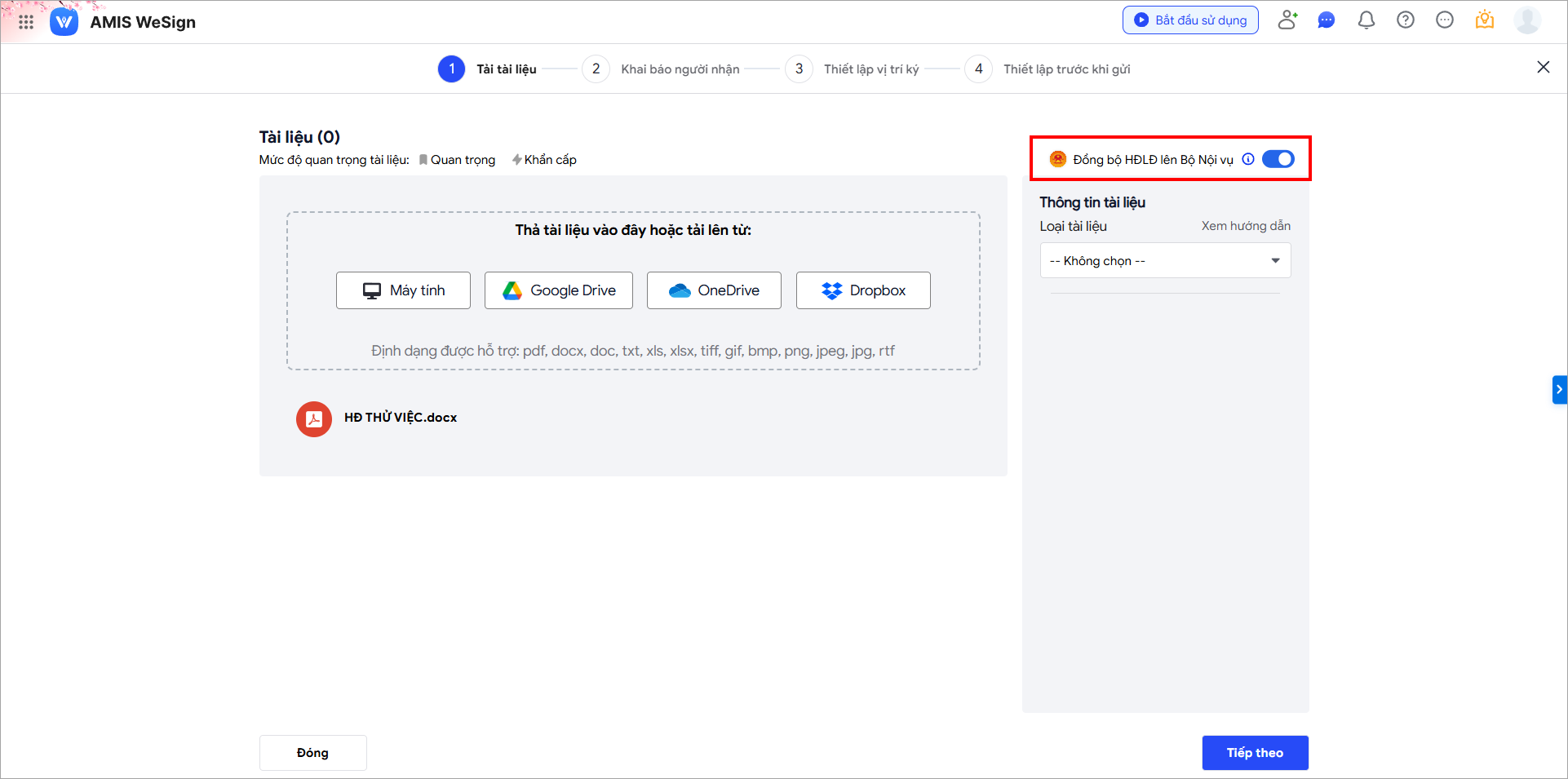
Nhấn Tiếp theo.
Bước 2: Khai báo người nhận
Bước 2.1: Tải lên tệp tài liệu
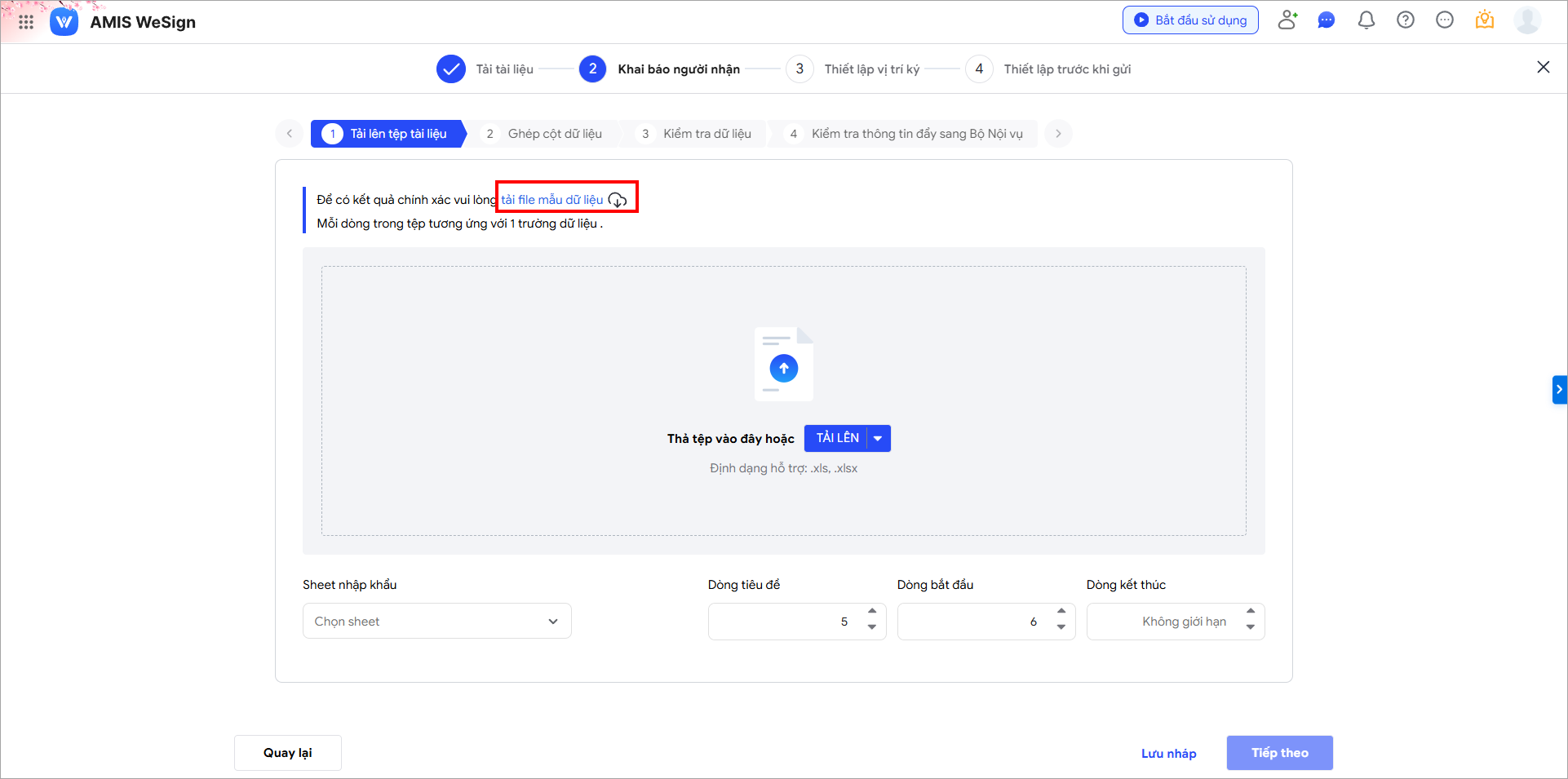
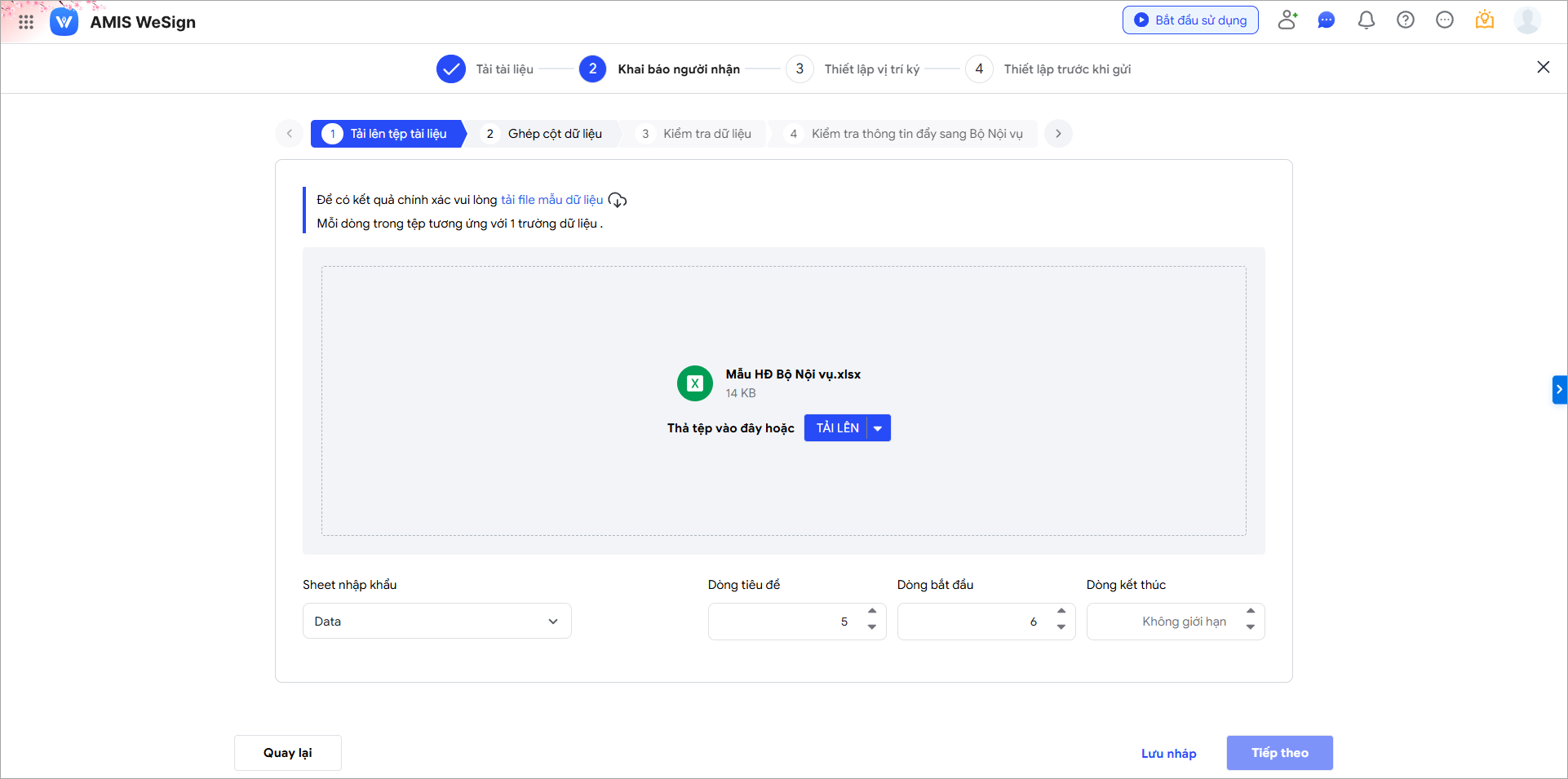
Nhấn vào tải file mẫu dữ liệu của hệ thống.
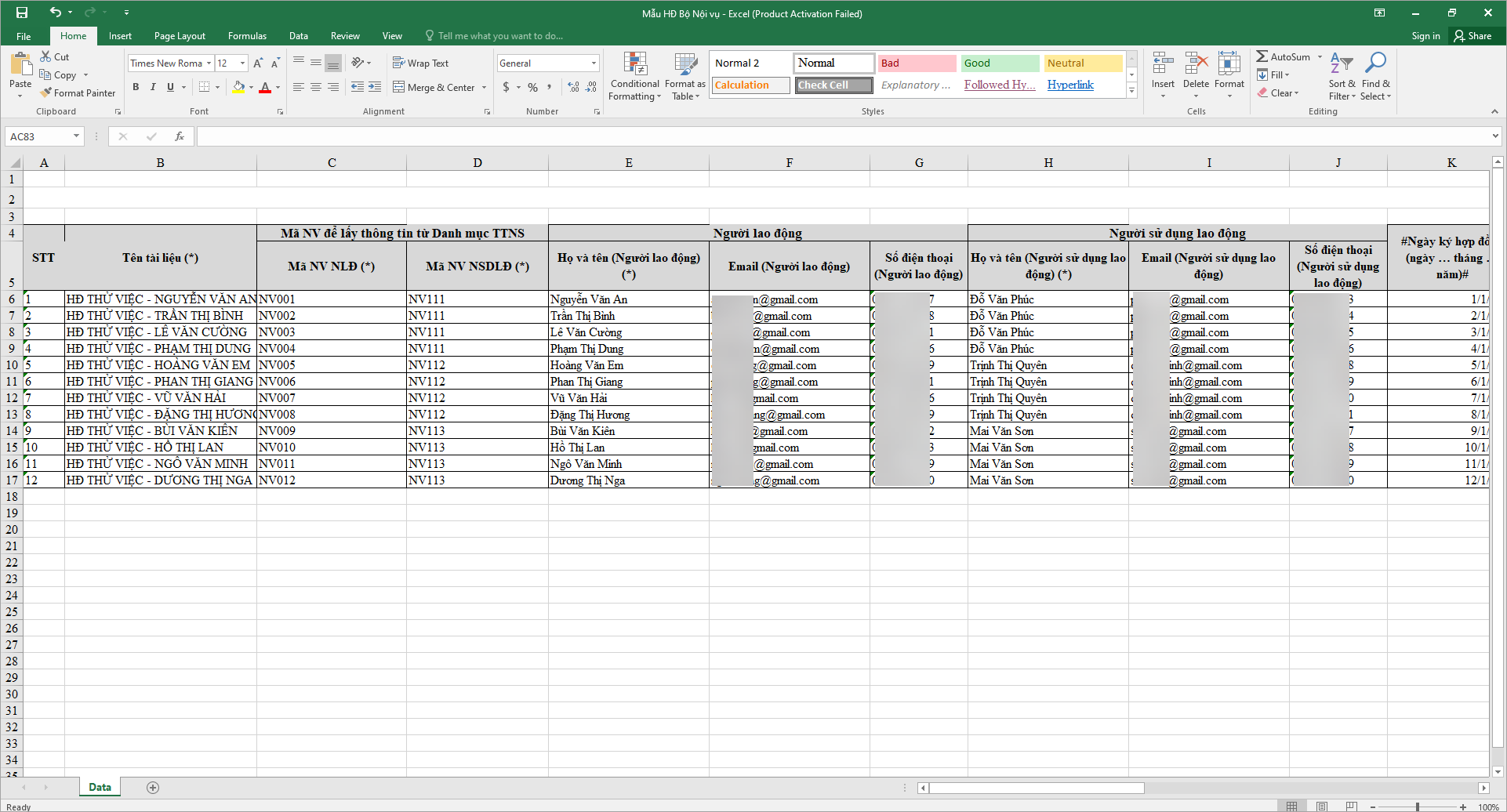
Ở file dữ liệu mẫu vừa tải, anh/chị nhập các thông tin người ký và các trường trộn để tải lên phần mềm.
Sau khi nhập đầy đủ dữ liệu vào file, anh/chị TẢI LÊN tệp vừa tạo lên phần mềm để trộn mẫu.
Chọn Sheet chứa thông tin nhập khẩu, Dòng tiêu đề, Dòng bắt đầu, Dòng kết thúc phù hợp. Hướng dẫn chi tiết tùy chọn lấy dữ liệu nhập khẩu tại đây.
Lưu ý: Anh/Chị cần khai báo đầy đủ thông tin tại cột Tên tài liệu để tránh bị trùng và giúp tên tài liệu chính xác hơn.
Bước 2.2: Ghép cột dữ liệu
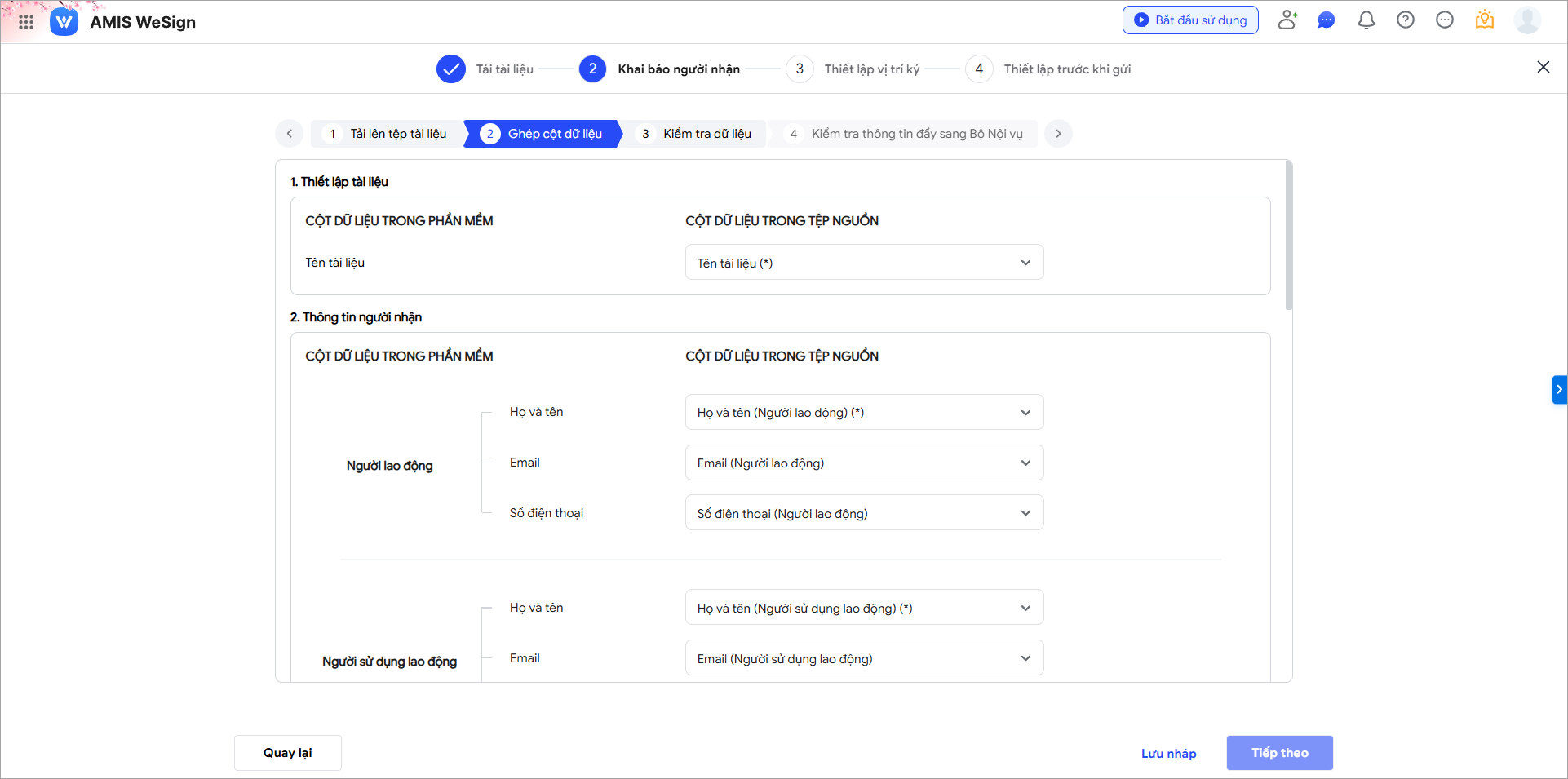
Sau khi đã tải file nhập khẩu đúng định dạng, anh/chị chuyển sang bước ghép cột dữ liệu. Tại đây, người dùng thực hiện ghép dữ liệu:
- Thiết lập tài liệu
Ghép Tên tài liệu với cột tương ứng trên file nhập khẩu để chương trình tự động đặt tên cho tài liệu một cách chính xác.
- Thông tin người nhận
Tại đây, hiển thị người ký trên phần mềm tương ứng với thiết lập, anh/chị ghép dữ liệu Họ và tên/Email/Số điện thoại với cột tương ứng trên file nhập khẩu.
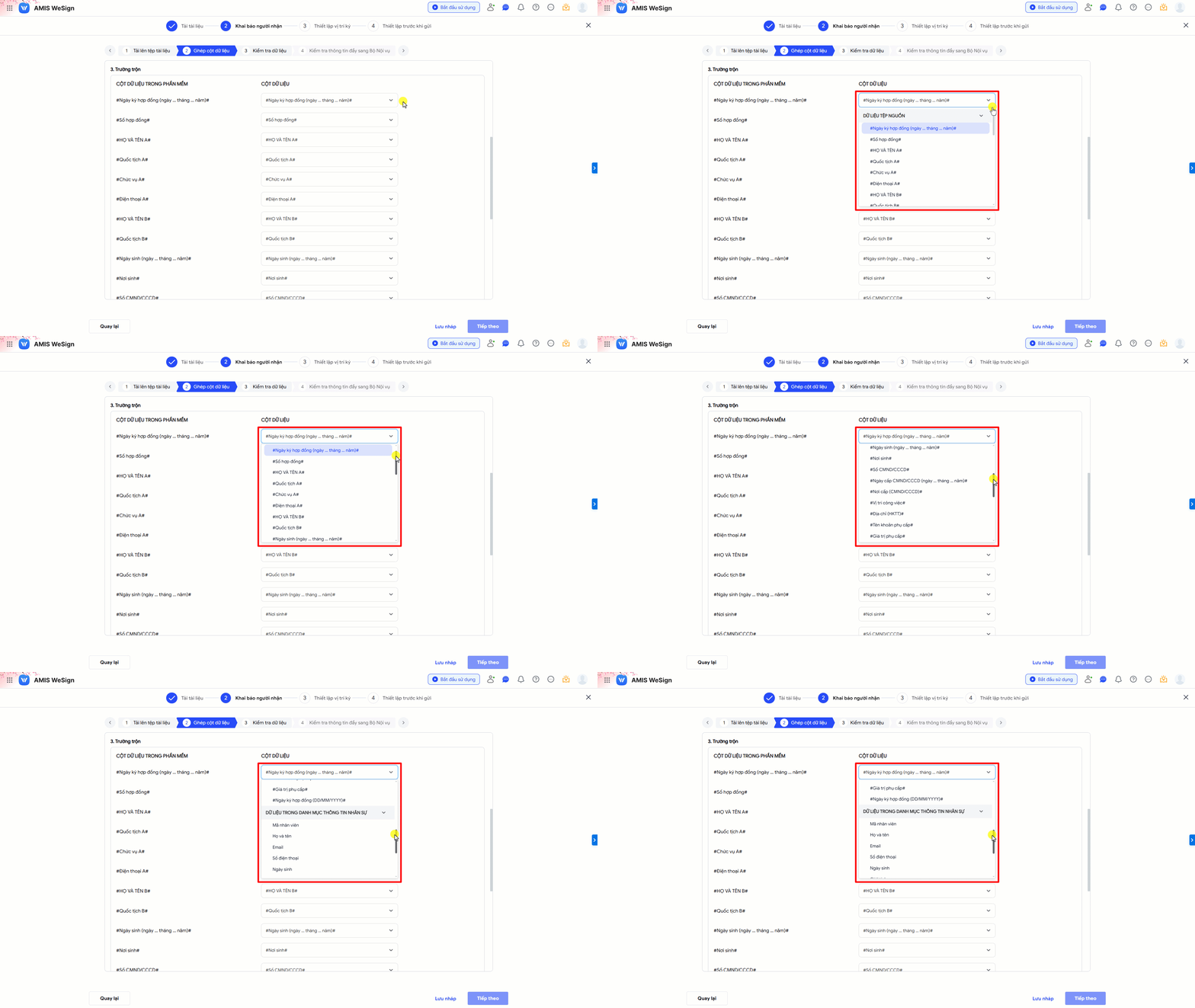
- Trường trộn
Ghép dữ liệu của trường trộn của mẫu tài liệu trên phần mềm với cột thông tin tương ứng trên file nhập khẩu hoặc thông tin trong Danh mục thông tin nhân sự.
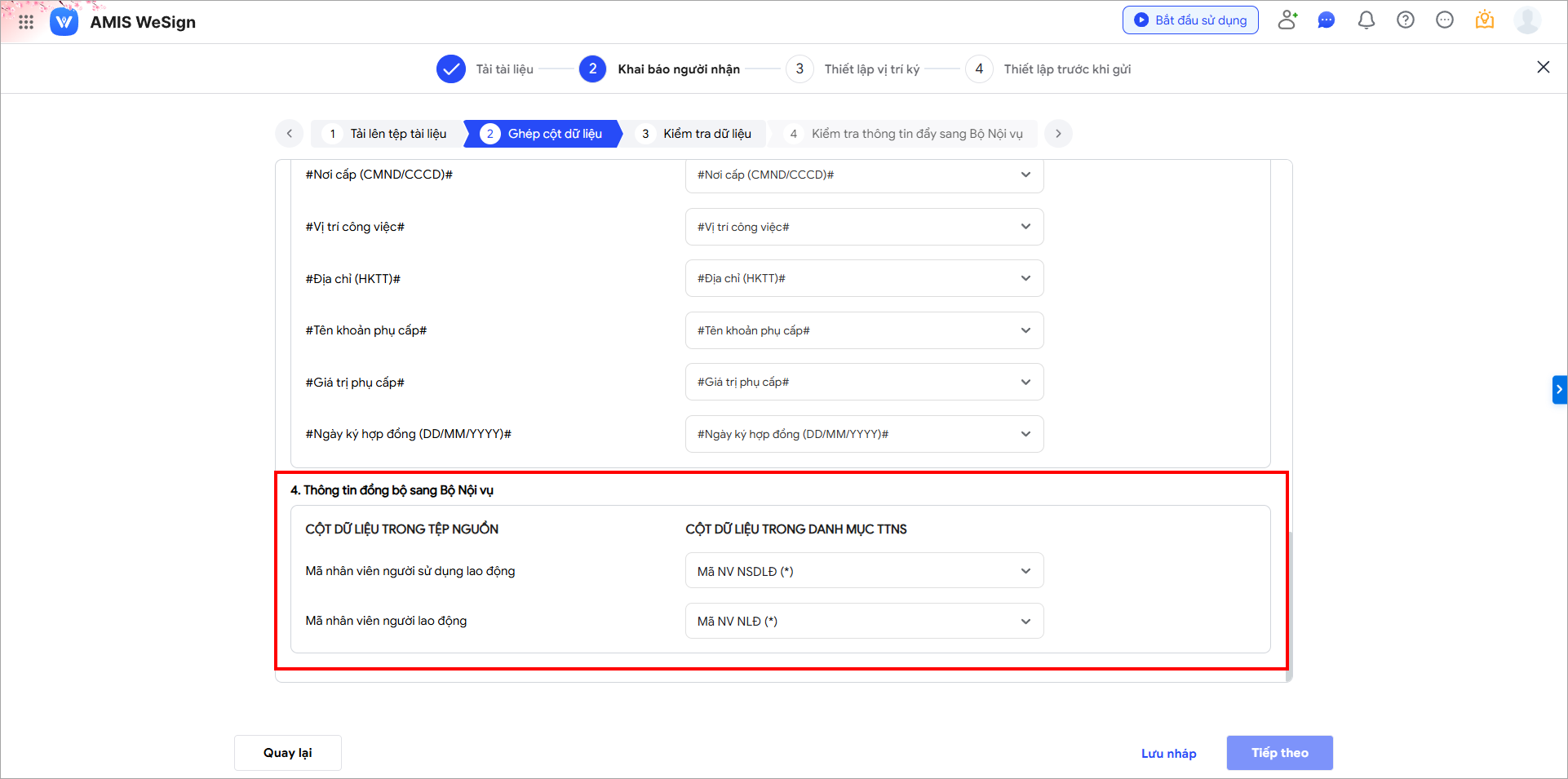
- Thông tin đồng bộ sang Bộ Nội vụ
Ghép cột dữ liệu Mã NV trong tệp nguồn với cột dữ liệu tương ứng với mã NV trong Danh mục thông tin nhân sự để hệ thống trích xuất thông tin NLĐ sang nền tảng Bộ Nội Vụ
Bước 2.3: Kiểm tra dữ liệu
Sau khi ghép cột dữ liệu, anh/chị nhấn Kiểm tra dữ liệu.
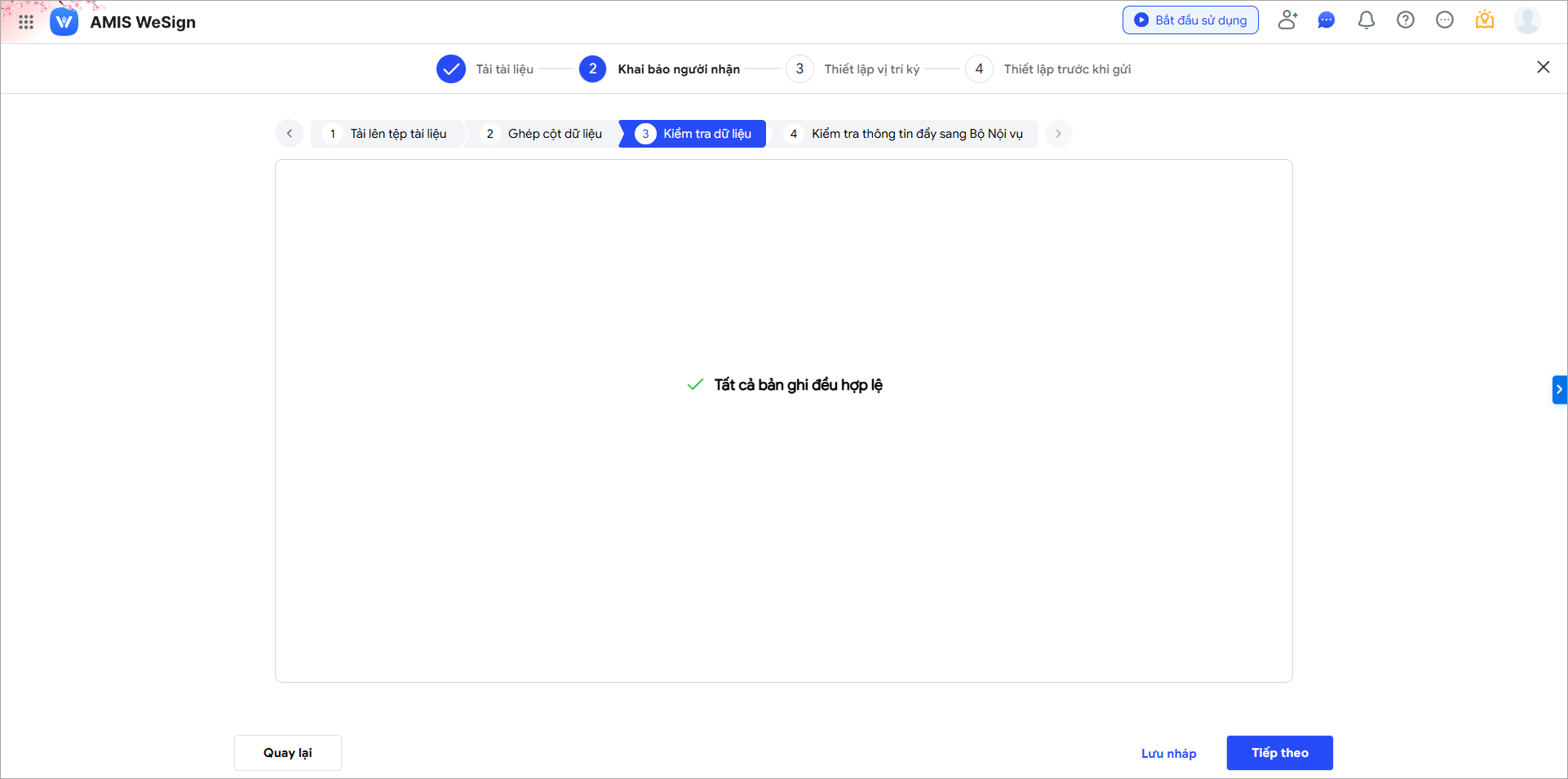
Trường hợp có các bản ghi chưa hợp lệ, chương trình sẽ không tạo lô với các bản ghi này (vẫn có thể tạo lô các bản ghi hợp lệ). Anh/Chị cần rà soát, sửa lại các lỗi để khập khẩu lại.
Nếu tất cả bản ghi đã hợp lệ, anh/chị nhấn Kiểm tra thông tin đẩy sang Bộ Nội vụ.
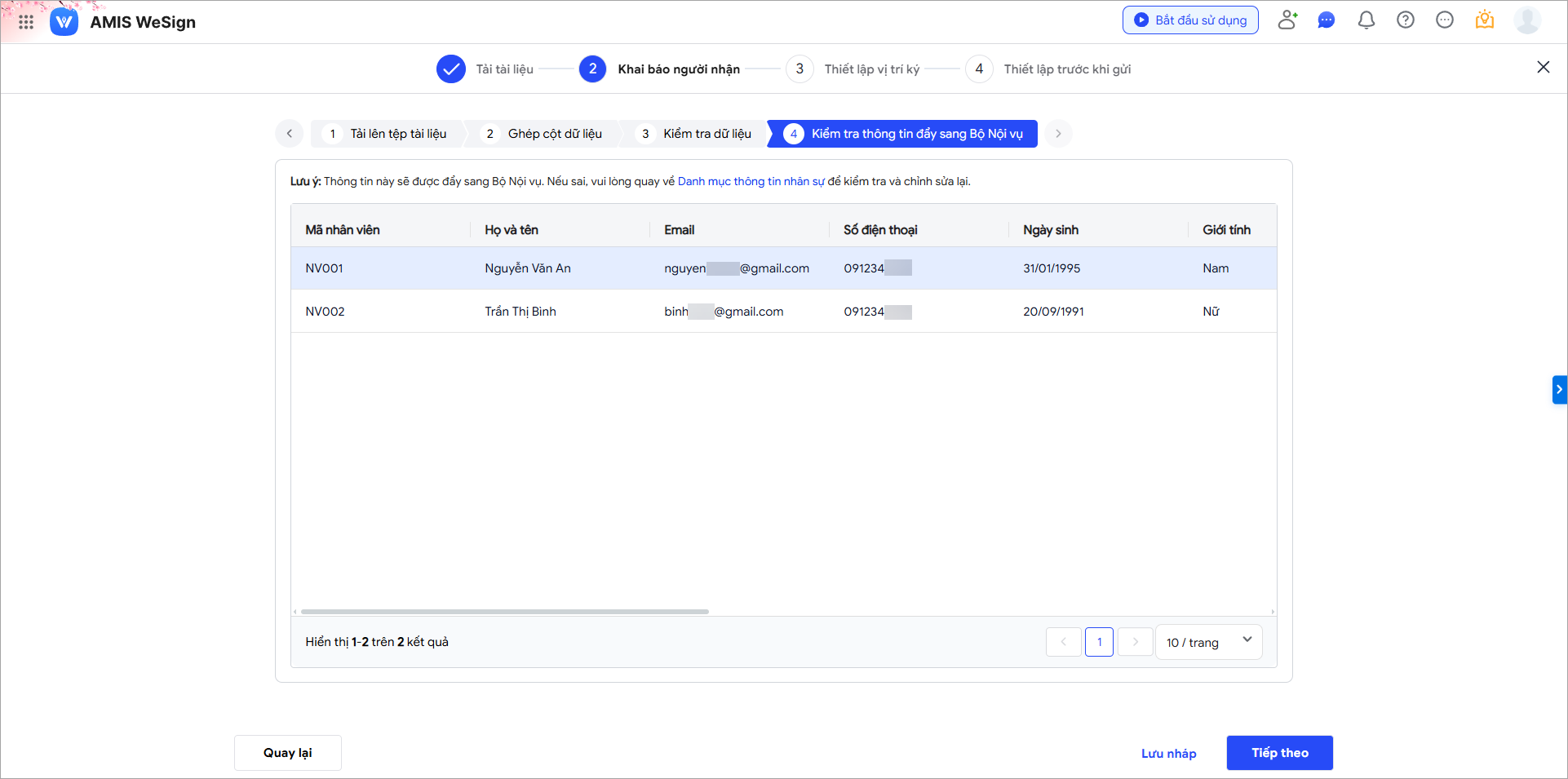
Bước 2.4: Kiểm tra thông tin đẩy sang Bộ Nội vụ
Anh/Chị kiểm tra các thông tin của Người lao động sẽ được đẩy sang Bộ Nội vụ.
Nếu có thông tin sai, anh/chị vào Danh mục Thông tin nhân sự để chỉnh sửa lại.
Bước 3: Thiết lập vị trí ký
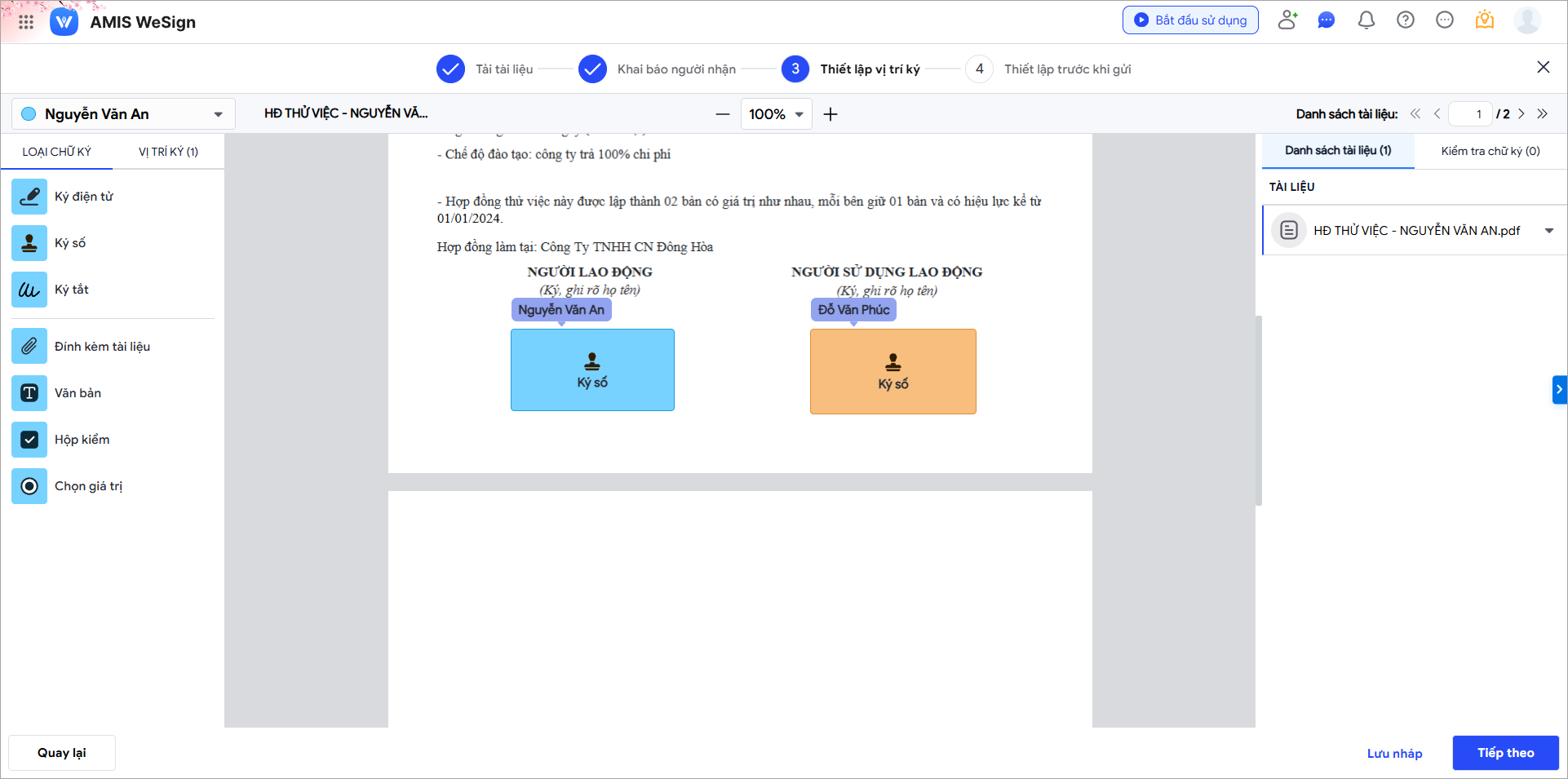
Mỗi bản ghi hợp lệ tại bước trước, sẽ tạo thành một tài liệu ký (1 lô) với các trường thông tin được tự động thêm lên văn bản.
Anh/Chị kiểm tra lại thông tin vị trí ký.
Lưu ý: Người lao động và Người sử dụng lao động bắt buộc mỗi người phải thiết lập có ít nhất 1 chữ ký số trên hợp đồng.
Bước 4: Thiết lập trước khi gửi và Gửi lô tài liệu
Anh/Chị thiết lập gửi email trước khi tài liệu được gửi đến cho người ký. Sau đó nhấn Gửi để thực hiện gửi tài liệu cho người ký.
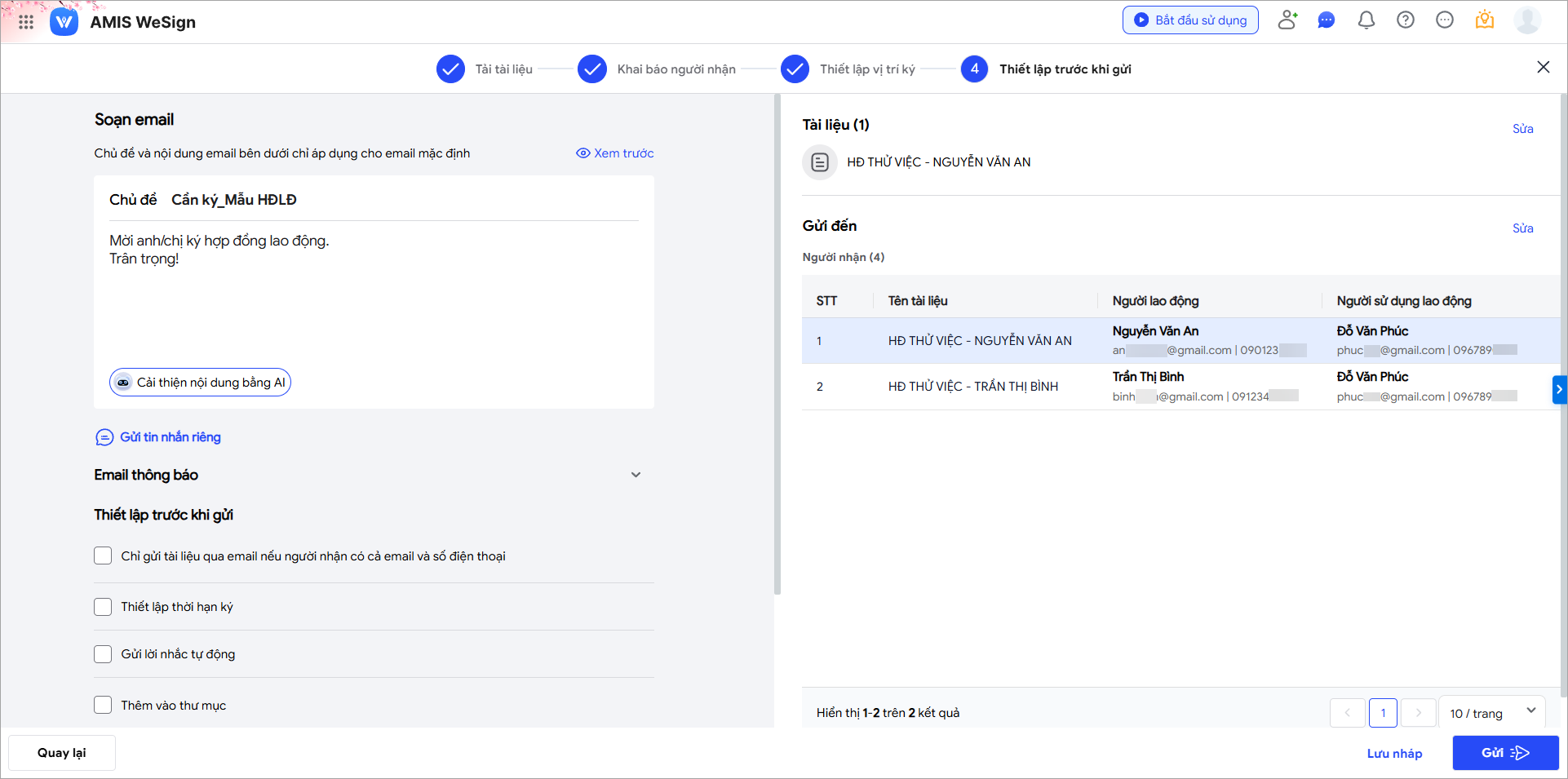
Khi người ký đã hoàn tất ký, hệ thống tự động đồng bộ các thông tin của HĐLĐ sang Nền tảng HĐLĐ của Bộ Nội vụ.