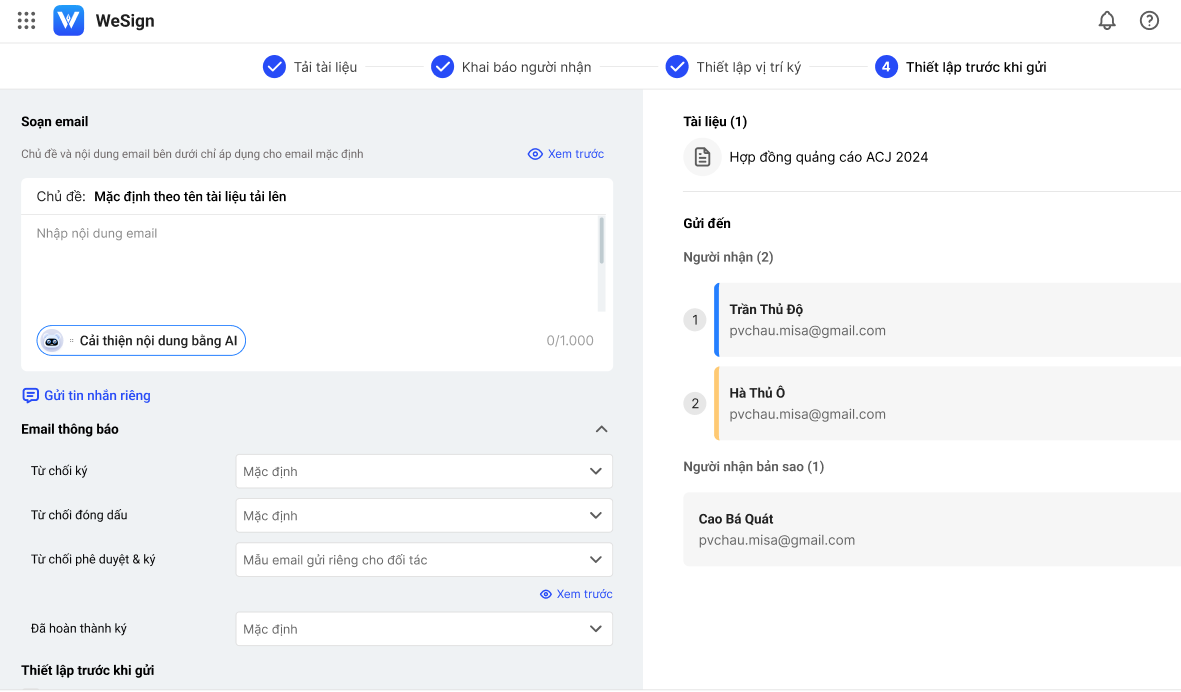
1. Tổng quan
Bài viết giới thiệu tính năng thiết lập và sử dụng mẫu email trên AMIS WeSign, giúp doanh nghiệp chuẩn hóa nội dung email theo từng ngữ cảnh và tiết kiệm thời gian khi gửi tài liệu.
Nội dung bài viết gồm:
- Tạo mẫu email theo từng loại thông báo
- Quản lý và tùy chỉnh nội dung email
- Sử dụng mẫu email trong luồng ký
2. Hướng dẫn thực hiện
2.1. Tạo mẫu email
Bước 1: Truy cập vào phân hệ Thiết lập\ chọn Email
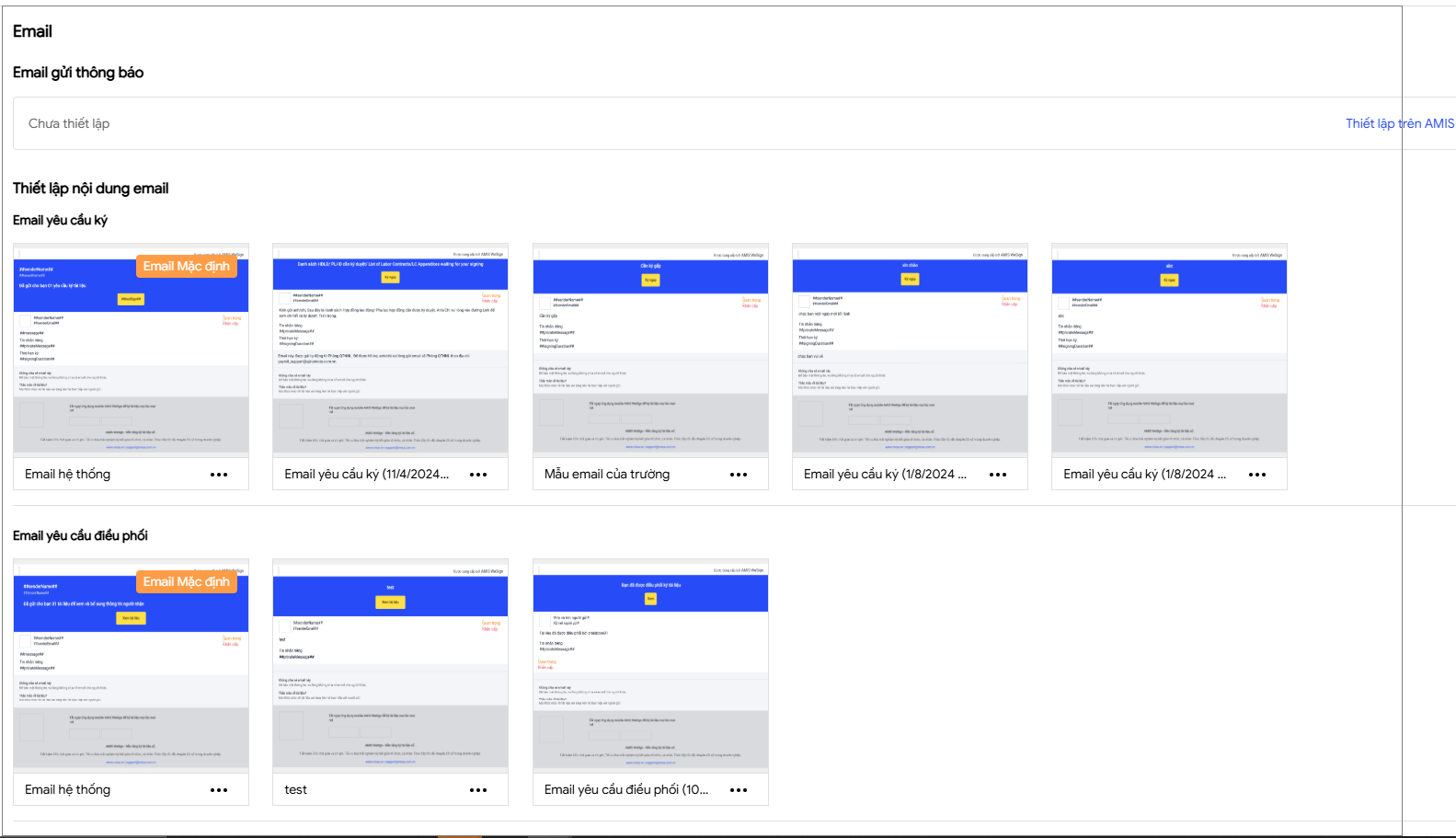
Hiện tại, AMIS WeSign có các loại mail sau:
- Email yêu cầu ký
- Email yêu cầu điều phối
- Email yêu cầu phê duyệt
- Email yêu cầu phê duyệt & ký
- Email yêu cầu đóng dấu
- Email thông báo từ chối ký
- Email từ chối điều phối
- Email từ chối phê duyệt
- Email từ chối phê duyệt & ký
Bước 2: Nhấn Thêm email tại loại mail mong muốn
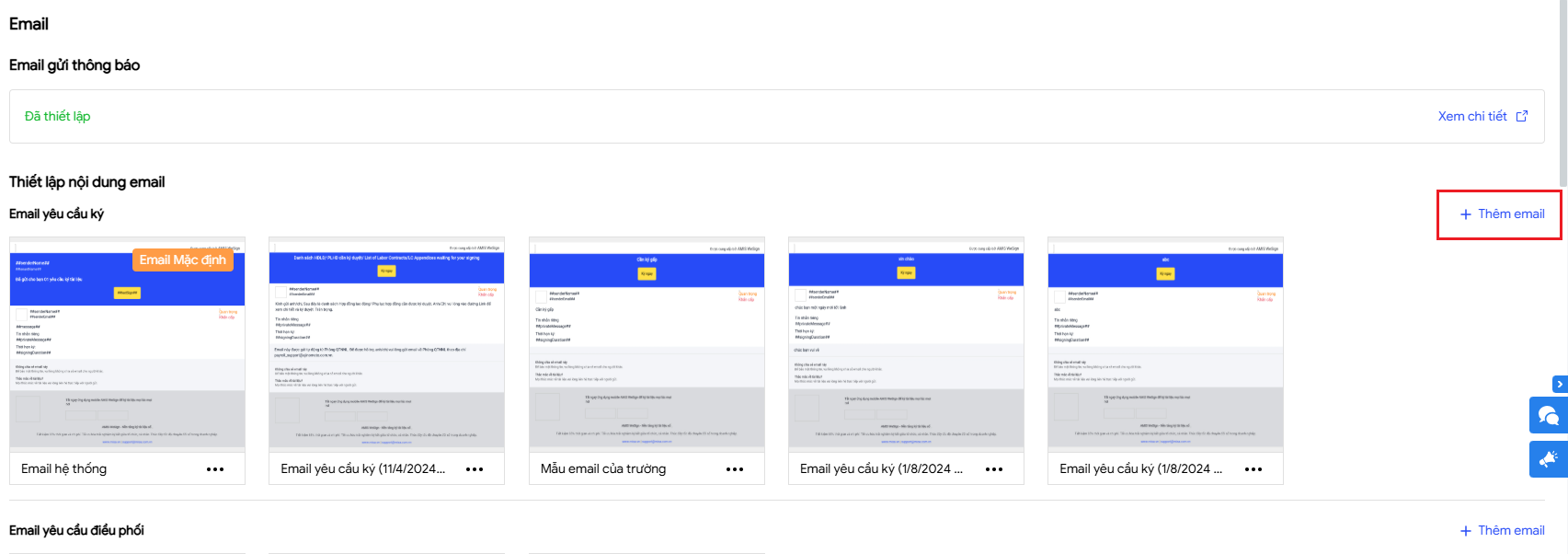
Bước 3: Thực hiện thiết lập các nội dung trong mẫu email đó
Bước 4: Nhấn Lưu để hoàn thành việc tạo mẫu email đó
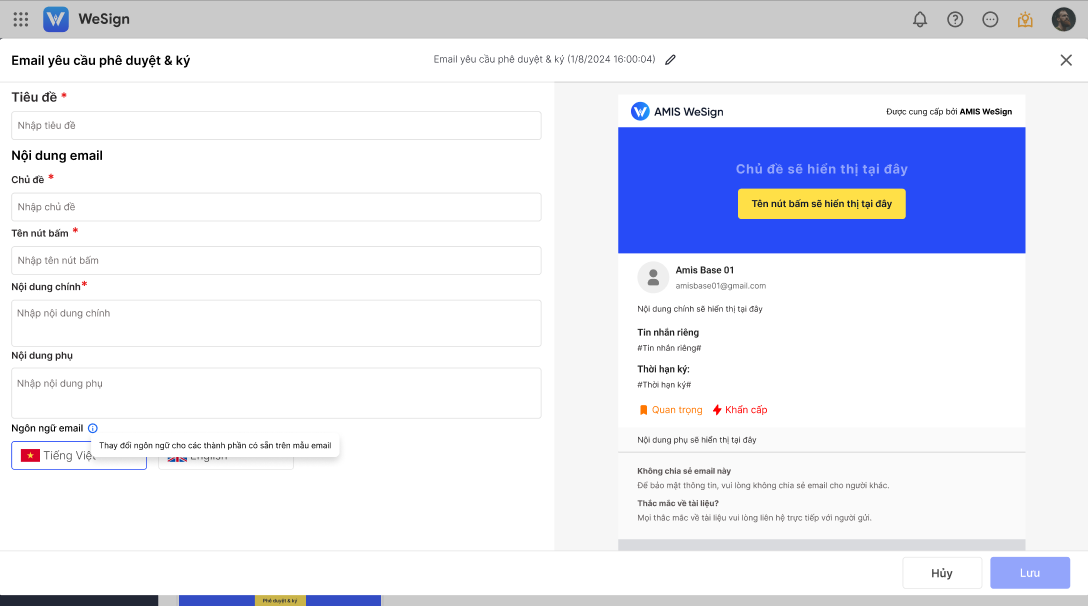
2.2. Sử dụng mẫu email vào luồng ký
Bước 1: Thực hiện tạo luồng ký như bình thường
Bước 2: Khai báo người nhận\ Thực hiện thiết lập mẫu email tại phần Thiết lập.
- Lựa chọn mẫu email tương ứng với vai trò của người nhận
- Nhấn Lưu để hoàn thành
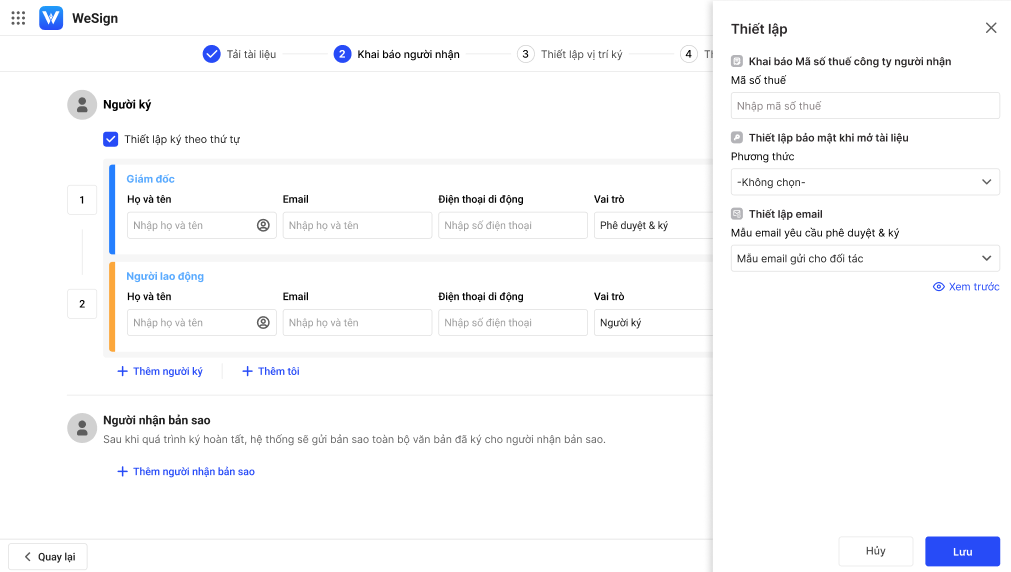
Bước 3: Thiết lập trước khi gửi, người dùng sẽ tiếp tục thiết lập mẫu email cho các hành động khác\ Lựa chọn mẫu email mong muốn