
1. Tổng quan
Bài viết giới thiệu tính năng Lặp vị trí ký theo từ khóa trên AMIS WeSign, giúp tự động xác định vị trí chữ ký trên nhiều tài liệu dựa theo nội dung (từ khóa) thay vì tọa độ cố định. Tính năng đặc biệt hữu ích khi xử lý hàng loạt tài liệu có độ dài khác nhau (như hợp đồng lao động, chứng từ…), giúp tránh tình trạng lệch vị trí chữ ký và tiết kiệm thời gian thiết lập.
Nội dung bài viết gồm:
- Giới thiệu cách hoạt động của tính năng lặp vị trí ký theo từ khóa
- Hướng dẫn thiết lập trong luồng tạo tài liệu đơn
- Hướng dẫn áp dụng trong luồng tạo lô theo mẫu
2. Hướng dẫn thực hiện
2.1. Thiết lập lặp vị trí ký theo từ khóa (tài liệu đơn)
Bước 1: Tải tài liệu lên ứng dụng MISA AMIS WeSign
Bước 2: Khai báo thông tin người ký
Bước 3: Thiết lập vị trí ký\ Bật tính năng Lặp vị trí ký theo từ khóa. Khi đó, phần mềm sẽ tự động định vị – vị trí chữ ký trên các file tài liệu theo một từ khóa nhất định theo thiết lập.
Hệ thống sẽ nhận diện vị trí ký dựa vào:
- Từ khóa chính: Thông thường trên các tài liệu cần ký hiện nay là chân chữ ký. Ví dụ: Giám đốc, Kế toán trưởng,…
- Từ khóa bổ trợ: Các từ gần với từ khóa chính để hệ thống tìm vị trí chính xác hơn. Ví dụ: Ký và ghi rõ họ tên,…
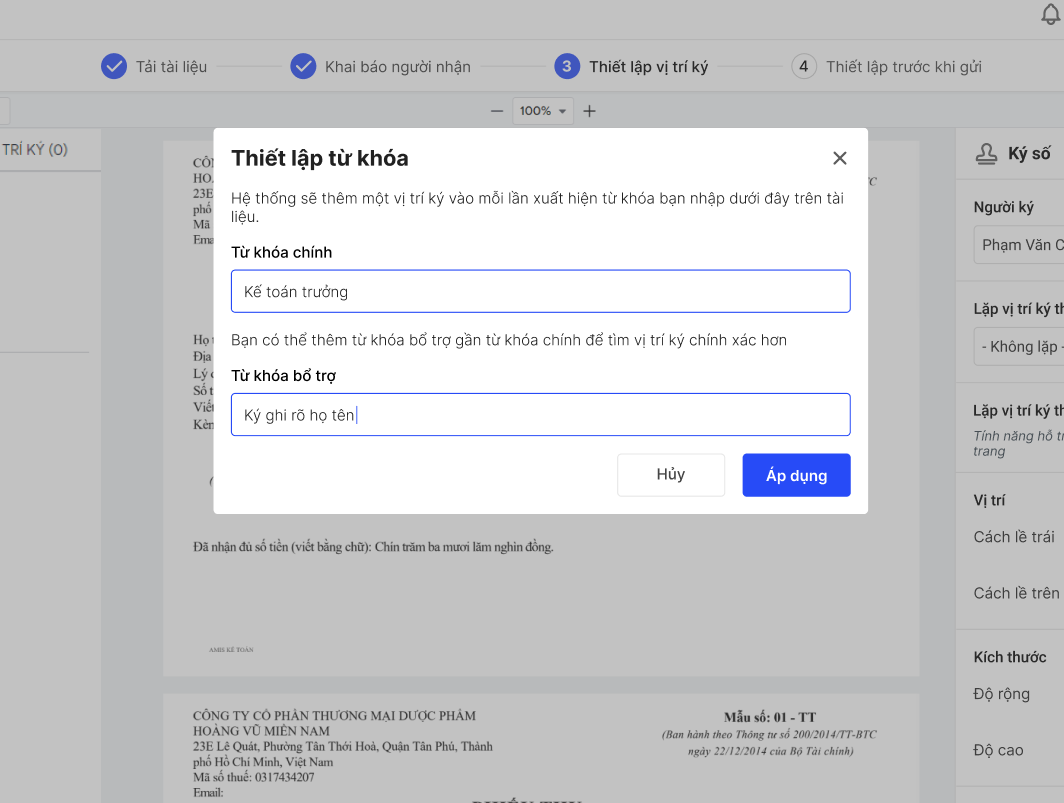
Bước 4: Lần lượt nhập từ khóa chính và từ khóa bổ trợ để áp dụng:
- Nhập từ khóa chính
- Nhấn Thêm từ khóa bổ trợ > Nhập từ khóa bổ trợ
- Nhấn Áp dụng để thực hiện tìm vị trí ký
Trên màn hình, hệ thống sẽ thêm một vị trí ký vào mỗi lần xuất hiện từ khóa theo thiết lập. Tại đây, có thể thực hiện chọn/bỏ chọn 1 hoặc nhiều vị trí ký bằng cách tích chọn tại phần Vị trí ký
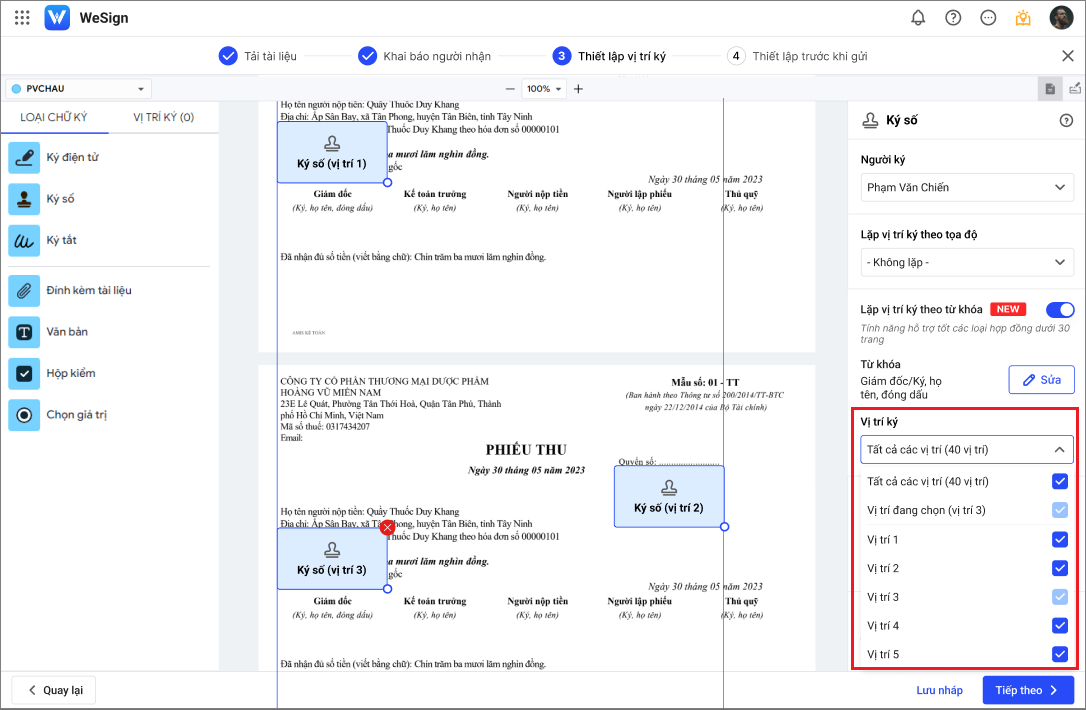
Ô chữ ký sẽ tự động gắn vào vị trí cần ký trên tất cả các file tài liệu cùng lúc mà không cần phải căn chỉnh thủ công mất thời gian. Cụ thể, người dùng chỉ cần thay đổi vị trí chữ ký ở file thứ nhất thì lập tức vị trí chữ ký ở các file còn lại thay đổi theo.
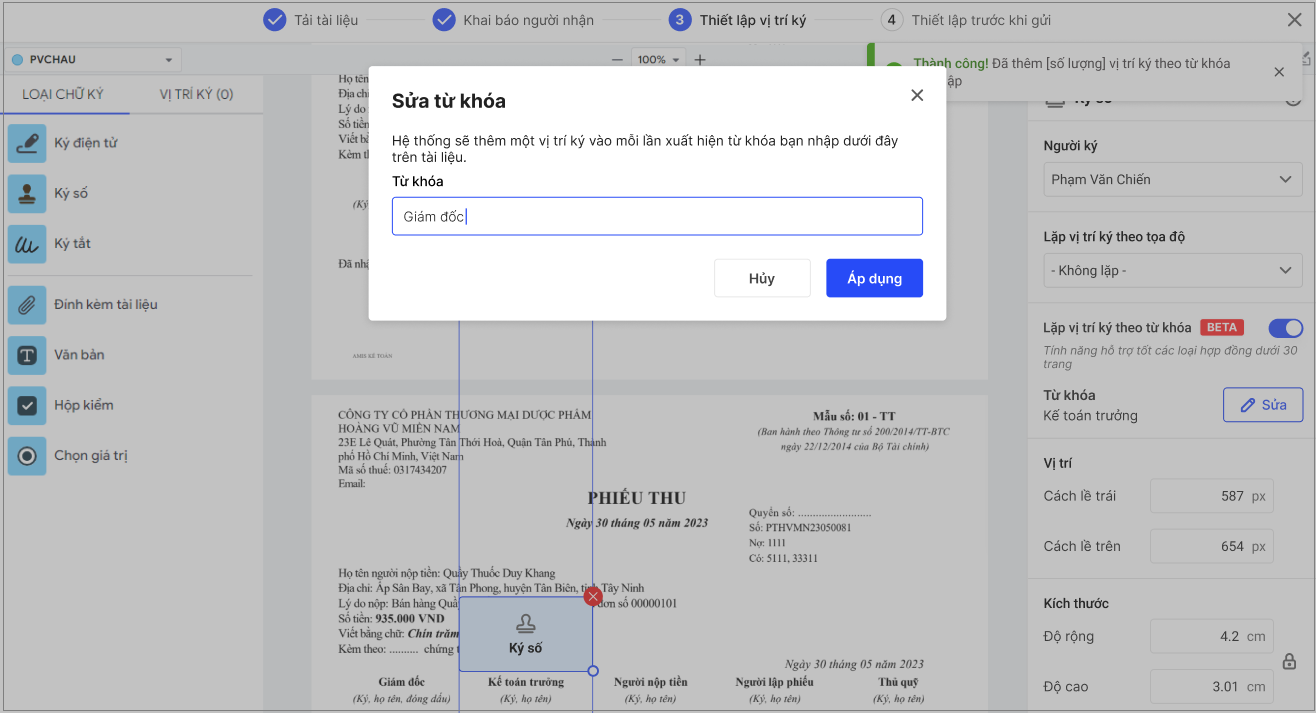
Trong trường hợp, người dùng muốn thay đổi lại từ khóa vừa thiết lập, nhấn chọn Sửa để thực hiện:
- Nhập từ khóa mới
- Nhập thêm từ khóa bổ trợ
- Nhấn Áp dụng
Ngay sau đó, hệ thống sẽ tự động định vị, vị trí ký theo từ khóa mới
2.2. Thiết lập lặp vị trí ký theo từ khóa khi dùng mẫu (tạo lô)
Bước 1: Truy cập vào phân hệ Quản lý mẫu\ Nhấn Tạo mẫu
Bước 2: Tải tài liệu lên
Bước 2: Khai báo thông tin người ký
Bước 4: Thiết lập vị trí ký\ Bật tính năng Lặp vị trí ký theo từ khóa\ Nhập từ khóa mong muốn
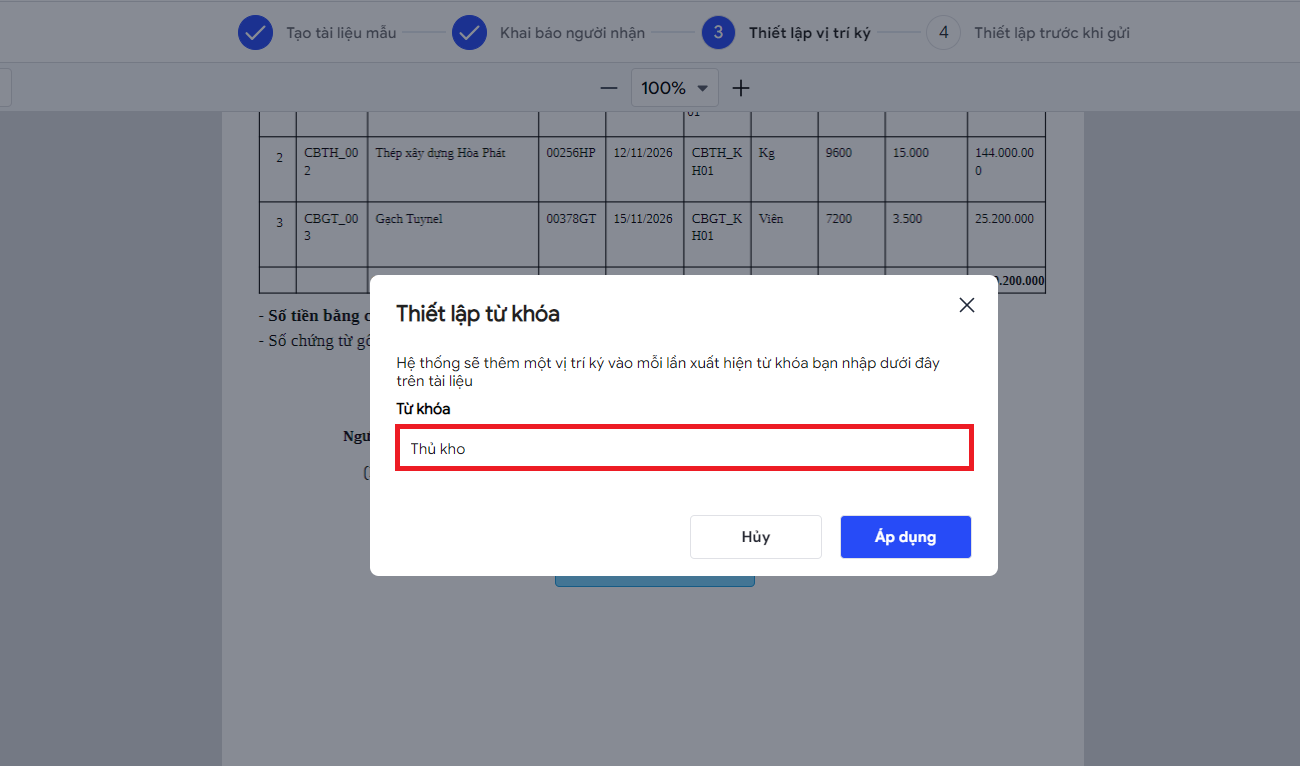
Tiếp đó, tiếp tục thiếp lập trước khi gửi cho tài liệu và lưu mẫu.
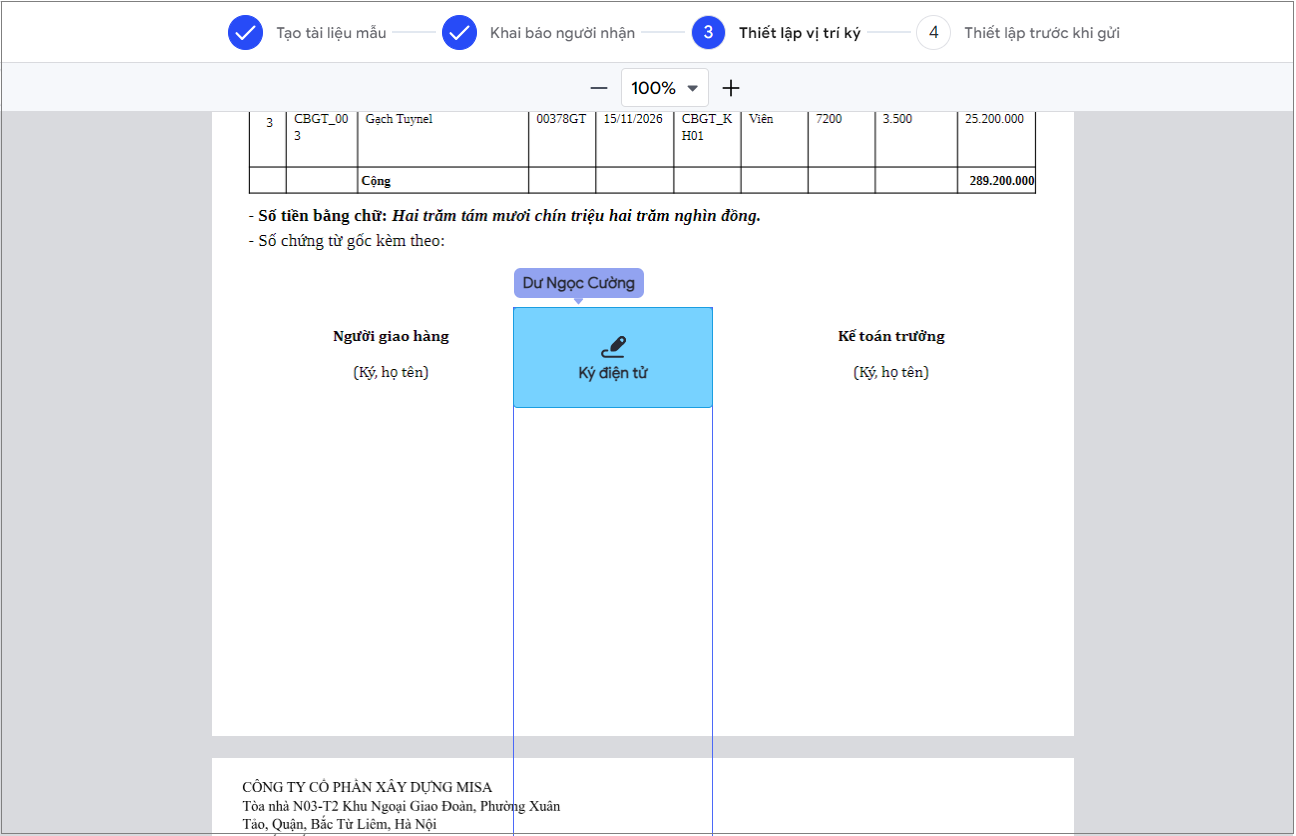
Bước 5: Tạo lô áp dụng mẫu đã áp dụng tính năng lặp vị trí ký
Sau khi tạo mẫu tài liệu thành công, sử dụng mẫu để áp dụng vào lô tài liệu của mình.
- Vào mục quản lý mẫu, tại danh sách mẫu tài liệu, chọn mẫu tài liệu đã áp dụng mẫu ký
- Chọn chức năng: Tạo lô áp dụng mẫu ký hoặc Tạo lô trộn mẫu
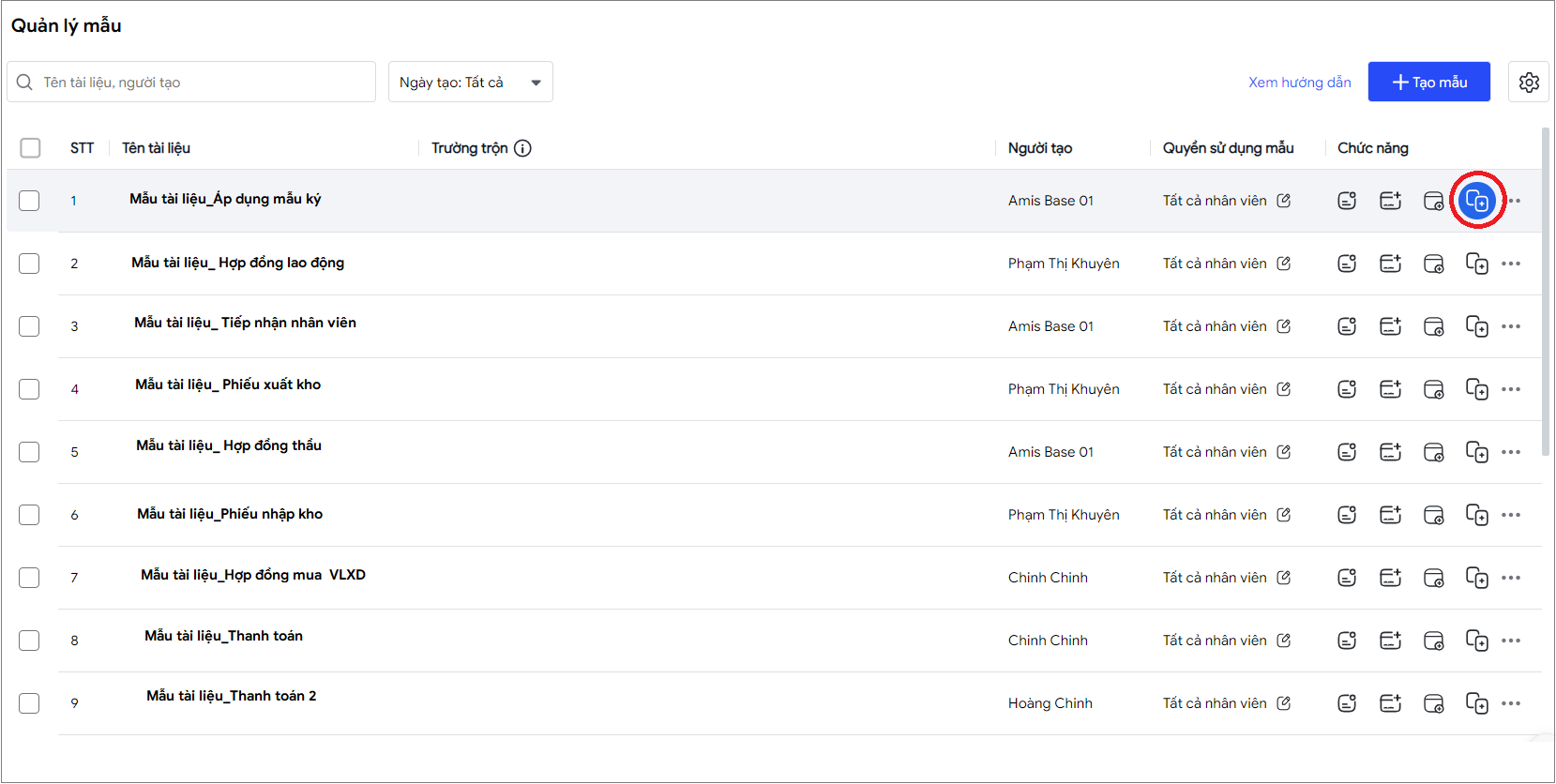
- Thực hiện các bước tạo lô áp dụng mẫu ký như bình thường:
- Tải tài liệu
- Khai báo người nhận
- Thiết lập vị trí ký, hệ thống sẽ kế thừa vị trí ký trong mẫu tài liệu và tự động tìm từ khóa tương ứng đã được thiết lập trong mẫu
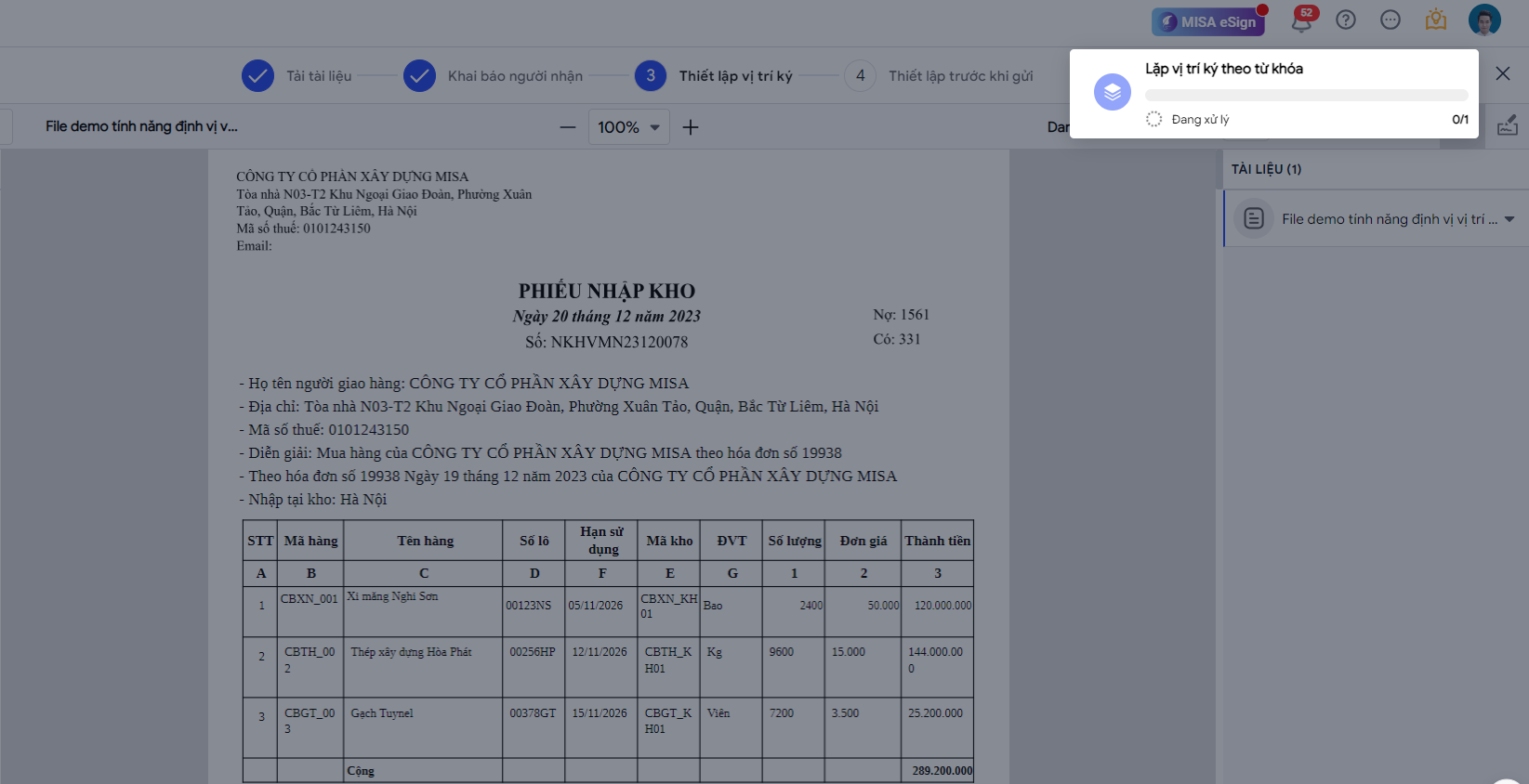
- Nếu trong tài liệu có chứa từ khóa tương ứng với từ khóa đã được thiết lập tại mẫu thì hệ thống sẽ áp dụng thành công vị trí ký.
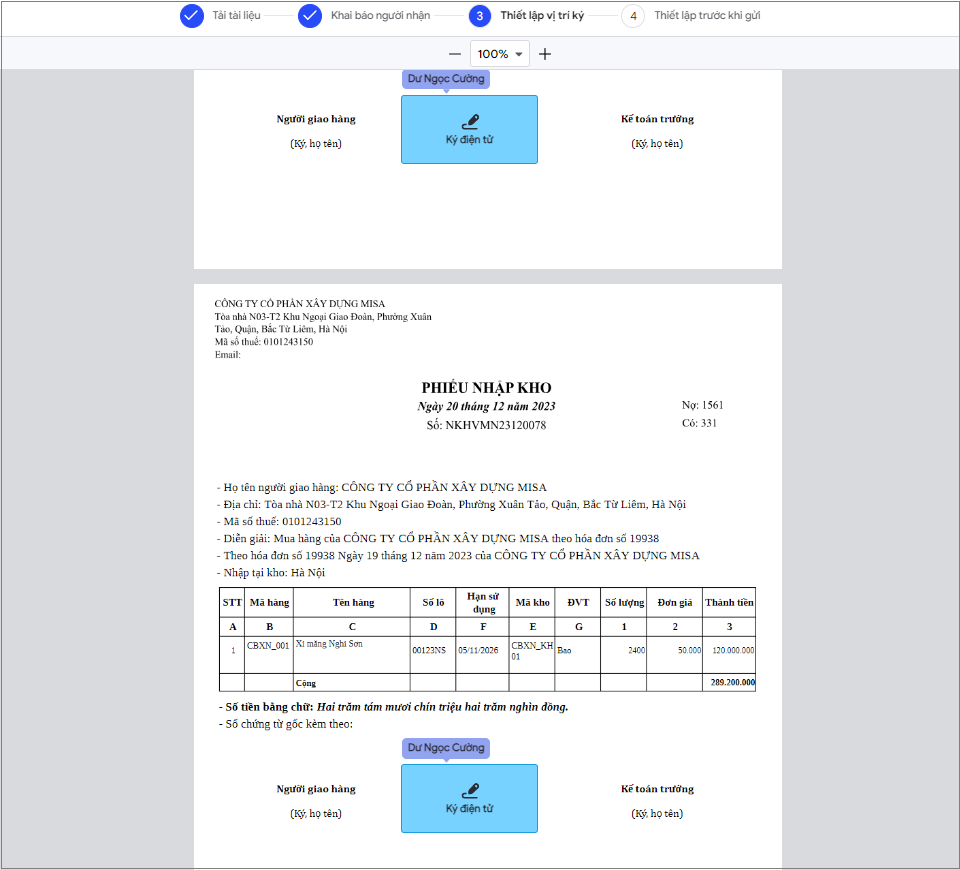
Sau khi đã thiết lập vị trí ký thành công, tiếp tục thiết lập trước khi gửi và gửi tài liệu đi, hoàn thành việc tạo lô áp dụng mẫu ký có chứa Lặp vị trí ký theo từ khóa.