1. Tổng quan
Lợi ích của eKYC khi thực hiện ký hợp đồng điện tử:
- Công nghệ eKYC sẽ nhận dạng giấy tờ tùy thân, khuôn mặt của người ký, định danh, xác thực chính xác chủ thể ký hợp đồng.
- Đảm bảo tính chống chối bỏ khi ký kết hợp đồng bằng các thông tin đã được lưu vết.
- Đảm bảo tính bảo mật cho hợp đồng điện tử. Công nghệ eKYC phát hiện thông tin không hợp lệ, giả mạo. Do đó, nếu không phải là người ký, họ sẽ không có quyền truy cập tài liệu và thực hiện các bước tiếp theo.
- Tăng giá trị pháp lý cho hợp đồng có sử dụng chữ ký điện tử.
2. Hướng dẫn thực hiện
Lưu ý:
- Tài liệu khi được bảo mật bởi phương thức eKYC sẽ phải tiến hành xác minh thông tin cá nhân của người ký để mở và ký tài liệu.
- Người ký chỉ phải thực hiện xác minh nếu người gửi đã thiết lập phương thức bảo mật eKYC khi mở tài liệu.
- Người ký chỉ có thể xác minh eKYC trên thiết bị di động thông minh (smartphone).
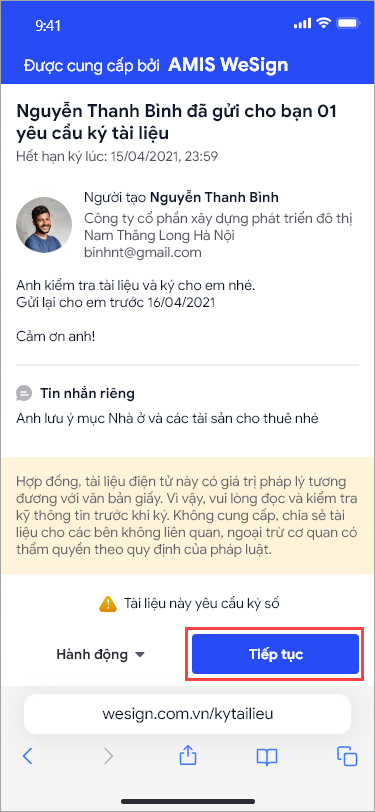
Bước 1: Sau khi nhận được thông báo mời ký tài liệu trên Email/SMS hoặc Ứng dụng AMIS WeSign\ Người ký tiến hành truy cập ứng dụng tương ứng để mở thông báo.
Bước 2: Lựa chọn 1 trong 2 loại giấy tờ: CCCD/Hộ chiếu.
Lưu ý: Nếu người gửi thiết lập bắt buộc phải chọn một loại giấy tờ nhất định thì người xác minh phải chọn đúng loại giấy tờ đó.
Bước 3: Nhấn Chụp ảnh để tiến hành chụp lần lượt các mặt của giấy tờ (mặt trước, mặt sau)
Lưu ý: Đối với hộ chiếu, chỉ cần chụp trang thông tin có ảnh chân dung.
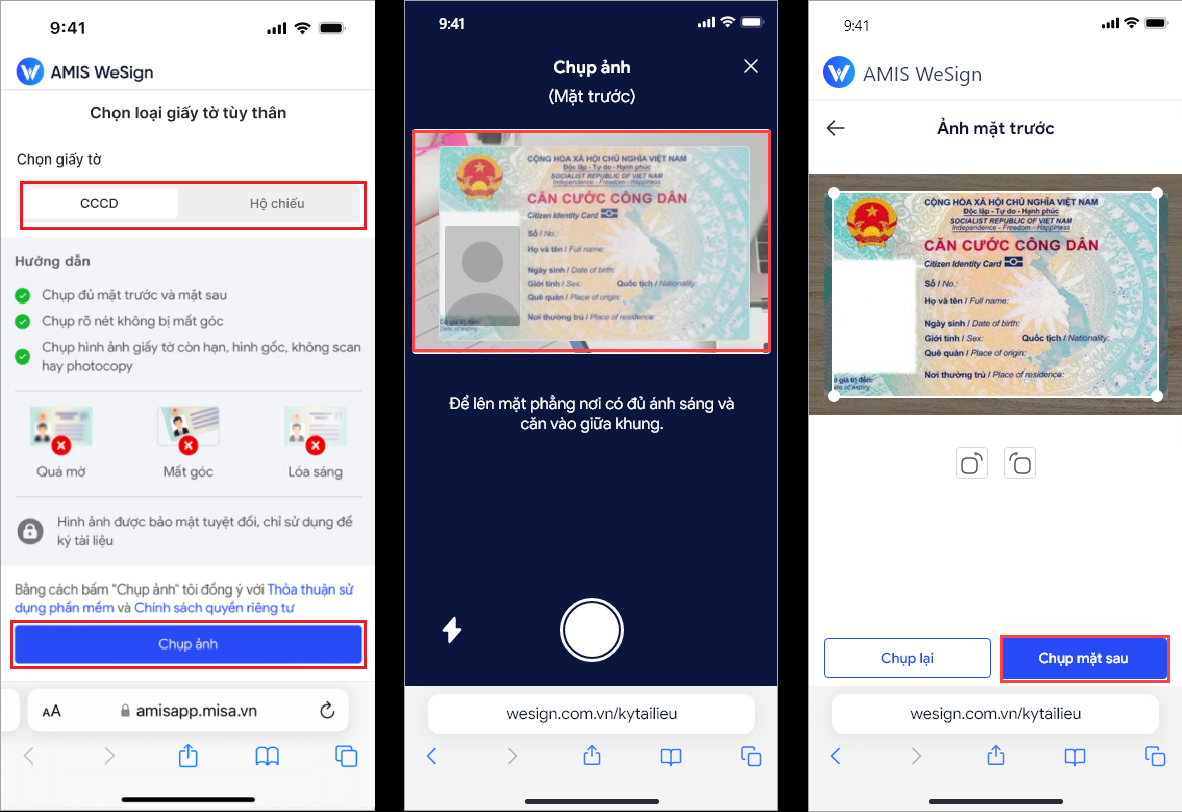
Bước 4: Thực hiện quay lại khuôn mặt của Người ký khi hệ thống yêu cầu xác thực khuôn mặt:
- Đưa khuôn mặt vào khung hình.
- Di chuyển khuôn mặt từ xa đến gần và giữ vững.
- Hệ thống sẽ kiểm tra và đối chiếu.
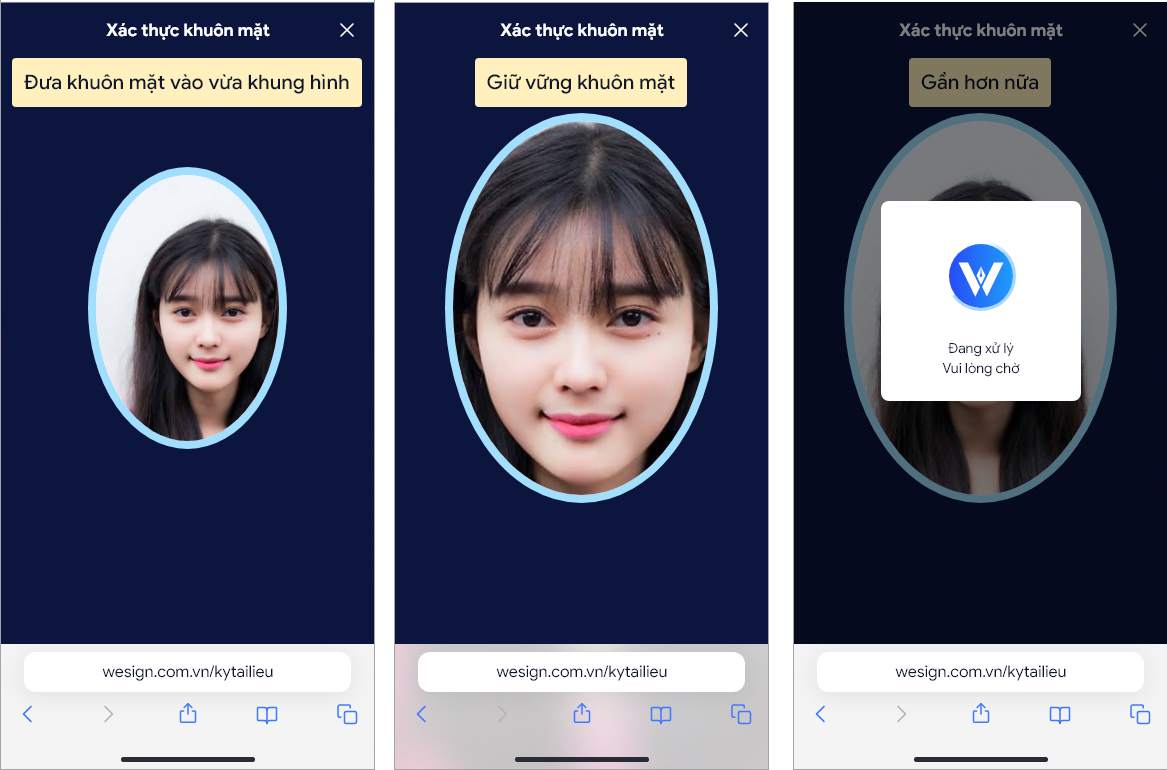
Bước 5: Nếu thông tin trùng khớp và chính xác\ Nhấn Xác nhận. Nếu chưa thiếu hoặc chưa chính xác\ Nhấn Xác minh lại để thực hiện.
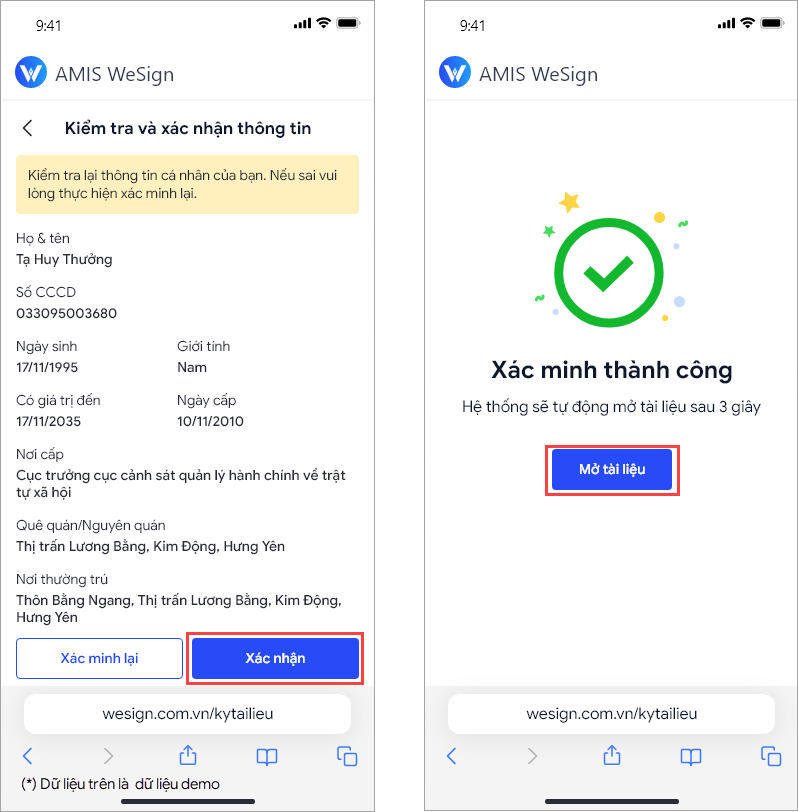
Bước 6: Sau khi xác minh thành công, người thực hiện tiến hành mở tài liệu\ Nhấn Mở tài liệu.
Bước 7: Phần mềm sẽ hiển thị các thông tin của tài liệu và người gửi. Bên cạnh đó, phần mềm cũng nhắc nhở: “Hợp đồng, tài liệu điện tử này có giá trị pháp lý tương đương với văn bản giấy. Vì vậy, vui lòng đọc và kiểm tra kỹ thông tin trước khi ký. Không cung cấp, chia sẻ tài liệu cho các bên không liên quan, ngoại trừ cơ quan có thẩm quyền theo quy định pháp luật”.
Bước 8: Nếu đồng ý và chấp nhận các nội dung trên\ Nhấn Tiếp tục để mở và ký tài liệu.
Lưu ý: Thao tác thực hiện ký không thay đổi, tiếp tục thao tác như bình thường.