
1. Tổng quan
Bài viết giới thiệu tính năng thiết lập ngôn ngữ cho chữ ký điện tử trên AMIS WeSign, giúp người dùng linh hoạt sử dụng chữ ký phù hợp với ngôn ngữ của từng loại tài liệu (Tiếng Việt, Tiếng Anh,…).
Nội dung bài viết gồm:
- Cách thiết lập ngôn ngữ cho chữ ký điện tử
- Gợi ý sử dụng chữ ký theo nhiều ngôn ngữ
2. Hướng dẫn thực hiện
Bước 1: Truy cập vào phân hệ Thiết lập\ Chọn Chữ ký
Bước 2: Tại mục chữ ký có thể thêm mới chữ ký hoặc chỉnh sửa dựa trên chữ ký đã có
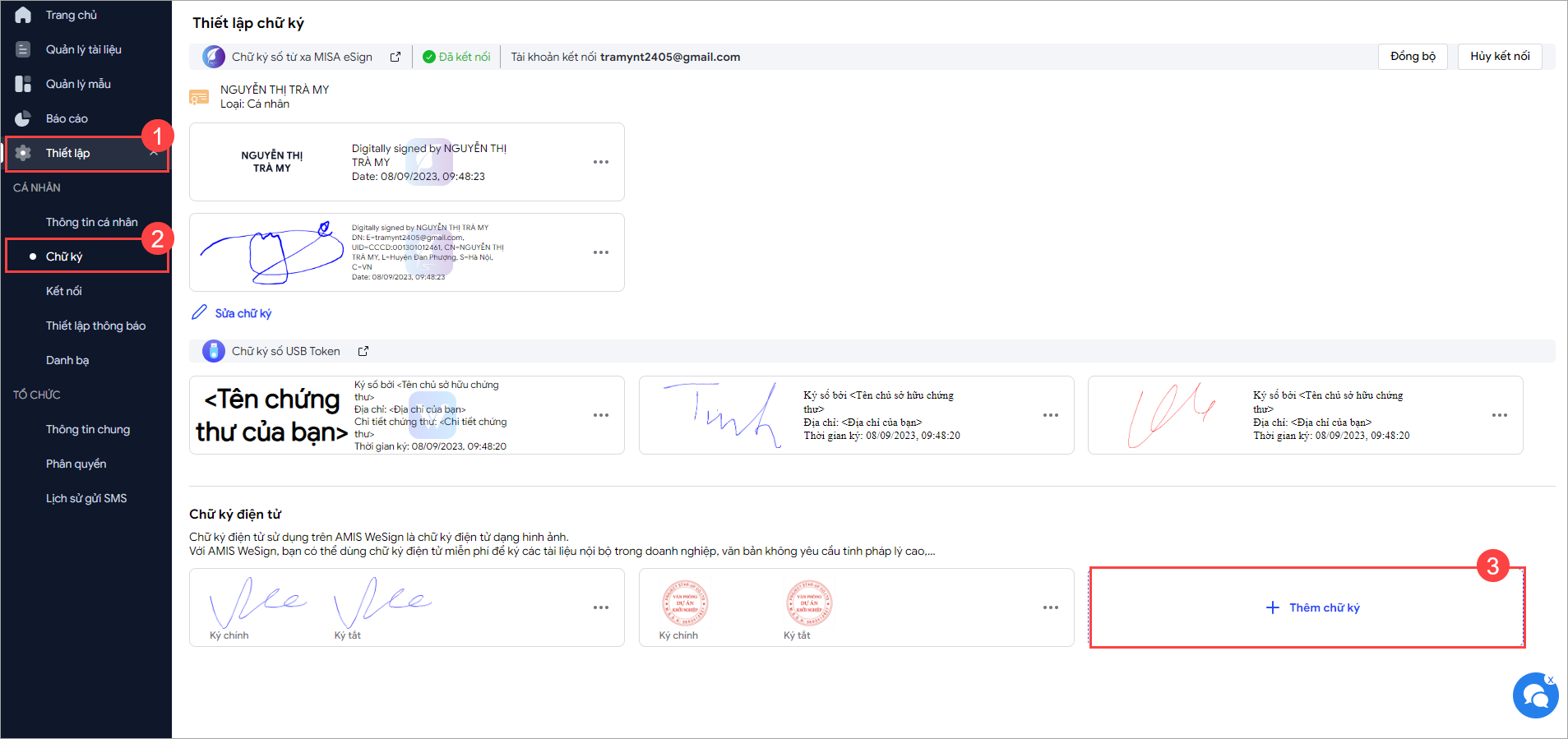
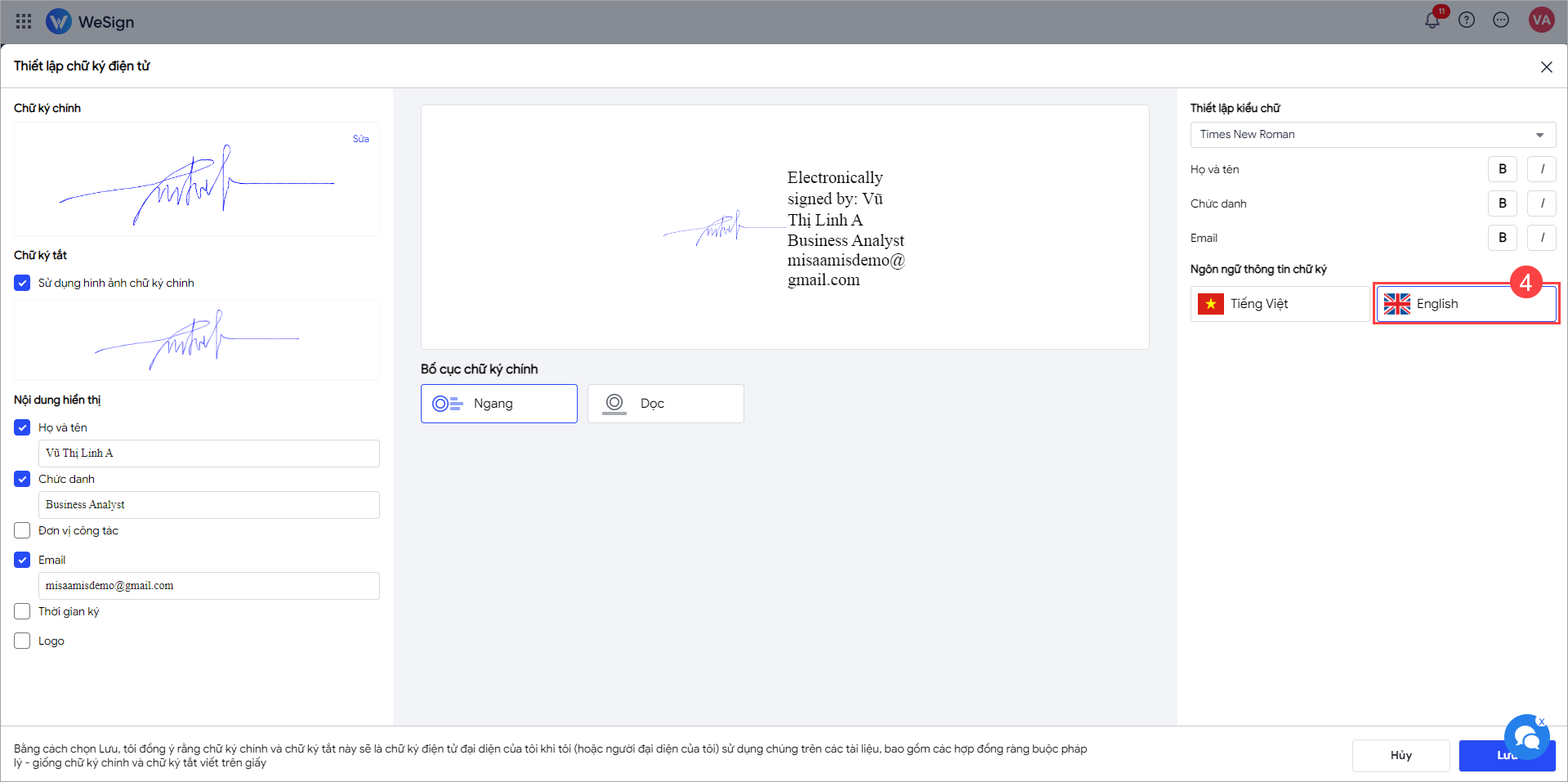
Bước 3: Lựa chọn ngôn ngữ phù hợp cho chữ ký
Bước 4: Nhấn Lưu để hoàn thành việc thiết lập
Lưu ý:
Khi thường xuyên phải ký kết các loại tài liệu khác nhau (Tiếng Anh, Tiếng Việt) bằng chữ ký điện tử, nên thiết lập chữ ký điện tử theo 2 loại ngôn ngữ là Tiếng Anh và Tiếng Việt để tiện sử dụng trong quá trình ký kết.