1. Tổng quan
Bài viết hướng dẫn Hủy bỏ và Xóa tài liệu trên ứng dụng, đáp ứng nhu cầu xử lý các trường hợp tài liệu bị nhầm lẫn, sai sót hoặc không còn cần thiết. Việc này giúp quản lý tài liệu hiệu quả, đảm bảo quy trình xử lý tài liệu đúng quy định.
Nội dung bài viết gồm:
- Hướng dẫn hủy bỏ tài liệu (từng tài liệu hoặc hàng loạt).
- Hướng dẫn xóa tài liệu (từng tài liệu hoặc hàng loạt).
- Lưu ý về trạng thái, quyền thao tác và thời gian lưu trữ tài liệu đã xóa.
2. Hướng dẫn thực hiện
2.1. Hủy bỏ tài liệu
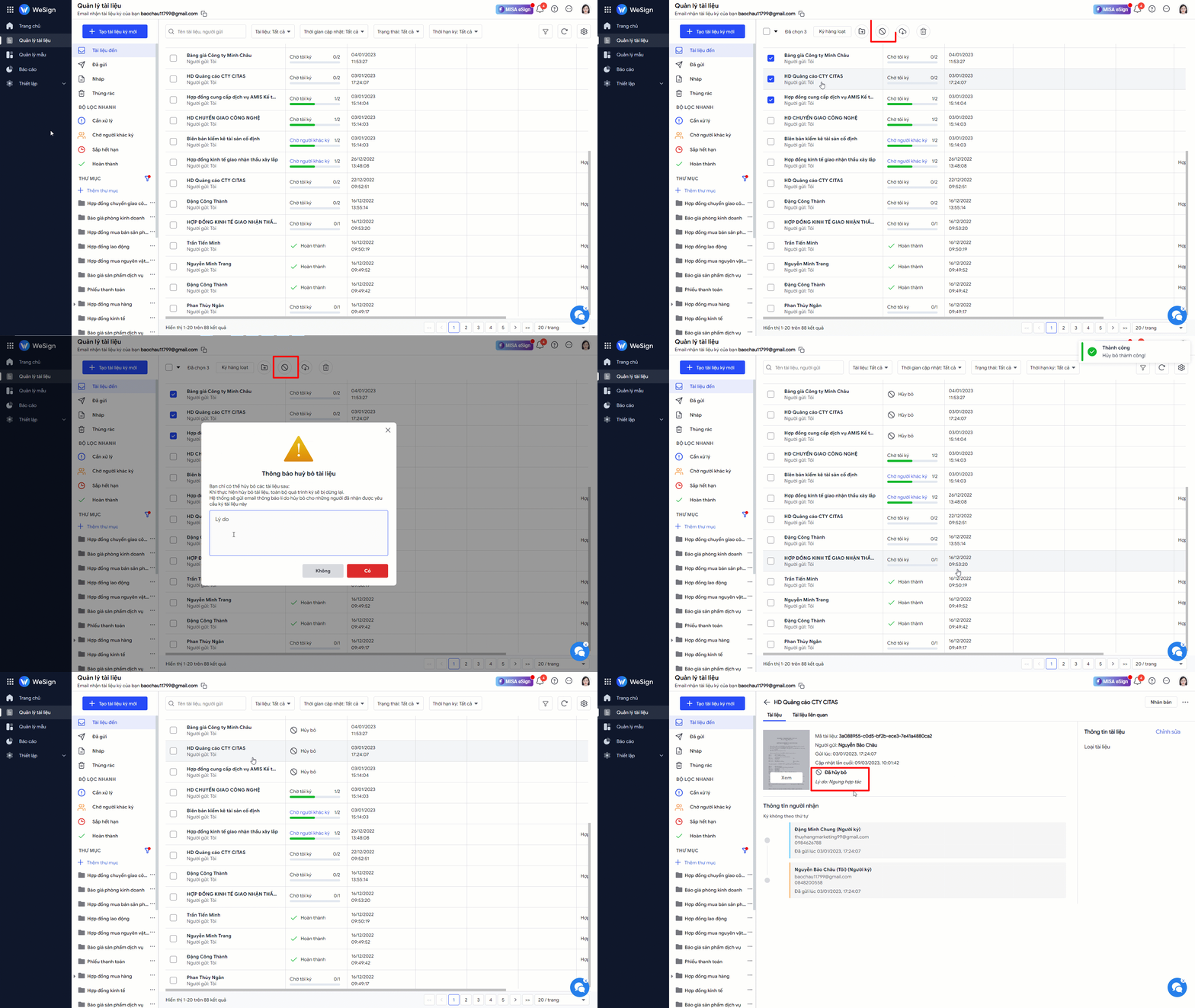
Bước 1: Trường hợp tài liệu đã gửi đi bị nhầm lẫn hoặc sai sót: nhấn biểu tượng loại bỏ 🚫\ nhập lý do cụ thể và ấn Có.
- Hủy bỏ hàng loạt: Tại giao diện Quản lý tài liệu\ tích chọn các tài liệu muốn hủy\ chọn biểu tượng loại bỏ 🚫\ nhập lý do cụ thể và ấn Có.
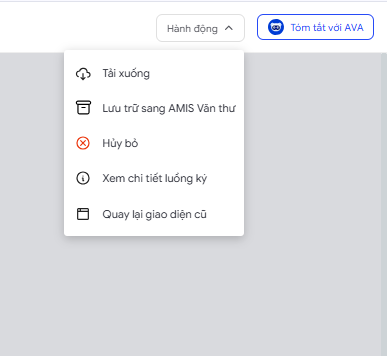
- Hủy bỏ từng tài liệu: Tại chi tiết tài liệu\ chọn Hành động\ Hủy bỏ\ nhập lý do và ấn Có.
Bước 2: Tài liệu sẽ bị ngưng xử lý và chuyển sang trạng thái Đã hủy bỏ, đồng thời thông báo cho những người liên qua thông báo ứng dụng và email.
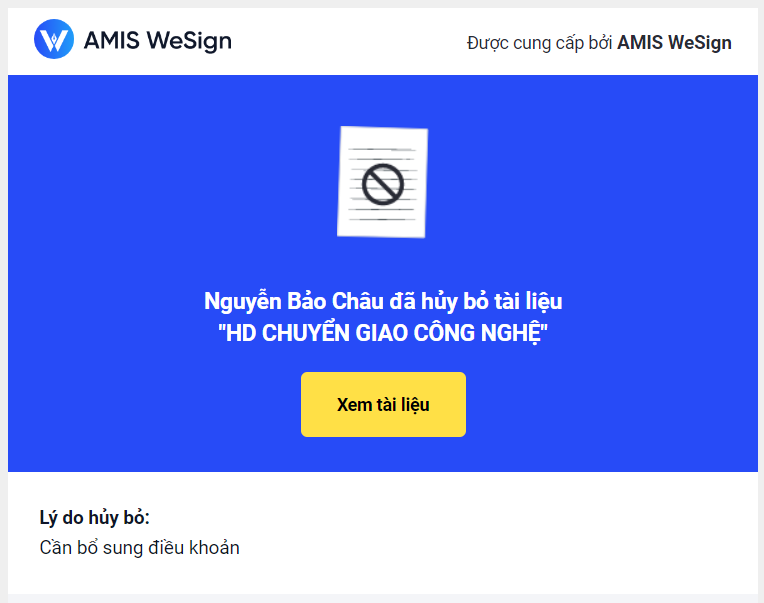
Thông báo hủy tài liệu được gửi qua email
Lưu ý:
- Phần mềm cho phép hủy bỏ được tài liệu đã hoàn thành ký (tất cả người ký đã ký thành công) chỉ khi khi tất cả các bên tham gia ký kết nhận thông báo hủy bỏ và đồng ý xác nhận hủy bỏ.
- Để hủy bỏ tài liệu của người khác, người dùng cần được phân quyền hủy bỏ tài liệu của người khác tại mục Thiết lập\ Phân quyền.
- Các tài liệu bị người dùng hủy bỏ thì không khôi phục được lại trạng thái ban đầu.
2.2. Xóa tài liệu
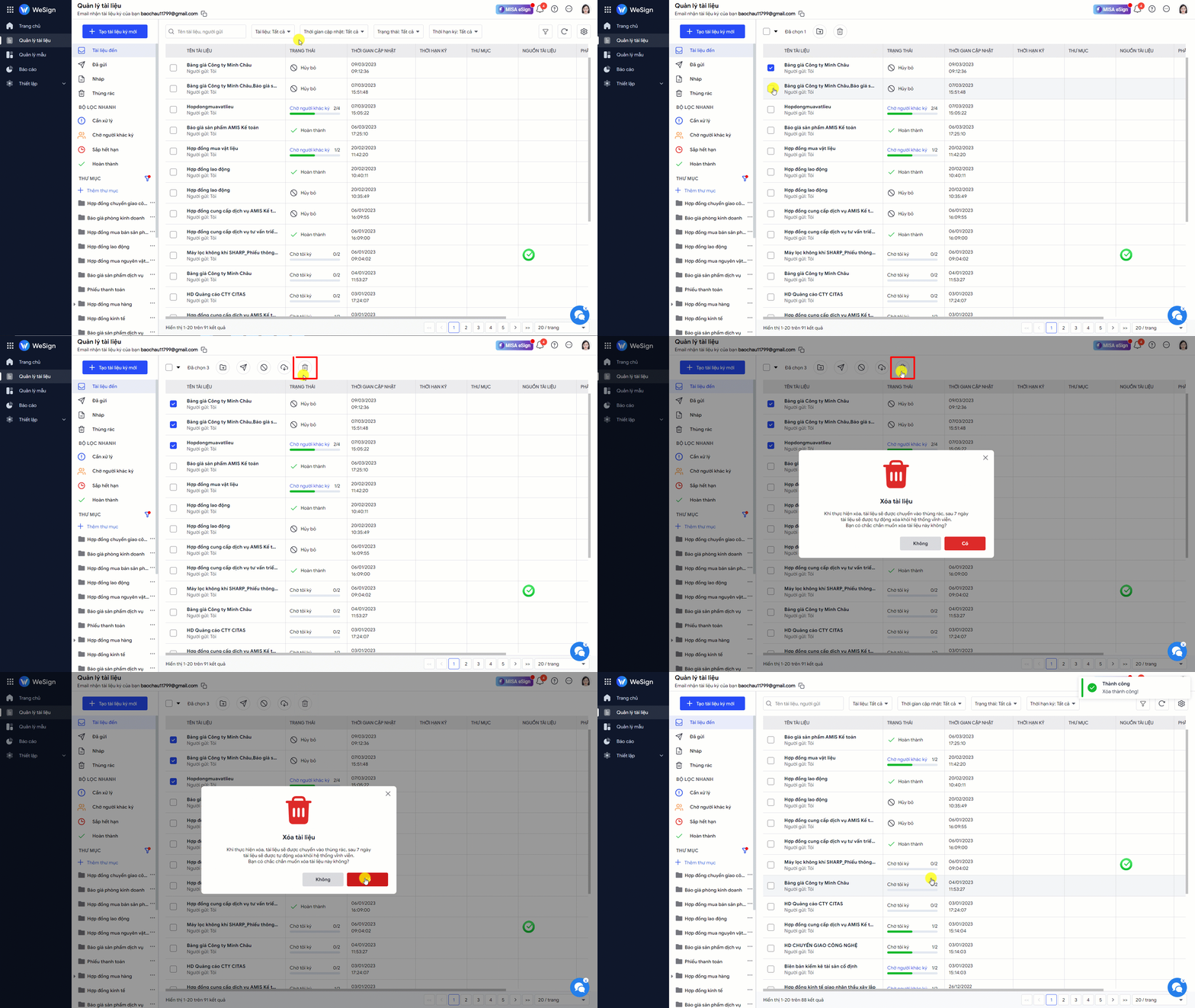
Bước 1: Trên giao diện Quản lý tài liệu:
- Tích chọn các tài liệu\ chọn biểu tượng Xóa để xóa hàng loạt.
- Xóa đơn lẻ từng tài liệu: Trên màn hình xem tài liệu\ chọn biểu tượng chữ i Thông tin chi tiết\chọn Xem chi tiết luồng ký\ Chọn biểu tượng ba chấm ⋯\ nhấn Xóa.
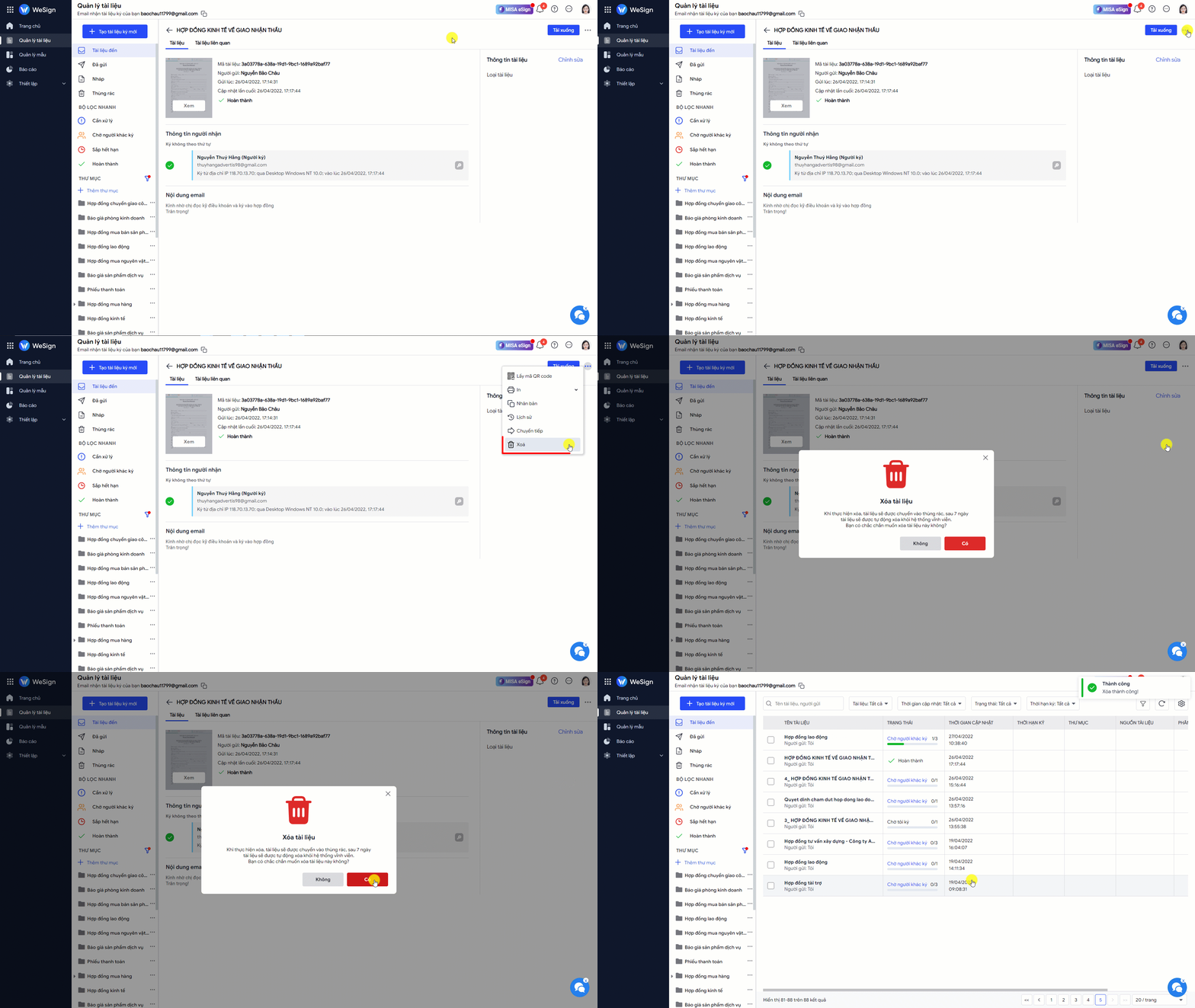
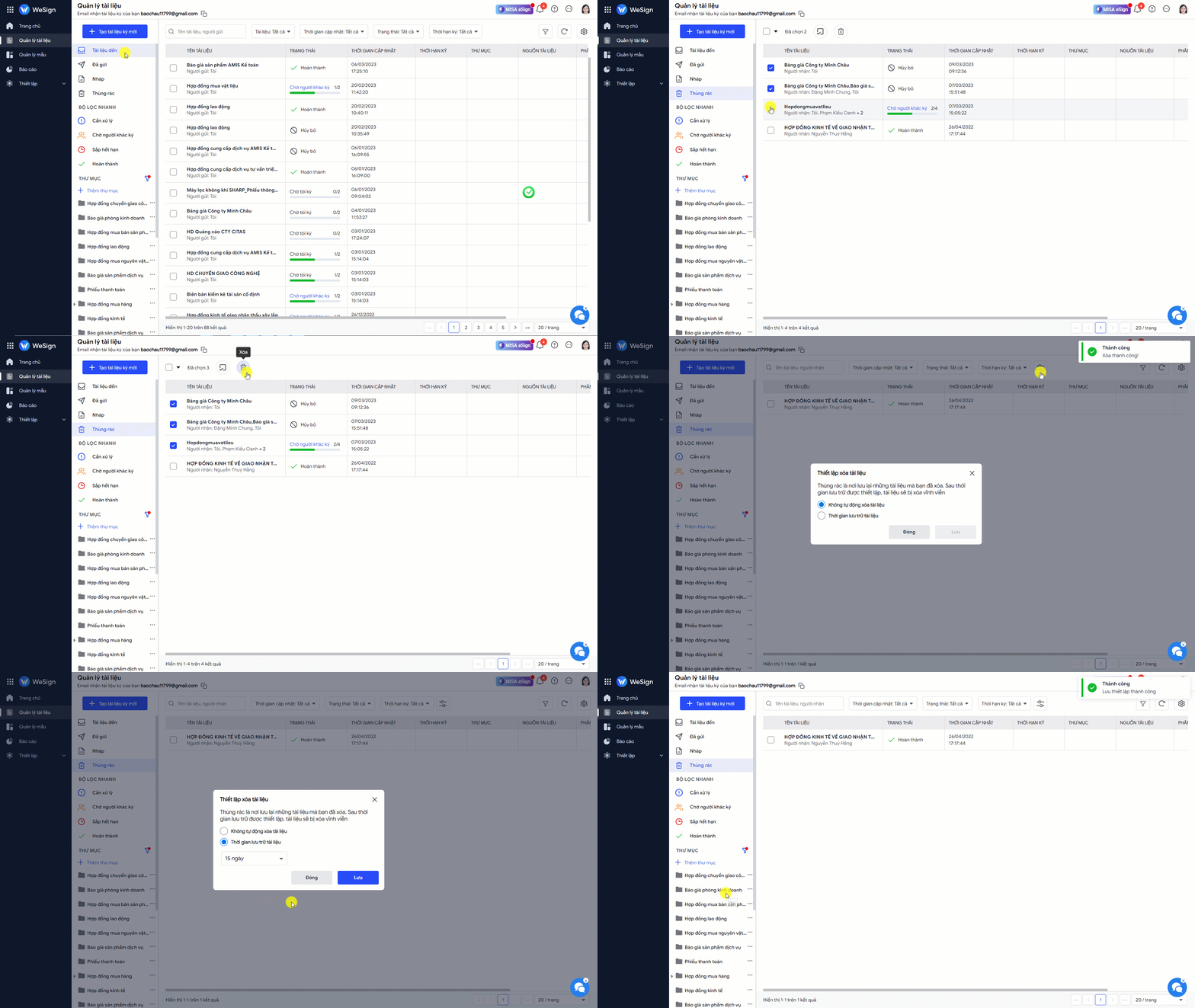
Bước 2: Tài liệu bị xóa sẽ được chuyển vào Quản lý tài liệu\ mục Thùng rác và lưu lại trong vòng 7 ngày, có thể truy cập để khôi phục hoặc xóa vĩnh viễn các tài liệu.
Có thể tùy chỉnh thời gian tự động xóa vĩnh viễn tài liệu. Hướng dẫn chi tiết tại đây.
Lưu ý:
- Tài liệu chỉ bị xóa trên giao diện của người xóa, không ảnh hưởng đến luồng ký của những người khác.
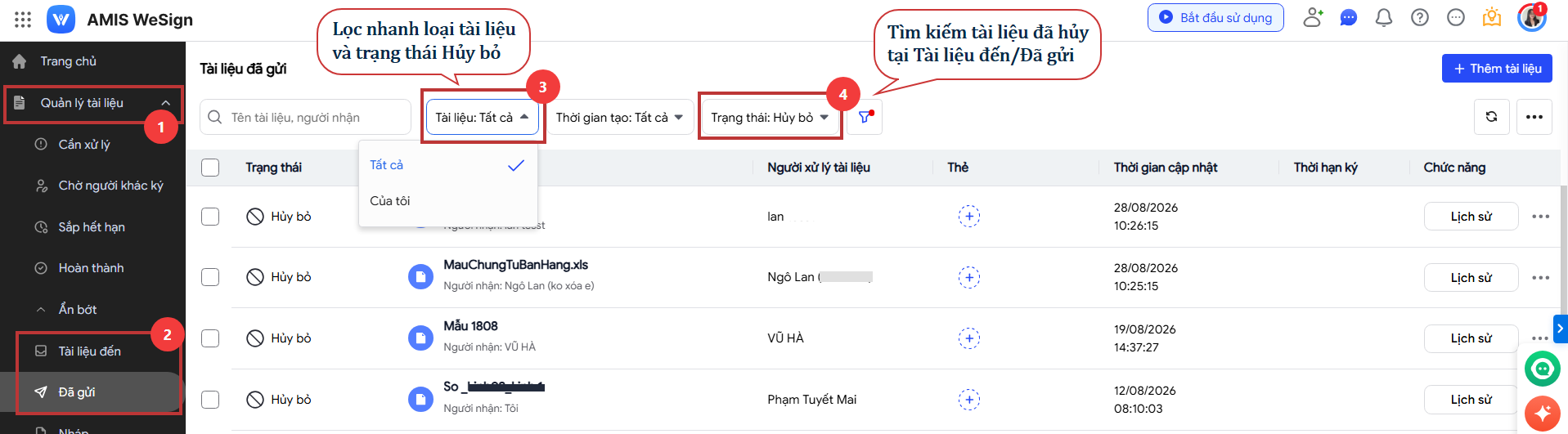
- Đối với tài liệu bị Hủy bỏ sẽ không nằm trong Thùng rác như tài liệu được Xóa mà sẽ nằm trong 2 mục Tài liệu đến/Đã gửi trong phân hệ Quản lý tài liệu. (Có thể lọc nhanh Tài liệu – Tất cả/Của tôi, Trạng thái – Hủy bỏ).