1. Tổng quan
Bài viết hướng dẫn tính năng xem hồ sơ nhân viên theo dạng tóm tắt, giúp HR nắm nhanh các thông tin quan trọng mà không cần rà soát toàn bộ hồ sơ dài với nhiều mục. Ngoài ra còn cho phép HR tự tạo hoặc sử dụng bố cục tóm tắt có sẵn, linh hoạt sắp xếp thông tin theo nhu cầu quản lý.
Nội dung bài viết gồm:
- Xem Hồ sơ dưới chế độ xem tóm tắt.
- Tạo/Sửa bố cục hồ sơ tóm tắt.
- Sử dụng mẫu bố cục hồ sơ tóm tắt có sẵn.
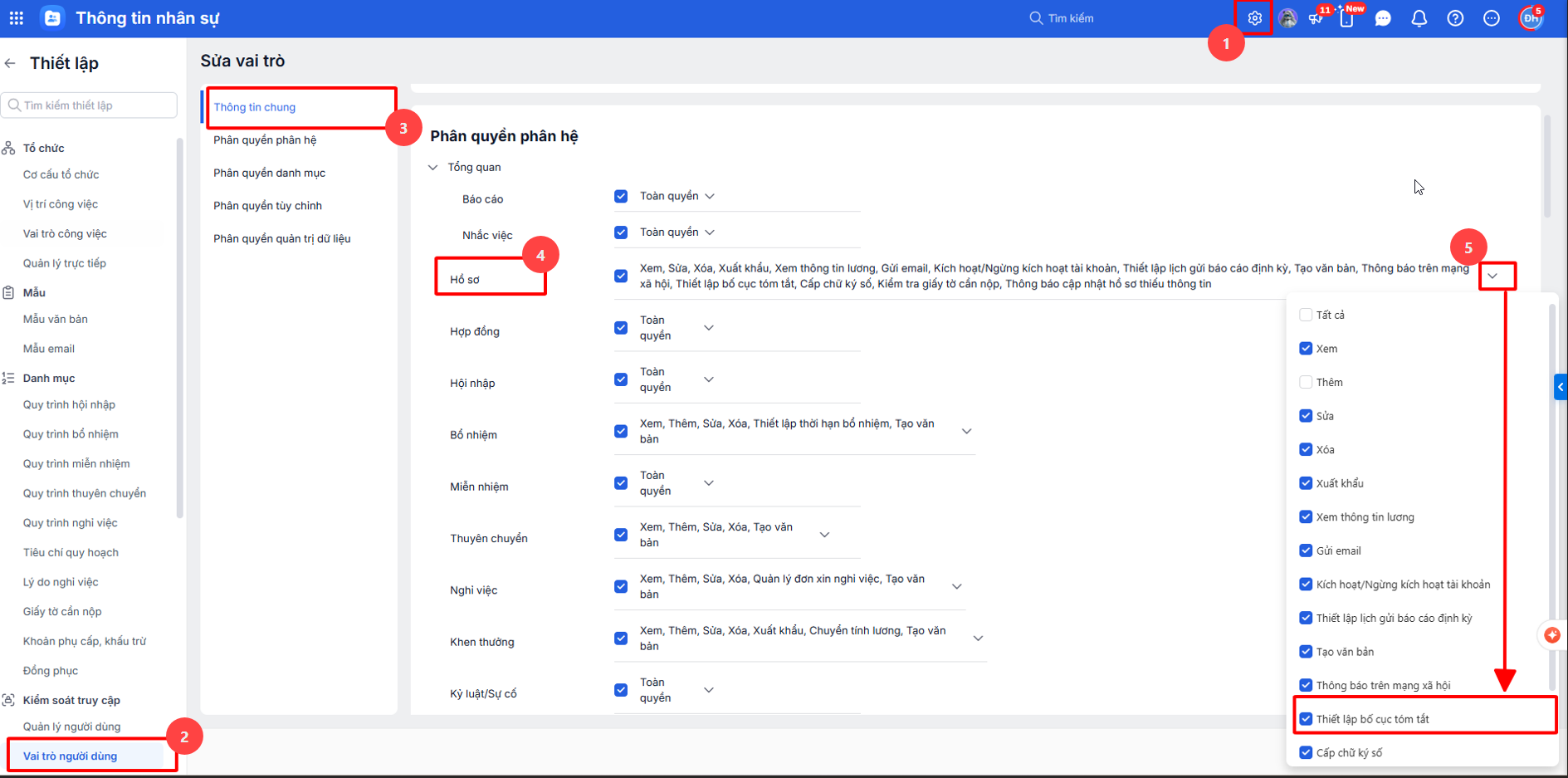
Lưu ý: Người dùng cần được phân quyền thiết lập bố cục tóm tắt tại phân hệ Hồ sơ để sử dụng được tính năng này.
2. Hướng dẫn thực hiện
2.1. Xem Hồ sơ dưới chế độ xem Tóm tắt
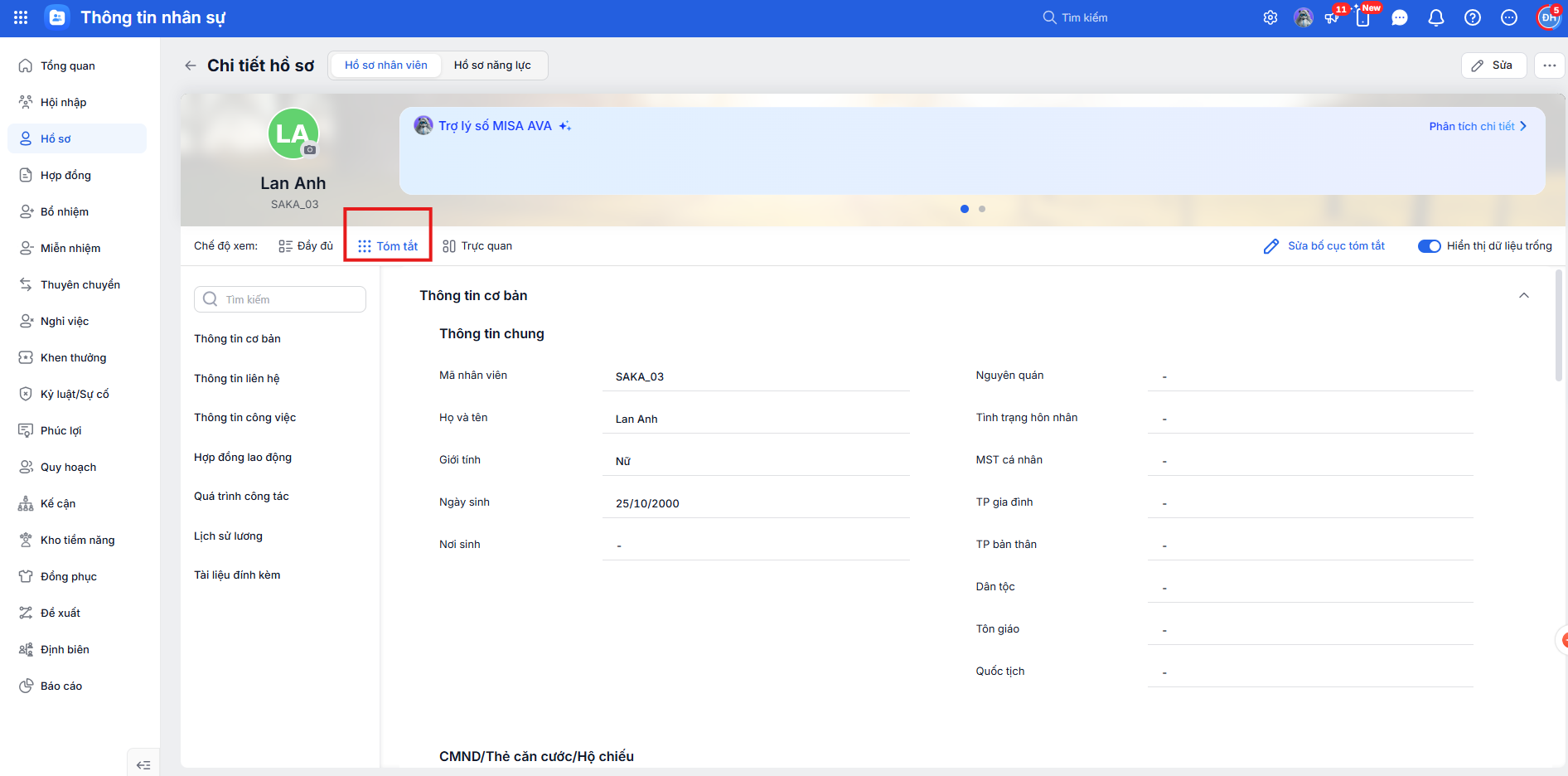
Trên giao diện phân hệ Hồ sơ\ Vào Chi tiết hồ sơ nhân viên\ Chọn chế độ xem tóm tắt.
2.2. Tự tạo/Sửa bố cục hồ sơ tóm tắt
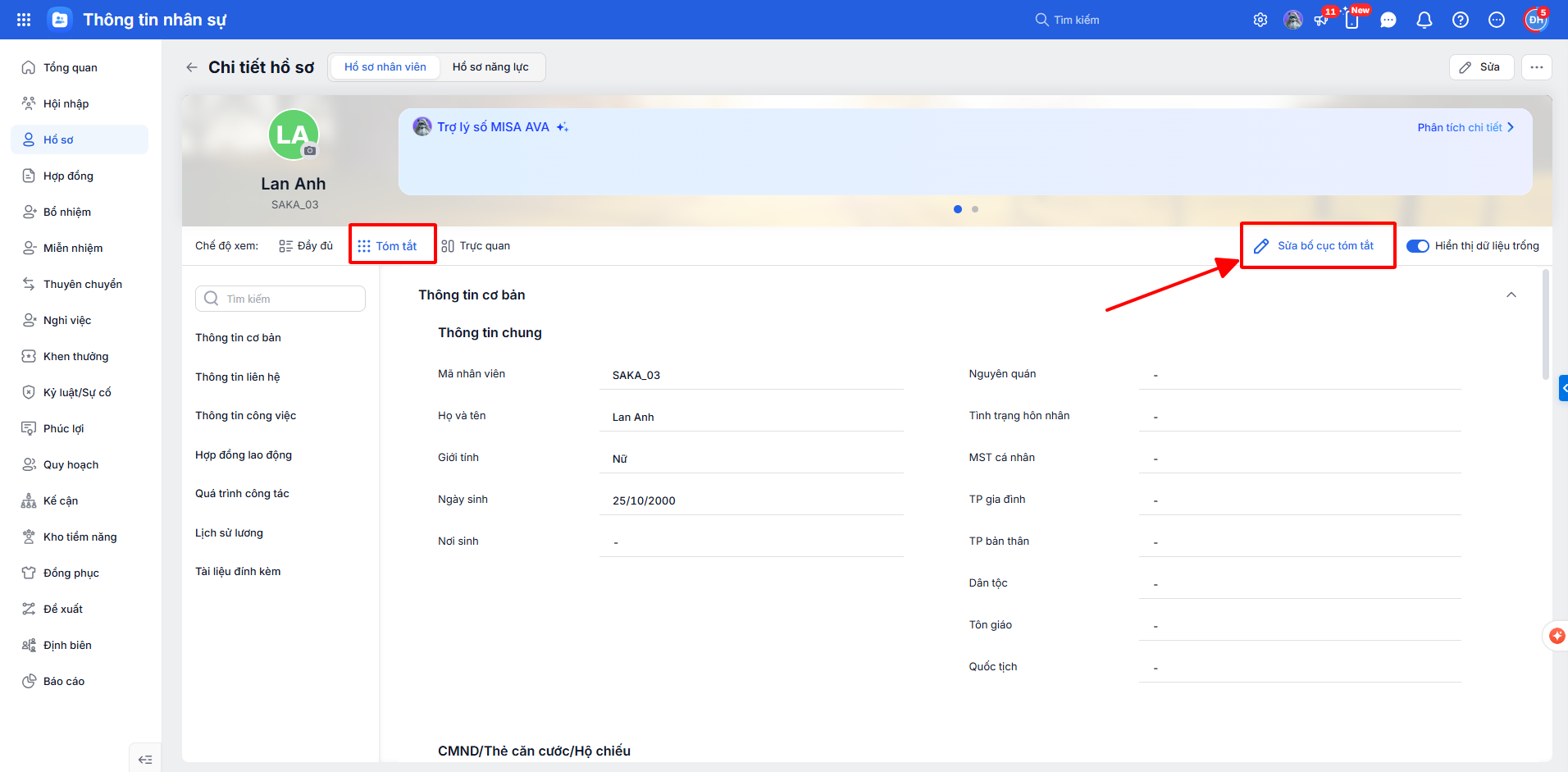
Bước 1: Trên chế độ xem Hồ sơ tóm tắt\ Nhấn chọn Sửa bố cục tóm tắt.
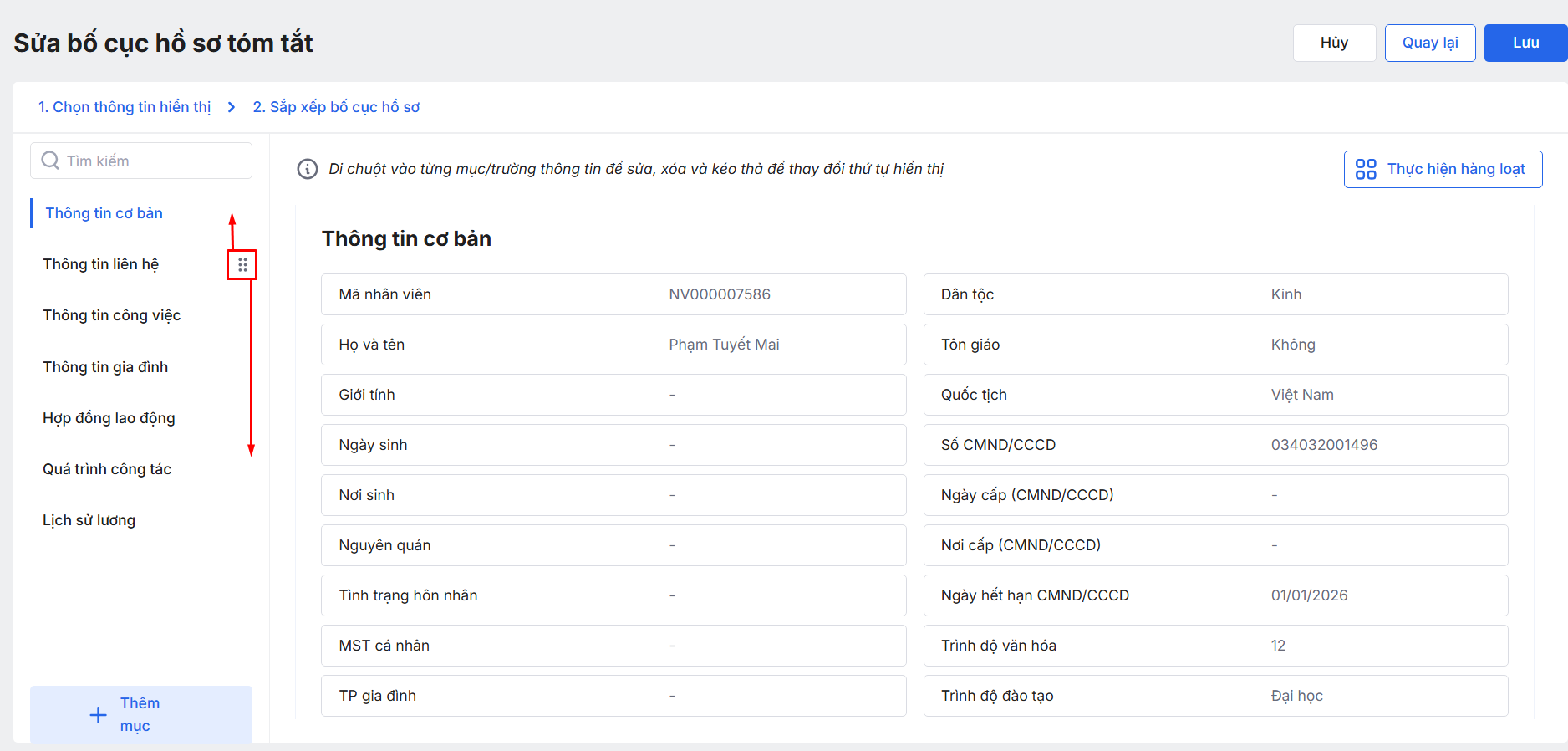
Bước 2: Để sắp xếp hiển thị các Mục thông tin tổng hợp\ Di chuột vào tên mục thông tin\ Nhấn vào biểu tượng sáu chấm  để kéo và sắp xếp thứ tự hiển thị của Mục thông tin.
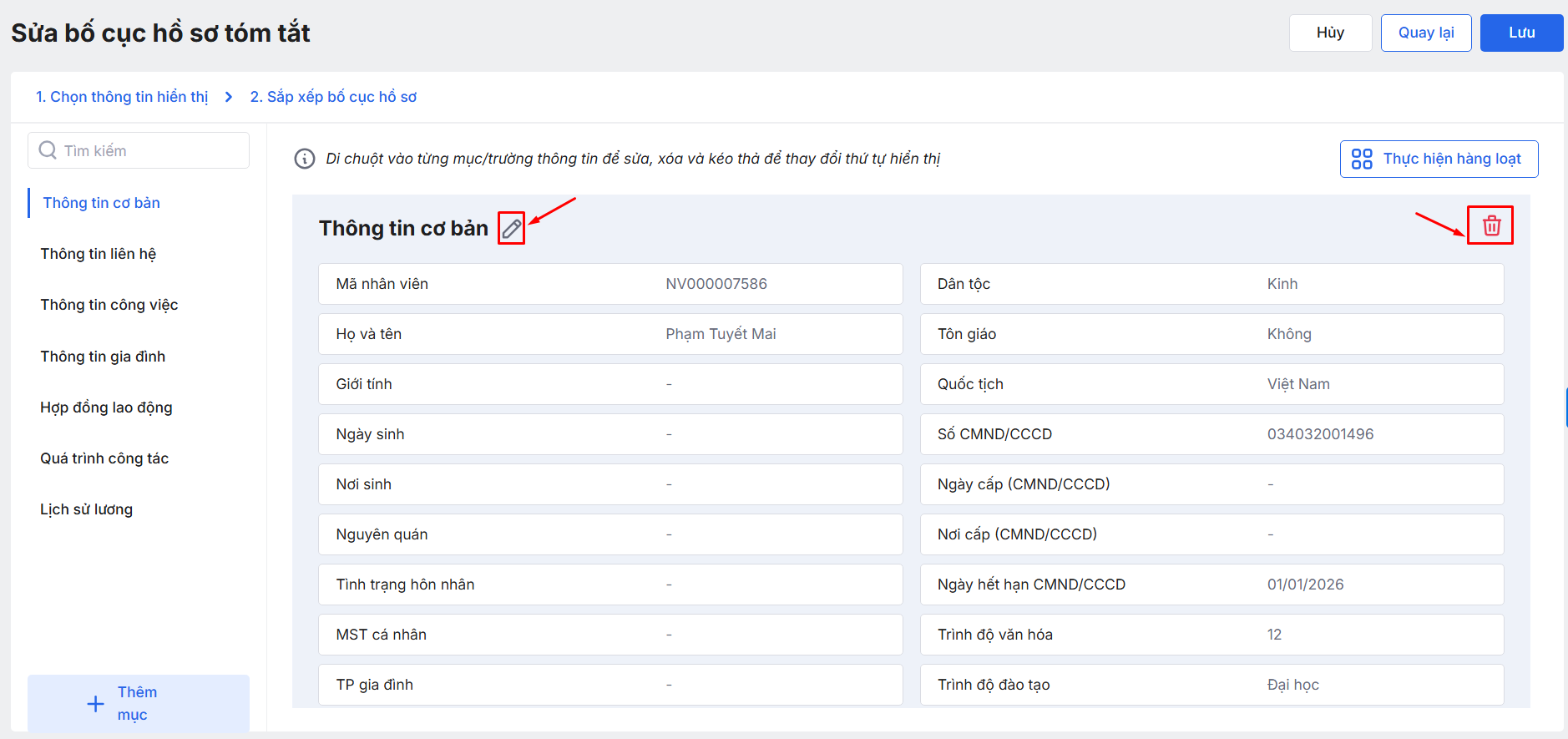
Bước 3: Tại mỗi tên Mục thông tin\ Di chuột đến tên Mục thông tin\ Nhấn vào biểu tượng cây bút  hoặc thùng rác
 để sửa tên hoặc xóa cả cụm Mục thông tin hoặc
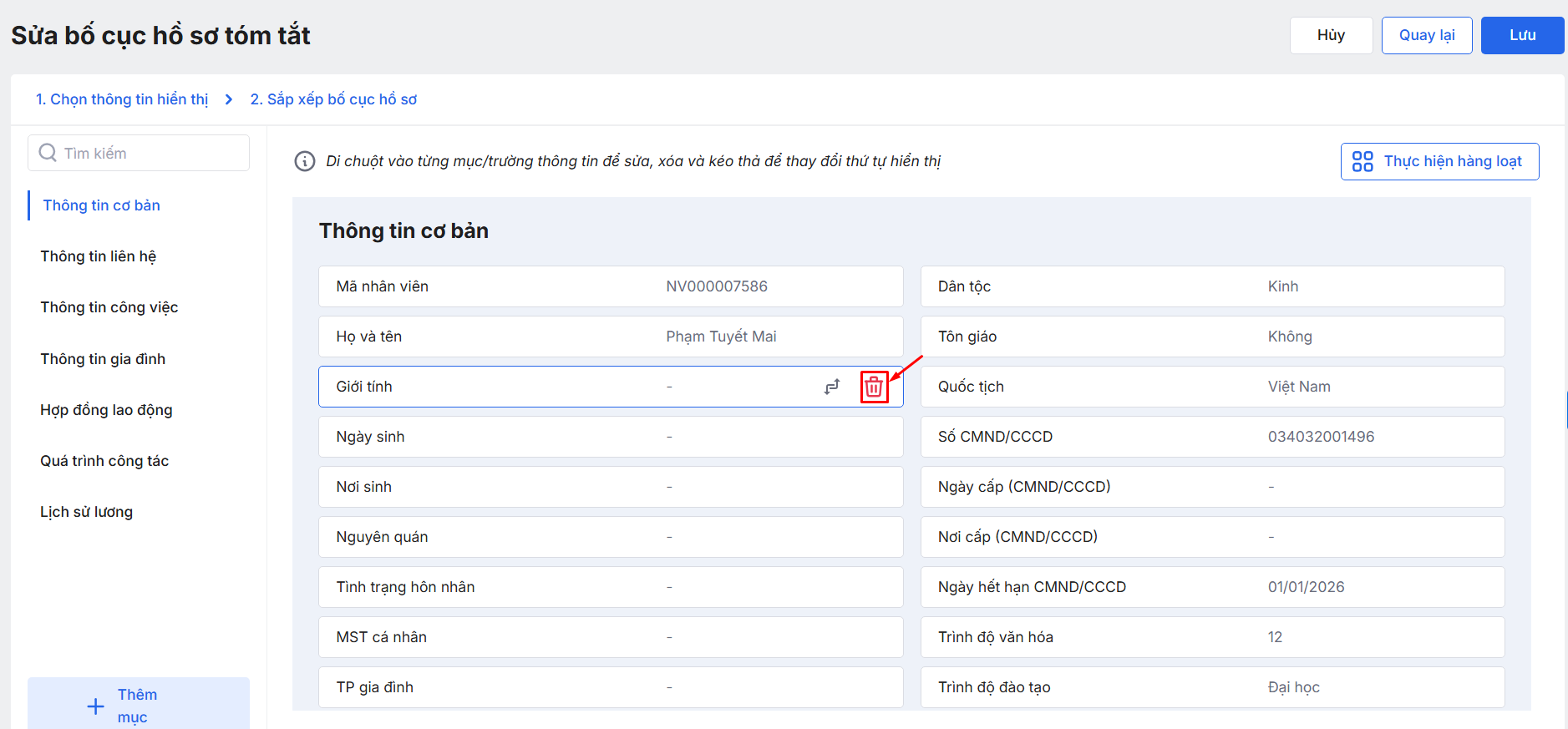
Bước 4: Di chuột vào đầu các trường thông tin trong Mục thông tin\ Nhấn vào biểu tượng thùng rác để xóa trường thông tin ra khỏi bố cục hoặc kéo để di chuyển vị trí.
Bước 5: Nhấn chọn biểu tượng chuyển đổi để di chuyển trường thông tin sang các Mục thông tin khác.
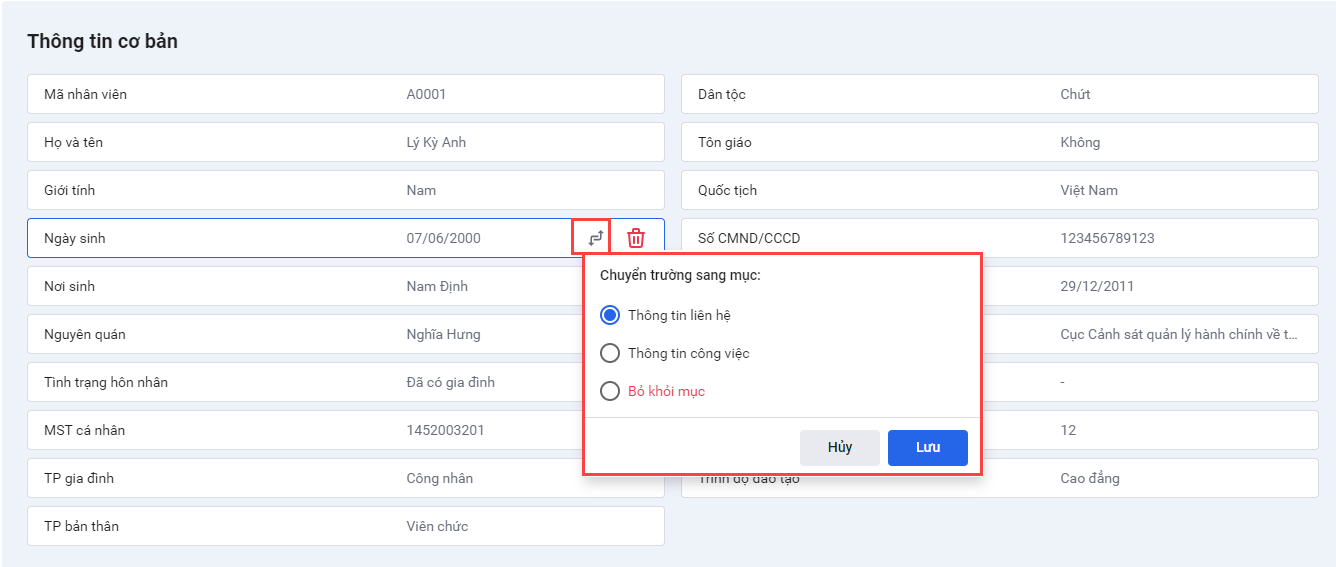
Có thể thực hiện hàng loạt bằng cách nhấn Thực hiện hàng loạt\ Tích chọn các trường thông tin để thực hiện.
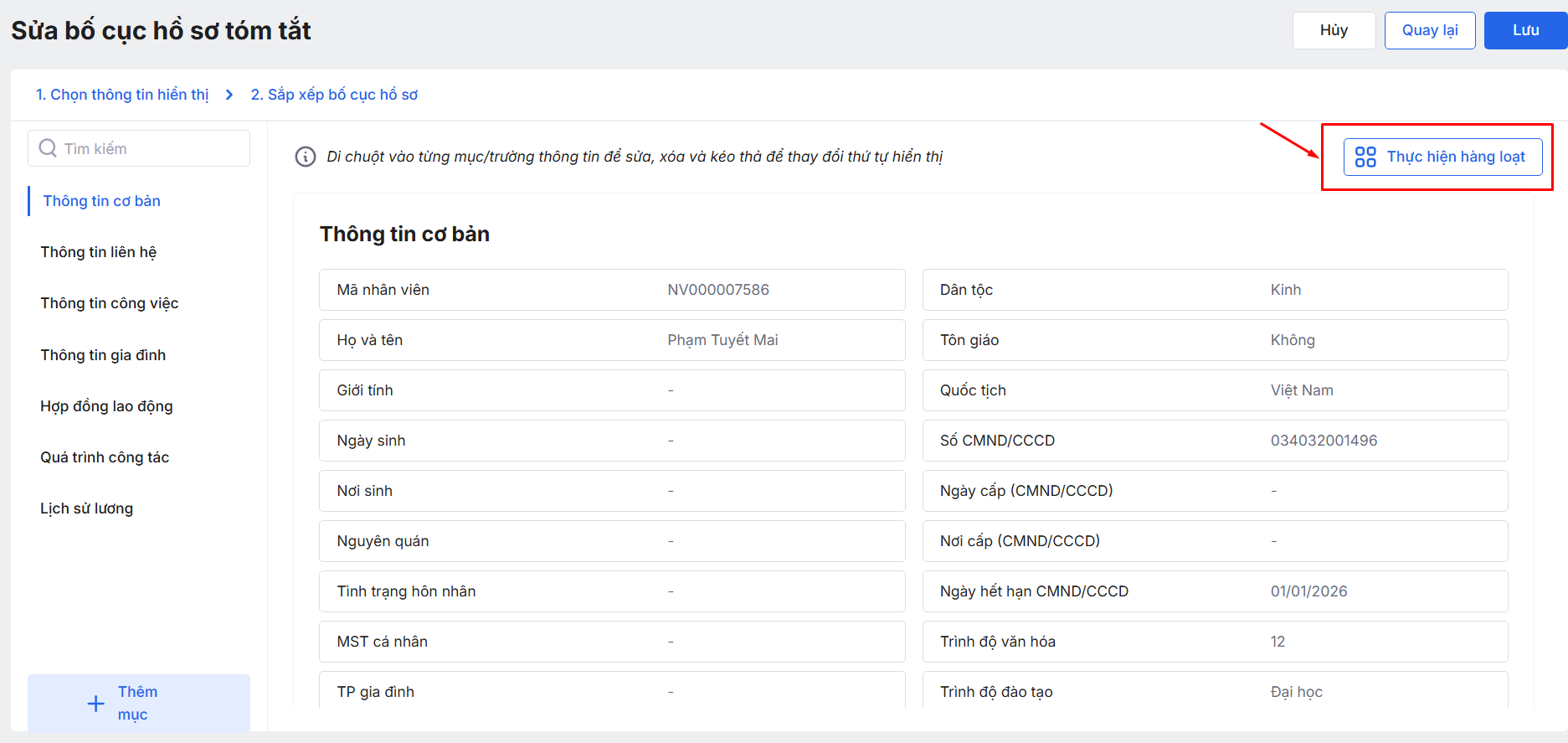
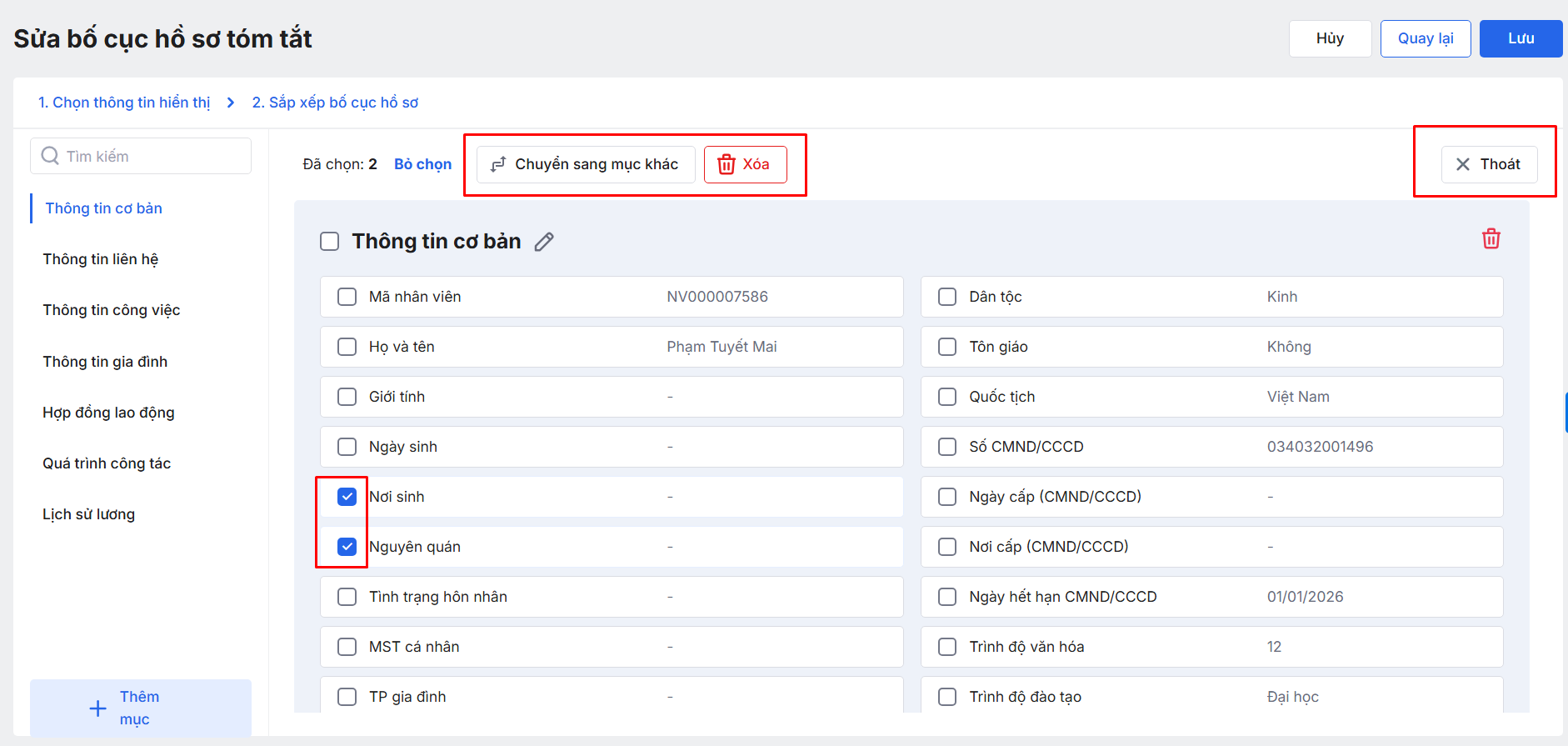
Bước 6: Nhấn “Thêm mục” để thêm Mục thông tin tổng hợp mới\ Thực hiện chuyển các trường thông tin vào Mục thông tin mới tương tự.
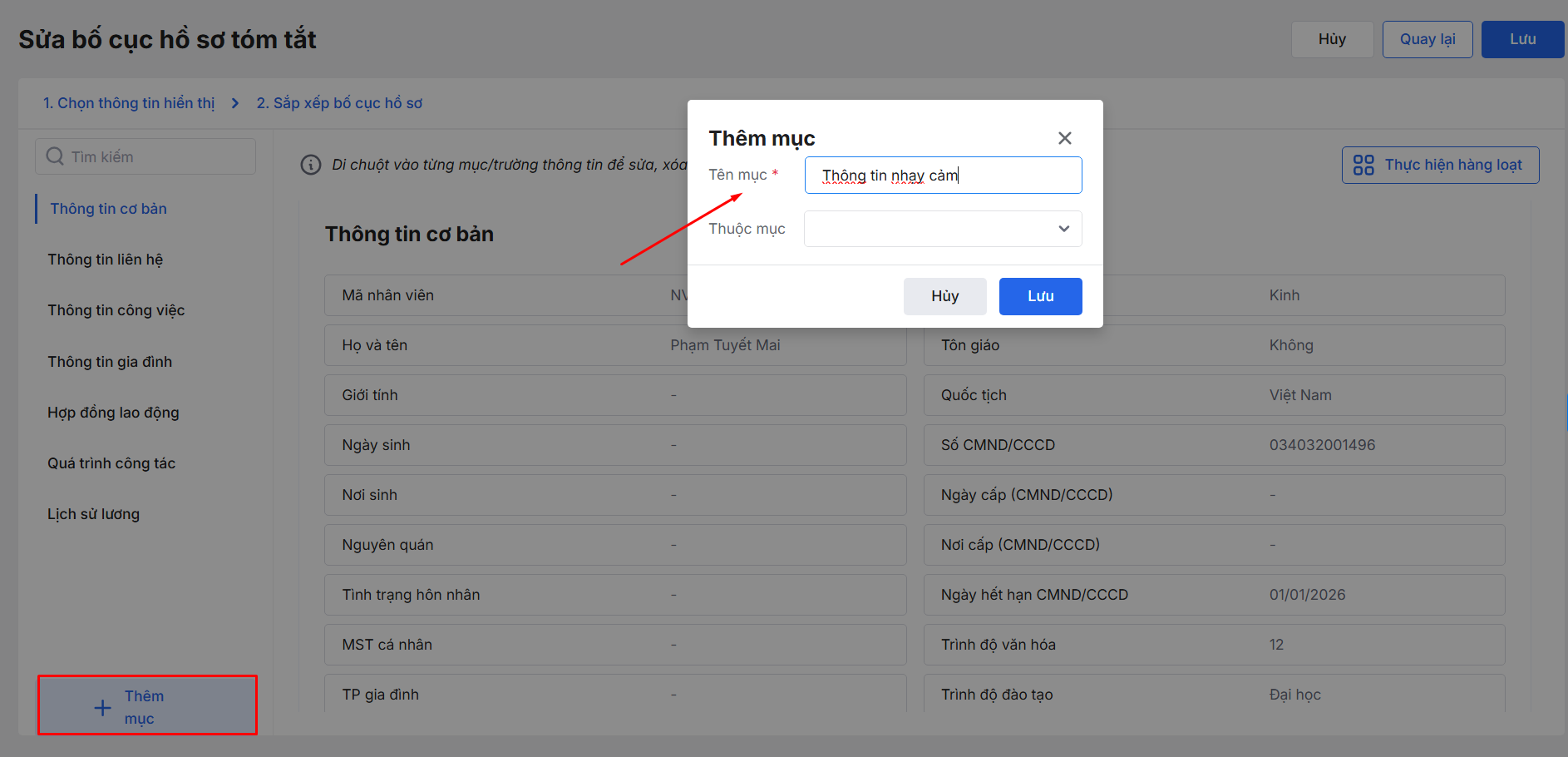
Bước 7: Nhấn “Lưu” để hoàn thành.
2.3. Sử dụng bố cục hồ sơ tóm tắt có sẵn
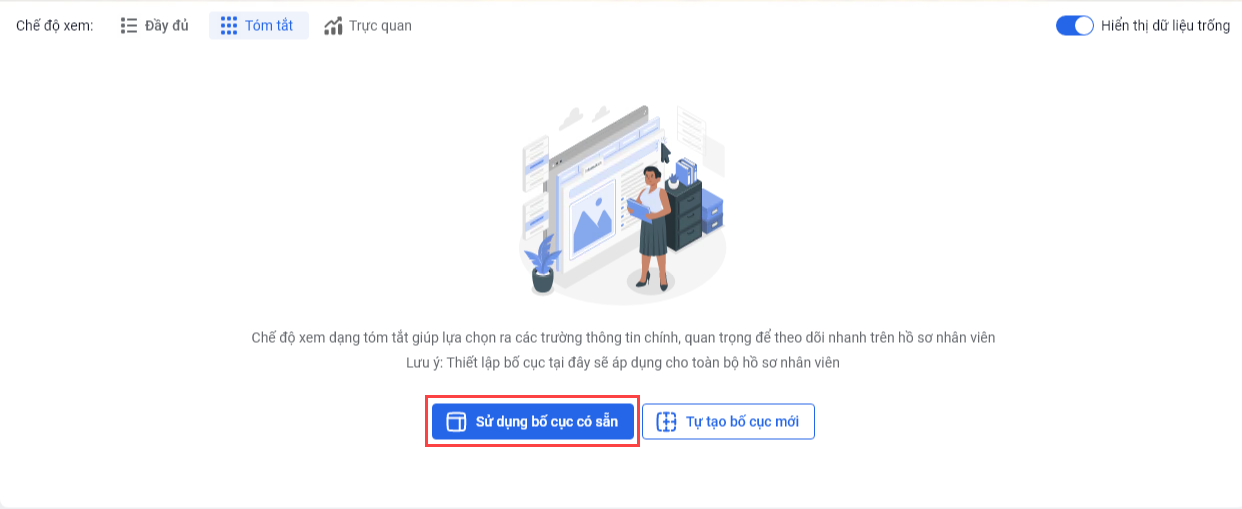
Lưu ý: Tính năng này chỉ hiển thị khi mới kích hoạt phần mềm, đang setup dữ liệu.
Nhấn áp dụng ngay để sử dụng bố cục mặc định của phần mềm/Tự tạo bố cục theo nhu cầu tương tự phần Sửa/Tạo mới.