
1. Tổng quan
Chương trình bổ sung khả năng tìm kiếm thông minh bằng AI, cho phép anh/chị tìm kiếm bằng ngôn ngữ tự nhiên tiếng Việt mà không cần nhớ chính xác tên chức năng, vị trí màn hình hay giá trị cần lọc. Hệ thống tự phân tích câu tìm kiếm, nhận diện đối tượng (chứng từ, danh mục, báo cáo, thiết lập) và các điều kiện kèm theo (đối tượng, thời gian, trạng thái…), sau đó trả về kết quả phù hợp nhất.
Nội dung bài viết gồm:
- Tìm kiếm toàn phần mềm bằng ngôn ngữ tự nhiên
- Tìm kiếm trên từng danh sách bằng ngôn ngữ tự nhiên
2. Hướng dẫn thực hiện
2.1. Tìm kiếm toàn phần mềm bằng ngôn ngữ tự nhiên
Tiện ích này cho phép anh/chị tra cứu mọi loại dữ liệu trên phần mềm (lệnh sản xuất, kế hoạch sản xuất, nguyên vật liệu, thành phẩm, phiếu nhập/xuất kho, báo cáo, thiết lập, bài hướng dẫn…) mà không cần vào từng phân hệ.
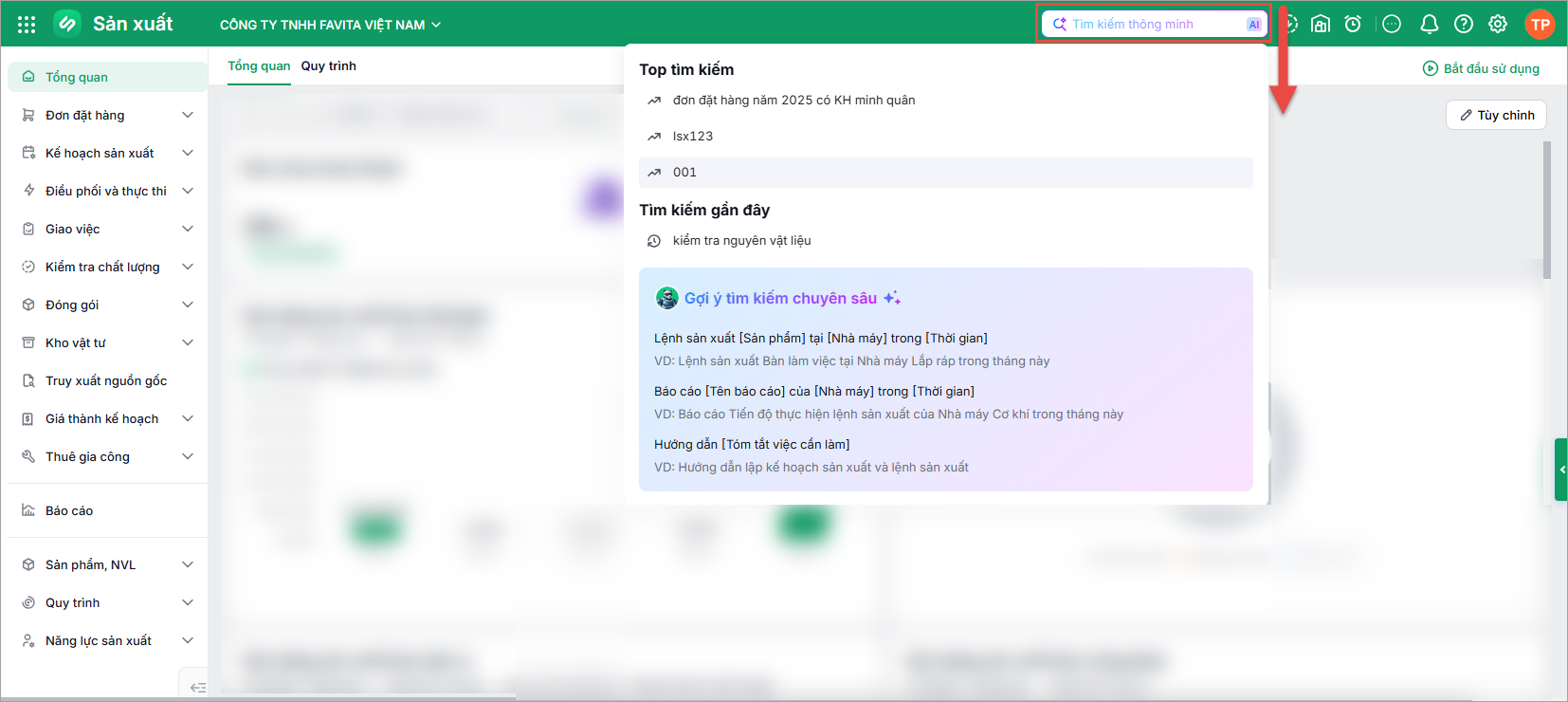
Bước 1: Nhấn vào ô Tìm kiếm trên thanh công cụ phía trên cùng của phần mềm\ Khi nhấn vào ô tìm kiếm, hệ thống hiển thị khung gợi ý gồm:
- Gần đây: các từ khóa anh/chị đã tìm gần nhất, tối đa 3 dòng. Mục này chỉ hiển thị khi anh/chị đã từng tìm kiếm.
- Tìm kiếm nhiều nhất: các từ khóa được dùng tìm kiếm nhiều nhất bởi tất cả người dùng, tối đa 3 dòng.
- Gợi ý tìm kiếm chuyên sâu: các cấu trúc câu mẫu giúp anh/chị nhập câu tìm kiếm chính xác.
Bước 2: Nhập câu tìm kiếm bằng tiếng Việt vào ô tìm kiếm. Hệ thống phân tích nội dung câu, nhận diện đối tượng cần tìm và các điều kiện kèm theo (mã hàng, tên hàng, thời gian, trạng thái, đơn vị…), rồi hiển thị kết quả theo nhóm: Chứng từ, Danh mục, Báo cáo, Thiết lập, Hướng dẫn.
Lưu ý: Trường hợp một nhóm có nhiều kết quả vượt quá số dòng hiển thị, nhấn Xem thêm để mở hộp thoại Chi tiết kết quả tìm kiếm. Tại hộp thoại, anh/chị thao tác trên từng dòng kết quả giống như ngoài danh sách.
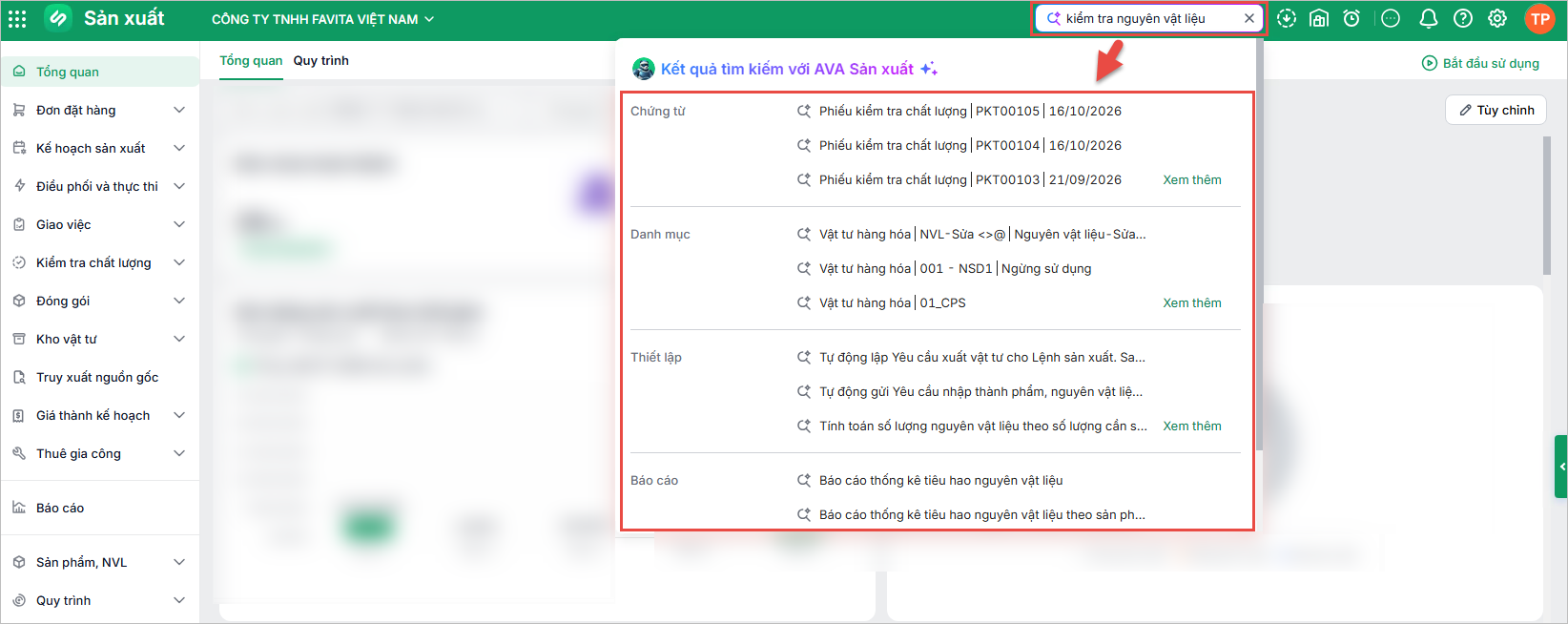
Bước 3: Chọn kết quả cần thiết:
- Chứng từ, danh mục: Mở trực tiếp chứng từ/danh mục đó.
- Báo cáo: Mở báo cáo.
- Thiết lập: Mở màn hình thiết lập ở chế độ xem; nhấn vào thao tác sửa trên màn hình để chỉnh sửa.
- Hướng dẫn: Mở bài hướng dẫn.
2.2. Tìm kiếm trên từng danh sách bằng ngôn ngữ tự nhiên
Tiện ích này giúp tìm kiếm nhanh trên giao diện danh sách chứng từ, danh mục (Ví dụ: Lệnh sản xuất, Đơn đặt hàng, Vật tư hàng hóa, Định mức nguyên vật liệu, Phiếu thống kê, Yêu cầu xuất vật tư, Yêu cầu nhập thành phẩm, Phiếu giao việc,…)
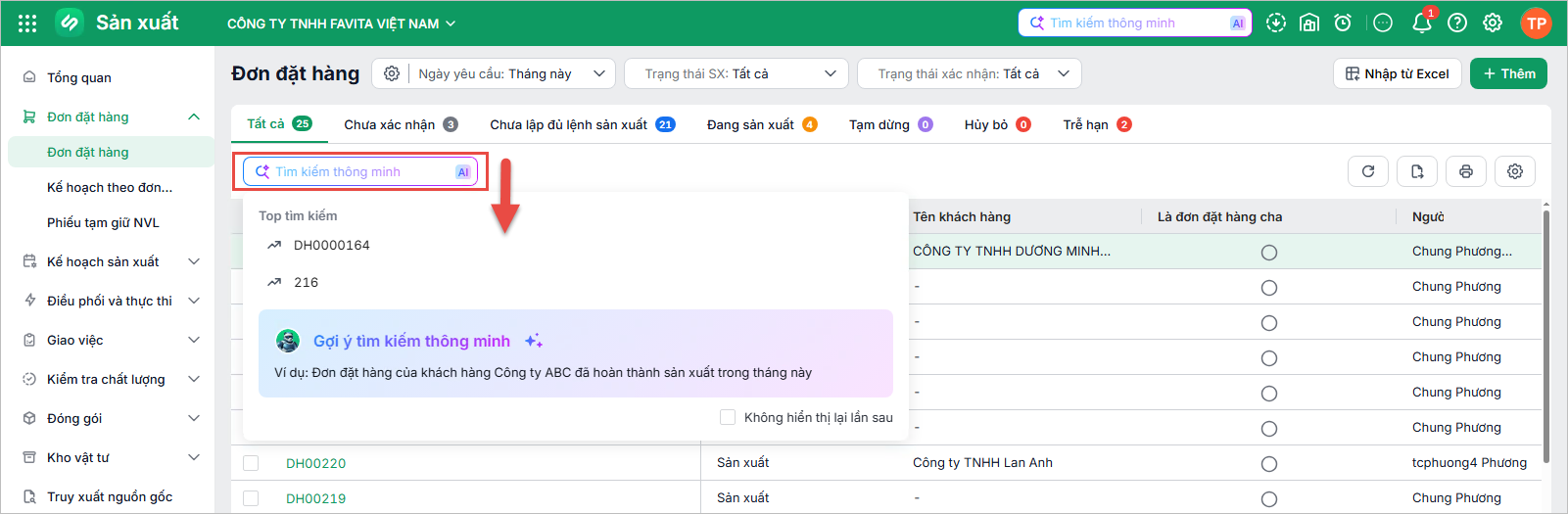
Bước 1: Trên màn hình danh sách, nhấn vào ô tìm kiếm. Hệ thống hiển thị khung gợi ý gồm:
- Top tìm kiếm: Từ khóa được dùng tìm kiếm nhiều nhất trên danh sách đó bởi tất cả người dùng, tối đa 2 dòng. Danh sách chưa từng có lượt tìm kiếm nào thì không hiển thị mục này.
- Gần đây: Từ khóa anh/chị đã tìm gần nhất trên danh sách đó, tối đa 2 dòng. Chưa có lịch sử tìm kiếm thì không hiển thị mục này.
- Gợi ý tìm kiếm chuyên sâu: Hướng dẫn cách nhập câu tìm kiếm trên danh sách đó, kèm checkbox Không hiển thị lại lần sau.
Lưu ý: Nếu anh/chị đánh dấu checkbox Không hiển thị lại lần sau, hệ thống không hiển thị lại phần gợi ý tìm kiếm chuyên sâu này với anh/chị trên danh sách đó nữa.
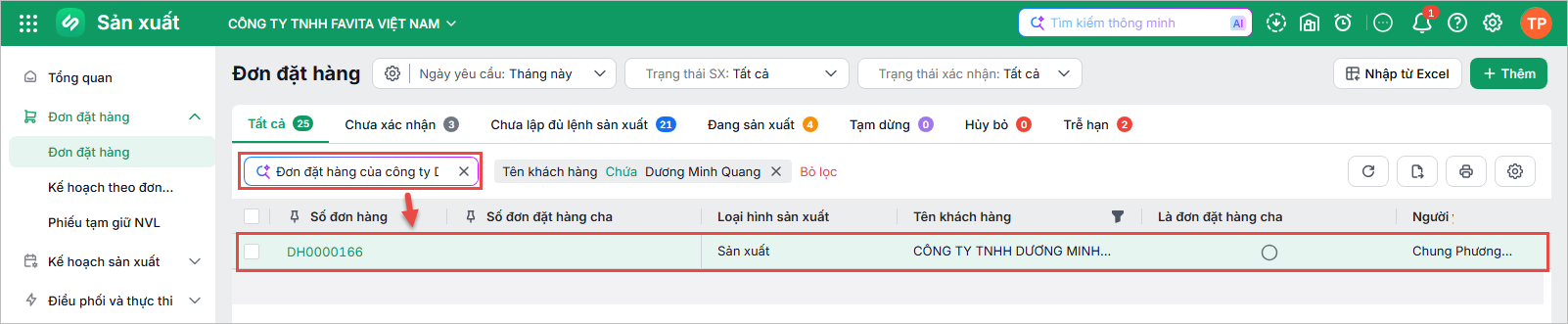
Bước 2: Nhập câu tìm kiếm kết hợp nhiều điều kiện vào ô tìm kiếm
Bước 3: Hệ thống tự nhận diện các điều kiện trong câu (đối tượng, trạng thái, thời gian…) và áp lên khu vực điều kiện lọc cùng danh sách.
3. Lưu ý
- Cả 2 loại tìm kiếm thông minh bằng AI đều hỗ trợ nhập không dấu, viết tắt, viết liền các từ.
- Mục Gần đây lưu theo từng người dùng; mục Top tìm kiếm/Tìm kiếm nhiều nhất tính gộp từ khóa của tất cả người dùng.
- Lịch sử tìm kiếm và trạng thái checkbox Không hiển thị lại lần sau được lưu riêng theo từng danh sách, từng người dùng.