1. Tổng quan
Chương trình bổ sung trợ lý AI AVA Sản xuất ngay trên thanh công cụ của phần mềm, cho phép anh/chị tạo đối bằng ngôn ngữ tự nhiên để xử lý nhanh các tác vụ mà không cần vào từng phân hệ thao tác.
2. Hướng dẫn thực hiện
2.1. Thực hiện các tác vụ với AVA Sản xuất
Anh chị có thể mở khung chat với AVA Sản xuất theo 1 trong 2 cách:
- Cách 1: Nhấn vào biểu tượng Trợ lý AVA trên thanh công cụ phía trên cùng của phần mềm
- Cách 2: Trên menu Trợ giúp\ chọn Chat với AVA.
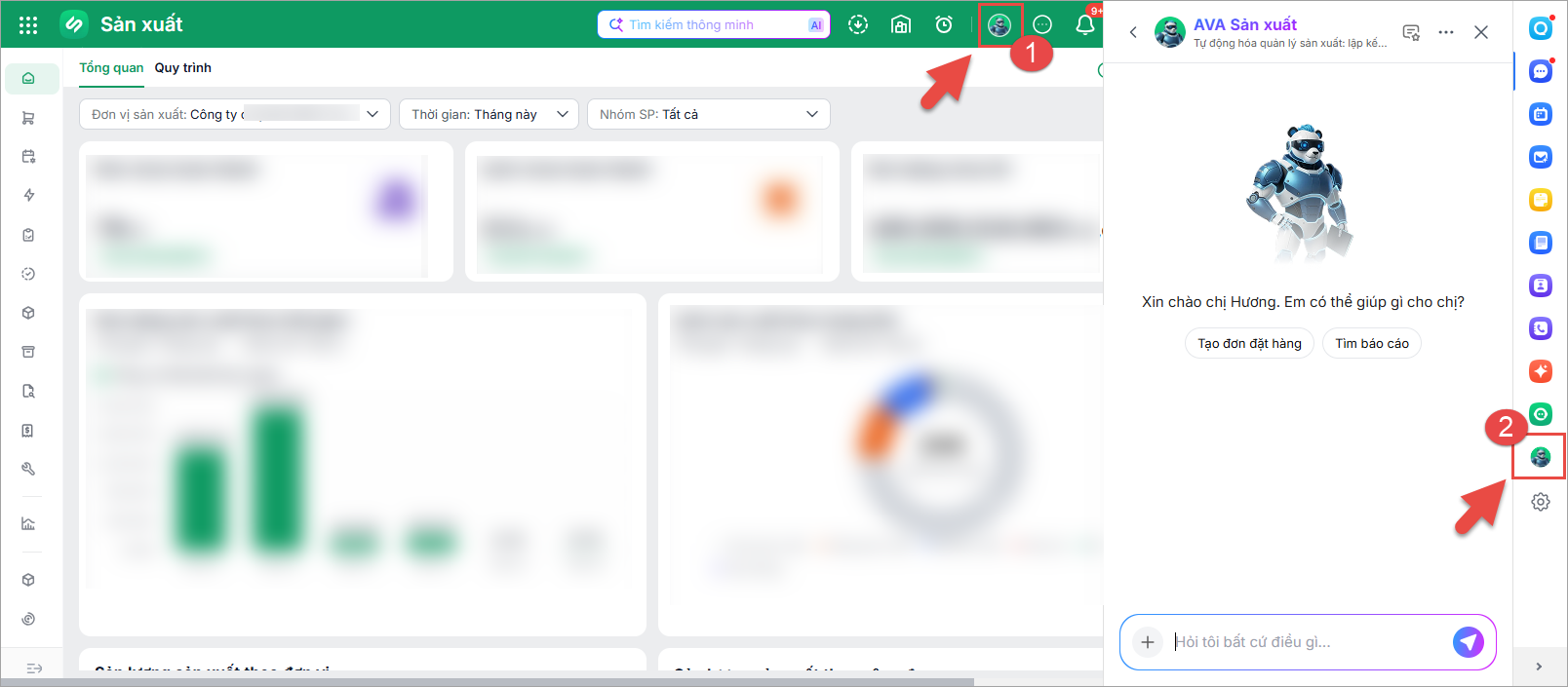
Tại đây, anh/chị có thể thực hiện các tác vụ sau:
2.1.1. Hỏi hướng dẫn sử dụng phần mềm
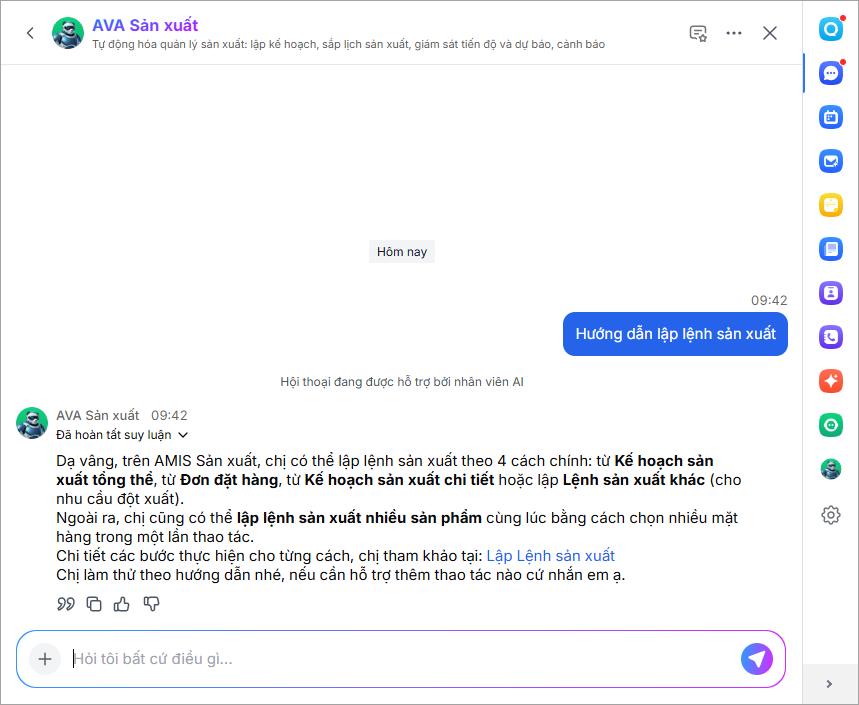
Khi cần hướng dẫn cách sử dụng, anh/chị nhập câu hỏi ngay vào khung chat (ví dụ: “Hướng dẫn lập lệnh sản xuất 1 sản phẩm”) mà không cần rời màn hình đang thao tác.
Bước 1: Tại khung chat với AVA Sản xuất\ Nhập câu hỏi về cách sử dụng phần mềm và nhấn Enter để gửi.
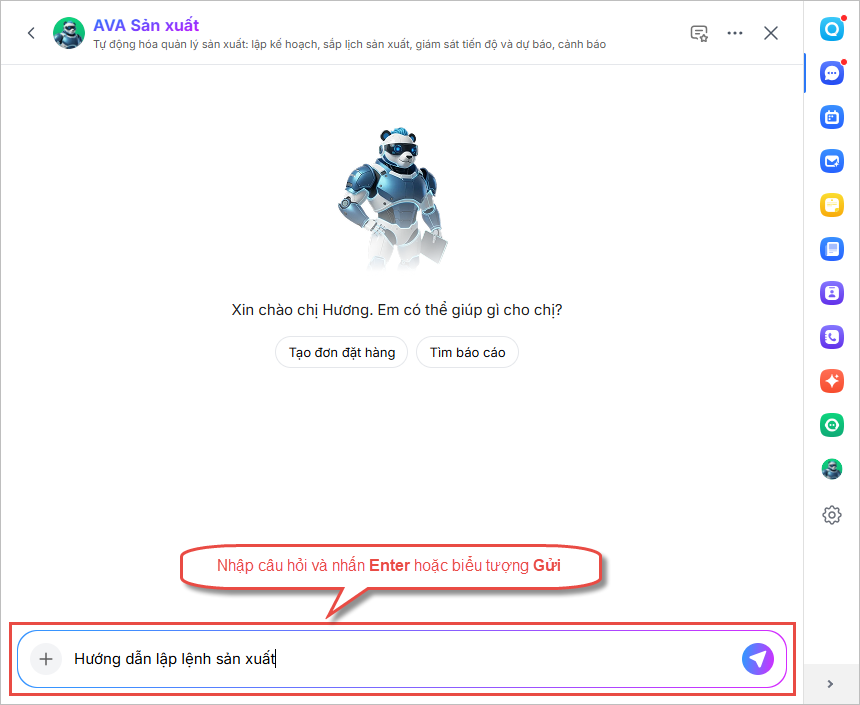
Bước 2: AVA Sản xuất trả lời mô tả thao tác dựa trên hướng dẫn sử dụng của AMIS Sản xuất, kèm link bài hướng dẫn chi tiết. Đồng thời AVA gợi ý thực hiện nhanh chức năng liên quan.
2.1.2. Lập nhanh chứng từ sản xuất bằng AVA Sản xuất
Cho phép anh/chị lập chứng từ sản xuất bằng câu yêu cầu tự nhiên hoặc gửi ảnh/file đơn hàng, thay vì phải mở màn hình giao diện chi tiết chứng từ và tự điền từng trường thông tin.
Lưu ý: Tài khoản cần được phân quyền Thêm chứng từ tương ứng thì mới thực hiện được chức năng này.
Ví dụ: Lập Đơn đặt hàng bằng AVA Sản xuất
Bước 1: Anh chị yêu cầu AVA Sản xuất lập đơn đặt hàng theo 1 trong các cách sau:
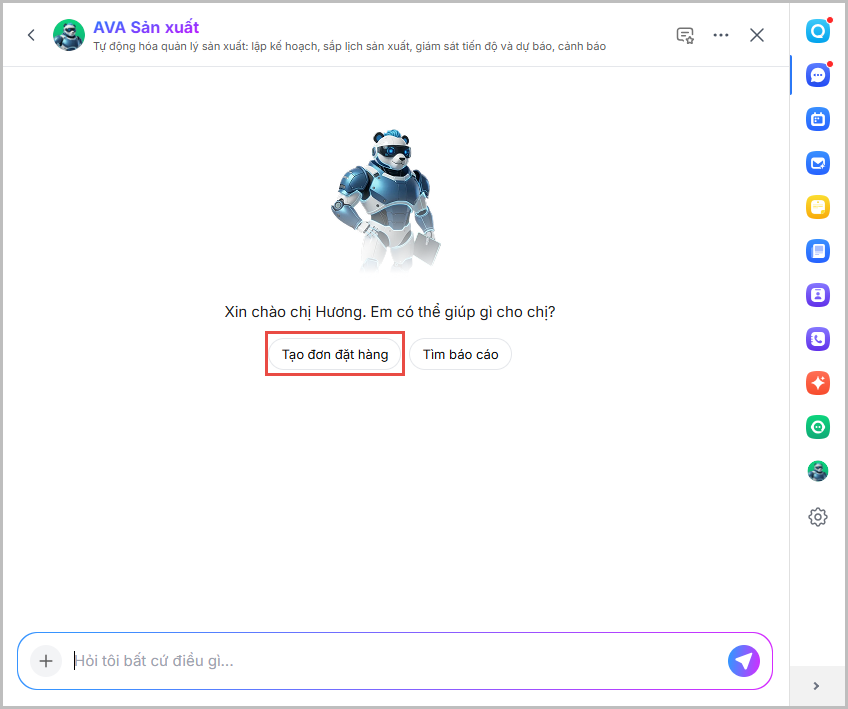
- Cách 1: Mở khung chat với AVA Sản xuất\ Nhấn nút gợi ý Tạo đơn đặt hàng trong câu chào.
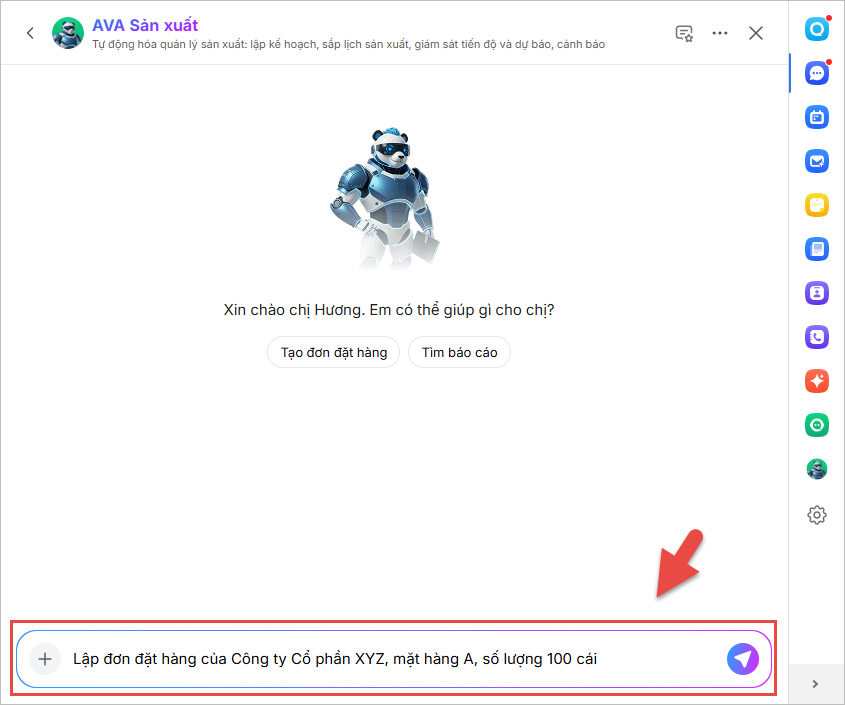
- Cách 2: Mở khung chat với AVA Sản xuất\ Nhập trực tiếp yêu cầu có liên quan đến lập đơn đặt hàng (Ví dụ: “Lập đơn đặt hàng của Công ty Cổ phần XYZ, mặt hàng A, số lượng 100”).
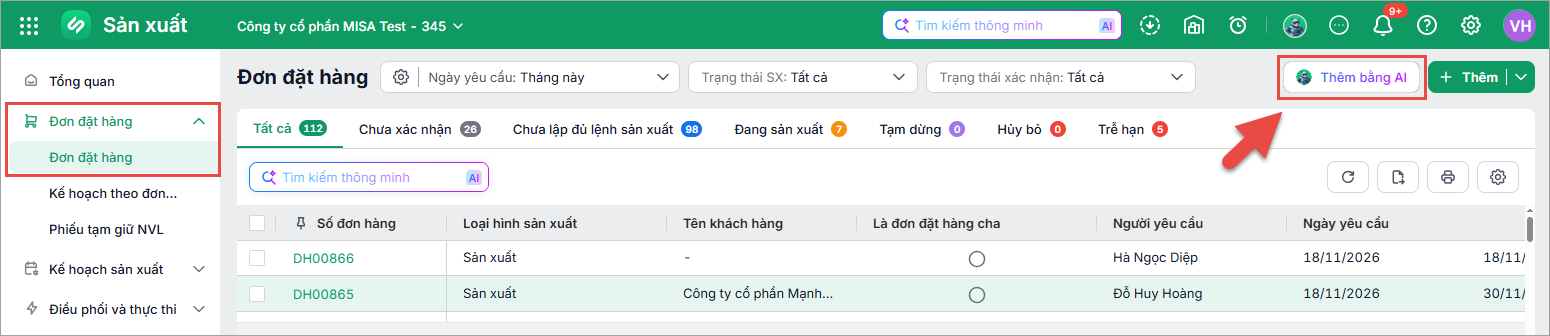
- Cách 3: Trên danh sách Đơn đặt hàng\ Nhấn nút Thêm bằng AI
Bước 2: Cung cấp thông tin cho AVA Sản xuất bằng văn bản kèm ảnh/file (nếu có). AVA sẽ nhận diện các thông tin trong yêu cầu theo quy tắc:
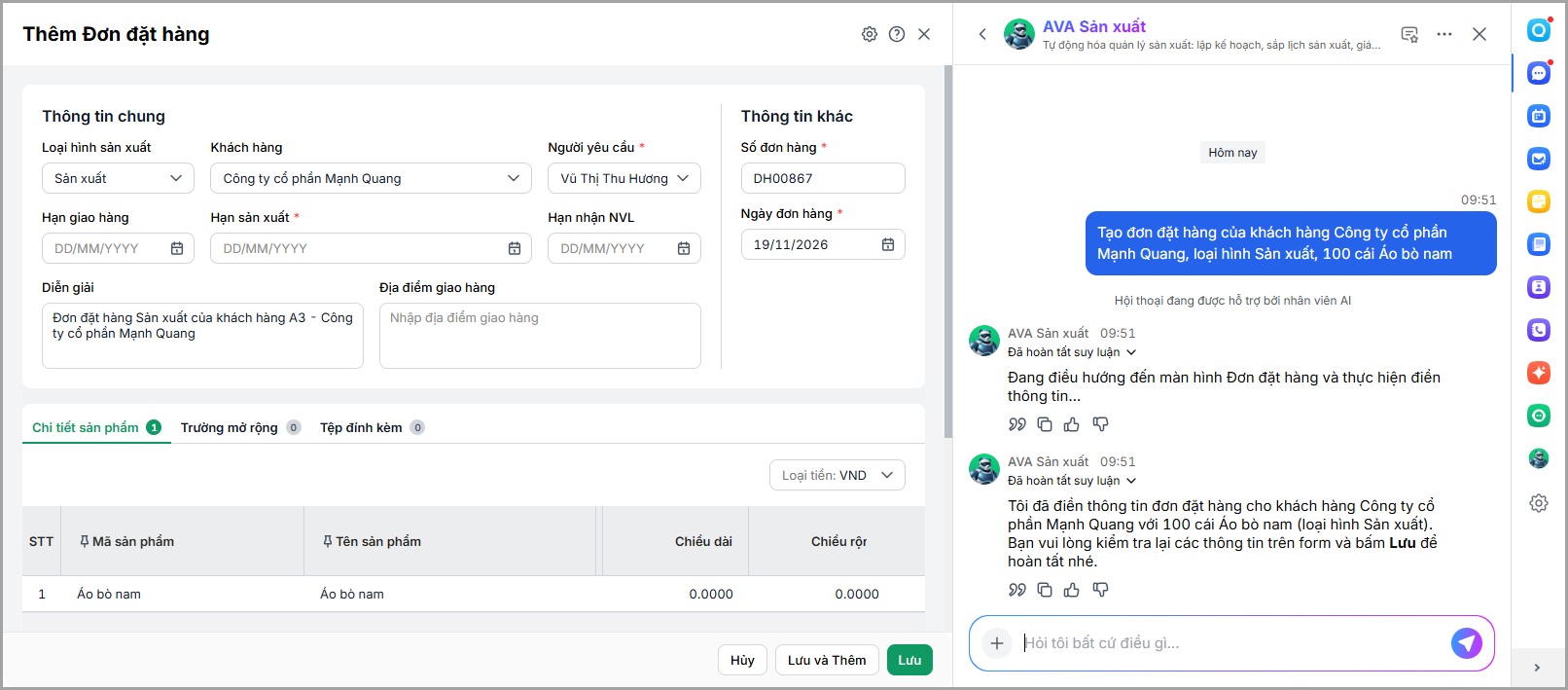
- Tự động điền thông tin: AVA sẽ tự nhận diện và điền sẵn các thông tin như: Loại hình sản xuất, Khách hàng, Người yêu cầu, Danh sách mặt hàng, Số lượng, Hạn sản xuất, Hạn giao hàng… bằng cách đối chiếu với dữ liệu, danh mục trên phần mềm.
- Xử lý thông tin thiếu:
- Nếu không tìm thấy dữ liệu khớp, AVA sẽ để trống hoặc điền giá trị mặc định.
- Nếu thiếu các thông tin quan trọng (như Số đơn, Ngày đơn, Mã sản phẩm…), AVA sẽ hỏi bổ sung một lần. Anh/Chị có thể trả lời bằng văn bản hoặc gửi thêm ảnh/file rõ nét hơn.
- Chi tiết mặt hàng: Mỗi mặt hàng Anh/Chị liệt kê sẽ được AVA tạo thành một dòng riêng biệt.
Bước 3: AVA Sản xuất mở giao diện Thêm Đơn đặt hàng với các thông tin đã điền sẵn.
Bước 4: Anh/chị kiểm tra, chỉnh sửa, bổ sung thông tin còn thiếu rồi nhấn Lưu.
Lưu ý:
- AVA Sản xuất không tự lưu chứng từ, kể cả khi anh/chị yêu cầu lưu qua chat, việc nhấn Lưu luôn do anh/chị thực hiện.
- AVA Sản xuất chỉ đối chiếu và điền dữ liệu trong phạm vi quyền của tài khoản đang đăng nhập; ảnh/file gửi qua chat được xử lý theo cơ chế bảo mật hiện có của phần mềm.
- Đơn đặt hàng đồng bộ từ AMIS CRM không thể lập lại/sửa/xóa qua AVA. Nếu yêu cầu, AVA sẽ phản hồi hướng dẫn thao tác trên AMIS CRM.
2.1.3. Tìm báo cáo bằng AVA Sản xuất
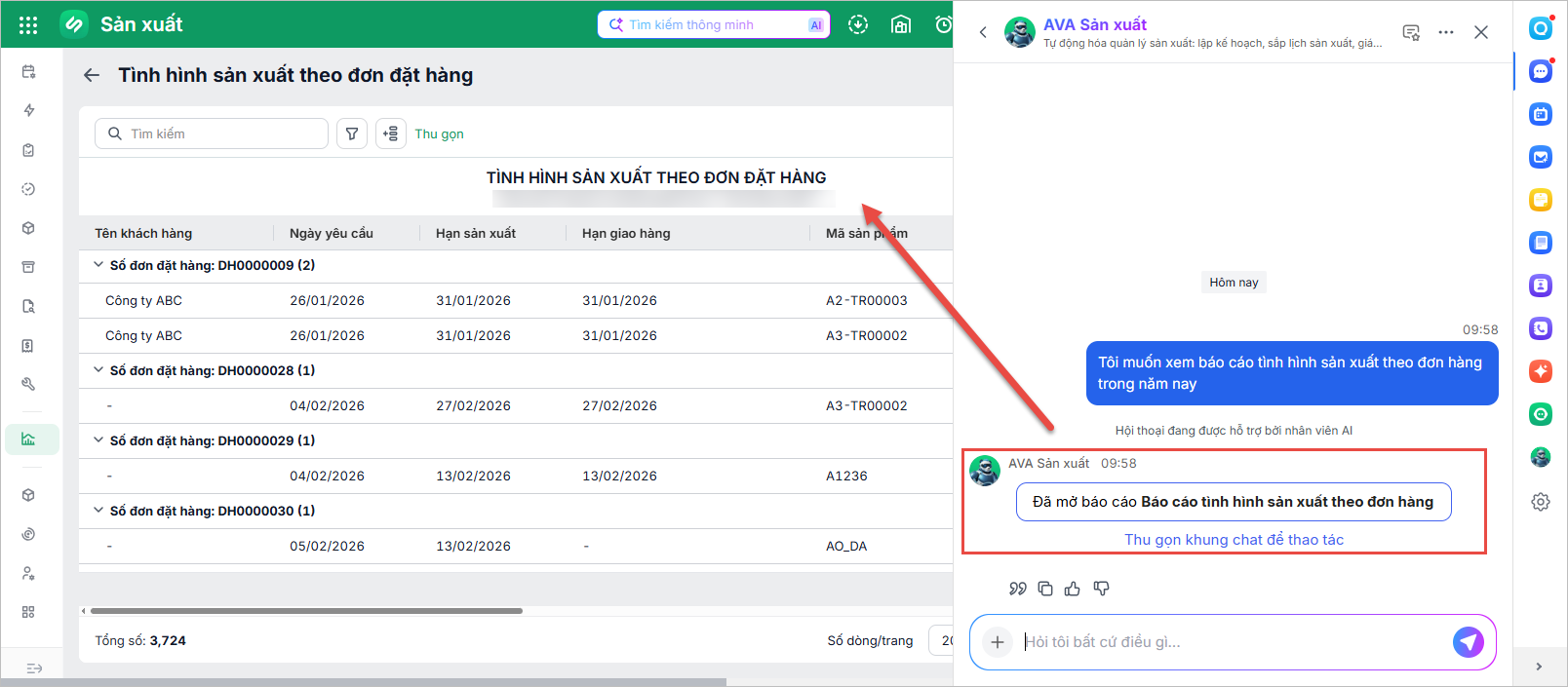
Khi cần xem báo cáo nhưng không nhớ tên báo cáo, anh/chị mô tả nhu cầu ngay trong khung chat mà không phải rời màn hình để mở phân hệ Báo cáo. Xem hướng dẫn tại đây
2.2. Các chức năng trên khung chat
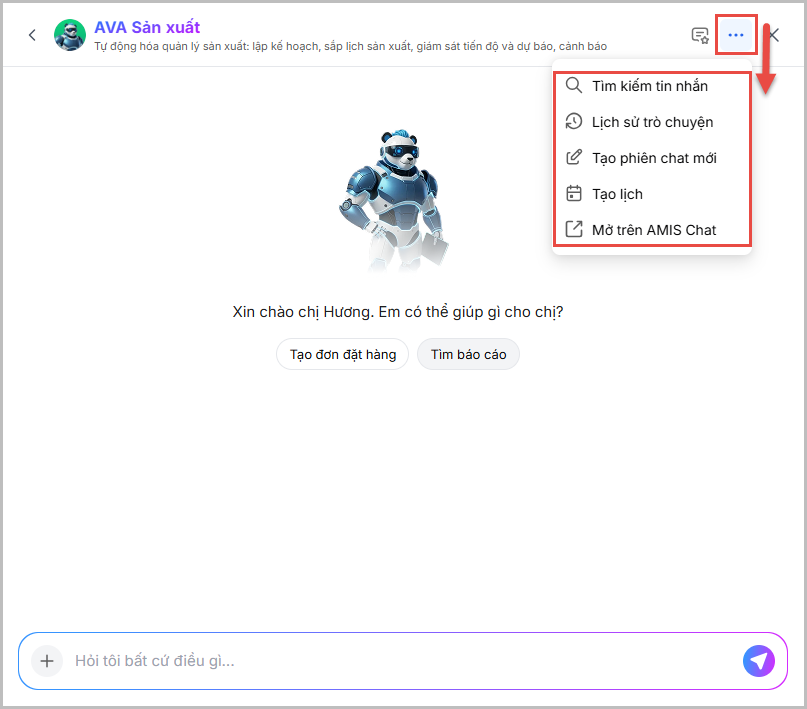
Nhấn biểu tượng … trên khung chat để sử dụng các chức năng:
- Tìm kiếm tin nhắn: Nhập từ khóa, hệ thống hiển thị các tin nhắn khớp trong phiên chat đang thao tác; nhấn vào kết quả để cuộn luồng chat tới vị trí tin nhắn đó.
- Lịch sử trò chuyện: Xem danh sách các phiên chat trước của anh/chị (lưu theo từng người dùng, không giới hạn thời gian lưu); Nhấn 1 phiên để mở lại và tiếp tục trao đổi.
- Tạo phiên chat mới: Xóa trắng luồng chat hiện hiển thị và mở phiên mới . Phiên chat cũ không mất, vẫn xem lại được qua Lịch sử trò chuyện.
- Tạo lịch: Mở giao diện Thêm lịch mới trên ứng dụng AMIS Chat.
- Mở trên AMIS Chat: Mở phiên chat đang thao tác trên ứng dụng AMIS Chat để tiếp tục trao đổi. (Lưu ý: Chức năng này chỉ hiển thị khi đơn vị có sử dụng AMIS Chat và tài khoản được phân quyền AMIS Chat).
- Thay đổi độ rộng khung chat: Đưa con trỏ vào vùng phân cách giữa màn hình phần mềm và khung chat\ Nhấn giữ và kéo sang trái/phải.