
1. Tổng quan
Chương trình cho phép người dùng tự thêm mới các cột tính toán tùy chỉnh trên các báo cáo sau:
- Báo cáo thống kê sản lượng theo tổ sản xuất.
- Tình hình sản xuất đơn đặt hàng chi tiết theo lệnh sản xuất
- Tình hình sản xuất đơn đặt hàng
- Báo cáo Tiến độ thực hiện lệnh sản xuất
- Báo cáo sản xuất theo máy móc (Chi tiết theo sản phẩm)
- Báo cáo sản xuất theo máy móc
- Báo cáo sản xuất theo máy móc (Chi tiết theo lệnh sản xuất)
- Báo cáo chi tiết phiếu thống kê sản lượng
Nội dung bao gồm:
- Cách thiết lập cột tùy chỉnh bằng công thức.
- Cách quản lý và hiển thị các cột đã tạo.
Đối tượng áp dụng: Quản đốc, Tổ trưởng, Nhân viên quản lý sản xuất.
2. Hướng dẫn thực hiện
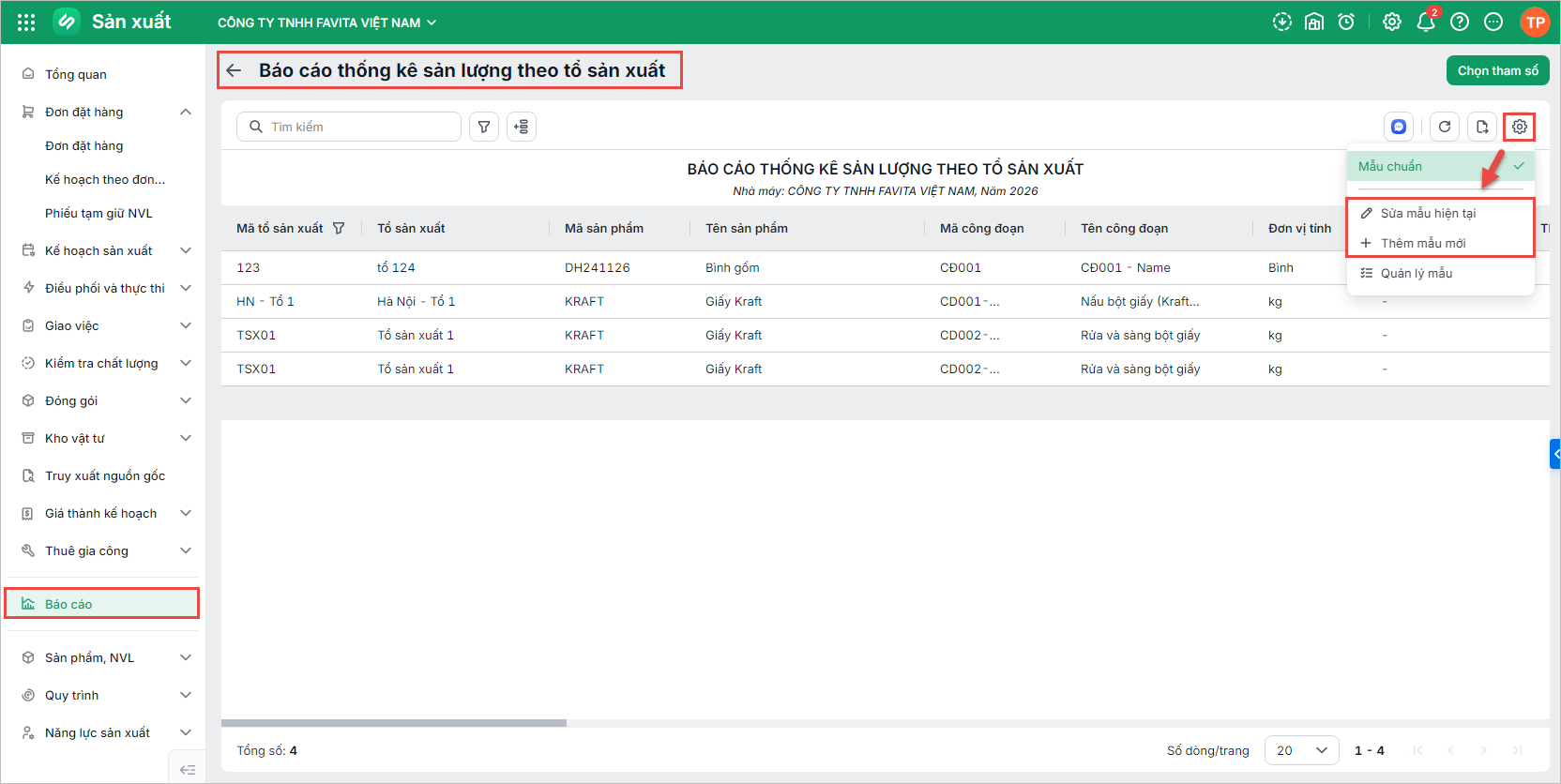
Bước 1: Tại màn hình xem báo cáo (Ví dụ: Báo cáo thống kê sản lượng theo tổ sản xuất)\ chọn Tùy chỉnh mẫu báo cáo/Sửa mẫu hiện tại
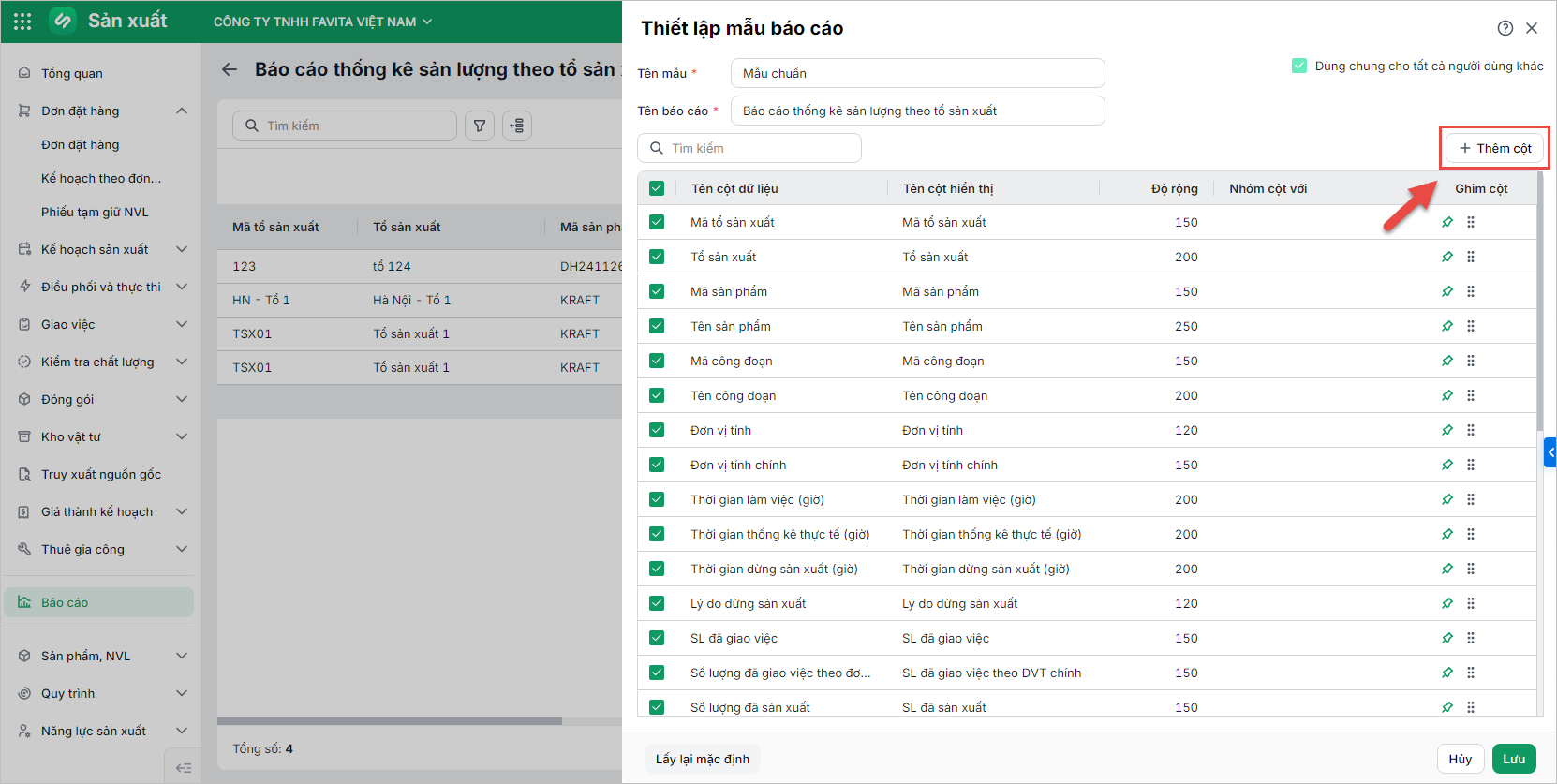
Bước 2: Nhấn Thêm cột.
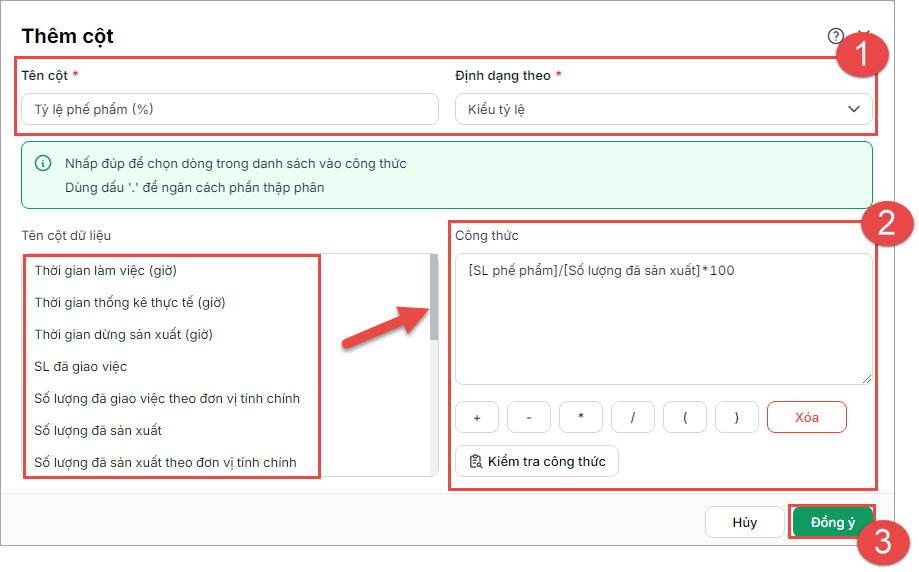
Bước 3: Thiết lập thông tin cột mới
- Nhập Tên cột (tối đa 100 ký tự).
- Chọn Định dạng theo (Kiểu tiền, Kiểu đơn giá, Kiểu số lượng hoặc Kiểu tỷ lệ).
- Tại mục Công thức, anh/chị thực hiện thiết lập:
- Nhấp vào tên cột trong danh sách để đưa vào công thức (biến sẽ hiển thị trong cặp ngoặc vuông, ví dụ:
[SL đã sản xuất]). - Sử dụng các toán tử:
+,-,*,/,(,). - Sử dụng dấu chấm
.để ngăn cách phần thập phân.
- Nhấp vào tên cột trong danh sách để đưa vào công thức (biến sẽ hiển thị trong cặp ngoặc vuông, ví dụ:
- Nhấn Kiểm tra công thức để hệ thống xác nhận tính hợp lệ của biểu thức.
- Nhấn Đồng ý để hoàn tất.
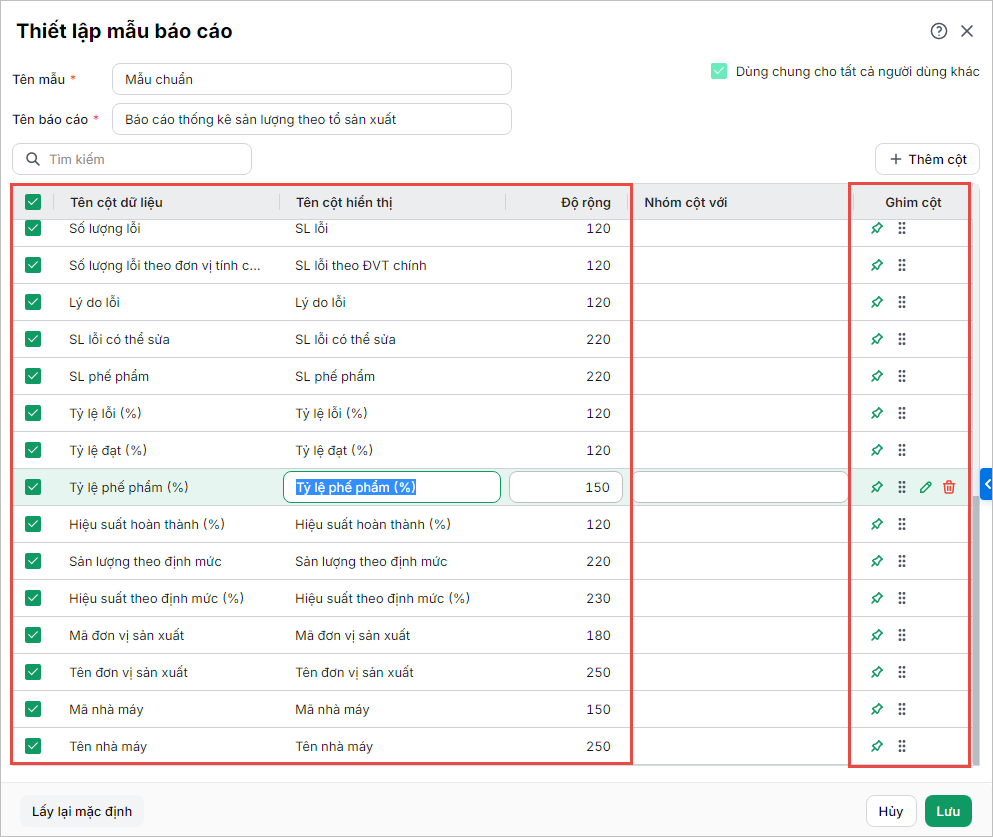
Bước 4: Sau khi thêm, các cột tùy chỉnh sẽ xuất hiện ở cuối danh sách cột của báo cáo. Anh/chị có thể thực hiện các thao tác sau trong phần thiết lập mẫu:
- Ẩn/hiện cột: Tích chọn hoặc bỏ chọn để điều chỉnh hiển thị.
- Sửa tên hiển thị: Thay đổi tên cột để dễ nhận diện hơn tên cột gốc.
- Sắp xếp: Kéo thả để thay đổi vị trí cột.
- Ghim cột: Chọn ghim để cố định vị trí cột khi cuộn màn hình.
Lưu ý: Các cột đã thêm mới chỉ hiển thị kết quả khi dữ liệu trong công thức hợp lệ. Nếu giá trị đầu vào bằng 0 hoặc để trống, kết quả có thể hiển thị 0 hoặc không có dữ liệu.