1. Trang chủ
  2. Lượt chạy
  3. Theo dõi tiến trình và thông tin chi tiết lượt chạy

Theo dõi tiến trình và thông tin chi tiết lượt chạy

1. Tổng quan

Mục đích bài viết: Bài viết hướng dẫn theo dõi thông tin các bước thực hiện dạng tiến trình trên chi tiết lượt chạy, giúp anh chị nắm bắt nhanh chóng tiến độ, nội dung các bước đã thực hiện và dự kiến các bước tiếp theo một cách trực quan nhất.

Trong các quy trình phức tạp với nhiều bước phê duyệt, người dùng thường gặp khó khăn khi không biết lượt chạy đang dừng ở đâu hoặc cần chuẩn bị gì cho bước kế tiếp. Giao diện mới được cải tiến giúp trực quan hóa toàn bộ luồng quy trình, kết hợp cùng trí tuệ nhân tạo (AI) để tóm tắt thông tin, giúp anh chị đưa ra quyết định phê duyệt nhanh chóng và chính xác.

Nội dung bài viết gồm: 

  • Theo dõi tiến trình các bước thông qua thanh tiến trình ngang.
  • Sử dụng AI để tóm tắt nhanh nội dung và phân tích nhiệm vụ.
  • Xem thông tin dự kiến của các bước kế tiếp trong quy trình.

2. Hướng dẫn chi tiết


2.1. Theo dõi tiến trình cách bước thực hiện

Để nắm bắt quy trình đang ở giai đoạn nào, anh chị thực hiện các thao tác sau sau:

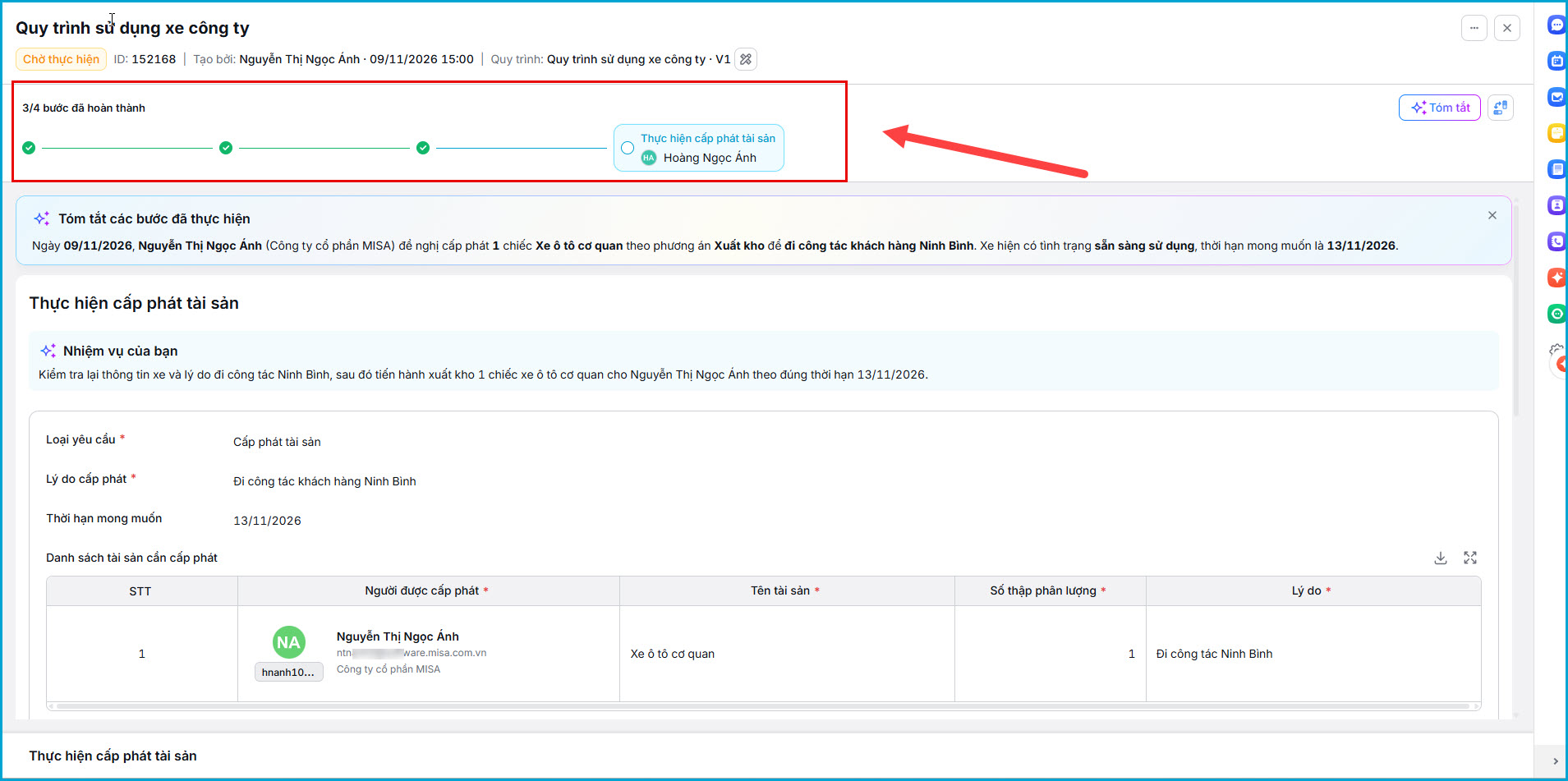
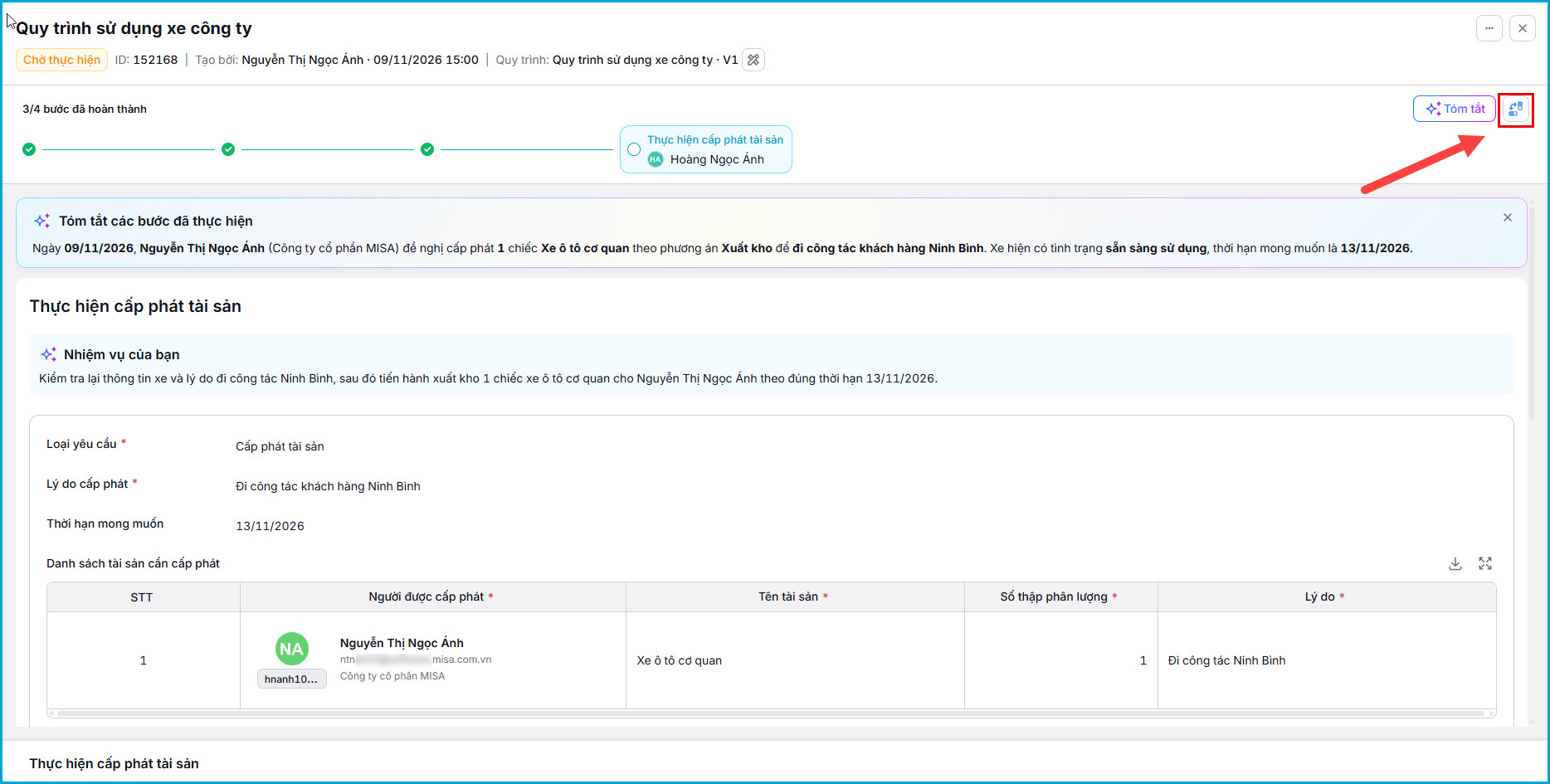
  • Truy cập vào màn hình chi tiết lượt chạy, Quan sát thanh tiến trình nằm ngang ở phía trên màn hình. Tại đây sẽ hiển thị số bước đã hoàn thành trên tổng số bước (ví dụ: 3/4).

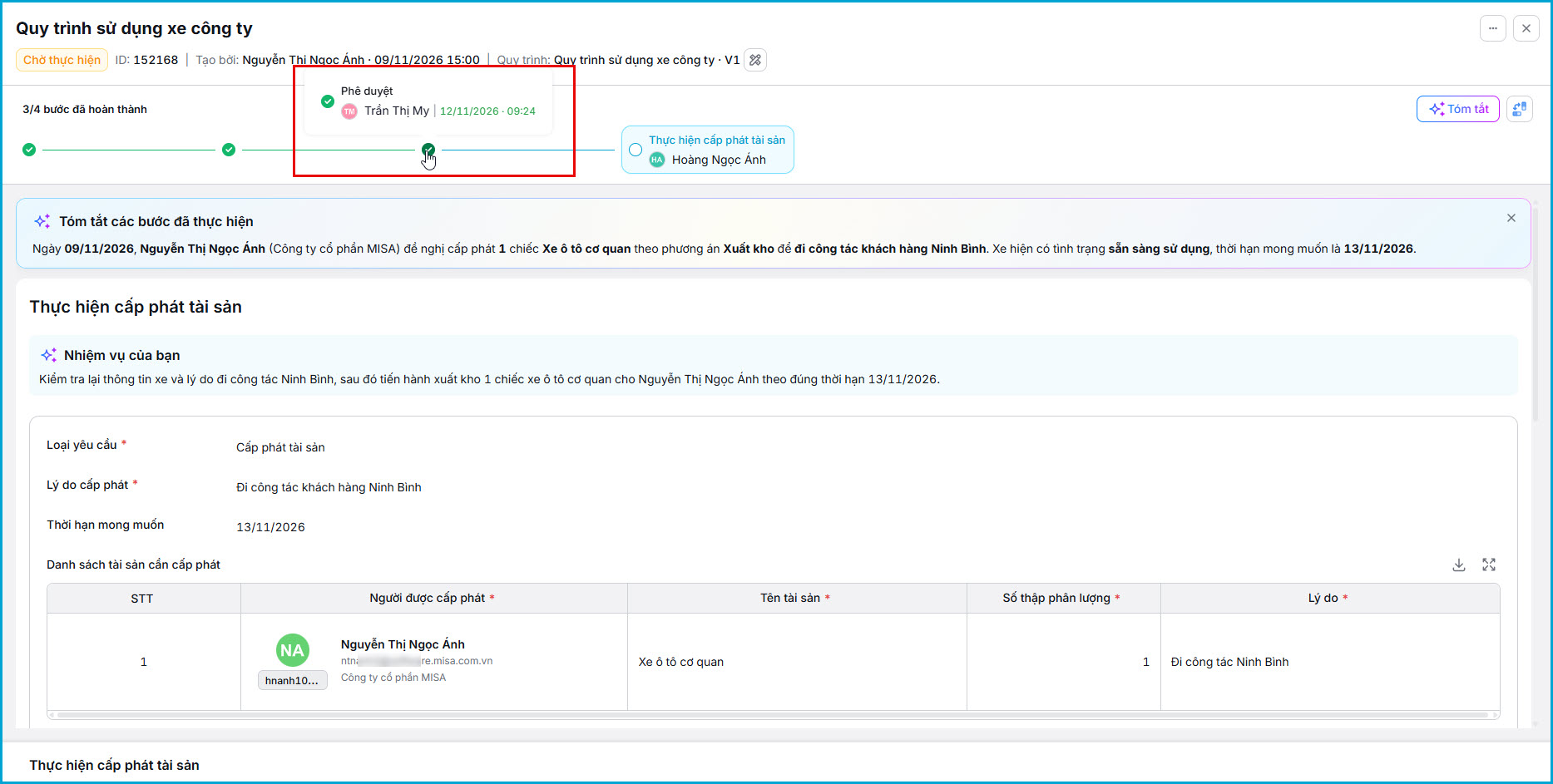
  • Để xem chi tiết một bước đã hoàn thành, anh chị di chuột vào biểu tượng dấu tích xanh của bước đó để xem: Tên bước, người thực hiện và thời gian hoàn thành thực tế.

  • Nếu quy trình có nhiều bước (trên 10 bước), anh chị sử dụng thanh cuộn ngang để xem các bước trước hoặc sau.
  • Quan sát bước hiện tại để biết tên bước, người chịu trách nhiệm và thời hạn hoàn thành (nếu có).


2.2. Sử dụng AI để tóm tắt và theo dõi thông tin

Anh chị có thể sử dụng công cụ AI để tiết kiệm thời gian đọc dữ liệu:

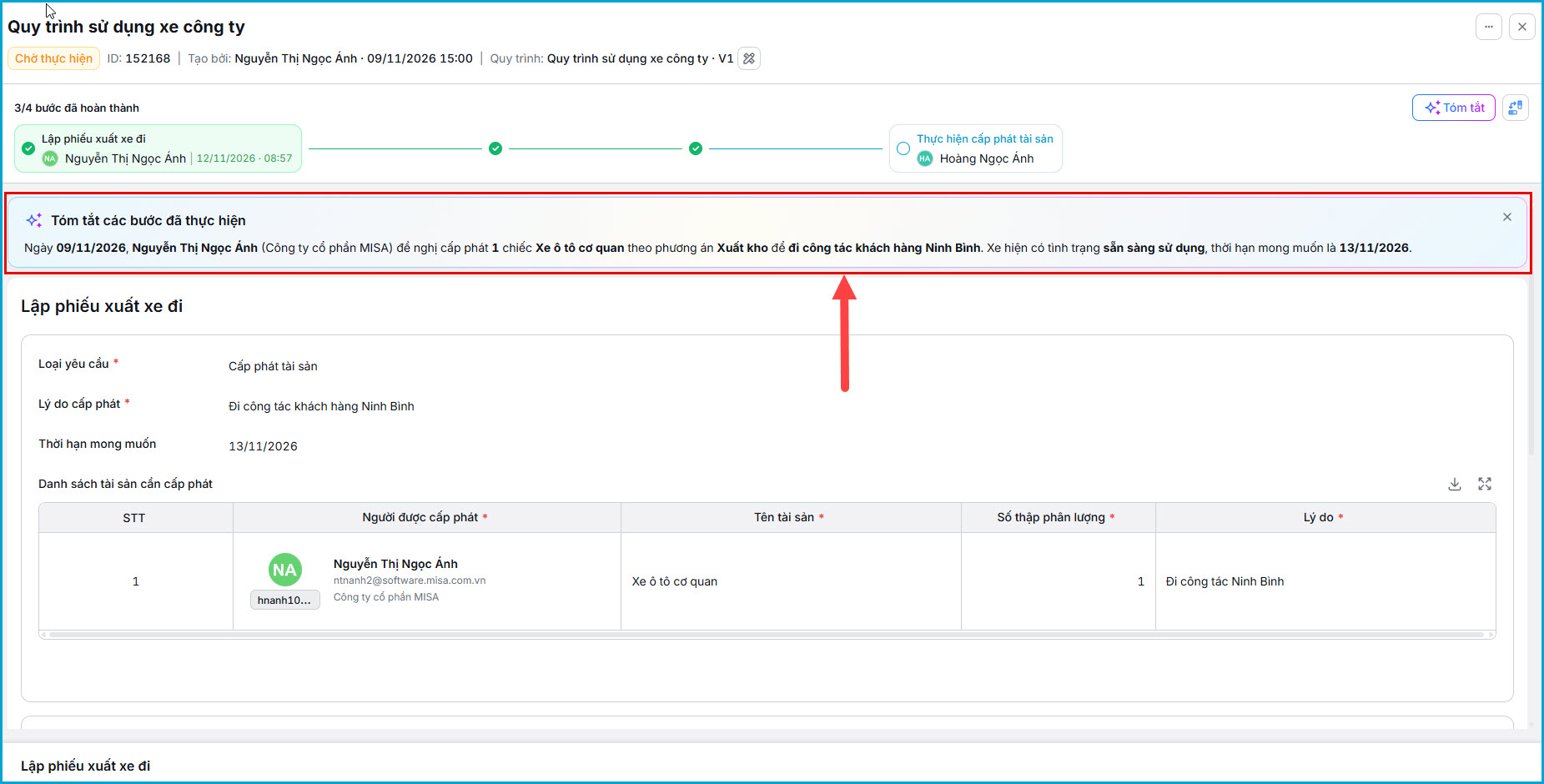
  • Xem tóm tắt lượt chạy: Tại vùng AI tóm tắt, phần mềm hiển thị bản tóm tắt ngắn mô tả trọng tâm yêu cầu (số tiền, đối tượng, ngày tháng…) và danh sách các bước đã thực hiện theo dạng câu hoàn chỉnh.

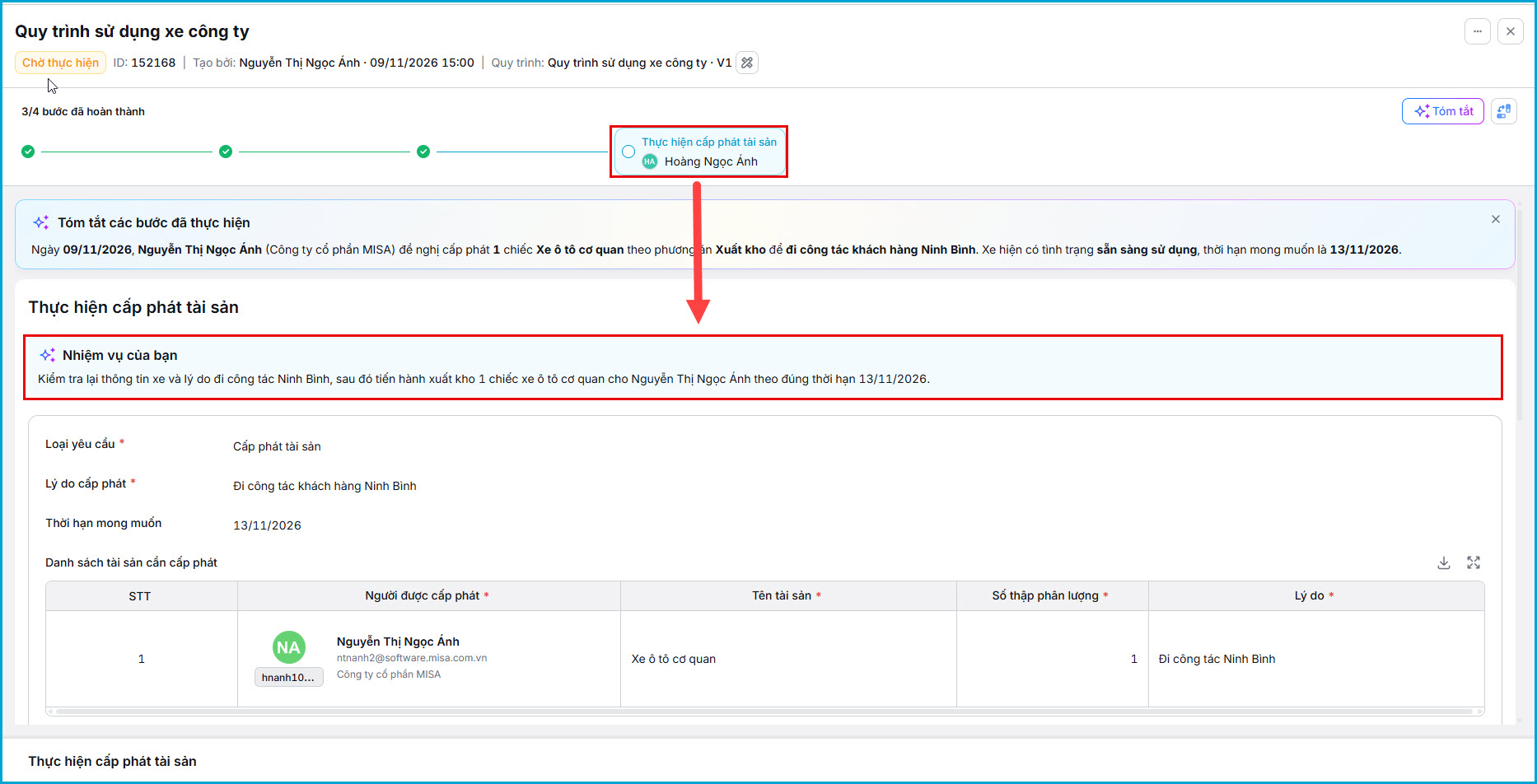
  • Xem phân tích nhiệm vụ hiện tại: Tại bước đang thực hiện, AI sẽ hiển thị một đoạn hướng dẫn ngắn giúp anh chị biết chính xác cần kiểm tra điều gì hoặc ra quyết định gì ngay lập tức.

  • Xem thông tin bước kế tiếp: Anh chị xem vùng “Bước kế tiếp” để biết sau khi hoàn thành bước này, quy trình sẽ chuyển đến ai và họ sẽ làm gì. Nếu muốn xem toàn bộ các bước còn lại, nhấn vào Xem thêm (số bước còn lại).


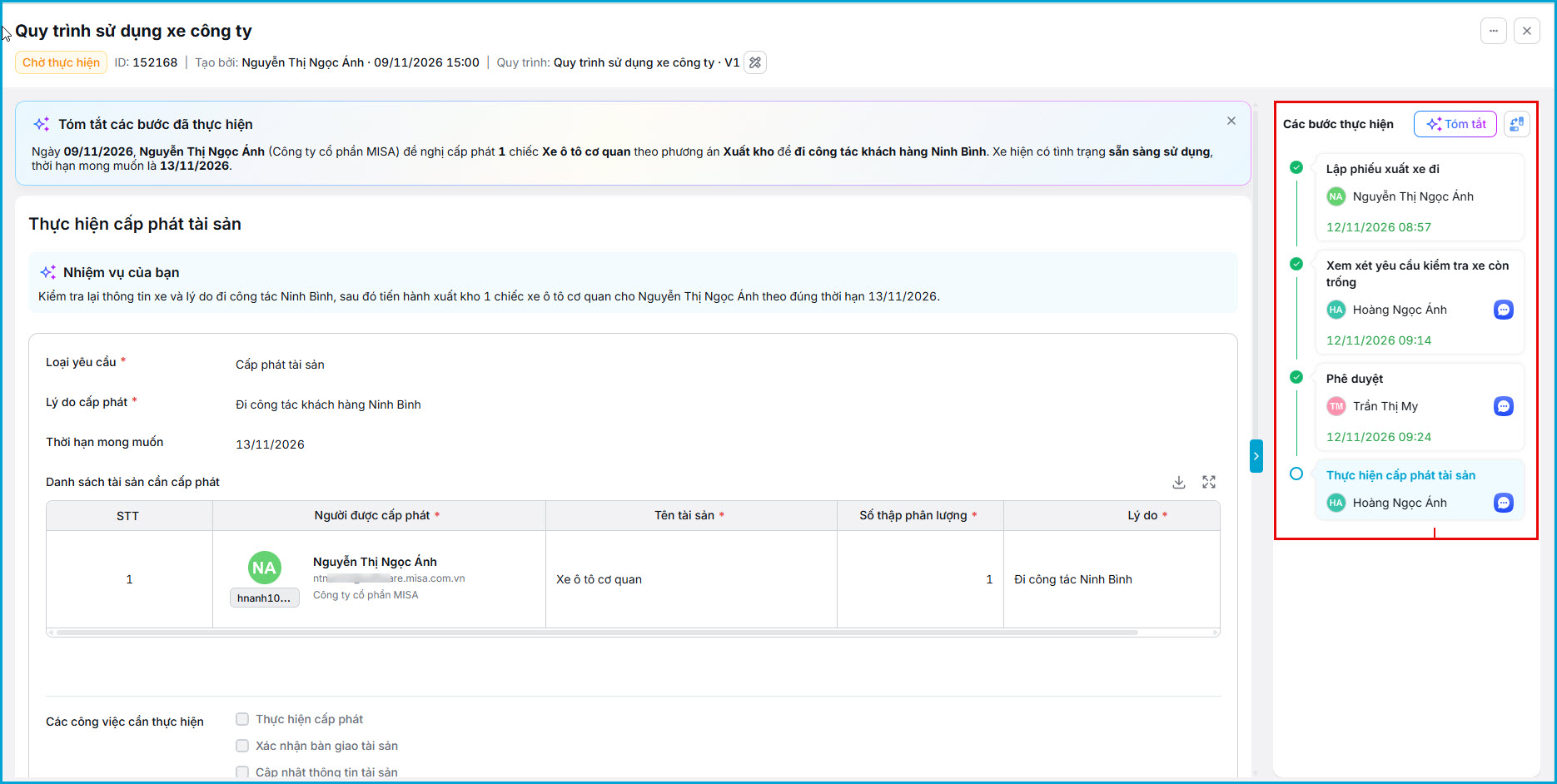
2.3. Chuyển đổi giao diện mới và giao diện cũ

Trong trường hợp muốn quay lại cách hiển thị cũ, anh chị thực hiện:

  • Nhấn chọn biểu tượng chuyển đổi giao diện.

  • Di chuột vào biểu tượng để xem gợi ý (ví dụ: “Chuyển sang giao diện mới” hoặc “Chuyển về giao diện cũ”).
  • Nhấn vào biểu tượng để thay đổi chế độ hiển thị.


Updated on 18/11/2026

Was this article helpful?

Related Articles

Need Support?
Can't find the answer you're looking for?
Contact Support