1. Tổng quan
Mục đích bài viết: Bài viết này hướng dẫn anh chị cách thiết lập và sử dụng tính năng kết nối dữ liệu danh mục từ các ứng dụng khác (như AMIS Kế toán, Mimosa Online…) vào quy trình Workflow. Việc này giúp tự động hóa việc lấy thông tin, giảm thiểu thao tác nhập liệu thủ công.
Nội dung bài viết gồm:
- Thiết lập và phát hành luồng cập nhật nhật ký hoạt động từ ứng dụng khác về AMIS Quy trình.
- Hướng dẫn theo dõi thông tin đồng bộ về AMIS Quy trình.
2. Hướng dẫn chi tiết
- Để đồng bộ chứng từ giữa các Hệ thống (AMIS Quy trình, AMIS Mua hàng, AMIS Kế toán…) với nhau, cần thiết lập luồng và phát hành luồng tương ứng trên AMIS Workflow. Xem thêm hướng dẫn tại đây.
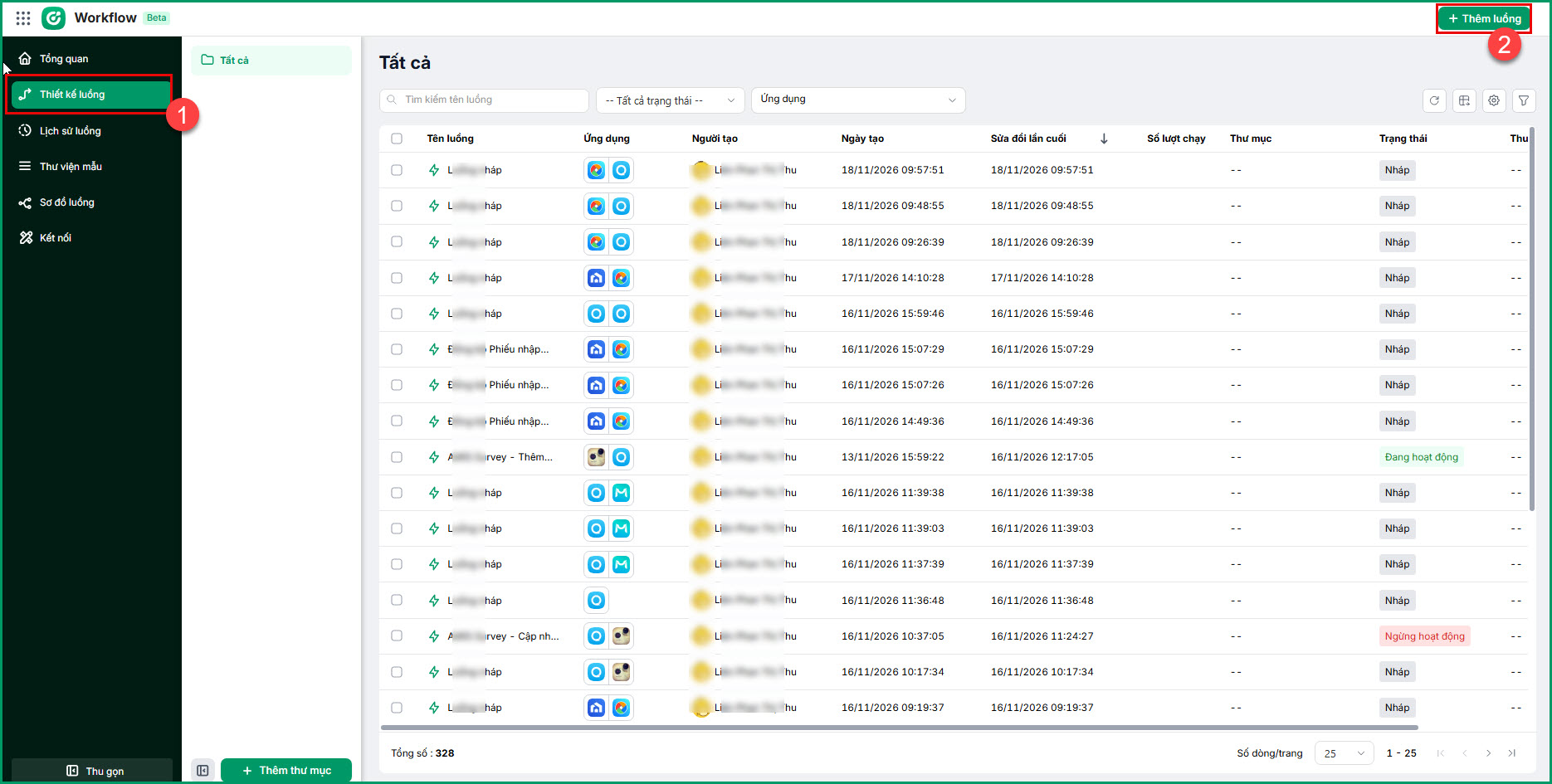
2.1. Thiết lập luồng ghi nhật ký hoạt động trên AMIS WorkflowBước 1: Truy cập vào AMIS Workflow, vào Thiết kế luồng\nhấn Thêm luồng.
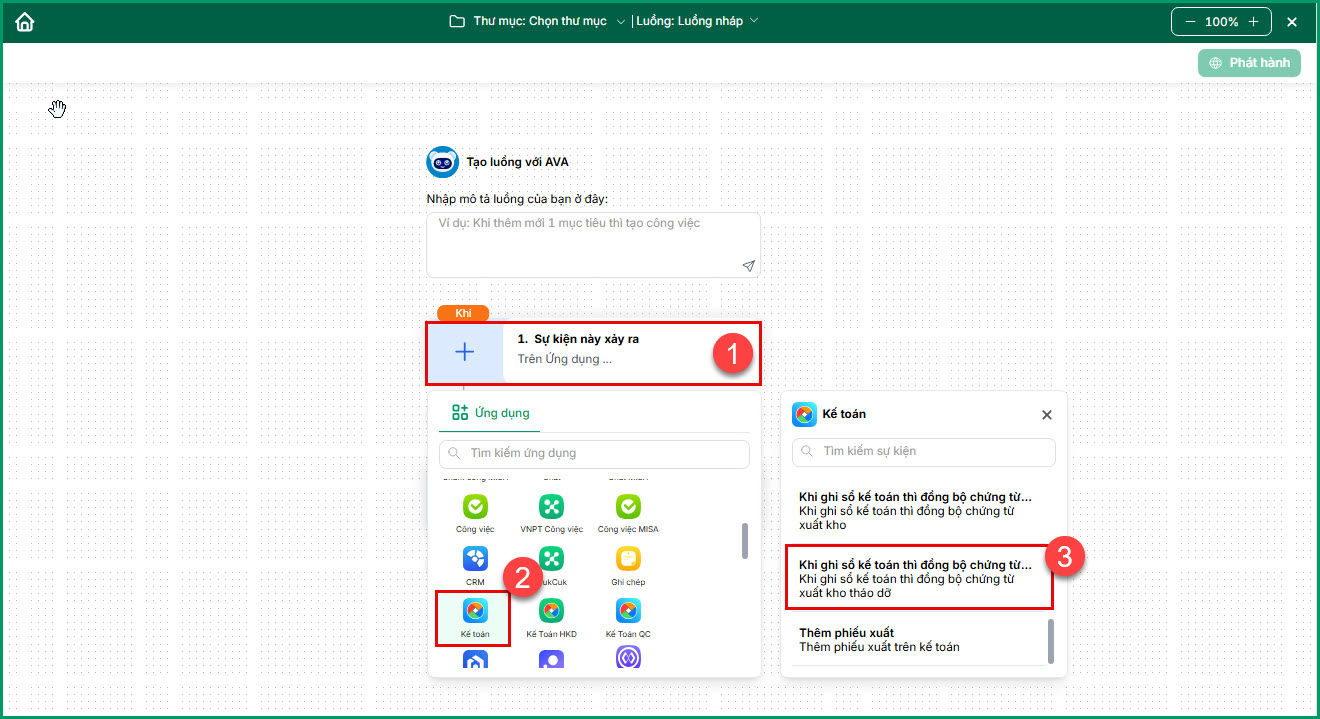
Bước 2: Chọn ứng dụng muốn kết nối ghi thông tin về AMIS Quy trình.
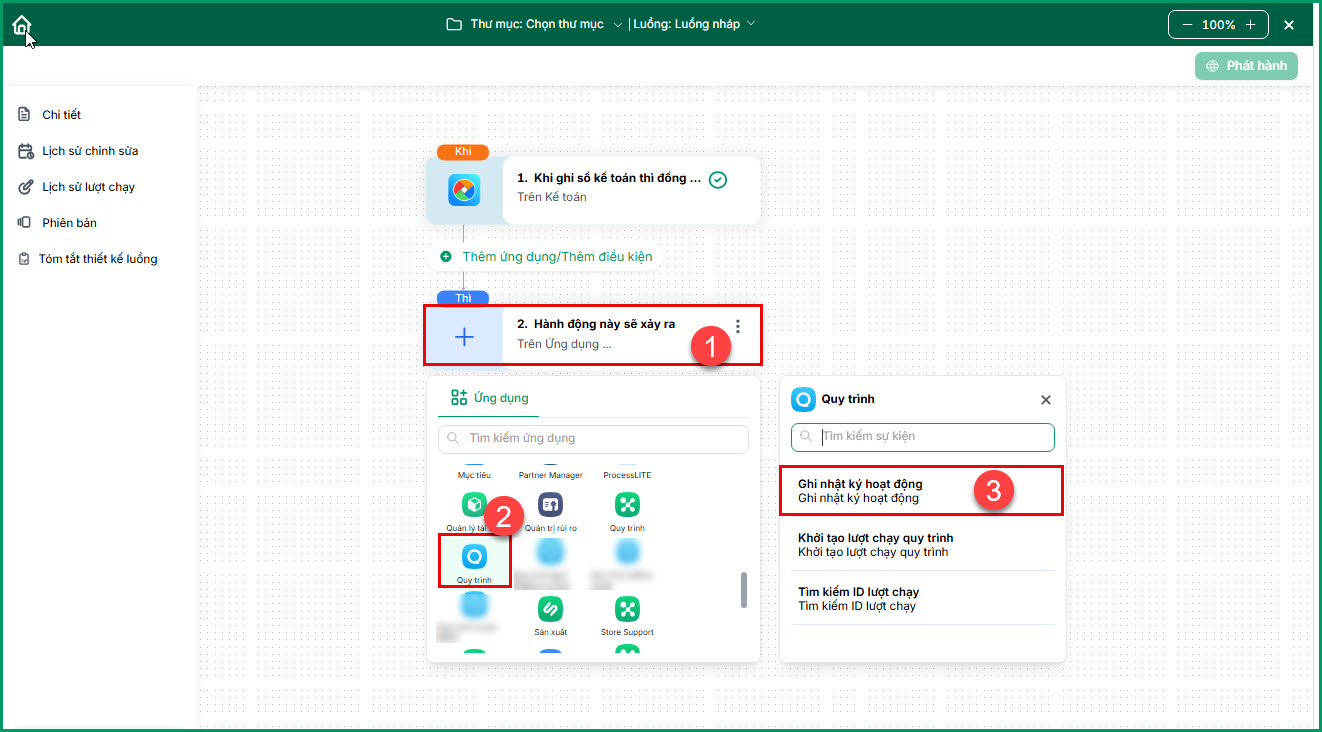
Bước 3: Chọn AMIS Quy trình → hành động Ghi nhật ký hoạt động.
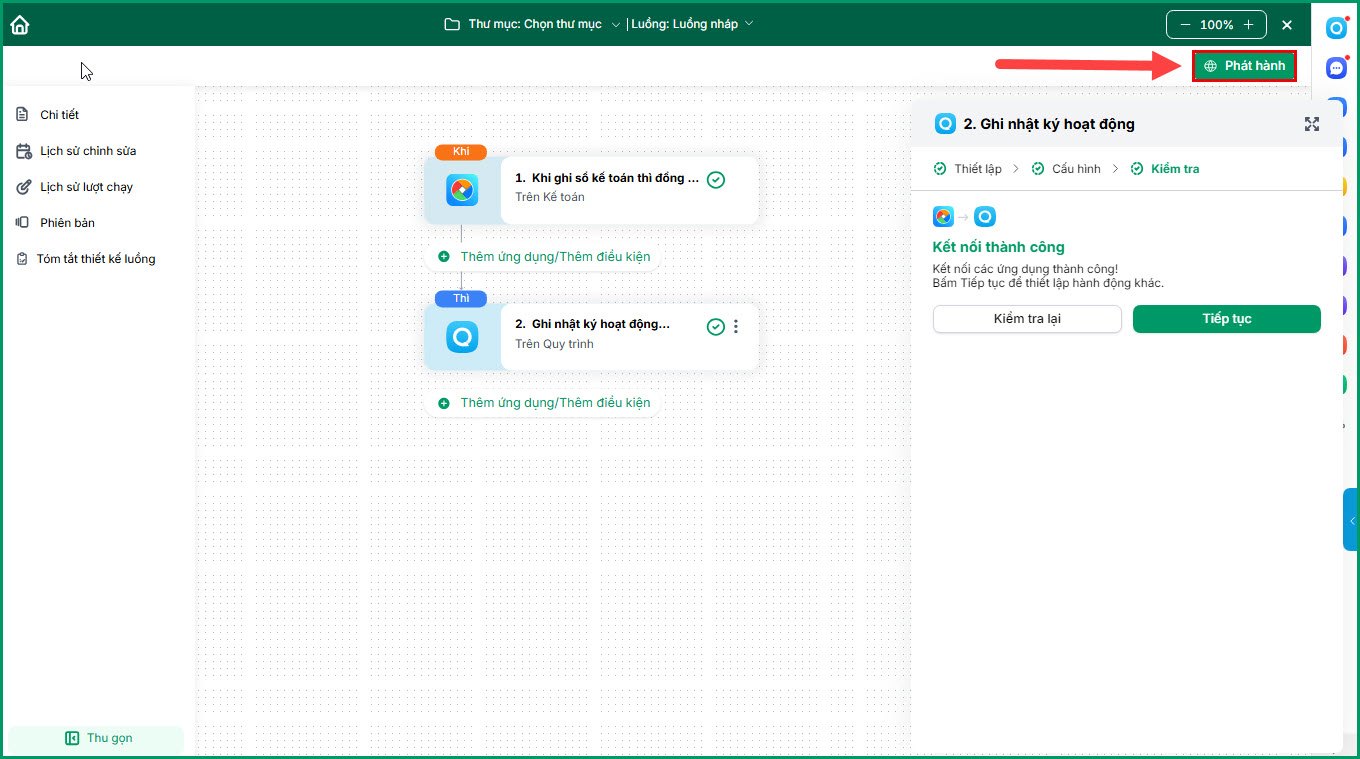
Bước 4: Nhấn Phát hành để lưu luồng kết nối.
2.2. Cập nhật nhật ký hoạt động trên AMIS Quy trìnhSau khi kết nối luồng workflow, thông tin nhật ký hoạt động được tự động đồng bộ về Nhật ký hoạt động trên Lượt chạy để anh chị theo dõi dễ dàng. Bước 1: Truy cập vào tab Nhật ký hoạt động trên lượt chạy kết nối với ứng dụng đã thiết lập luồng workflow.
Bước 2: Anh chị có thể theo dõi các thông tin ghi nhật ký đã thiết lập. |
3. Lưu ý
- Khi thiết lập kết nối luồng, hãy đảm bảo các trường được kết nối thành công để tránh lỗi khi phát hành.