1. Tổng quan
Bài viết hướng dẫn quy trình khai báo thỏa thuận mua hàng với nhà cung cấp trên AMIS Mua hàng, hỗ trợ lập nhanh đơn mua hàng và quản lý hiệu quả các điều kiện mua sắm.
Nội dung bài viết gồm:
- Thêm mới thỏa thuận mua hàng.
- Nhập khẩu thỏa thuận mua hàng từ file Excel.
- Hỗ trợ sửa hoặc ngừng sử dụng thỏa thuận mua hàng đã khai báo.
2. Hướng dẫn thực hiện
2.1. Thêm thỏa thuận mua hàng
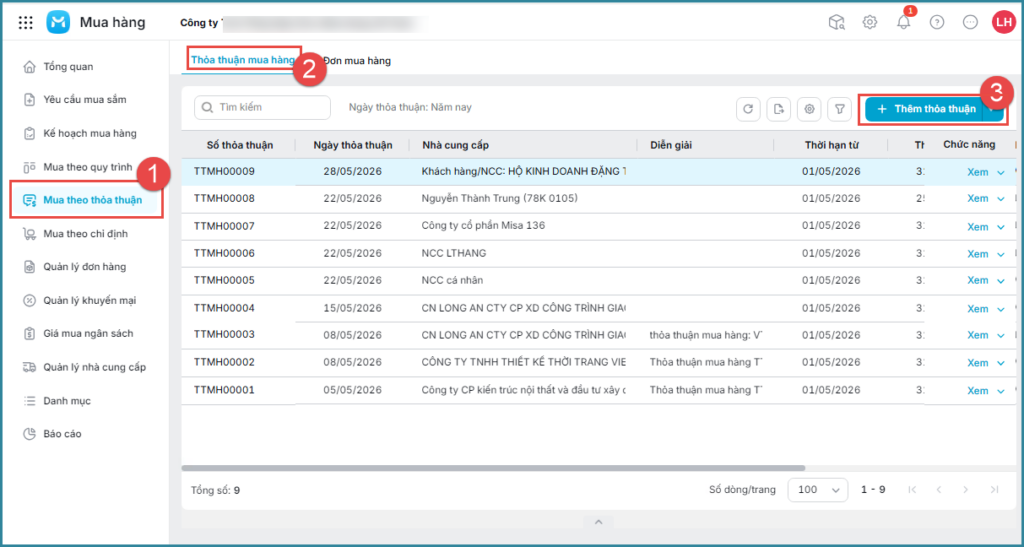
Bước 1: Trên AMIS Mua hàng, vào phân hệ Mua theo thỏa thuận\Thỏa thuận mua hàng, nhấn Thêm thỏa thuận
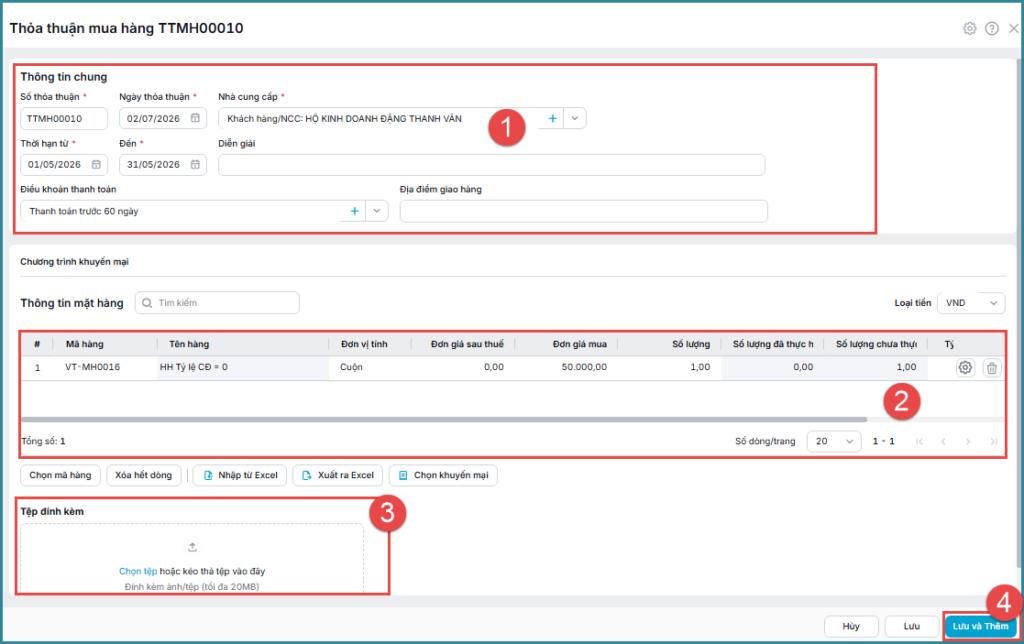
Bước 2: Khai báo các thông tin chung của thỏa thuận mua hàng (ví dụ: số thỏa thuận, ngày lập, nhà cung cấp, v.v.).
Lưu ý: Các thông tin có ký hiệu dấu sao (*) bắt buộc phải khai báo.
Bước 3: Kiểm tra lại các thông tin đã khai báo và nhấn Lưu
2.2. Nhập khẩu thỏa thuận mua hàng
Xem chi tiết tại đây.
Lưu ý:
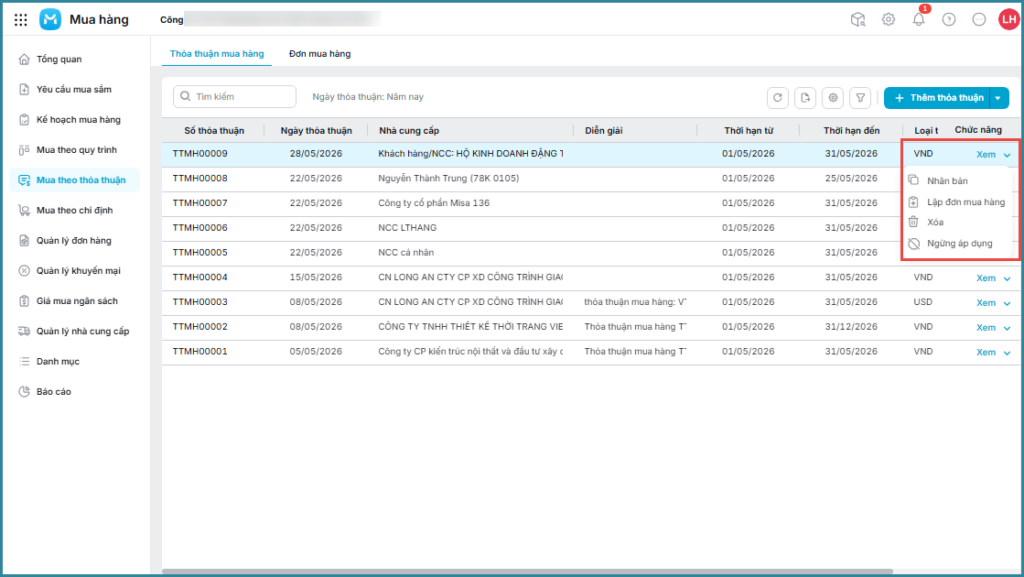
- Để sửa lại thông tin thỏa thuận mua hàng đã khai báo, sử dụng chức năng Sửa.
- Đối với các thỏa thuận mua hàng không có nhu cầu sử dụng nữa, có thể chọn chức năng Ngừng sử dụng.