
2. Hướng dẫn chi tiết
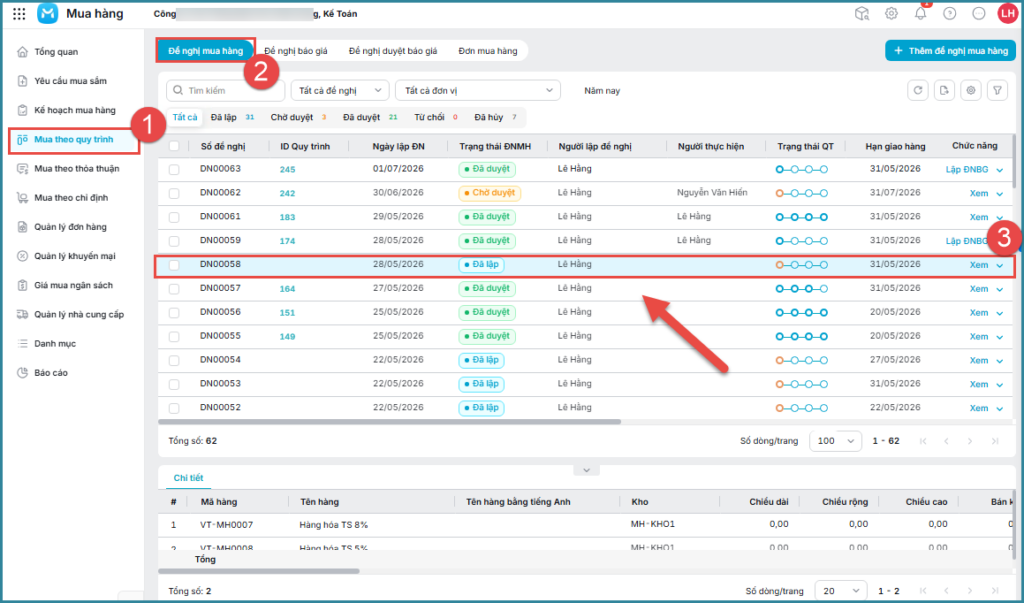
Bước 1: Mở Đề nghị mua hàng cần nhập khẩu danh mục mặt hàng.
- Truy cập danh sách Đề nghị mua hàng, nhấn vào Đề nghị mua hàng cần nhập khẩu danh sách mặt hàng.
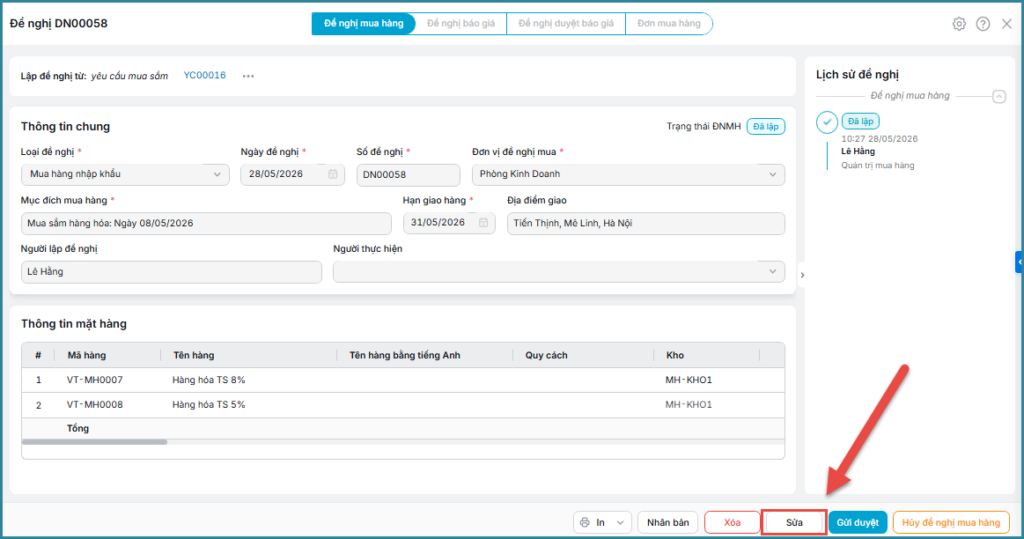
- Nhấn Sửa để chuyển đơn về trạng thái cho phép cập nhật.
Bước 2: Nhập khẩu danh sách mặt hàng
- Trên bảng Thông tin chi tiết mặt hàng, nhấn chọn Nhập khẩu từ excel/ chọn Có.
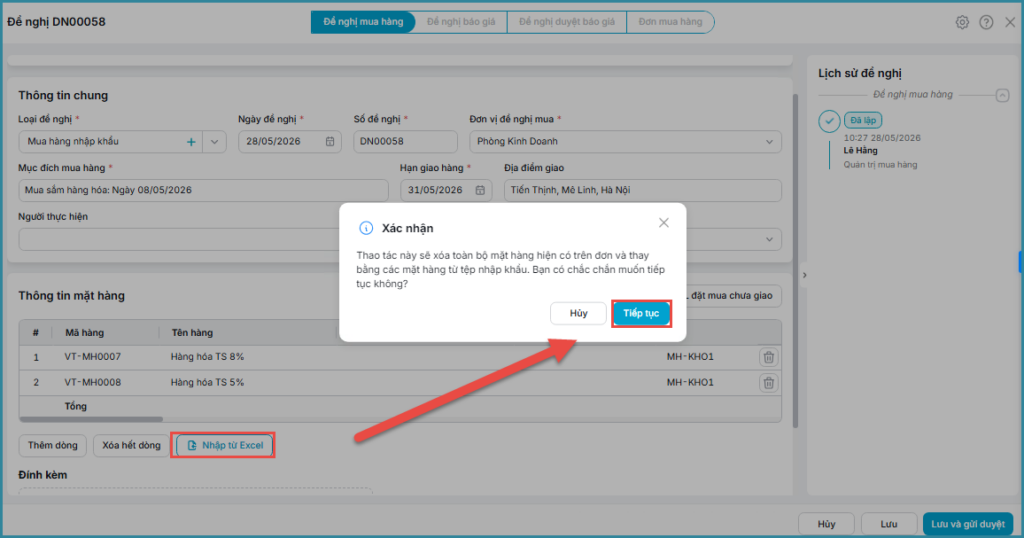
- Lưu ý: Khi Anh chị thực hiện nhập khẩu danh sách mặt hàng, toàn bộ thông tin danh sách mặt hàng cũ sẽ bị thay thế. Nhấn Tiếp tục để đồng ý hoặc Hủy để dừng lại.
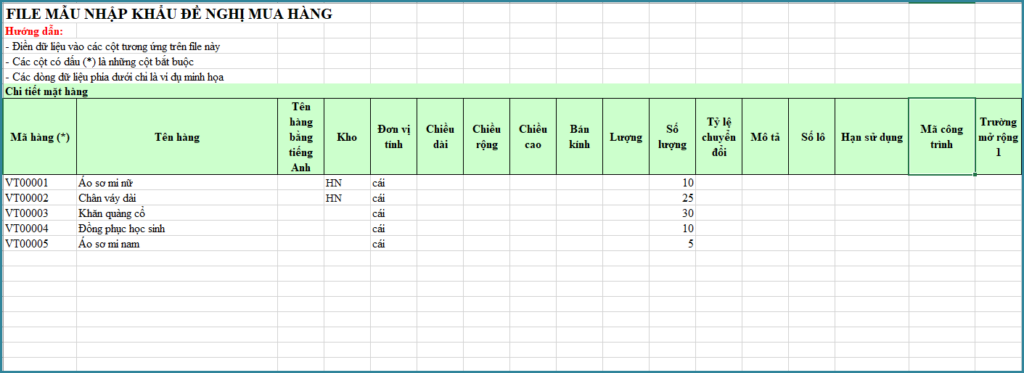
Bước 3: Tải tệp mẫu file Excel nhập khẩu.
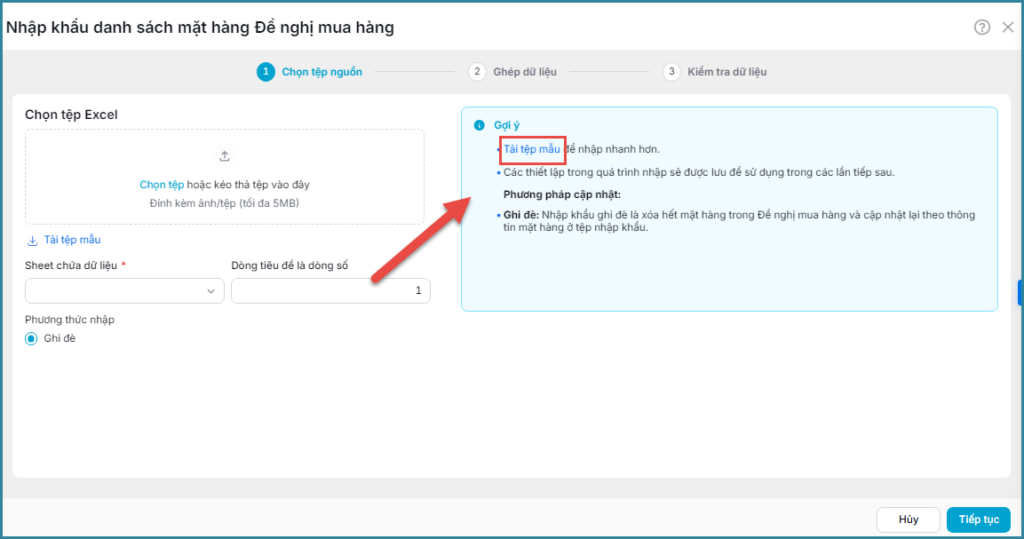
- Điền đầy đủ thông tin các mặt hàng cần cập nhật vào file Excel mẫu và lưu lại trên máy tính.
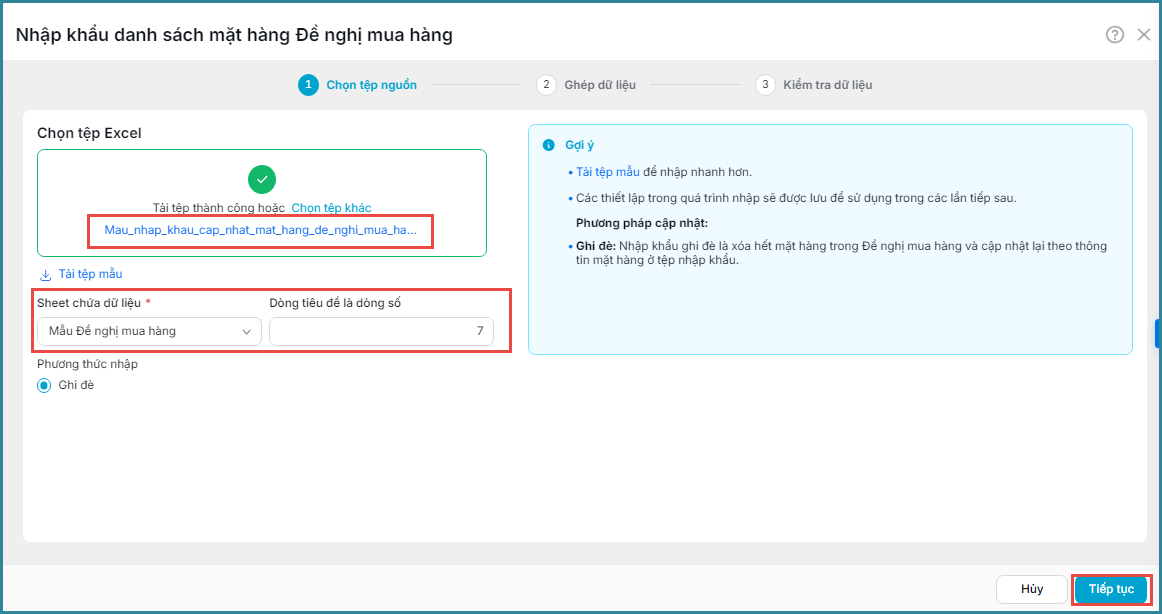
Bước 4: Tải file danh sách chi tiết mặt hàng đã tạo và ghép cột
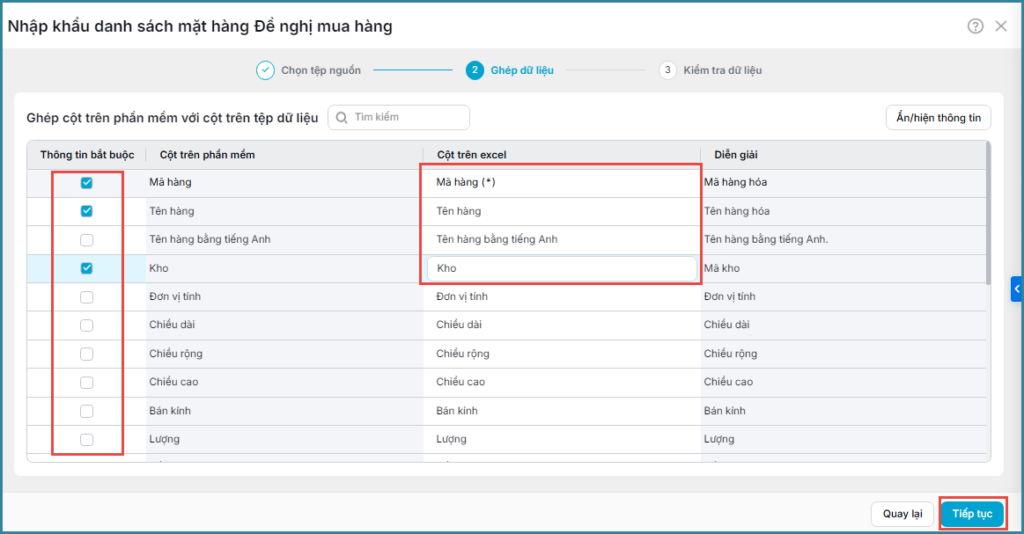
Bước 5: Kiểm tra dữ liệu và hoàn tất nhập khẩu.
- Thực hiện kiểm tra và ghép cột, nhấn Tiếp tục.
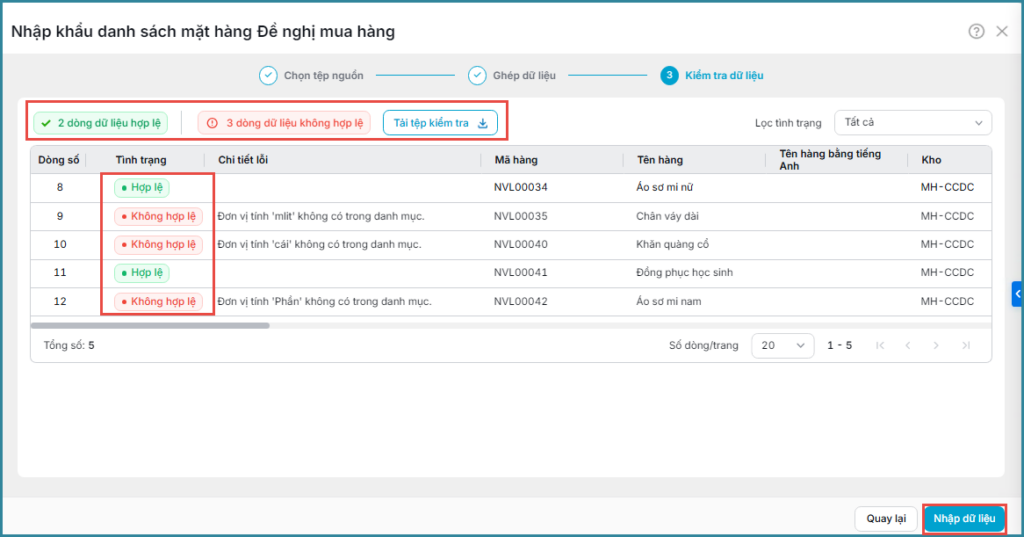
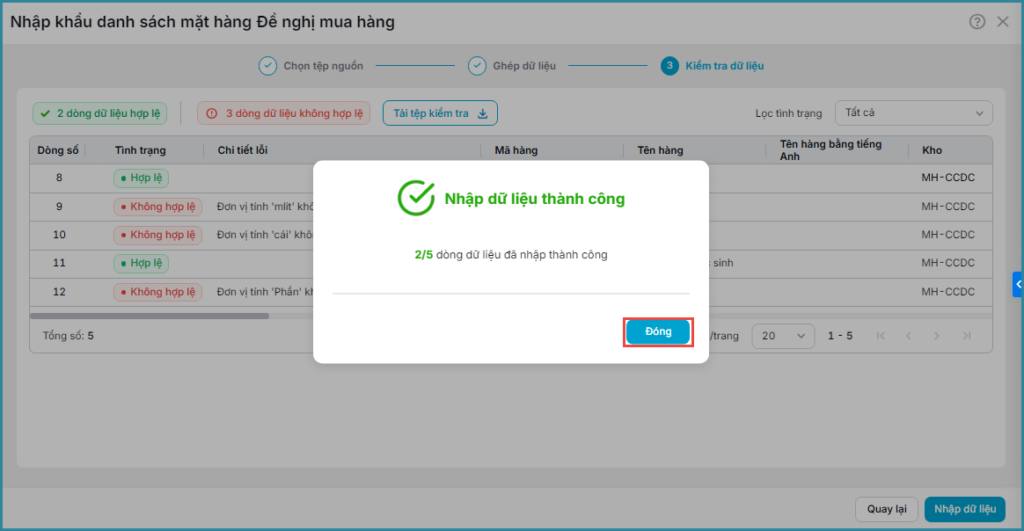
- Trường hợp dữ liệu hợp lệ anh chị nhấn Nhập khẩu để hoàn tất.
- Trường hợp có dữ liệu không hợp lệ, anh chị nhấn Tải tệp kiểm tra, phần mềm sẽ chỉ ra lỗi chi tiết trên file nhập khẩu, anh chị thực hiện chỉnh sửa và cập nhật lại.
- Sau khi nhập khẩu thành công, phần mềm sẽ hiển thị thông báo cho anh chị.
- Nhập khẩu hoàn tất, thông tin danh sách chi tiết mặt hàng sẽ hiển thị trên Đơn mua hàng.