2. Hướng dẫn thực hiện
2.1. Khai báo Cơ cấu tổ chức
Lưu ý: Để thêm mới, sửa thông tin cơ cấu tổ chức, thực hiện trên AMIS Hệ thống, sau đó trên Amis mua hàng nhấn đồng bộ về.
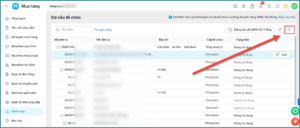
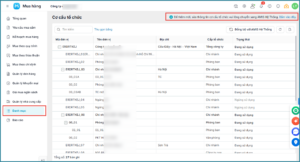
Bước 1: Trên AMIS Mua hàng\ Vào Danh mục\ Cơ cấu tổ chức\ Nhấn Bấm vào đây để phần mềm chuyển sang AMIS Hệ thống.
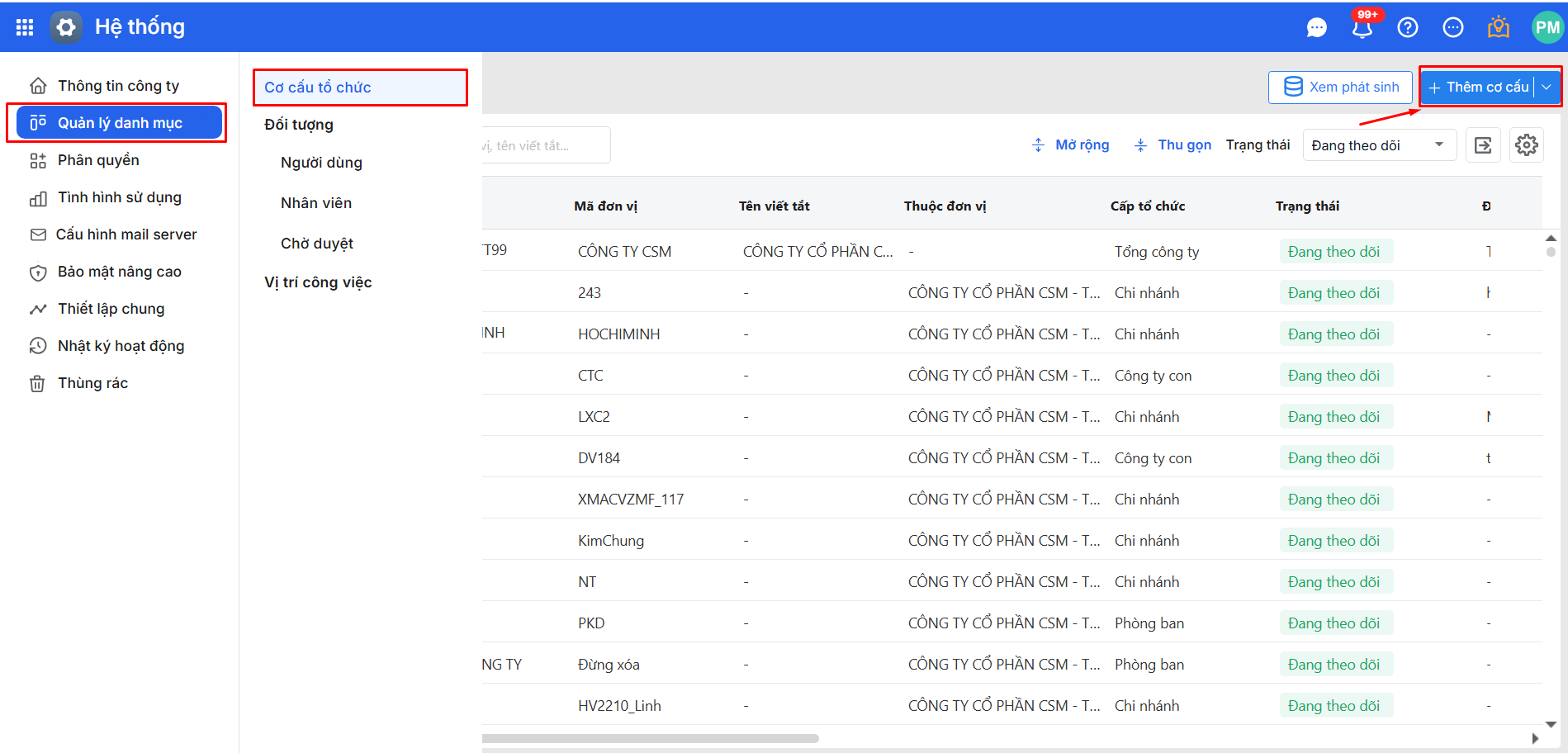
Bước 2: Vào Quản lý danh mục\ Chọn Cơ cấu tổ chức\ Nhấn Thêm cơ cấu.
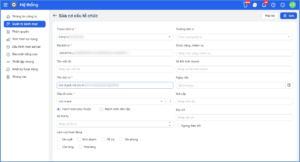
Bước 3: Khai báo các thông tin cơ cấu tổ chức theo 1 trong các trường hợp sau:
Lưu ý: Bước 1: Khai báo các thông tin về doanh nghiệp (với các thông tin có ký hiệu (*) sẽ bắt buộc phải khai báo). Bước 2: Nhấn Cất để hoàn thành.
Lưu ý:
- Khi khai báo đơn vị thuộc cấp tổ chức Chi nhánh, khai báo thông tin đó là chi nhánh độc lập hay phụ thuộc.
- Với các chi nhánh hạch toán độc lập hoặc chi nhánh hạch toán phụ thuộc có tích chọn thông tin Kê khai thuế GTGT, TTĐB riêng, trên Amis Kế toán sẽ cho phép lập Tờ khai thuế GTGT và TTĐB riêng theo từng chi nhánh.
- Để sửa lại thông tin chi nhánh, sử dụng chức năng Sửa trên thanh công cụ.
- Đối với các chi nhánh không có nhu cầu sử dụng nữa, có thể tích chọn thông tin Ngừng sử dụng.
Bước 1: Khai báo các thông tin về chi nhánh (với các thông tin có ký hiệu (*) sẽ bắt buộc phải khai báo).
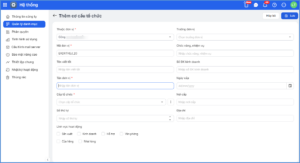
Bước 2: Nhấn Cất để hoàn thành.
Bước 1: Khai báo các thông tin về đơn vị có cấp tổ chức là: Văn phòng/Trung tâm,Phòng ban, Phân xưởng hoặc Nhóm/Tổ/đội.
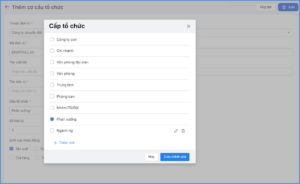
Bước 2: Nhấn Cất để hoàn thành.
2.2. Quản lý danh sách Cơ cấu tổ chức
- Để sửa lại thông tin cơ cấu tổ chức/phòng ban/bộ phận, sử dụng chức năng Sửa.
- Đối với các cơ cấu tổ chức/phòng ban/bộ phận không có nhu cầu sử dụng nữa, có thể nhấn vào biểu tượng dấu ba chấm cuối CCTC\ Chọn chức năng Ngừng sử dụng/Xóa.
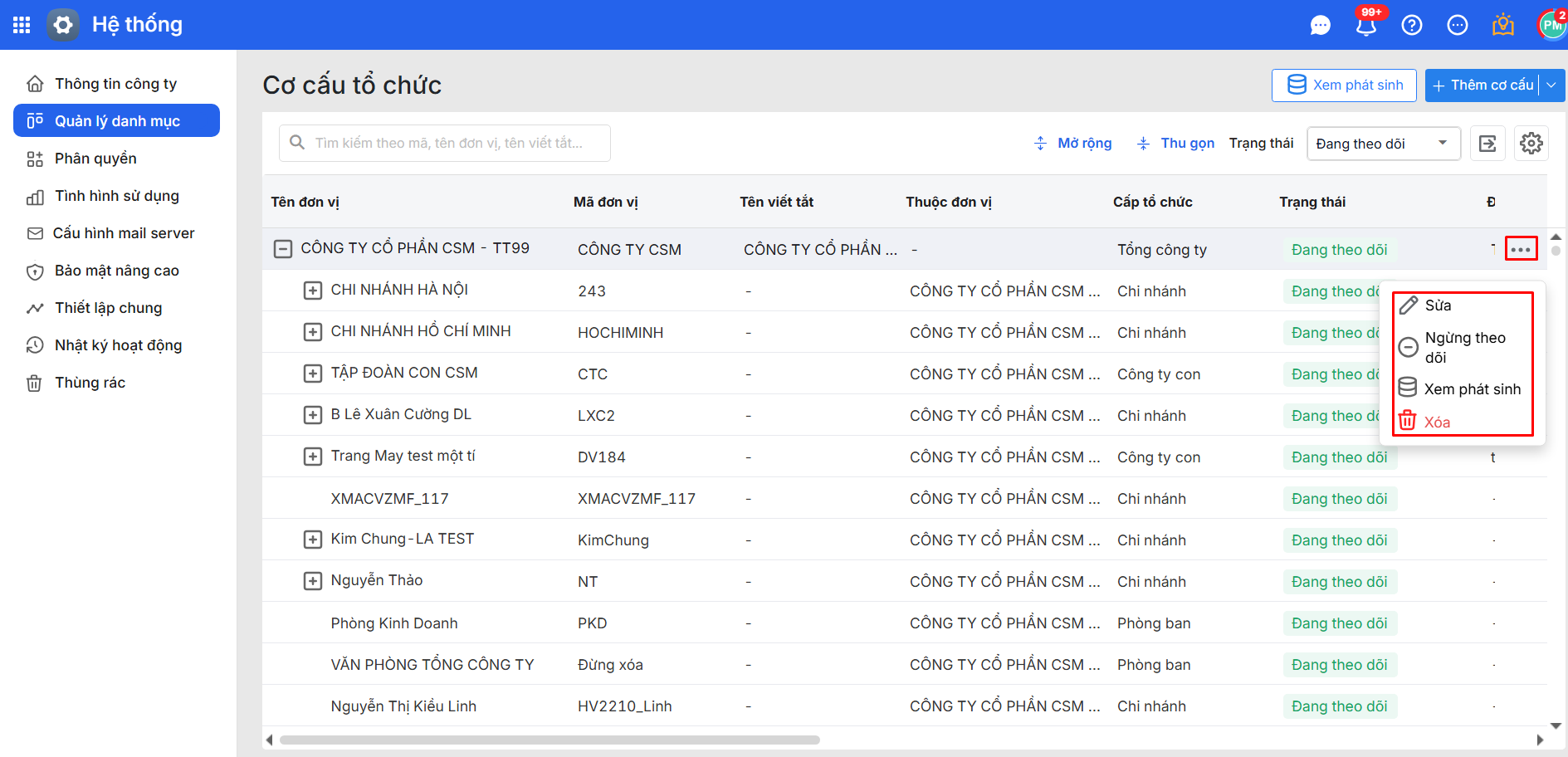
- Nhấn biểu tượng xuất khẩu excel góc phải màn hình để xuất khẩu danh sách Cơ cấu tổ chức.