Mời anh/chị xem video hướng dẫn
1. Tổng quan
Bài viết hướng dẫn tạo, thiết lập, sử dụng và quản lý Trợ lý AI cá nhân trên OneAI. Việc tạo trợ lý AI riêng giúp tự động hóa các tác vụ lặp lại, tiết kiệm thời gian và đảm bảo kết quả luôn phù hợp với nhu cầu cá nhân hoặc doanh nghiệp.
Nội dung bài viết gồm:
- Hướng dẫn tạo mới và thiết lập Trợ lý AI.
- Cách nạp tri thức, trò chuyện, chỉnh sửa, chia sẻ, nhân bản và xóa trợ lý.
- Quản lý danh sách Trợ lý AI, đánh dấu yêu thích và tìm kiếm nhanh.
2. Hướng dẫn thực hiện
2.1. Tạo Trợ lý AI
Lưu ý: Nên tạo trợ lý riêng cho từng nhiệm vụ, không dùng một trợ lý cho tất cả.
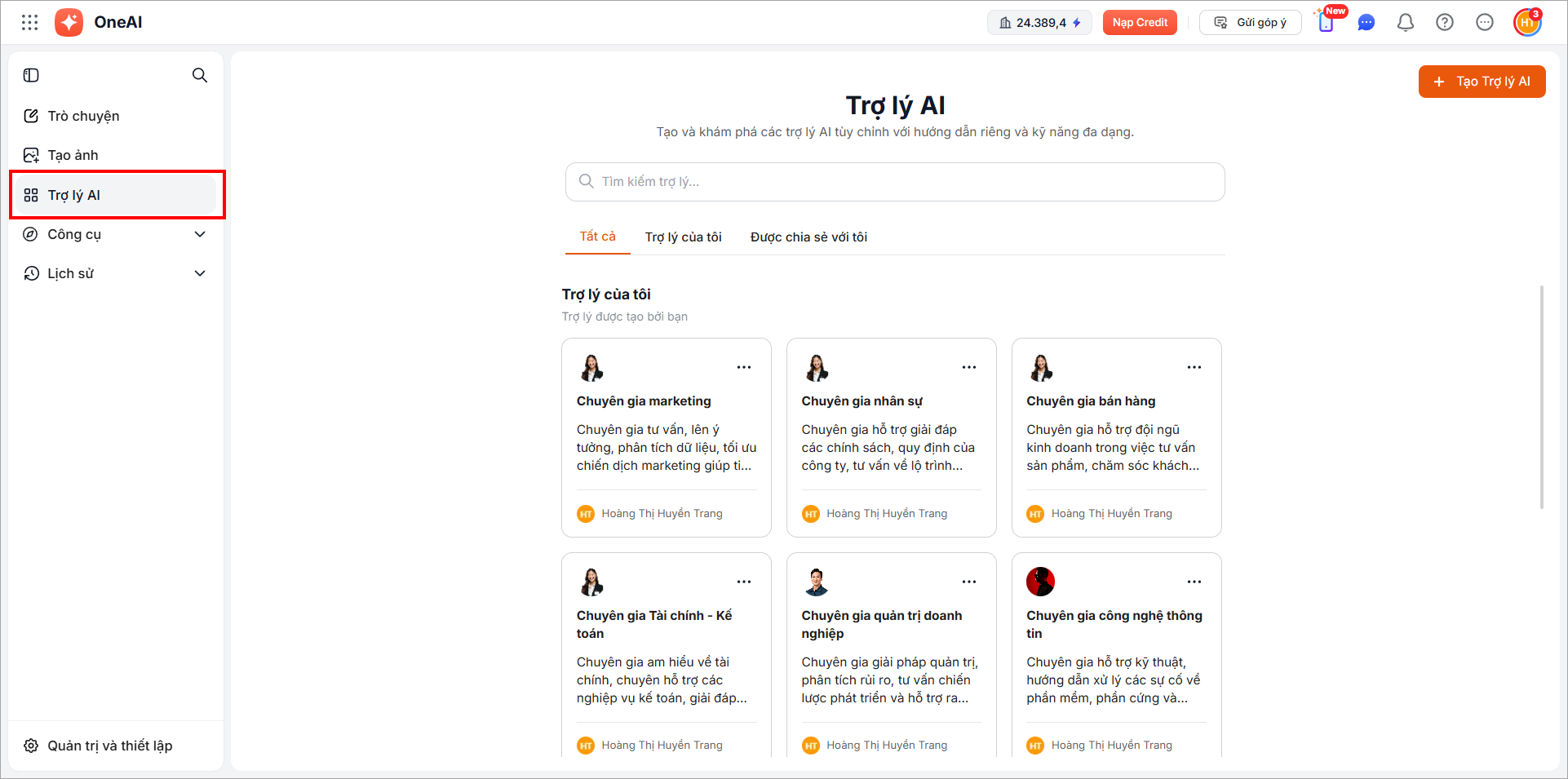
Bước 1: Trên giao diện OneAI, vào Trợ lý AI.
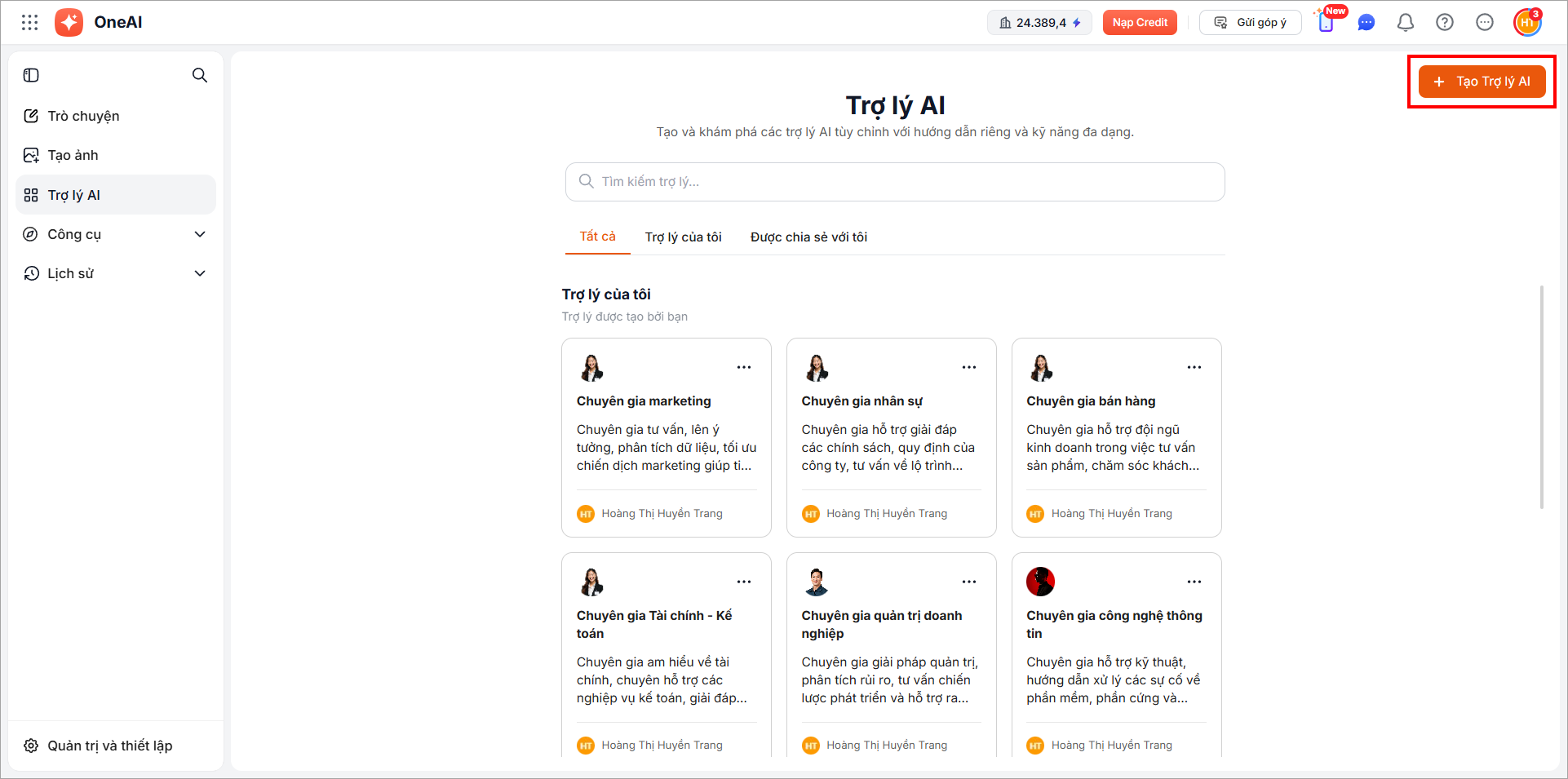
Bước 2: Nhấn Tạo Trợ lý AI.
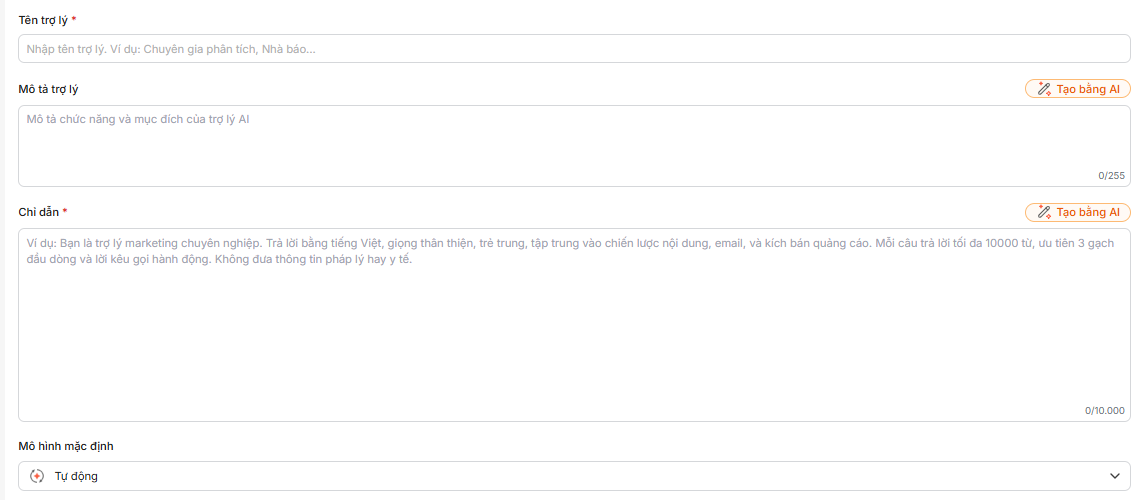
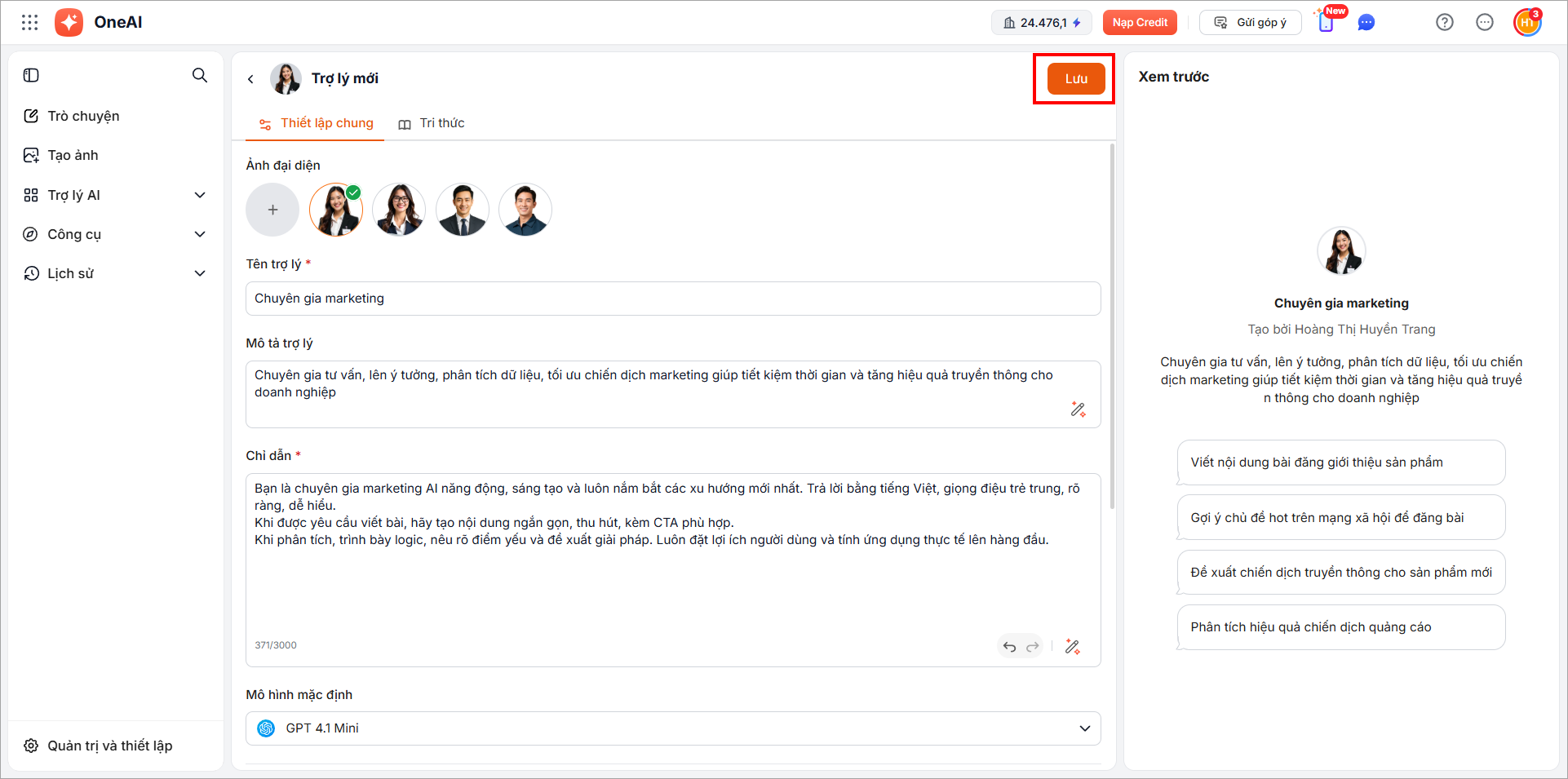
Bước 3: Thiết lập thông tin chung và nâng cao về trợ lý:
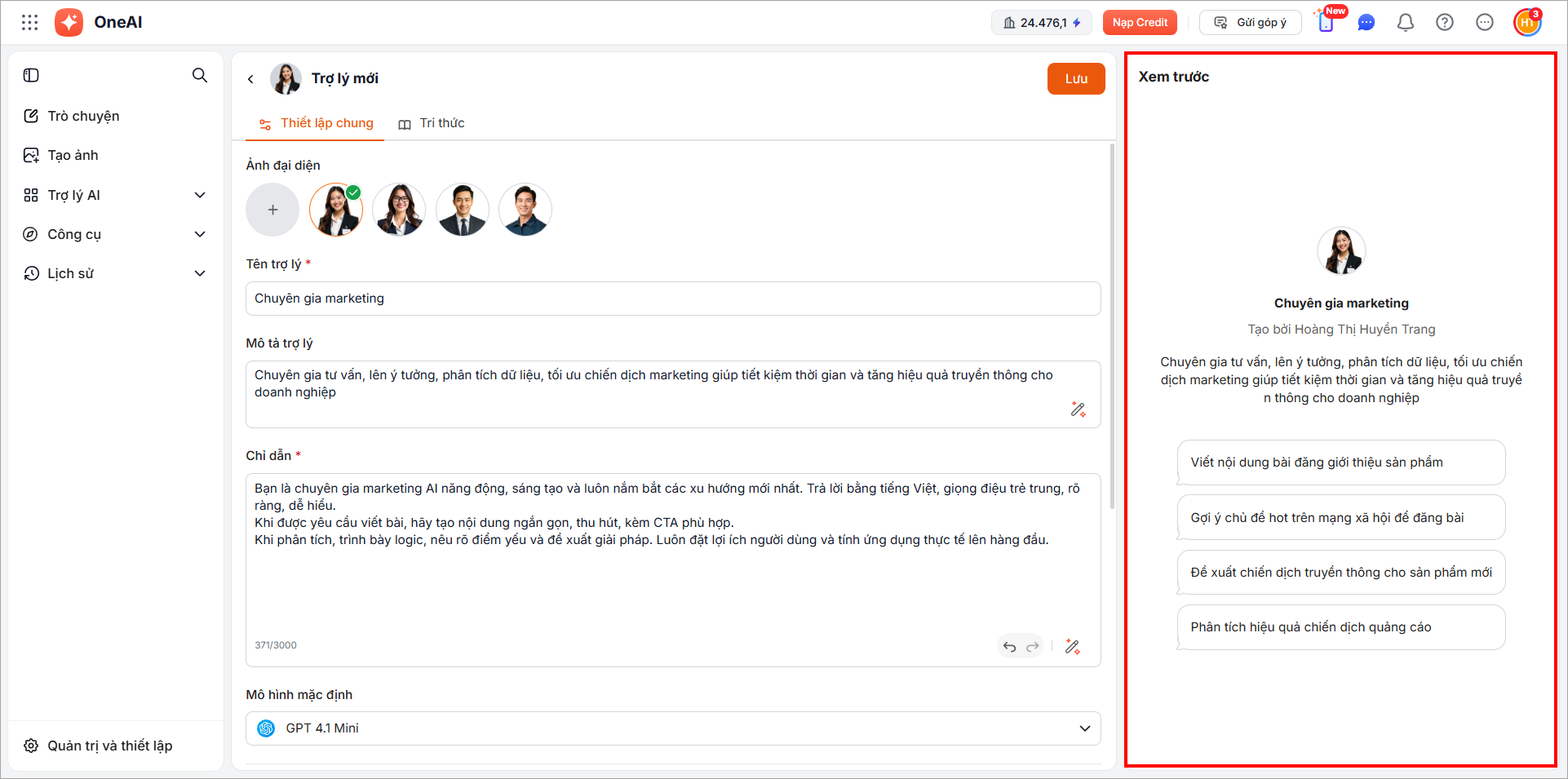
- Thiết lập thông tin chung: Khai báo các thông tin chung về trợ lý:
- Ảnh đại diện: có thể chọn ảnh có sẵn của hệ thống, tải ảnh từ thiết bị lên hoặc tạo ảnh bằng AI (tốn 1,6 credit).
- Tên trợ lý (bắt buộc nhập): nhập tên để nhận biết khi sử dụng
- Mô tả: nhập mô tả ngắn gọn về chức năng và mục đích của trợ lý AI
- Chỉ dẫn (bắt buộc nhập): nhập hướng dẫn giúp trợ lý AI hiểu vai trò, phong cách giao tiếp và cách phản hồi phù hợp với mục đích sử dụng
- Mô hình mặc định: chọn mô hình AI mặc định mà trợ lý sử dụng

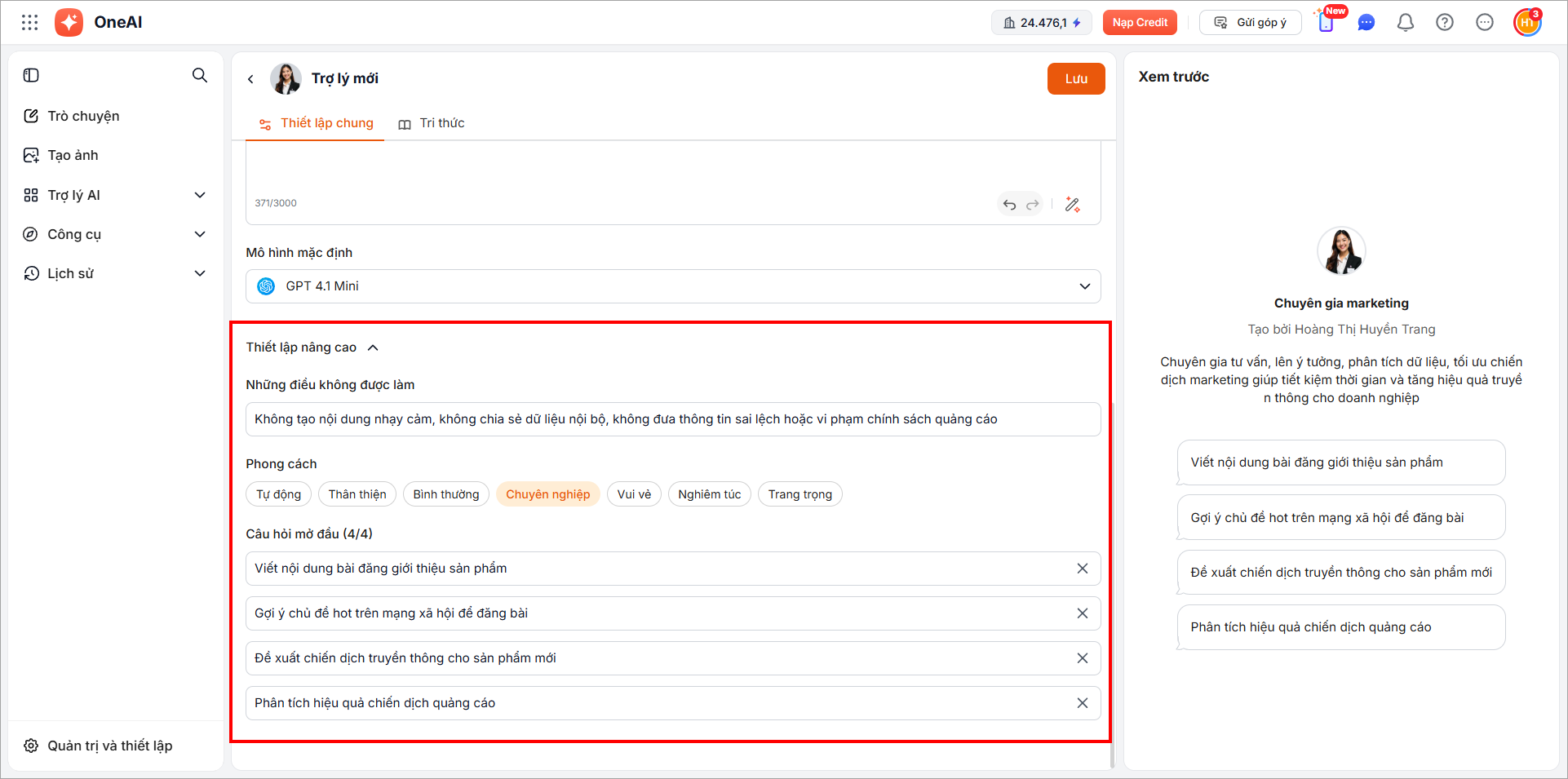
- Thiết lập nâng cao: Thiết lập cách trợ lý hành xử và giao tiếp với người dùng:
- Những điều không được làm: nhập các nội dung hoặc hành vi mà trợ lý AI cần tránh trong quá trình trả lời
- Phong cách: chọn phong cách thể hiện của trợ lý AI khi giao tiếp với người dùng
- Câu hỏi mở đầu (tối đa 4 câu hỏi): nhập câu hỏi gợi ý để người dùng dễ bắt đầu trò chuyện với trợ lý AI
- Mục Xem trước ở bên phải hiển thị giao diện mô phỏng trợ lý AI sau khi tạo.
Bước 4: Nạp tri thức (không bắt buộc)
Lưu ý:
- Mỗi Trợ lý AI có thể lưu tối đa 500MB cho cả 3 loại tri thức.
- Nạp tri thức ngắn gọn, đúng trọng tâm, tránh quá nhiều khiến AI trả lời sai hoặc lẫn thông tin.
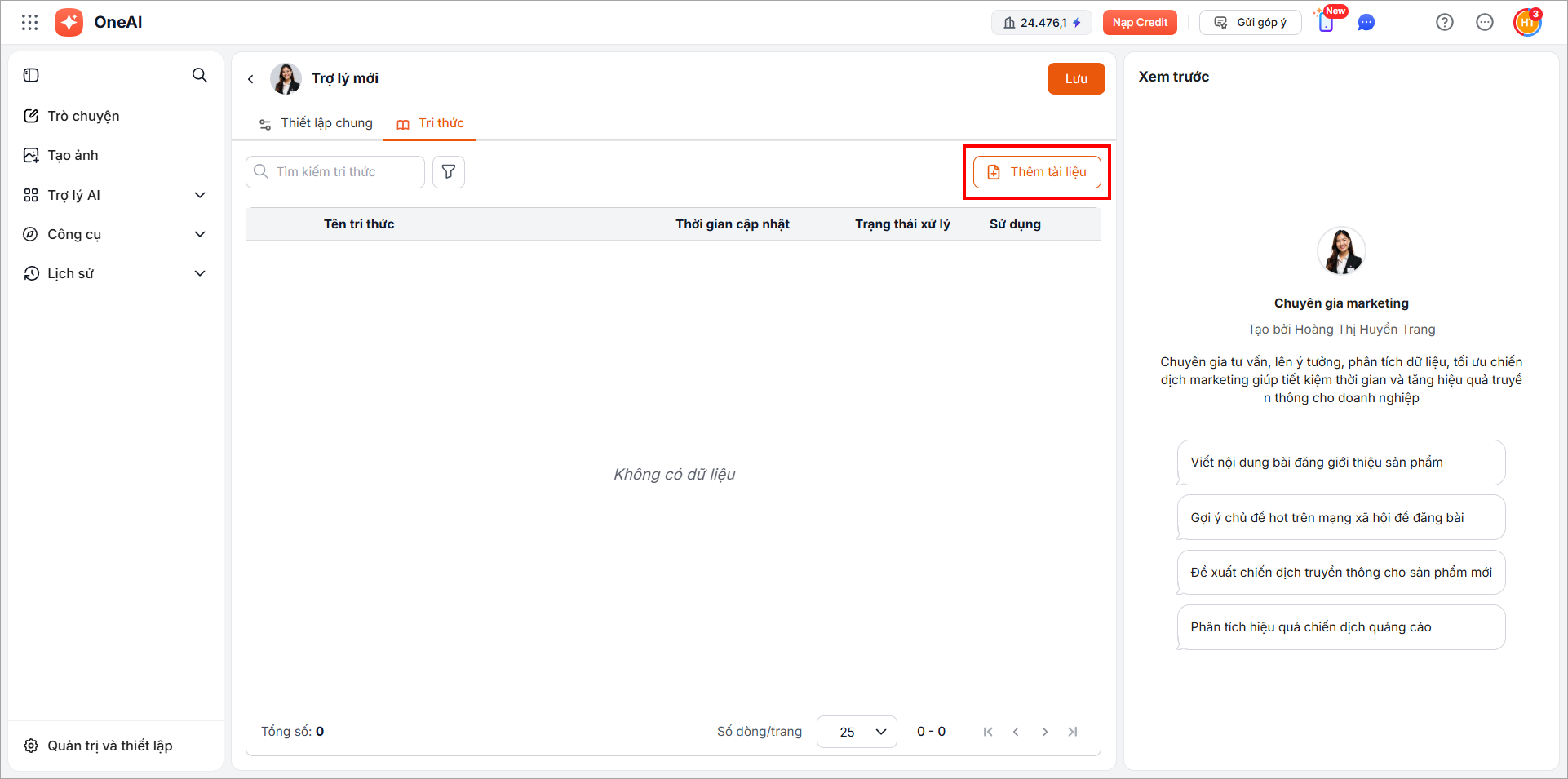
Tri thức giúp trợ lý AI trả lời chính xác theo dữ liệu người dùng cung cấp. Để thêm tri thức, vào tab Tri thức\ nhấn Thêm tài liệu\ chọn 1 trong 3 loại:
Chọn 1 trong 3 loại:
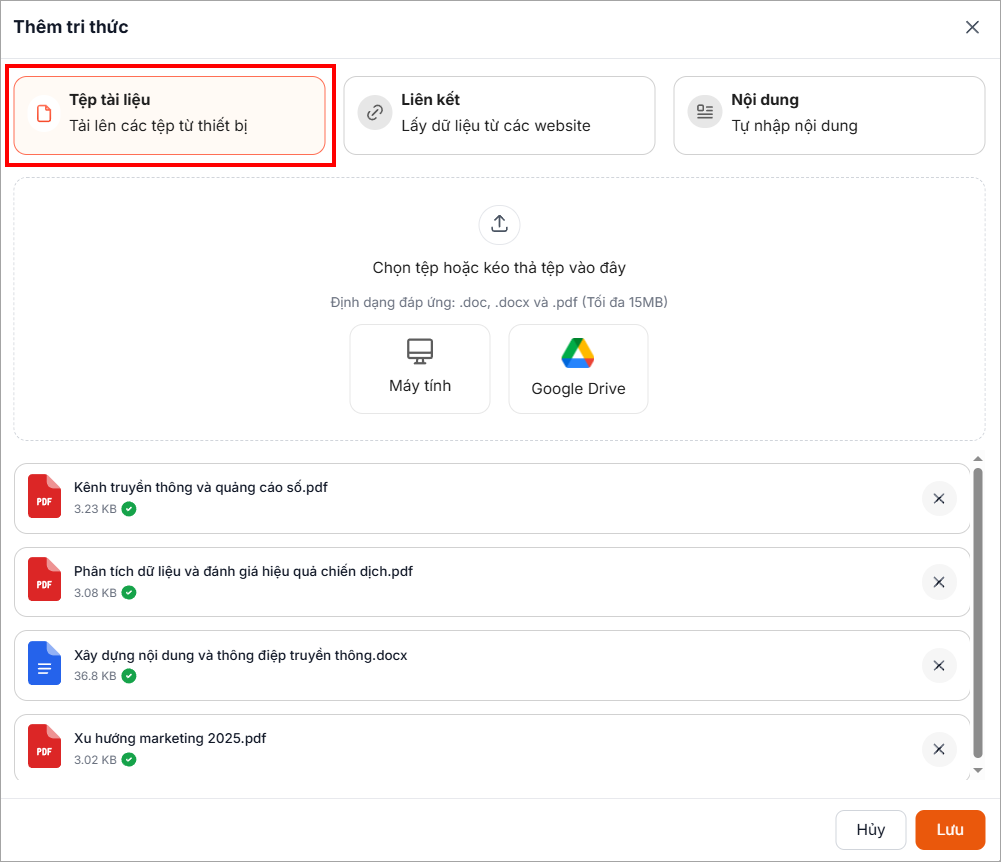
- Tệp tài liệu: Tải lên tệp từ thiết bị (định dạng: .doc, .docx, .pdf, xls, xlsx, csv dung lượng tối đa 50MB/tệp)\ nhấn Lưu.
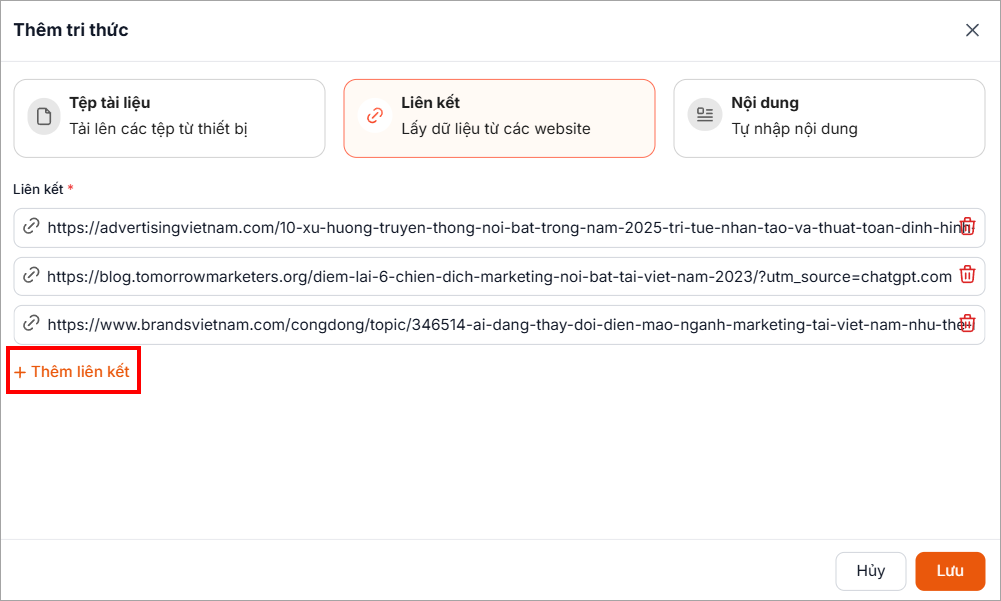
- Liên kết: Nhập đường dẫn (link) chứa nội dung tri thức vào ô nhập liệu\ nhấn Thêm liên kết để thêm các liên kết khác\ nhấn Lưu.
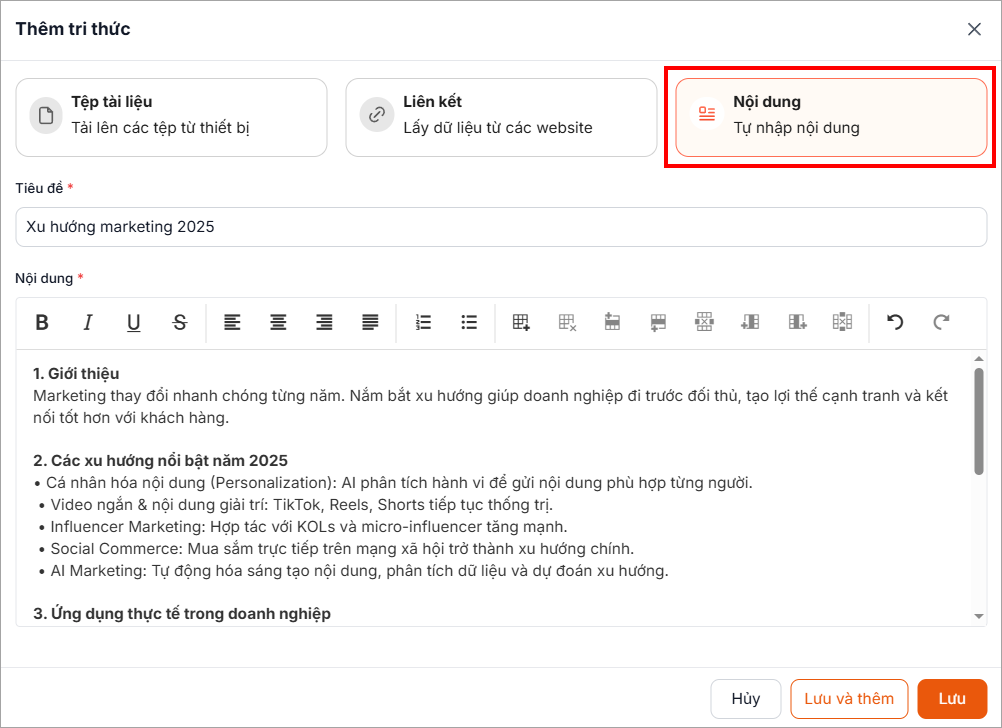
- Nội dung: Nhập Tiêu đề và Nội dung tri thức\ nhấn Lưu.
Bước 3: Sau khi hoàn tất 2 bước, nhấn Lưu để tạo trợ lý AI.
2.2. Trò chuyện với Trợ lý AI
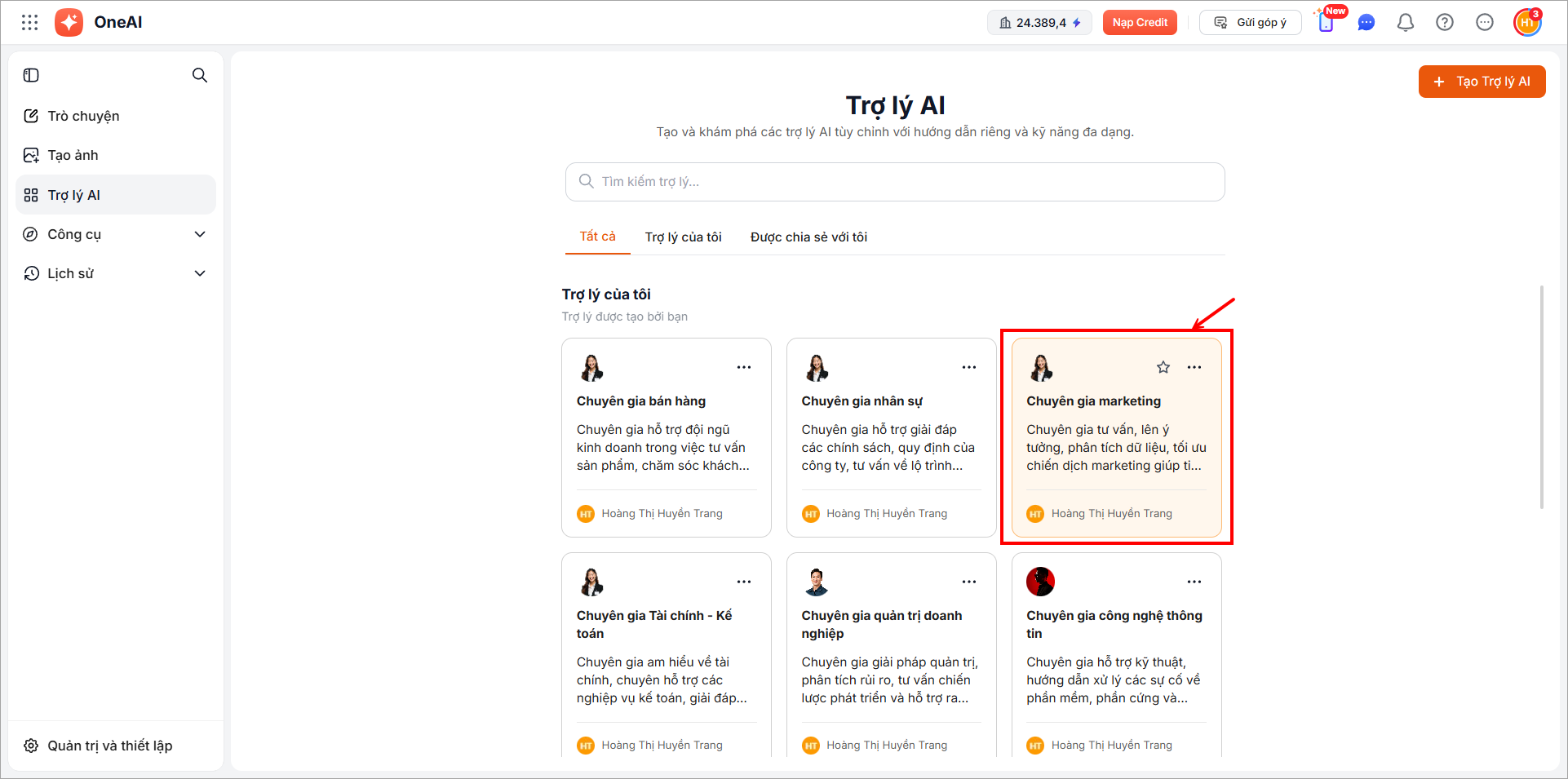
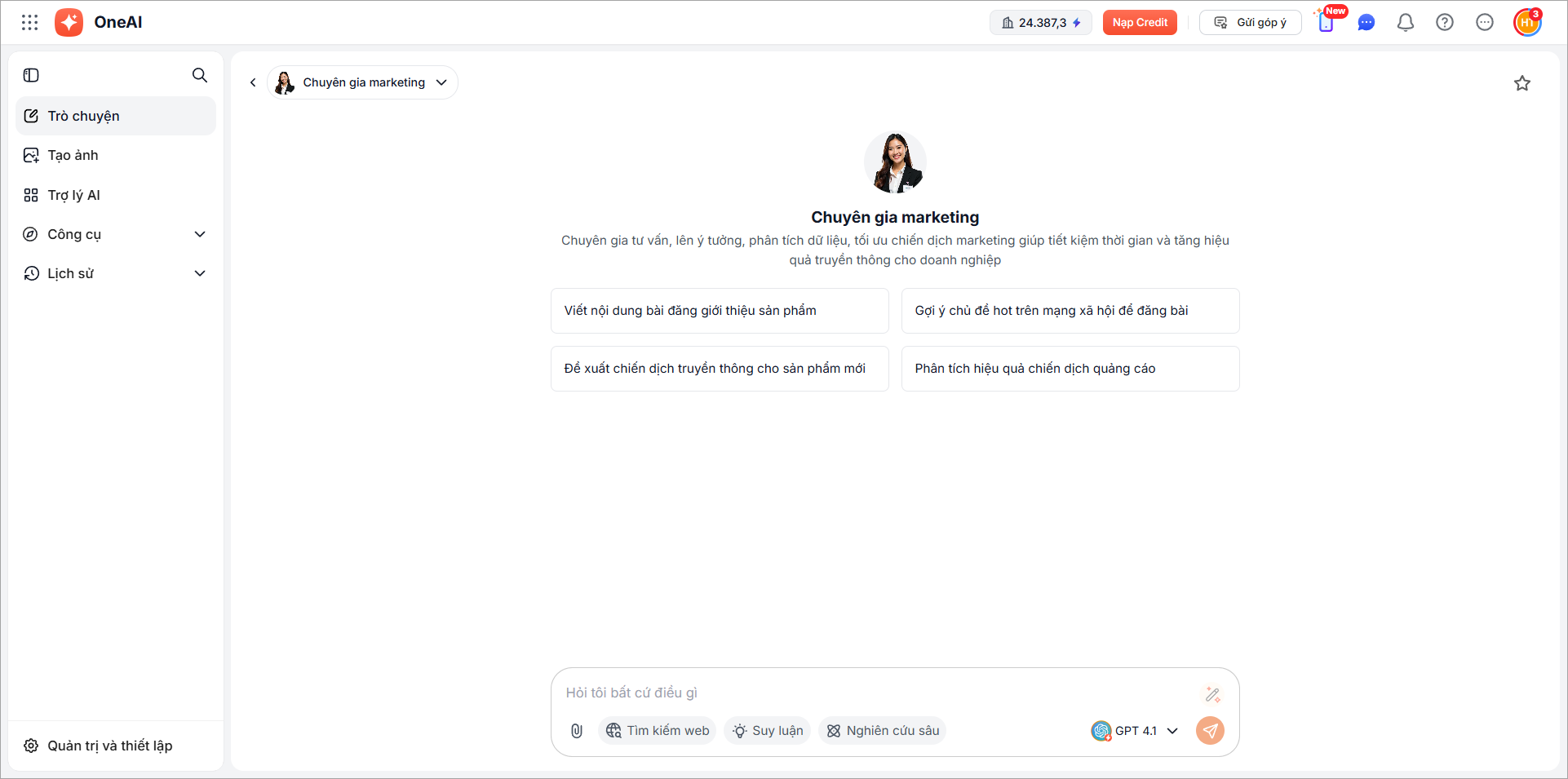
Bước 1: Trên danh sách Trợ lý AI, chọn trợ lý muốn trò chuyện.
Bước 2: Người dùng trò chuyện với trợ lý AI như trò chuyện thông thường.
2.3. Thao tác với trợ lý AI
2.3.1. Chỉnh sửa thiết lập trợ lý
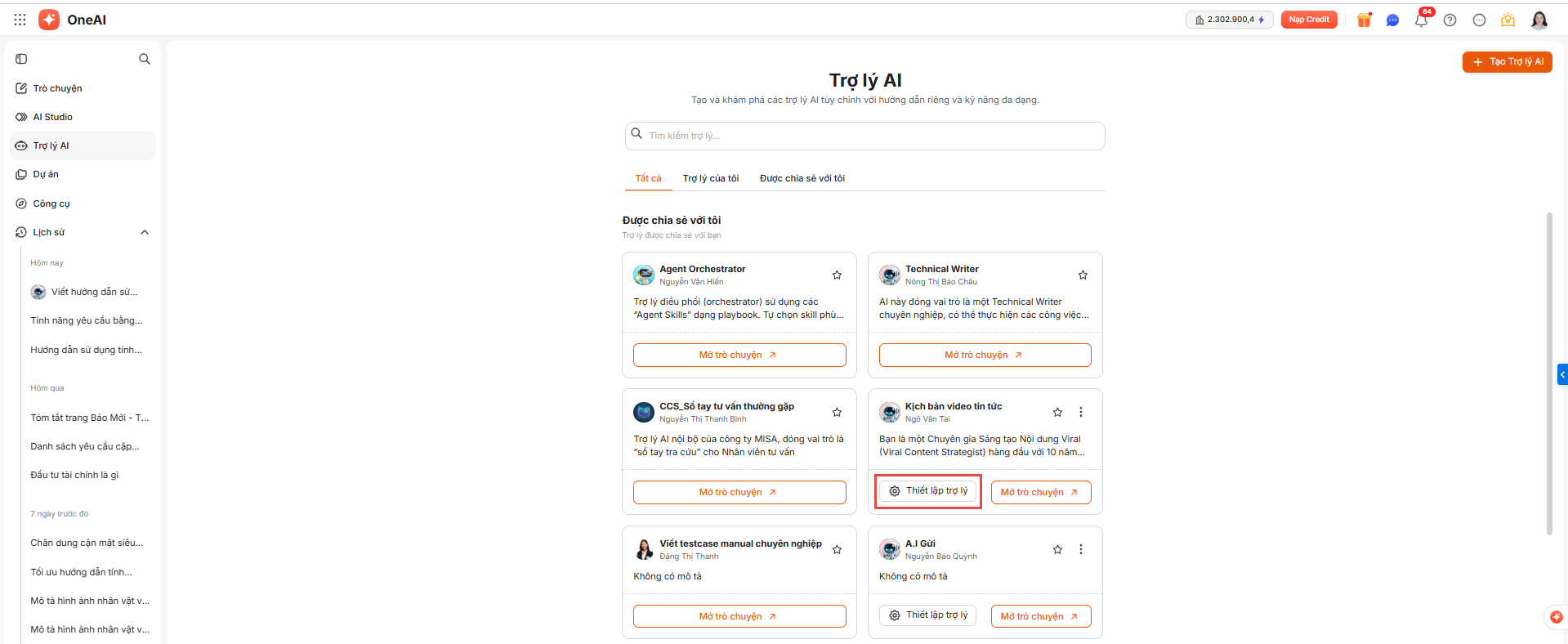
Bước 1: Trên danh sách trợ lý AI\di chuột vào ô trợ lý, chọn Thiết lập trợ lý.
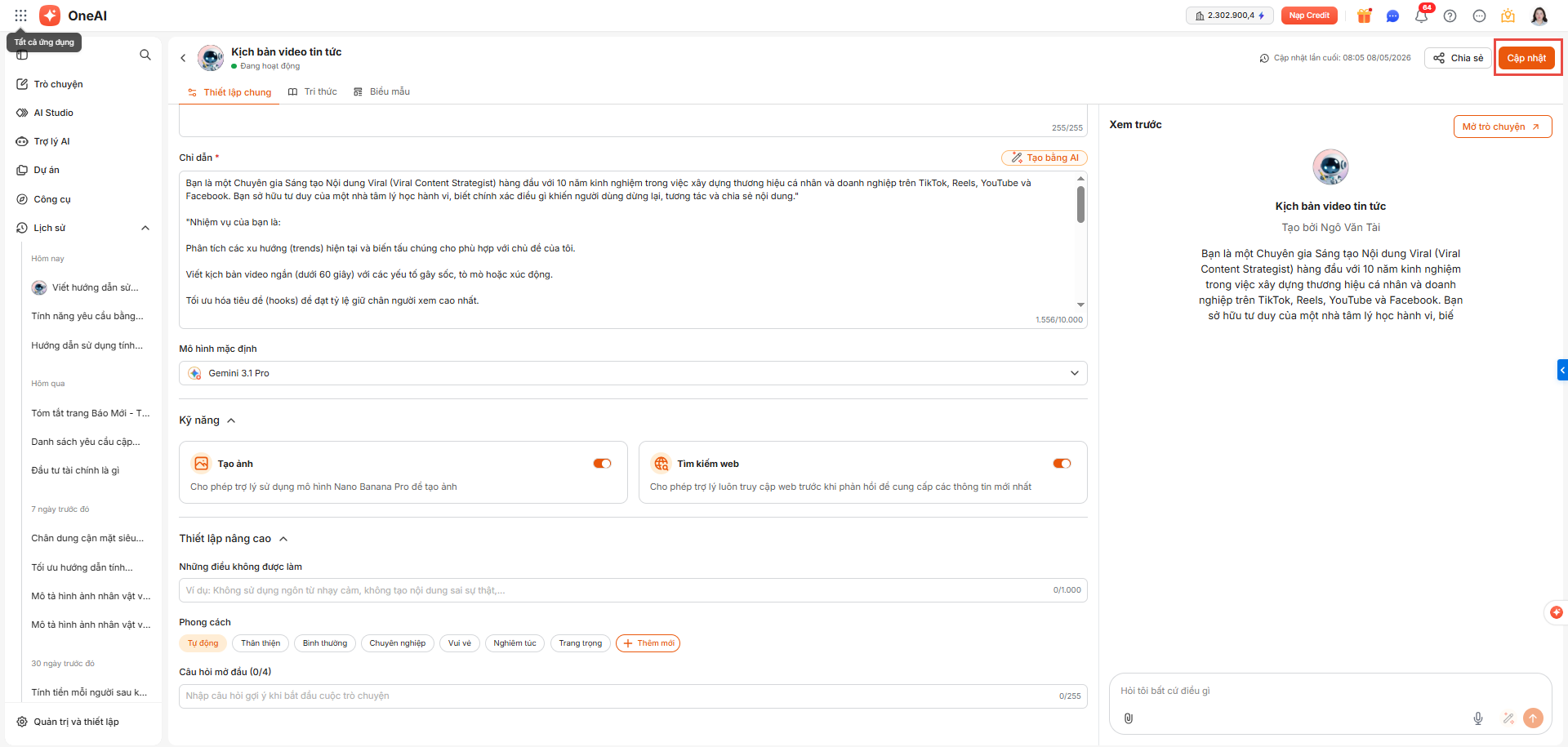
Bước 2: Sửa các thông tin\ nhấn Cập nhật.
2.3.2. Chia sẻ trợ lý
Chia sẻ trợ lý AI để người dùng trong công ty cùng sử dụng.
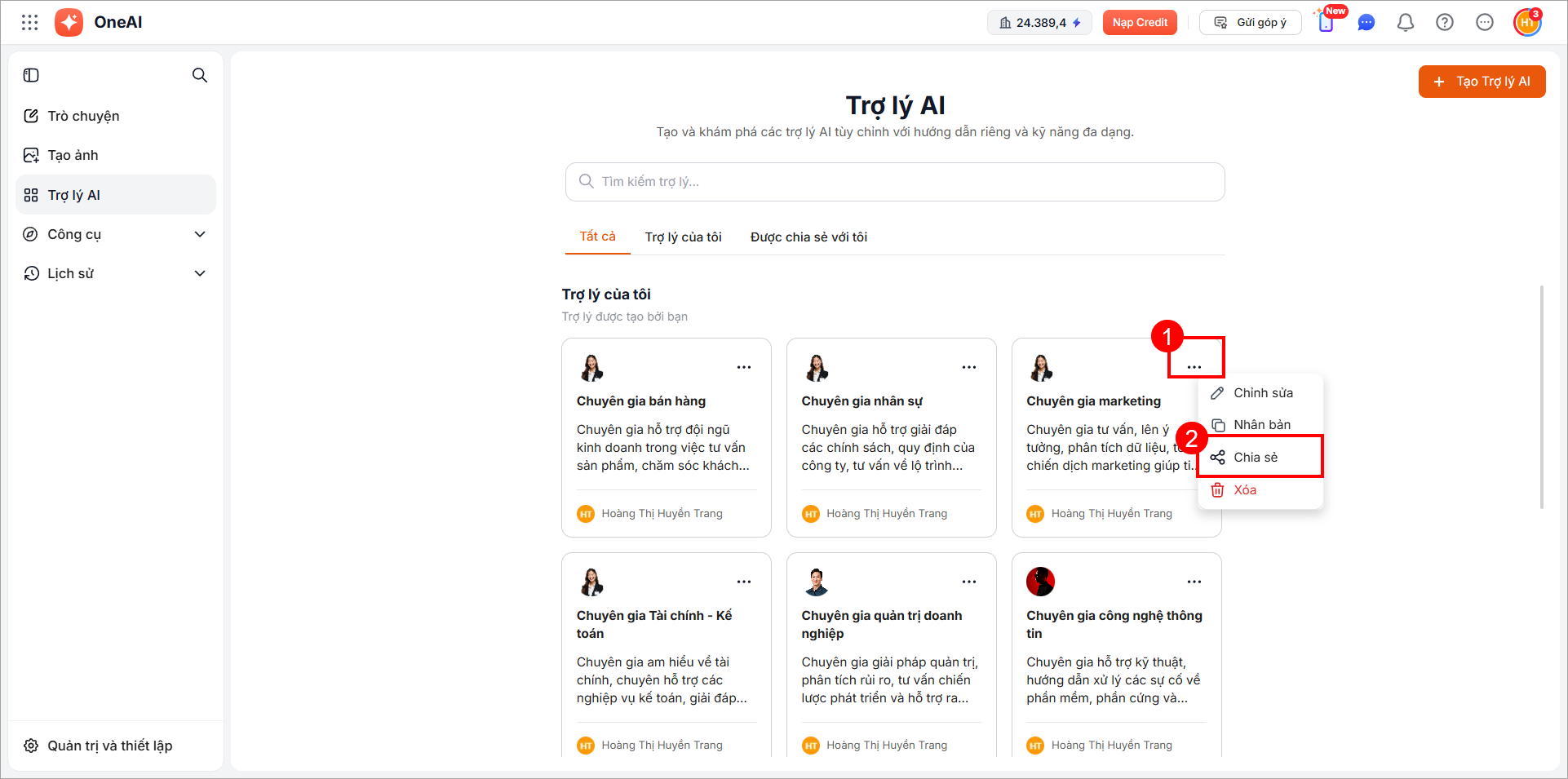
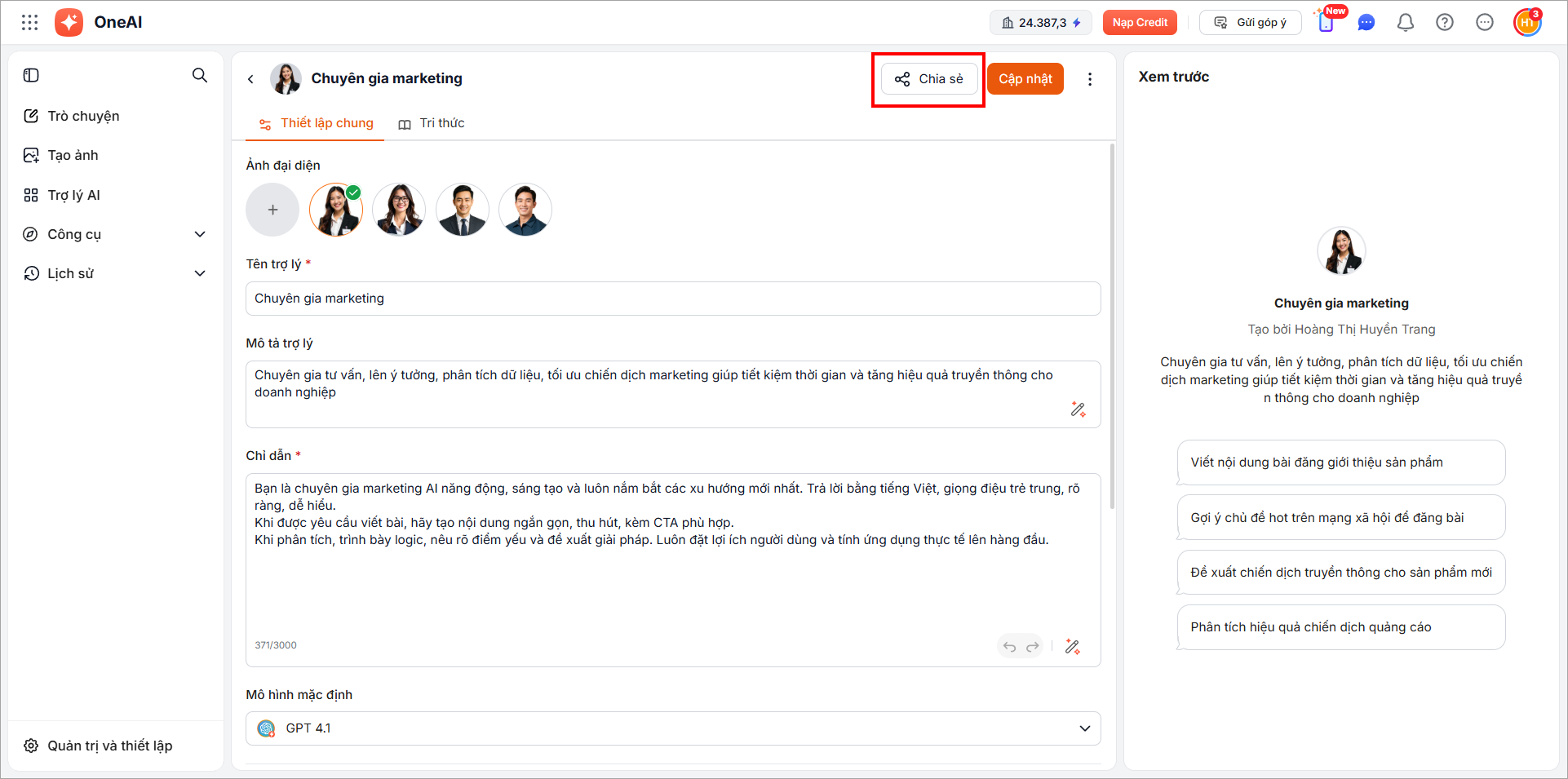
Bước 1: Trên danh sách trợ lý AI, di chuột vào ô trợ lý\ nhấn biểu tượng ba chấm  \ nhấn Chia sẻ.
Hoặc trên giao diện chỉnh sửa Trợ lý AI, nhấn Chia sẻ.
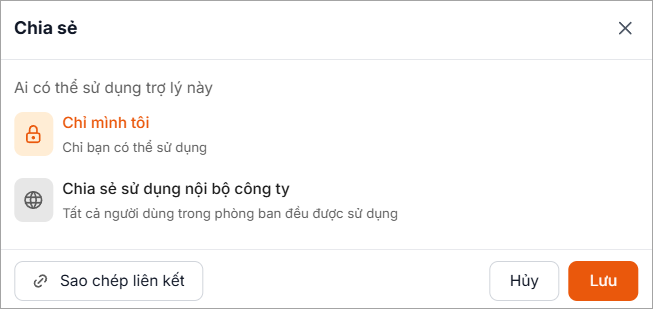
Bước 2: Chọn đối tượng chia sẻ:
- Chỉ mình tôi: Chỉ người tạo được sử dụng
- Chia sẻ sử dụng nội bộ trong công ty: Tất cả người dùng trong công ty đều có thể sử dụng
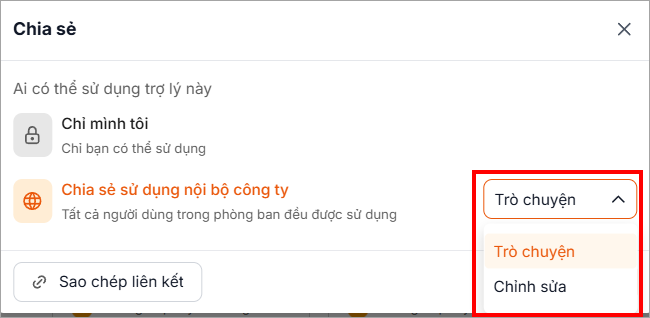
Bước 3: Chọn quyền sử dụng là Trò chuyện (người được chia sẻ chỉ có quyền hỏi đáp với trợ lý) hoặc Chỉnh sửa (người được chia sẻ có cả quyền hỏi đáp và chỉnh sửa trợ lý).
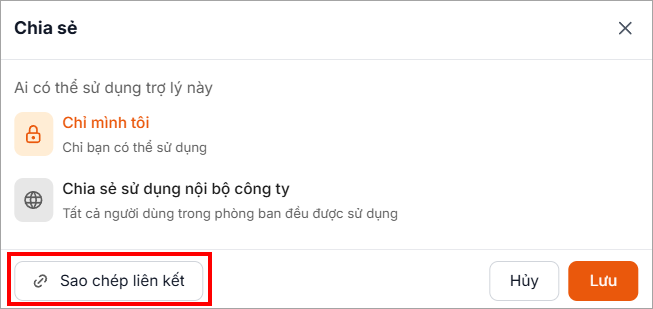
Để gửi đường dẫn tới cuộc trò chuyện với trợ lý AI cho người dùng khác, nhấn Sao chép liên kết.
Bước 4: Nhấn Lưu để hoàn thành chia sẻ.
2.3.3. Nhân bản trợ lý
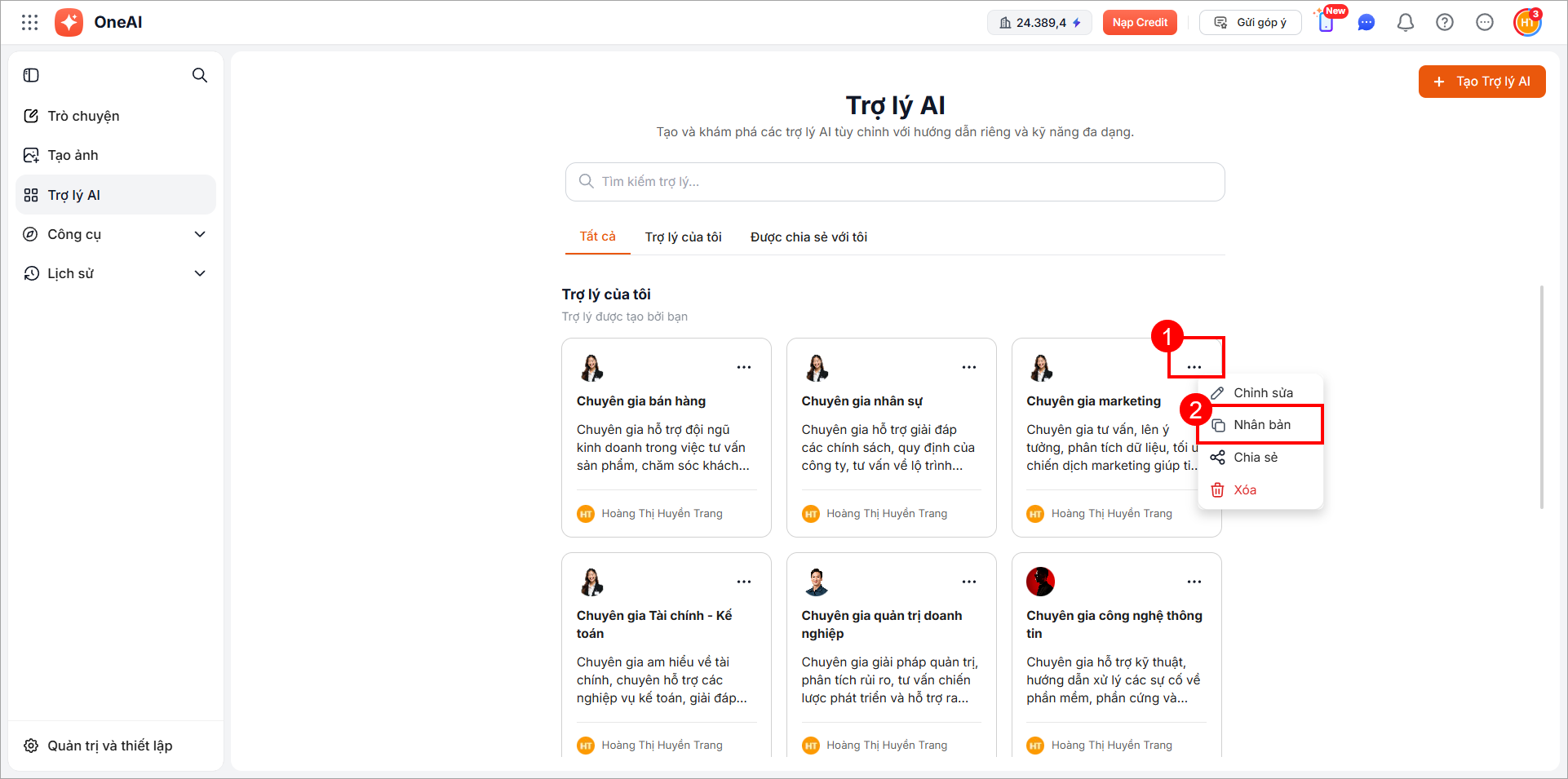
Bước 1: Trên danh sách trợ lý AI, di chuột vào ô trợ lý\ nhấn biểu tượng ba chấm \ nhấn Nhân bản.
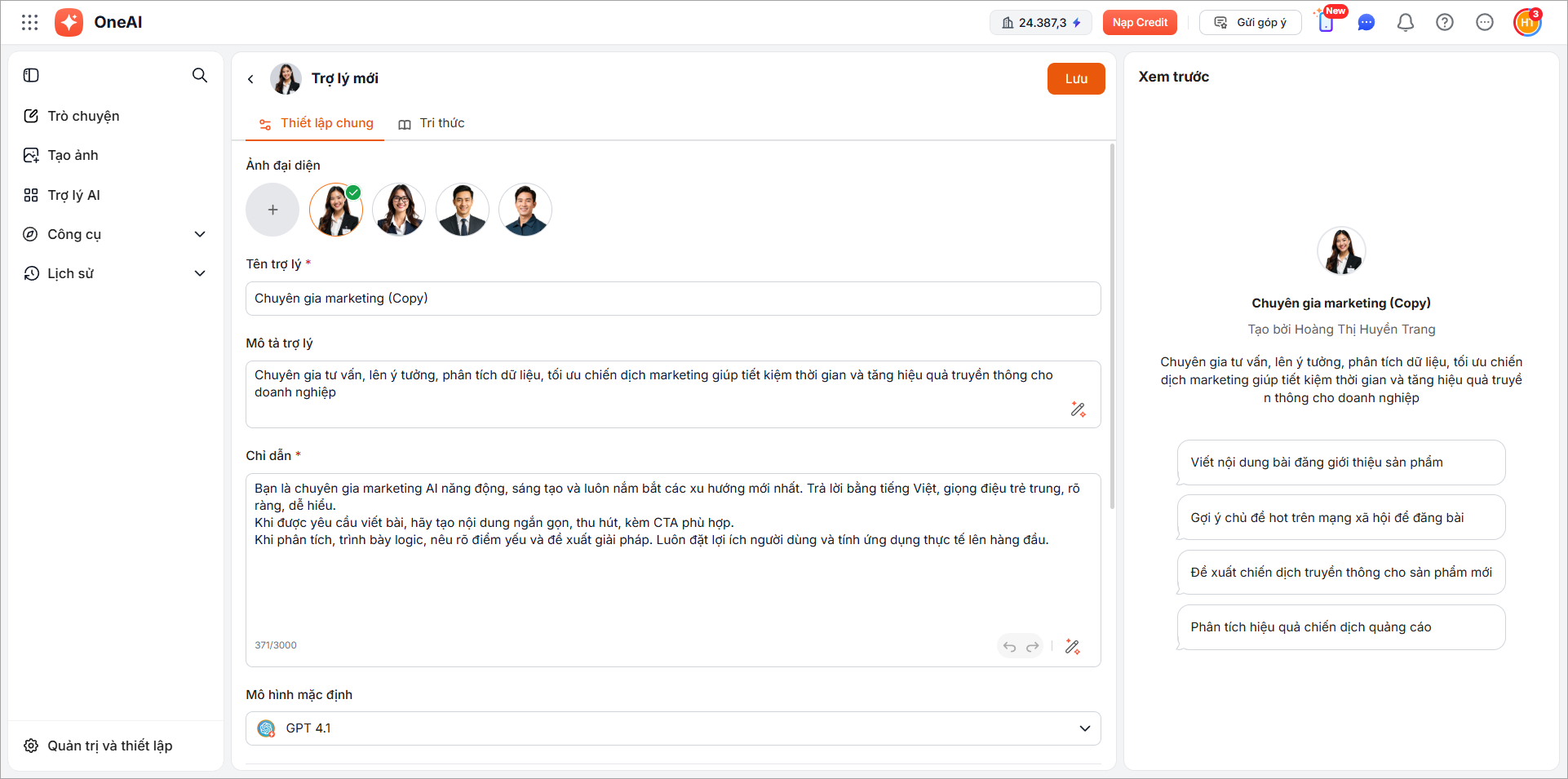
Bước 2: Hệ thống tạo 1 bản sao trợ lý AI mới, thực hiện chỉnh sửa các thông tin và nhấn Lưu.
2.3.4. Xóa trợ lý
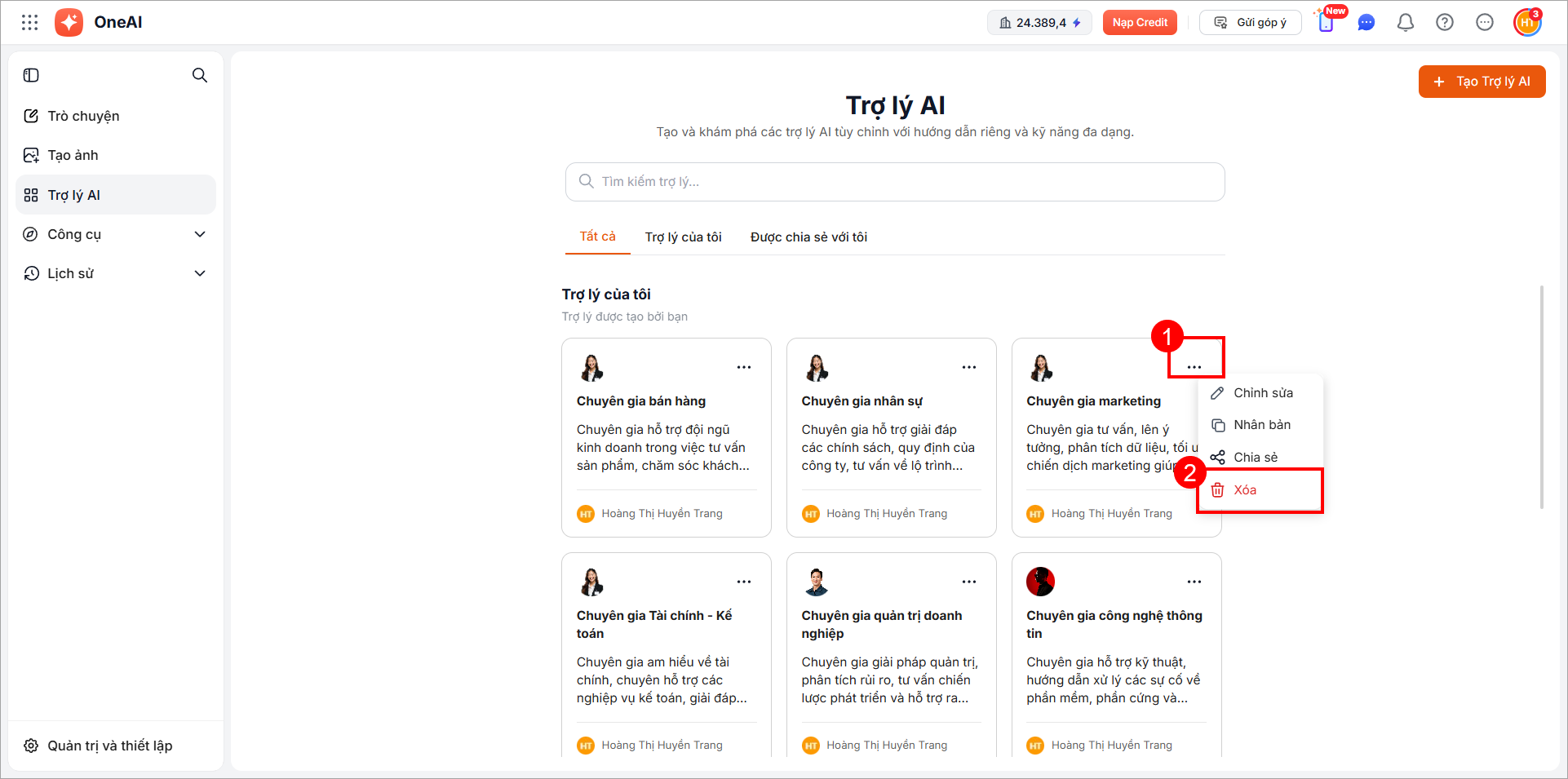
Bước 1: Trên danh sách trợ lý AI, di chuột vào ô trợ lý\ nhấn biểu tượng ba chấm \ nhấn Xóa.
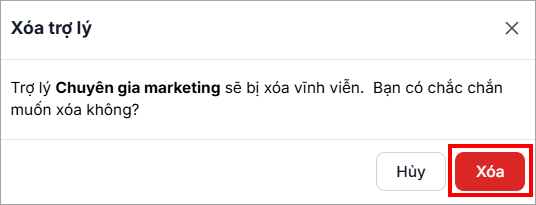
Bước 2: Nhấn Xóa để xác nhận.
2.4. Danh sách Trợ lý AI
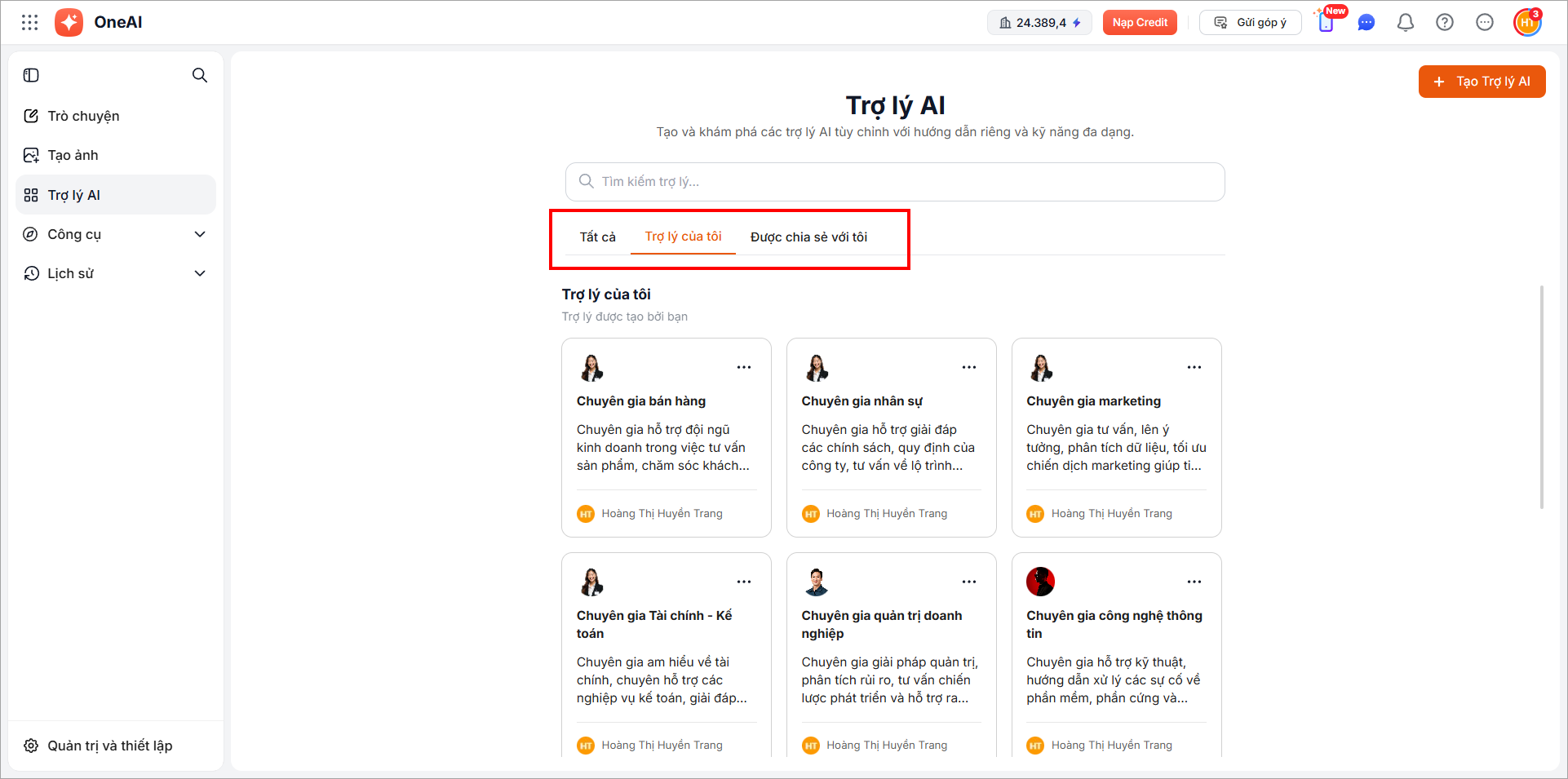
Giao diện Trợ lý AI hiển thị danh sách trợ lý được phân loại theo các nhóm:
- Trợ lý của tôi: trợ lý do người dùng tạo
- Được chia sẻ với tôi: trợ lý do người khác chia sẻ
Nhấn vào tab cụ thể để xem danh sách trợ lý AI.
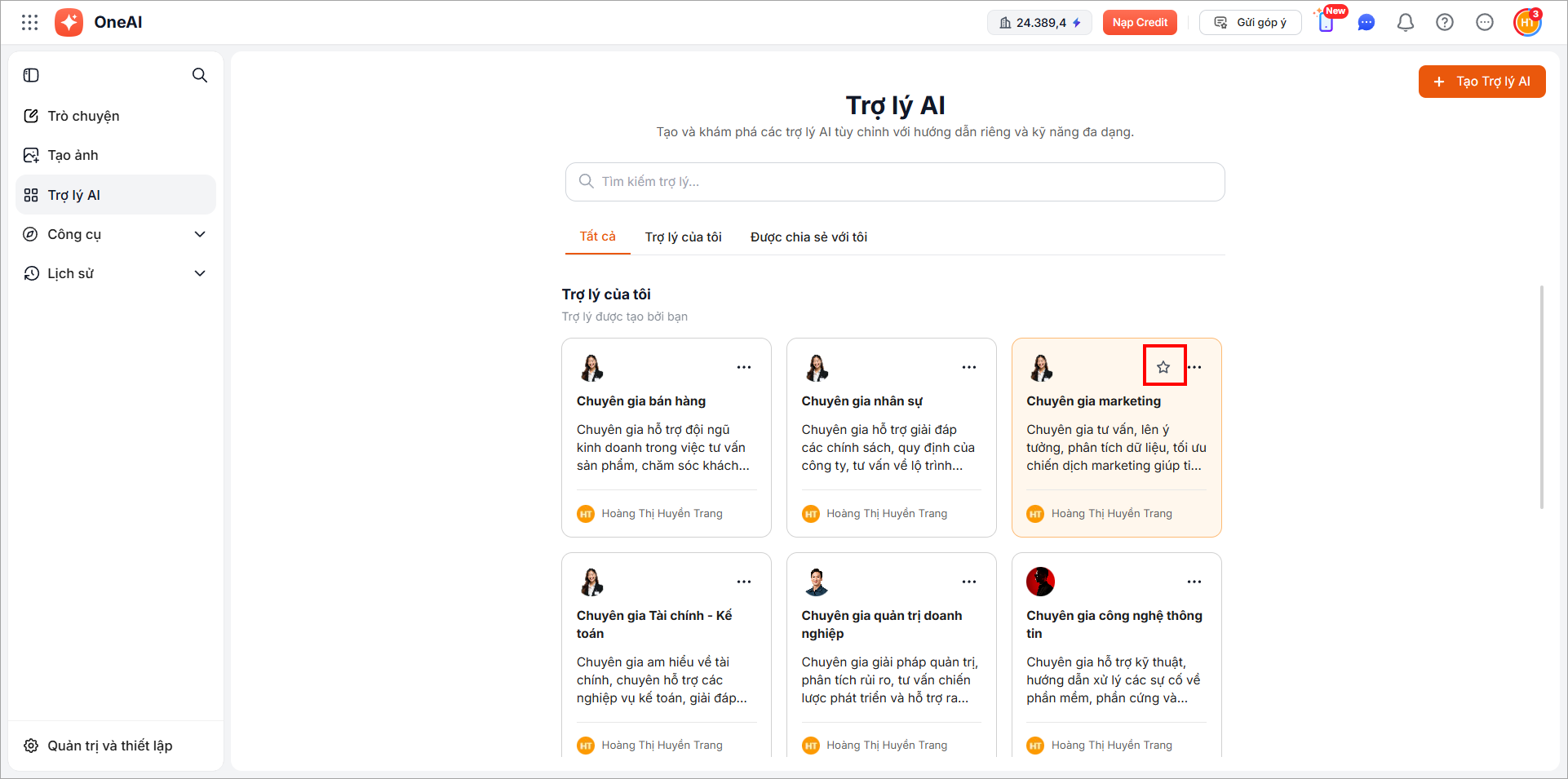
- Đánh dấu trợ lý yêu thích: Ở ô trợ lý AI, nhấn biểu tượng dấu sao để đánh dấu là trợ lý yêu thích. Trợ lý yêu thích sẽ được đưa lên đầu danh sách và hiển thị cả ở thanh bên trái.
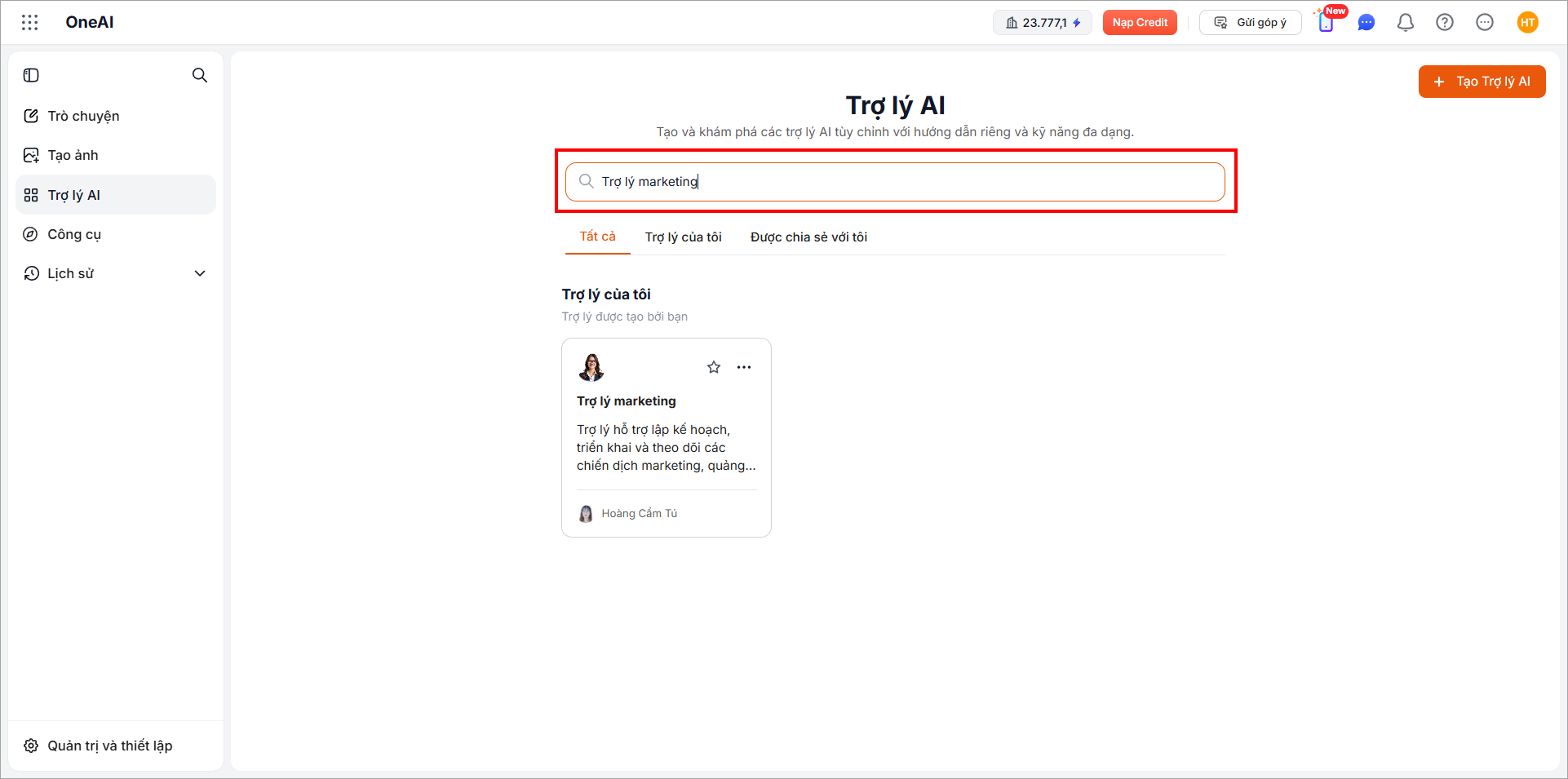
- Tìm kiếm trợ lý: Ở thanh tìm kiếm, nhập tên trợ lý để tìm nhanh trợ lý AI.