1. Tổng quan
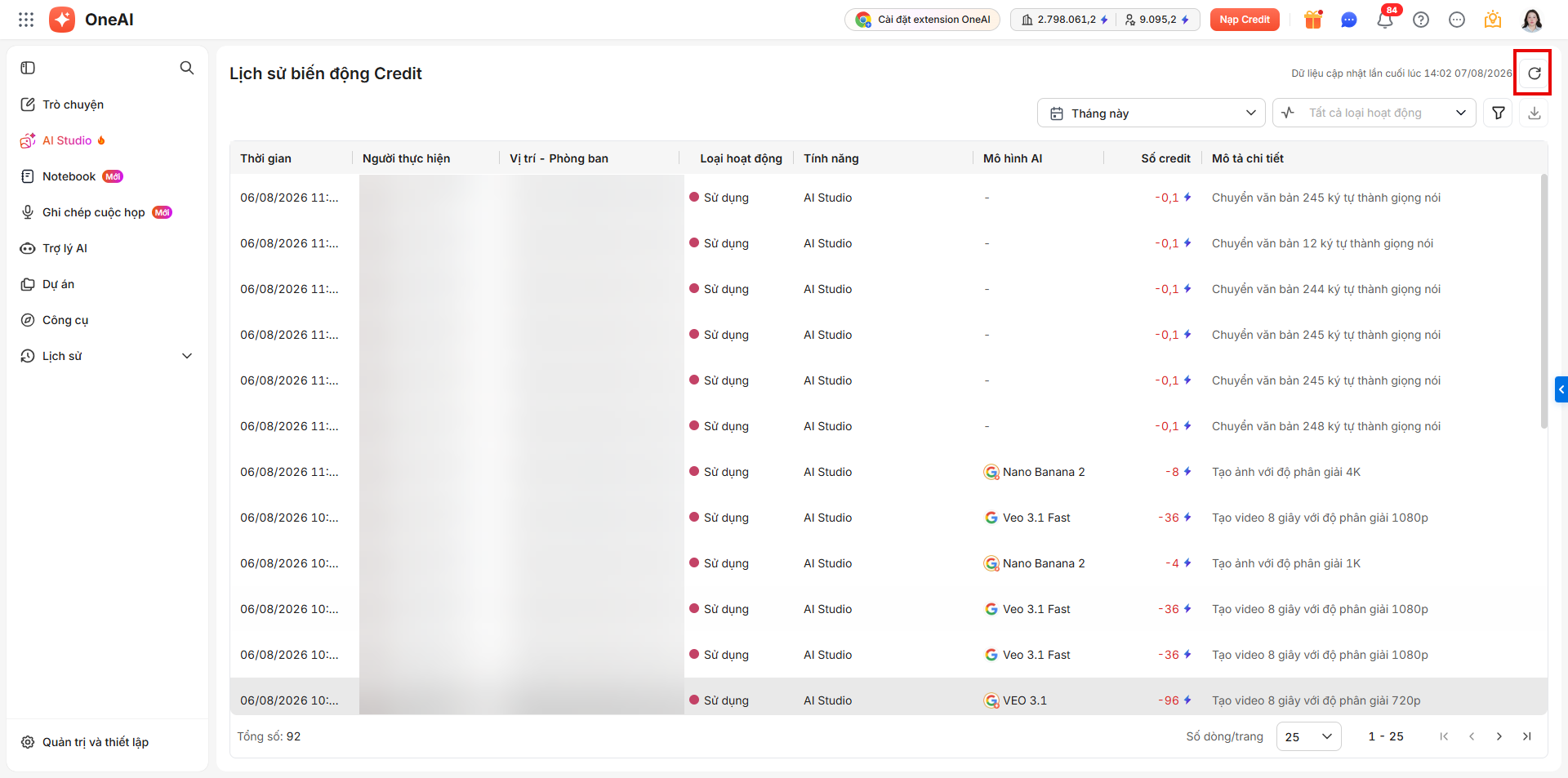
Bài viết nhằm hướng dẫn: Tính năng Lịch sử biến động Credit giúp anh/chị theo dõi chi tiết mọi giao dịch liên quan đến Credit (nạp, tặng, sử dụng, hoàn) trên AMIS OneAI. Từ đó, anh/chị có thể dễ dàng kiểm soát dòng tiền AI, đối chiếu chi phí và tra cứu nguyên nhân biến động số dư một cách minh bạch.
Nội dung bài viết bao gồm:
- Truy cập vào danh sách Lịch sử biến động Credit
- Các thao tác trên danh sách Lịch sử biến động Credit.
2. Hướng dẫn thực hiện
Để theo dõi lịch sử Credit trên OneAI, anh/chị thực hiện các bước sau:
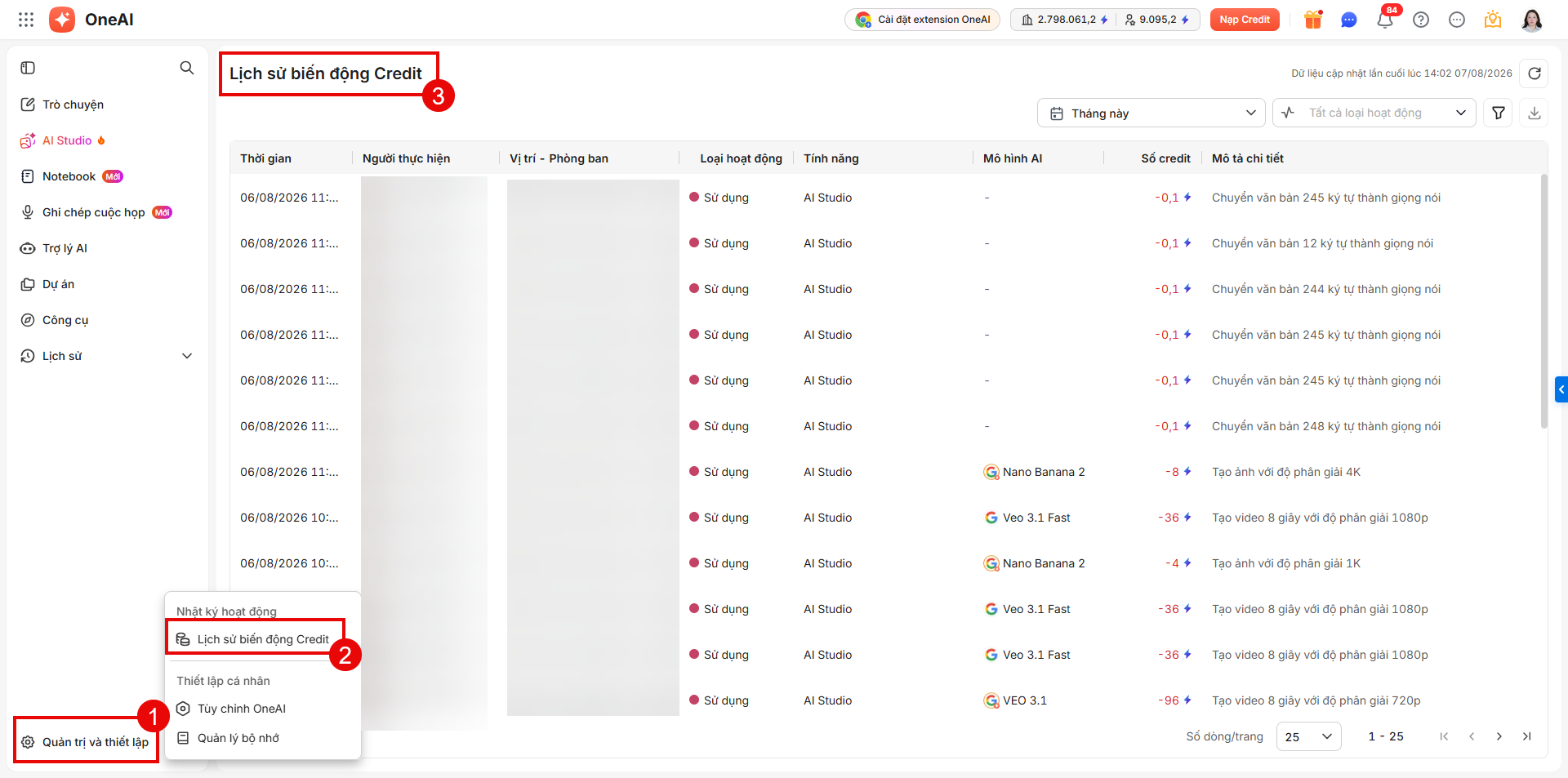
Bước 1: Trên OneAI, vào Quản trị và thiết lập (biểu tượng bánh răng ⚙)\ chọn Lịch sử biến động Credit.
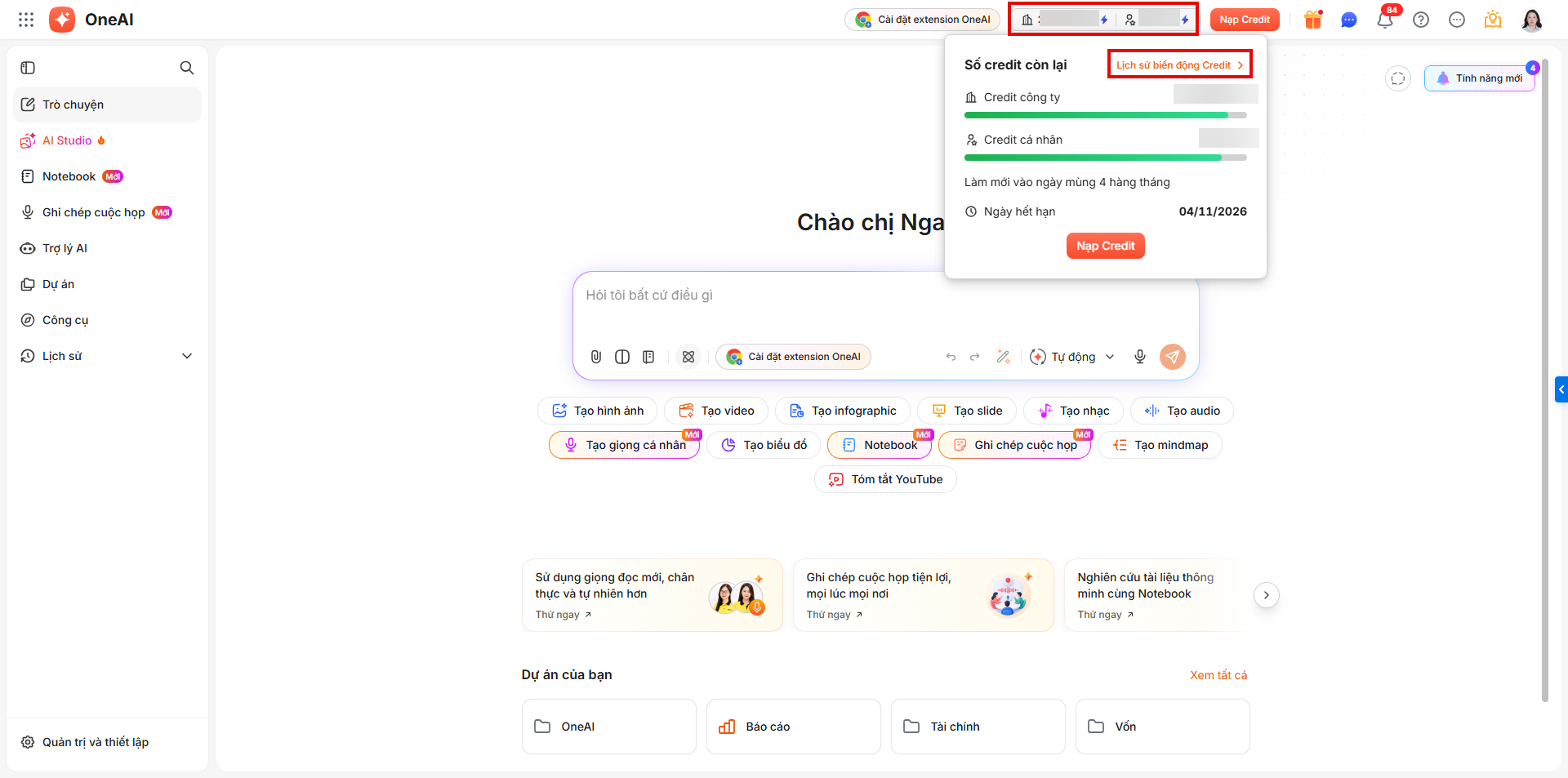
Hoặc trên giao diện OneAI, tại mục Số credit còn lại, chọn Lịch sử biến động credit.
Lưu ý: Tại giao diện Lịch sử biến động Credit, nếu là Quản trị viên/ Quản trị ứng dụng, anh/chị sẽ thấy tab Tất cả để xem toàn bộ tổ chức và tab Của tôi để xem cá nhân. Còn là người dùng thì sẽ chỉ thấy tab Của tôi.
Bước 2: Tại giao diện Lịch sử biến động Credit, anh/chị có thể thực hiện các thao tác sau:
- Lọc nhanh tại thanh công cụ:
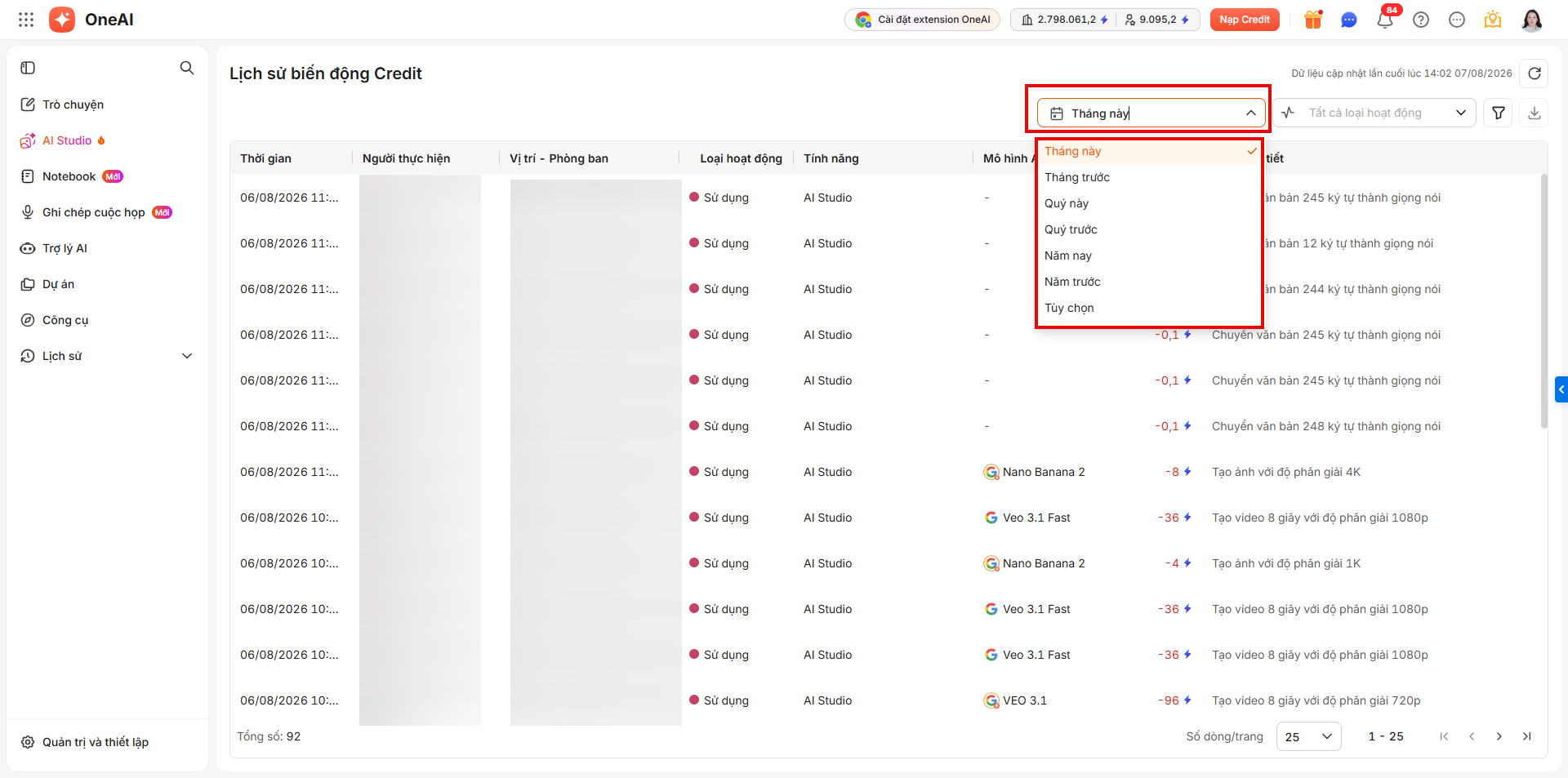
- Thời gian: Chọn nhanh thời gian cần theo dõi lịch sử biến động credit.
-
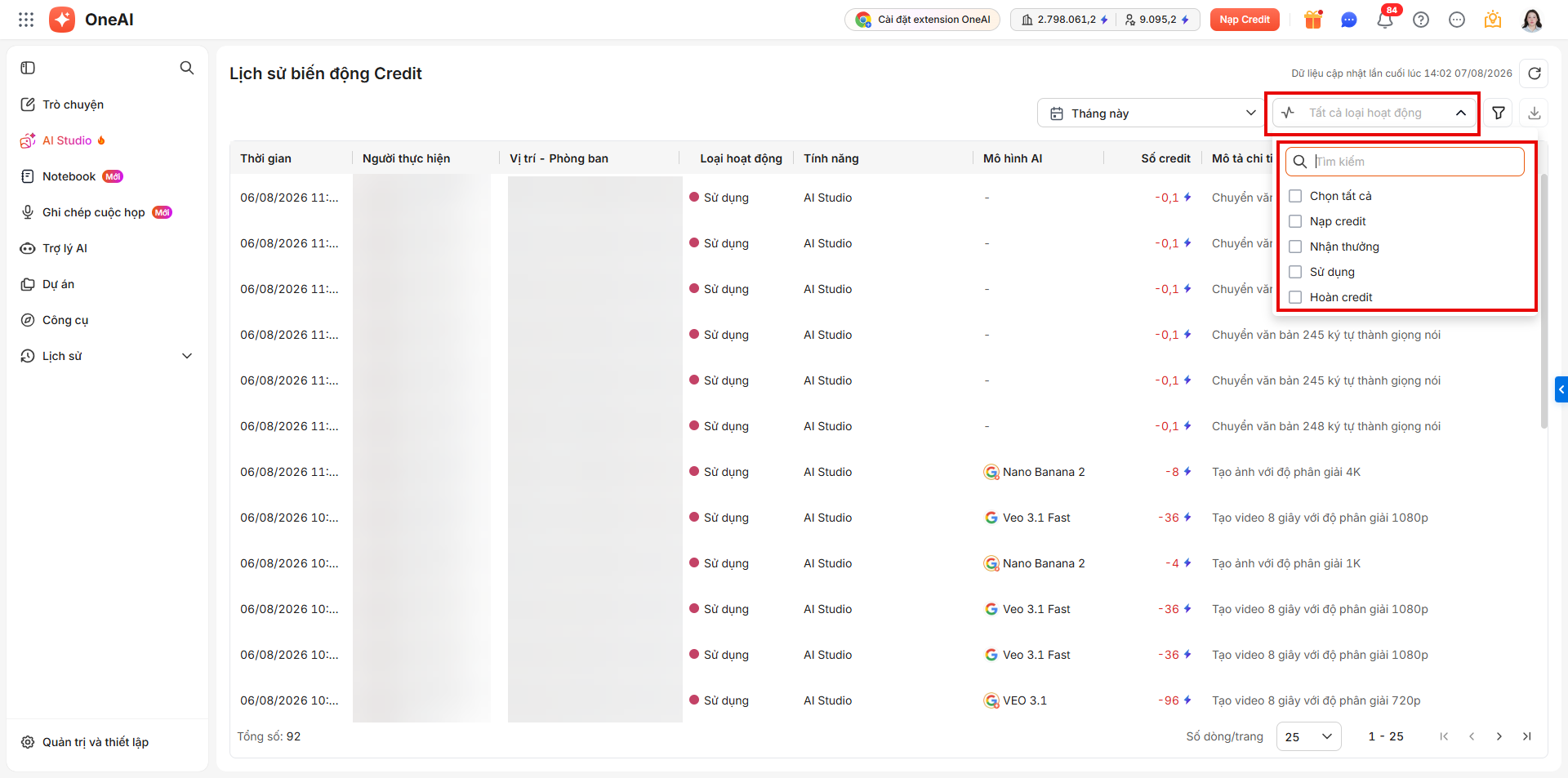
- Lọc theo loại hoạt động: Tích chọn các loại giao dịch muốn xem (Nạp credit, Nhận thưởng, Sử dụng, Hoàn credit).
- Bộ lọc nâng cao: Nhân vào biểu tượng phễu lọc ở góc màn hình bên phải, tại Bảng bộ lọc nâng cao, anh/chị có thể thực hiện:
- Lọc theo đơn vị: Chọn phòng ban/đơn vị cần tra cứu (chỉ dành cho quản trị viên/quản trị ứng dụng)
- Lọc theo vị trí công việc: Chọn vị trí cụ thể của nhân viên (chỉ dành cho quản trị viên/quản trị ứng dụng)
- Người thực hiện: Tìm kiếm và chọn cụ thể nhân viên (chỉ dành cho quản trị viên/quản trị ứng dụng)
- Tính năng: Chọn tính năng AI đã sử dụng (Trò chuyện, AI Studio, Trợ lý AI,…).
- Mô hình AI: Chọn mô hình cụ thể (GPT, Gemini,…).
- Lọc theo đơn vị: Chọn phòng ban/đơn vị cần tra cứu (chỉ dành cho quản trị viên/quản trị ứng dụng)
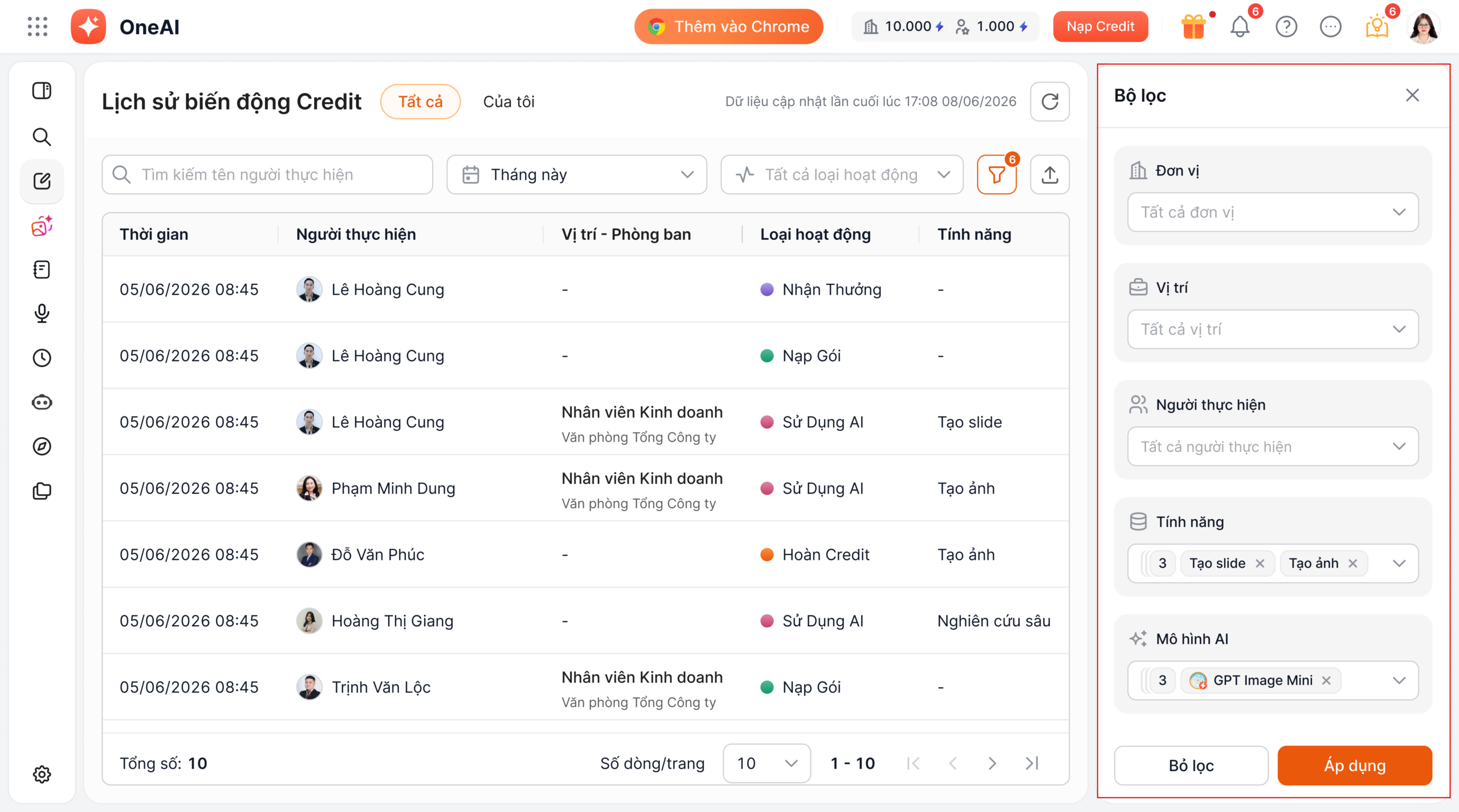
Hình ảnh bộ lọc nâng cao khi anh/chị là quản trị viên/quản trị ứng dụng.
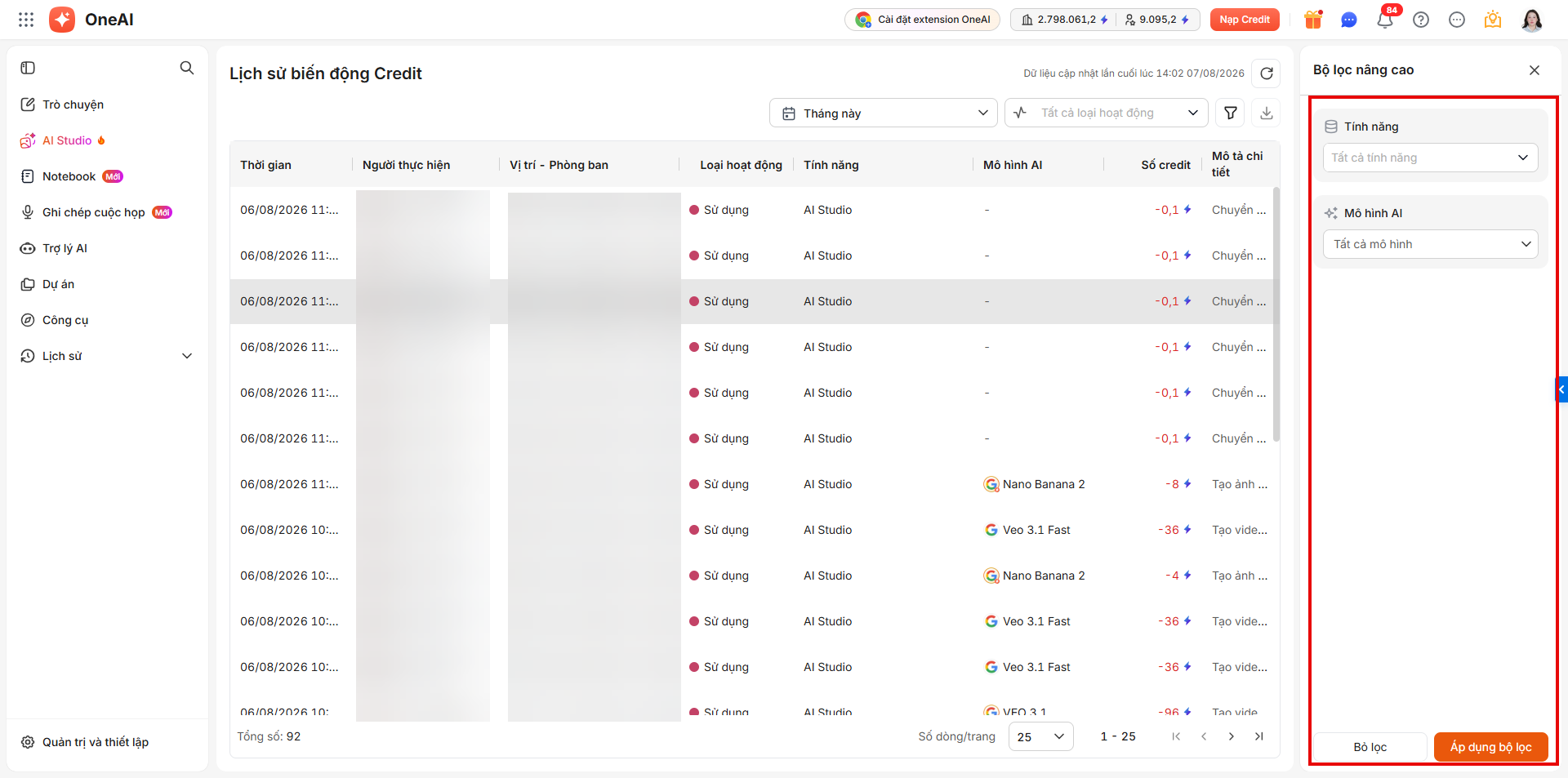
Hình ảnh bộ lọc nâng cao khi anh/chị là người dùng.
Sau khi thiết lập xong, chọn Áp dụng bộ lọc để cập nhật danh sách. Nếu muốn xóa hết các tiêu chí đã chọn, nhấn Bỏ lọc.
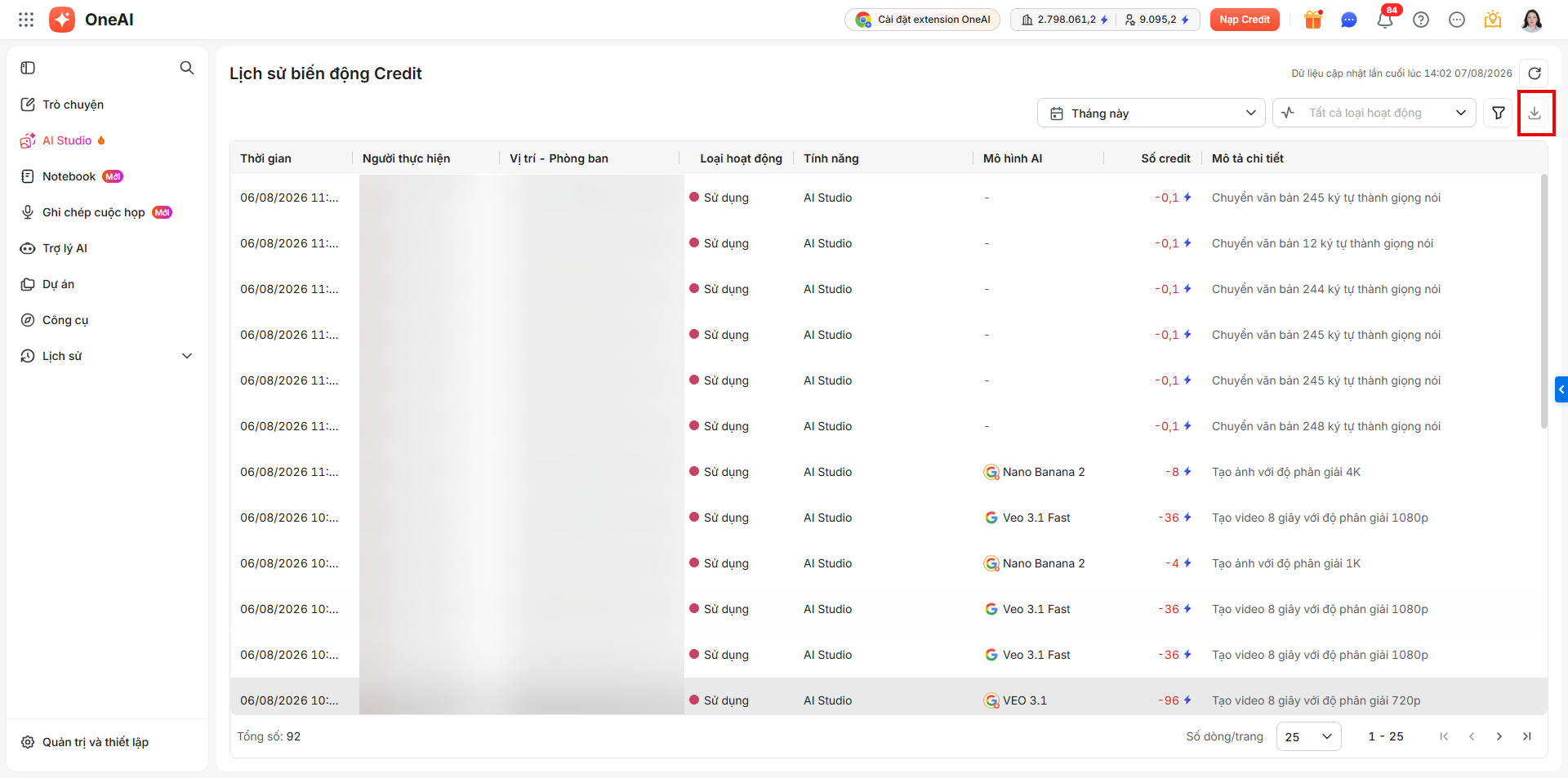
- Xuất khẩu dữ liệu: Để phục vụ cho việc đối chiếu hoặc gửi báo cáo, anh chị chọn biểu tượng tải xuống để tải danh sách lịch sử theo dõi credit.
Lưu ý: Chức năng này chỉ hiển thị đối với vai trò Quản trị hệ thống, Quản trị ứng dụng.
3. Lưu ý
- Giới hạn thời gian: Anh/chị chỉ có thể lọc dữ liệu trong khoảng thời gian tối đa là 2 năm để đảm bảo tốc độ tải dữ liệu.
- Quy tắc hiển thị bộ lọc: Khi chọn nhiều giá trị trong một ô lọc, hệ thống sẽ hiển thị các thẻ tên kèm bộ đếm số lượng các giá trị còn lại để tiết kiệm diện tích hiển thị.
- Làm mới dữ liệu: Nếu cần cập nhật các giao dịch mới nhất, hãy nhấn vào biểu tượng làm mới.