1. Tổng quan
Bài viết hướng dẫn truy cập, tìm kiếm và sử dụng bộ công cụ AI đa lĩnh vực trên AMIS OneAI, giúp người dùng tối ưu hóa công việc cho nhiều phòng ban như Kinh doanh, Marketing, Tài chính, Nhân sự, Giáo dục, Y tế, CNTT, Hành chính công,…
Nội dung bài viết gồm:
- Truy cập danh sách công cụ AI trên AMIS OneAI.
- Tìm kiếm và đánh dấu công cụ yêu thích.
- Hướng dẫn sử dụng công cụ AI để xử lý công việc.
2. Hướng dẫn thực hiện
2.1. Truy cập danh sách công cụ
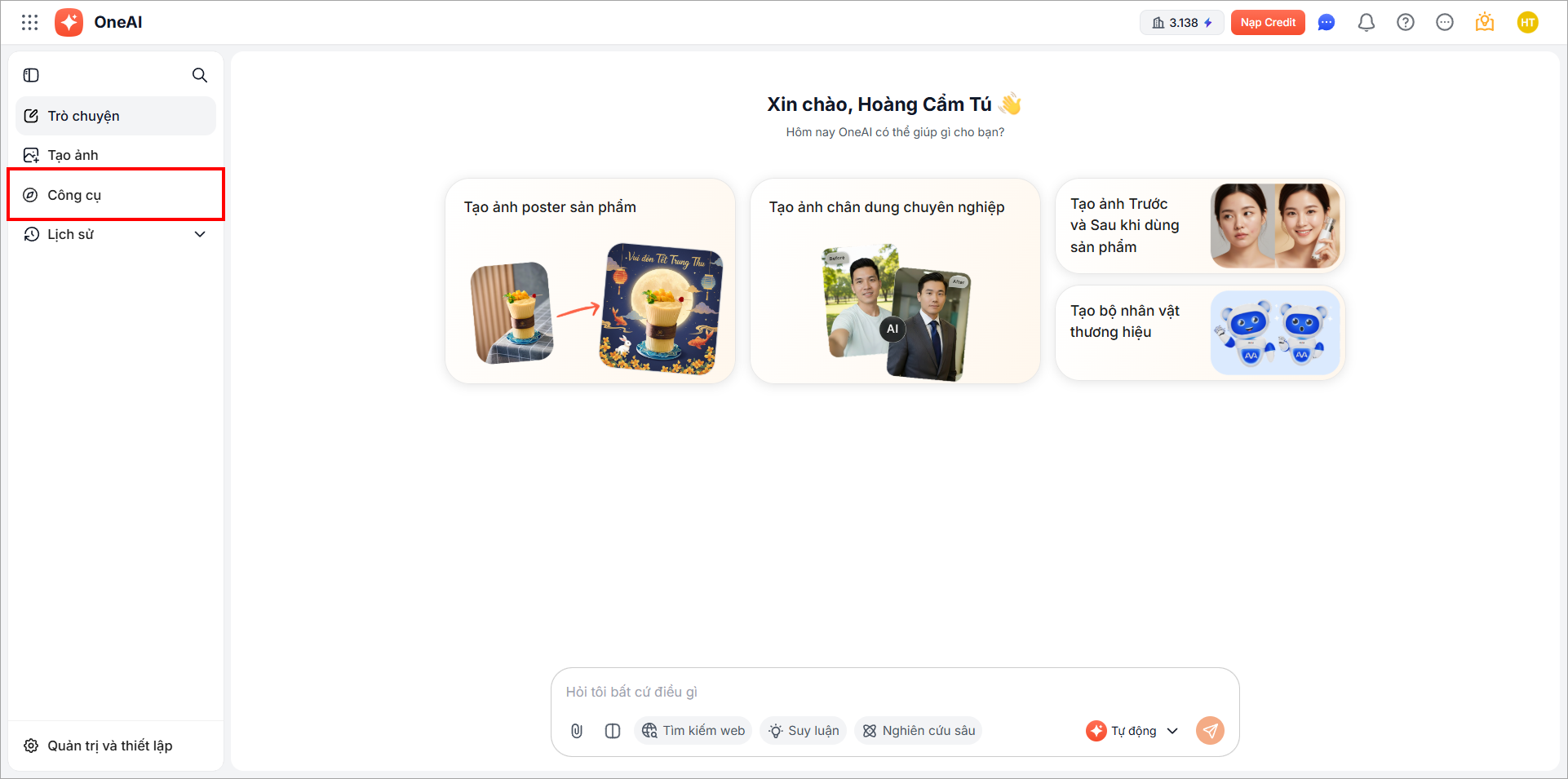
- Bước 1: Trên AMIS OneAI, vào mục Công cụ.
- Bước 2: Hệ thống hiển thị danh sách các công cụ, được phân loại theo từng lĩnh vực: Kinh doanh, Marketing, Tài chính, Nhân sự, Văn phòng, Chiến lược, CNTT, Y tế, Giáo dục, Hành chính công.
- Bước 3: Nhấn vào tab lĩnh vực cụ thể để xem các công cụ tương ứng.
2.2. Tìm kiếm và đánh dấu công cụ yêu thích
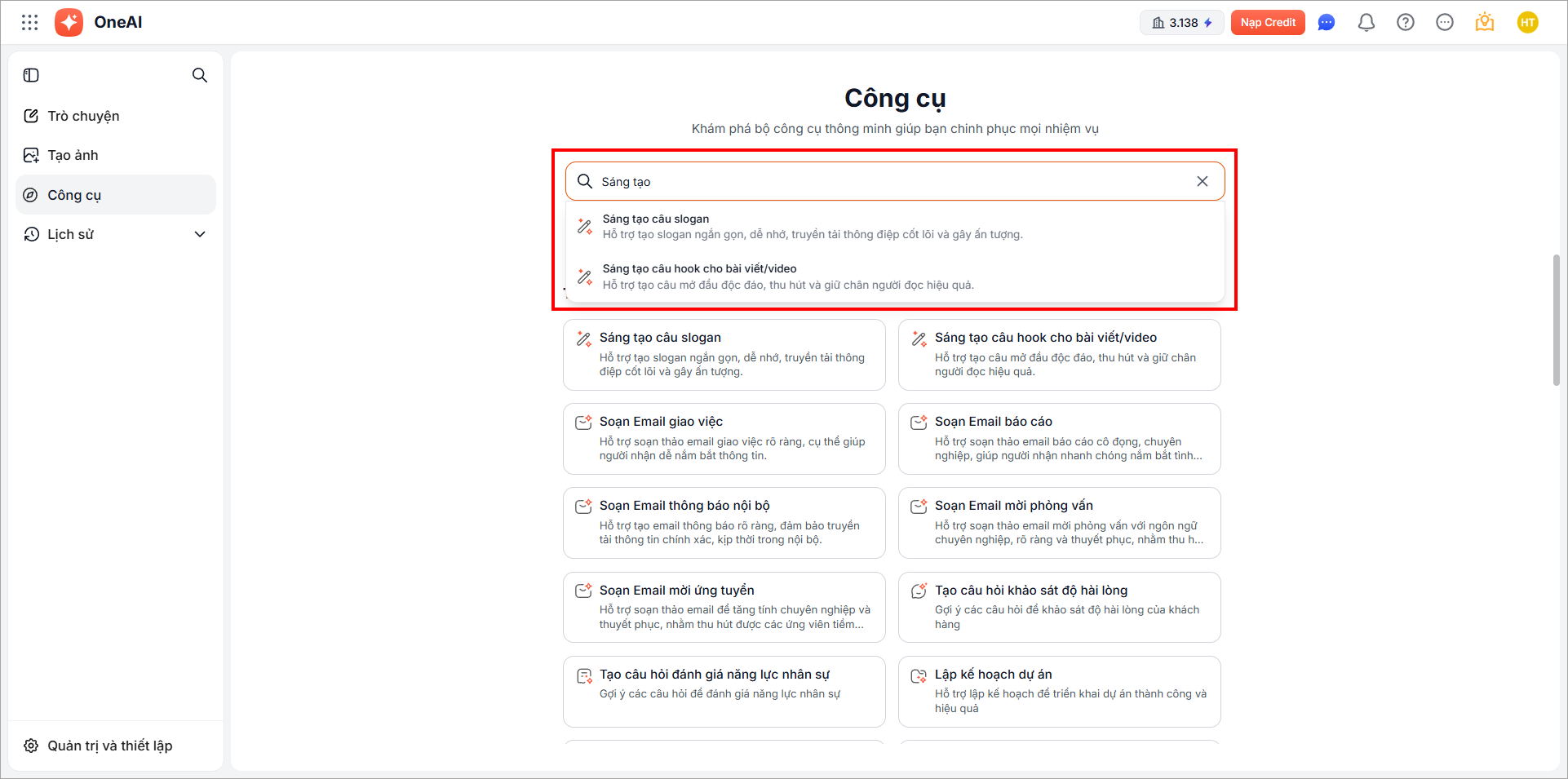
- Tìm kiếm công cụ: Ở thanh tìm kiếm, nhập tên công cụ để tìm nhanh.
- Đánh dấu công cụ yêu thích:
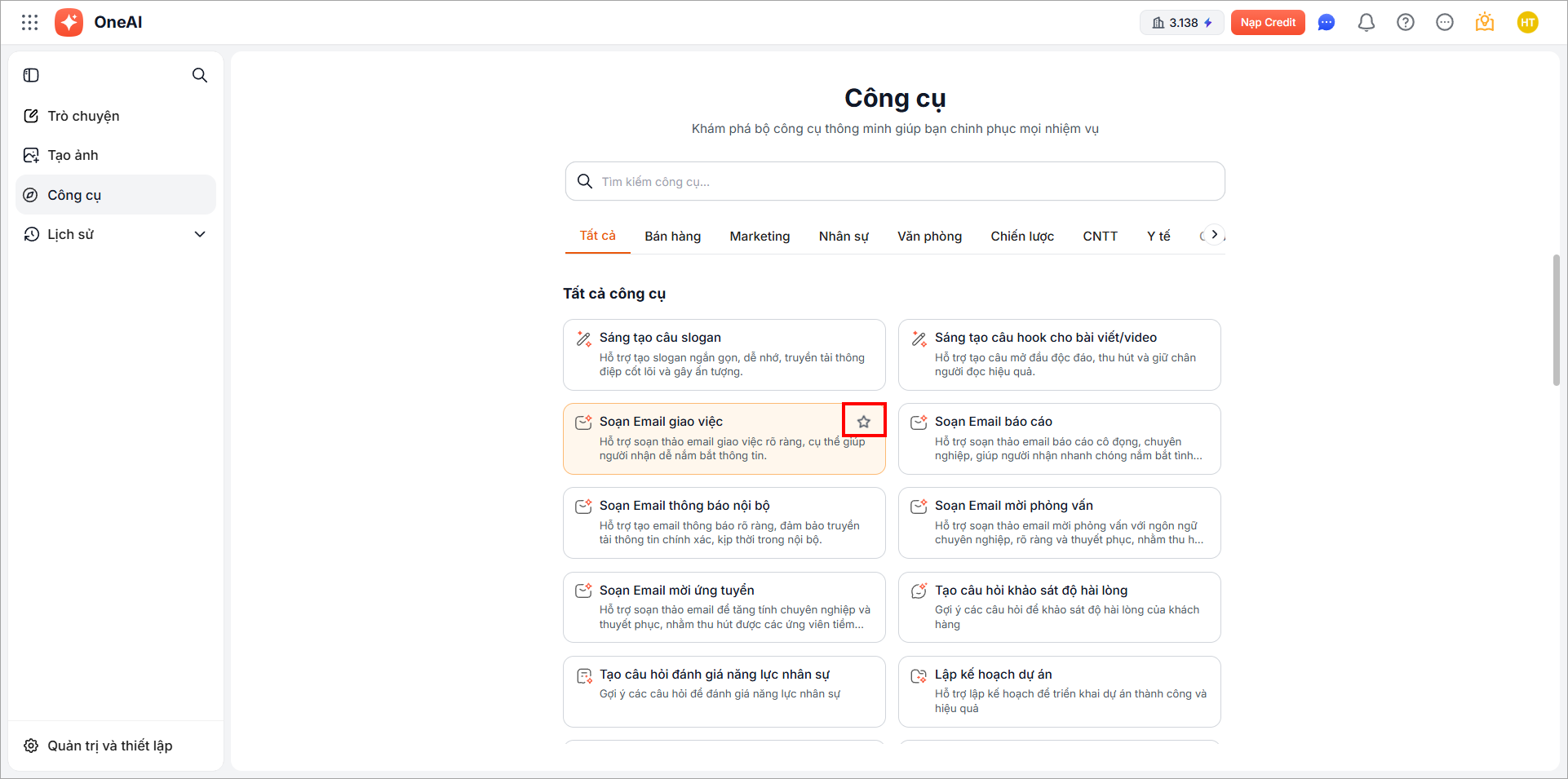
- Bước 1: Di chuột vào công cụ cần đánh dấu.
- Bước 2: Nhấn vào biểu tượng dấu sao để đánh dấu là công cụ yêu thích.
- Bước 3: Công cụ yêu thích sẽ được đưa lên đầu danh sách và hiển thị cả ở thanh bên trái.
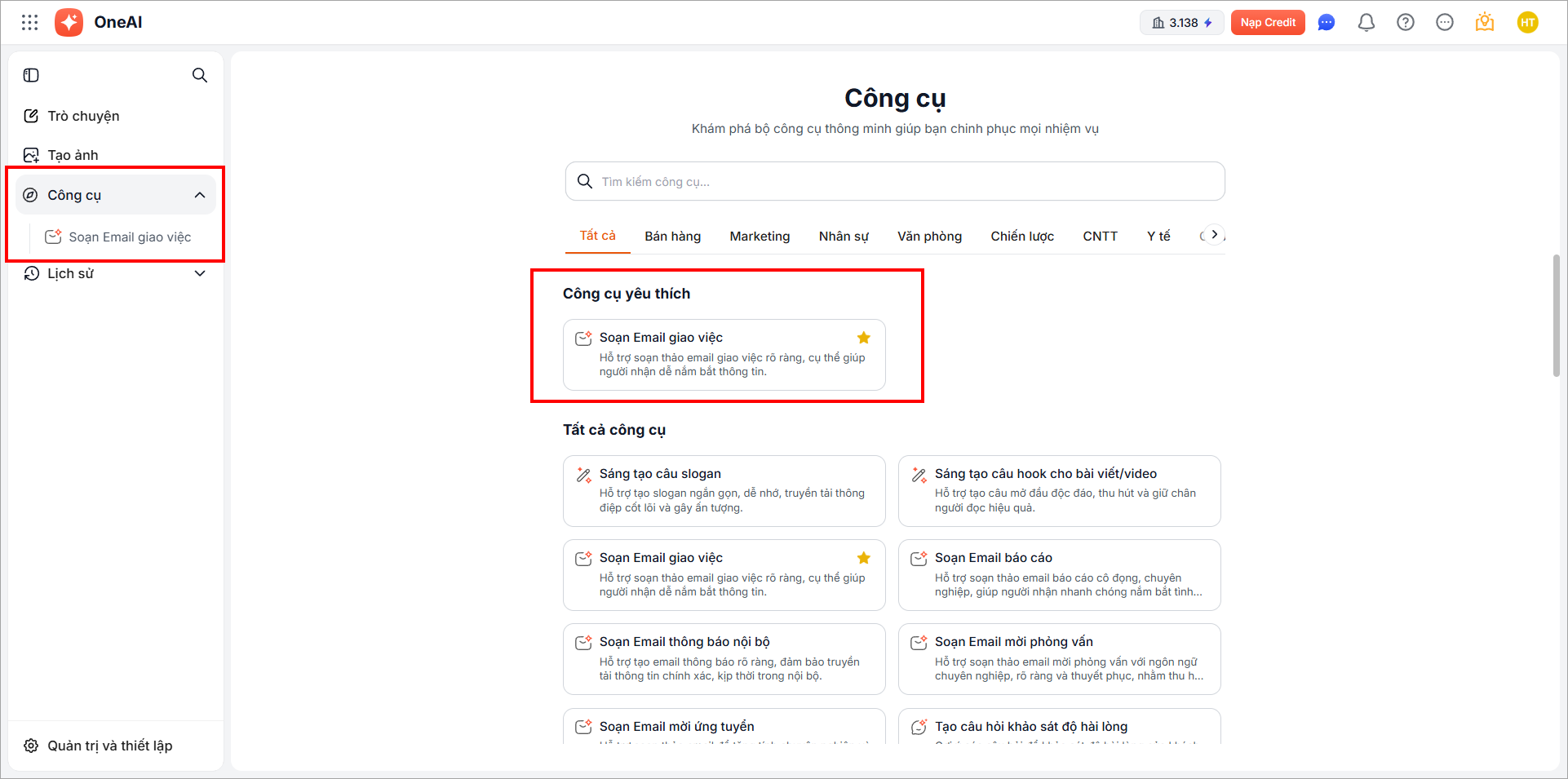
Công cụ yêu thích sẽ được đưa lên đầu danh sách và hiển thị cả ở thanh bên trái
2.3. Sử dụng công cụ AI
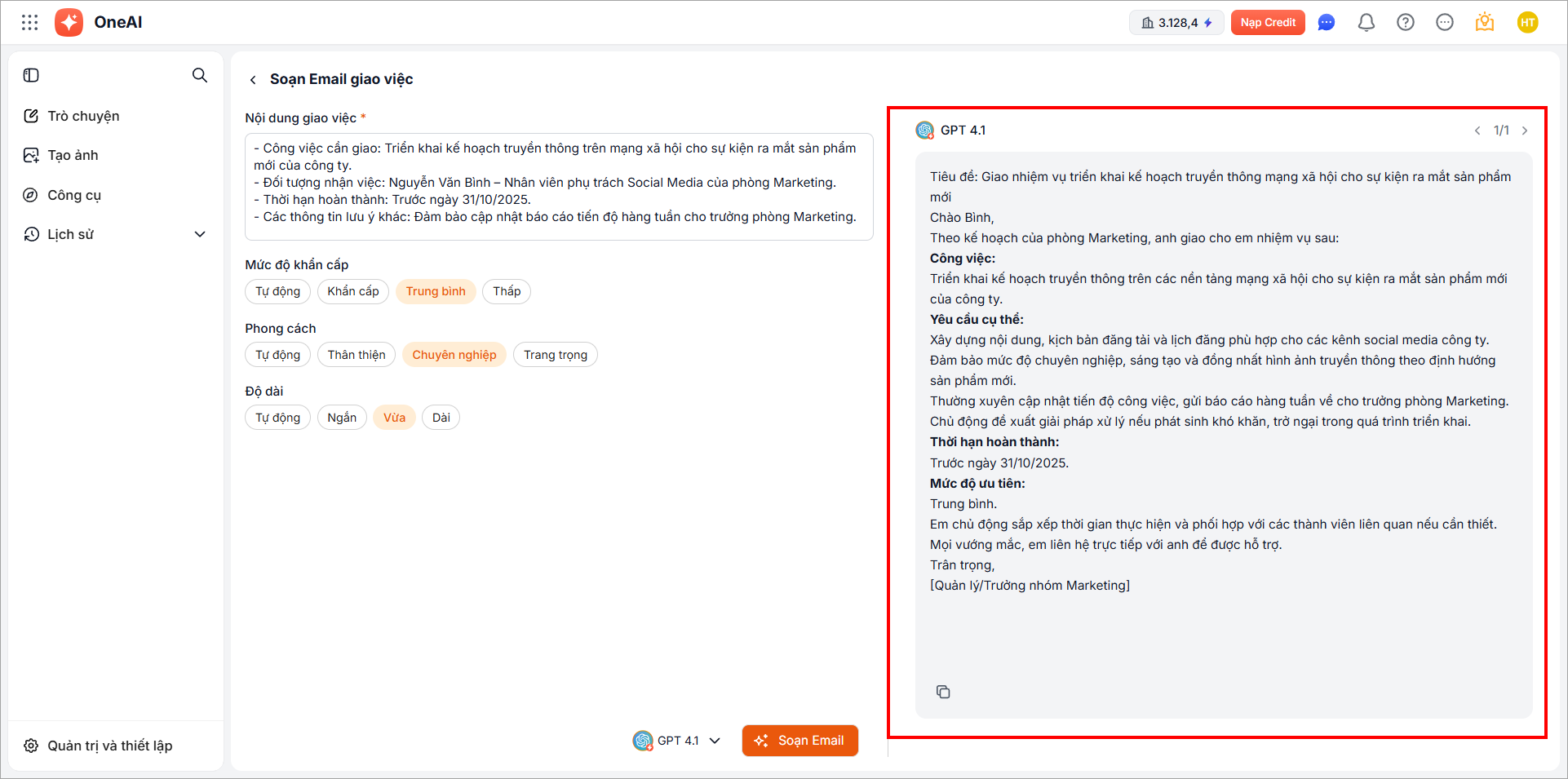
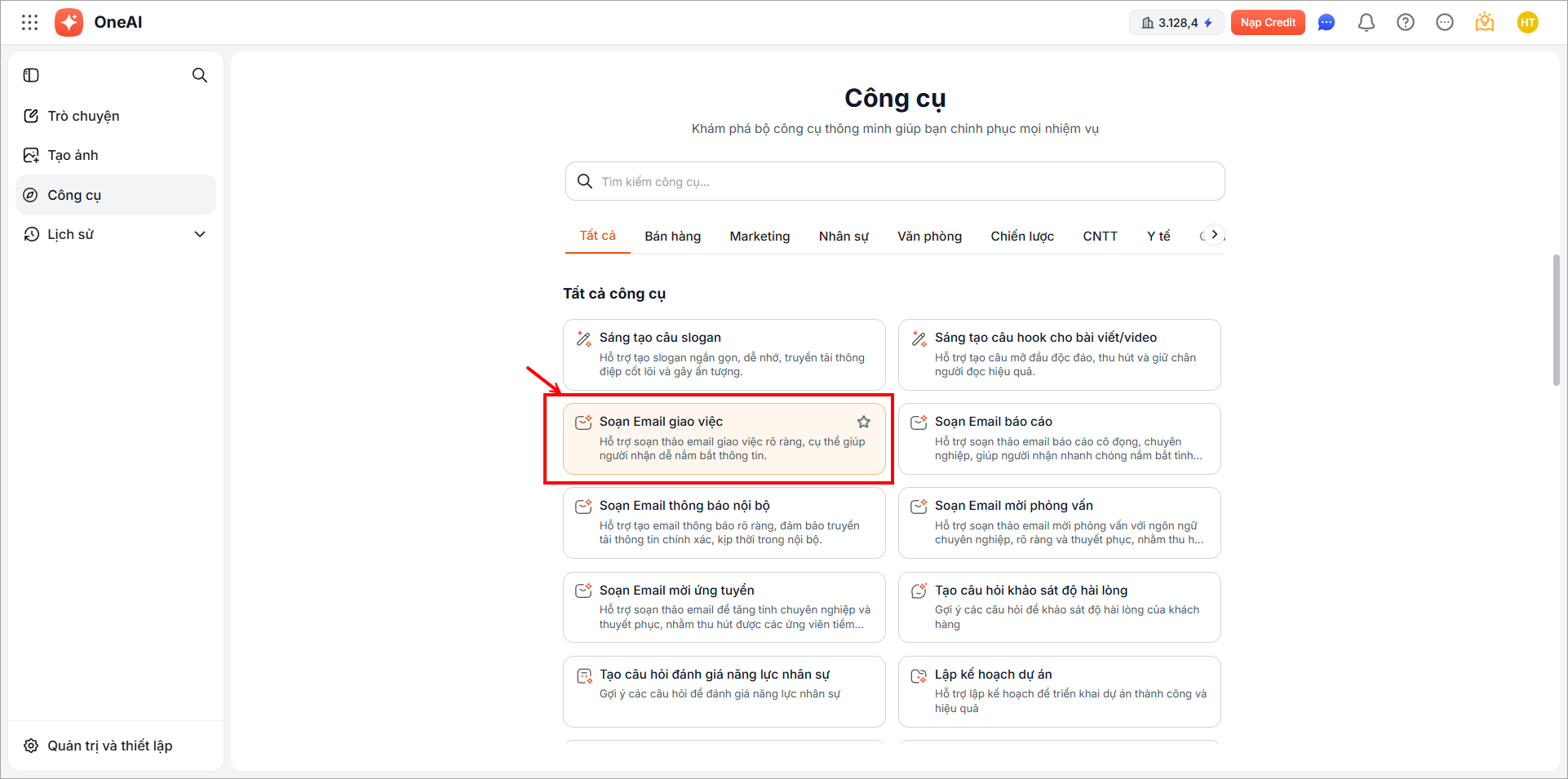
- Bước 1: Nhấn vào tên công cụ để mở giao diện sử dụng (ví dụ: chọn công cụ Soạn Email giao việc).
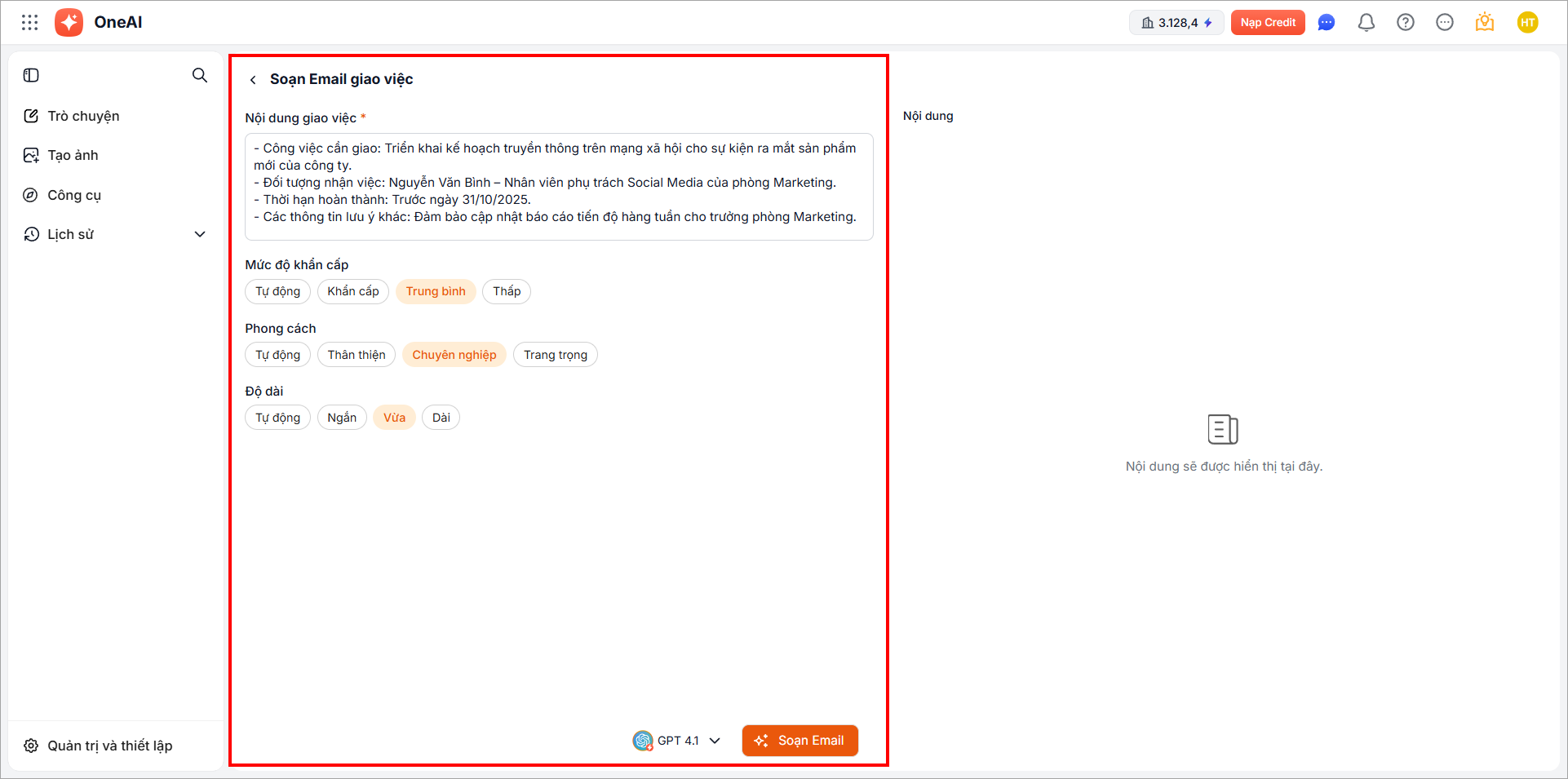
- Bước 2: Tại giao diện công cụ, nhập hoặc chọn các thông tin theo yêu cầu.
- Bước 3: Chọn mô hình AI muốn sử dụng. Nếu không chọn, hệ thống sẽ tự động xác định mô hình phù hợp.
- Bước 4: Nhấn yêu cầu AI thực hiện. Hệ thống sẽ trả kết quả ngay tại giao diện công cụ.
Hệ thống sẽ trả kết quả ngay tại giao diện công cụ.