
Mời anh/chị xem video hướng dẫn
1. Tổng quan
Bài viết nhằm hướng dẫn: Hướng dẫn anh/chị sử dụng tính năngNghiên cứu tài liệu trên Notebook của OneAI giúp đọc hiểu, trích xuất và nghiên cứu chuyên sâu nội dung từ các tệp tài liệu. Tính năng này, cho phép anh/chị sử dụng OneAI để đọc hiểu nội dung, tóm tắt thông tin, trích xuất dữ liệu quan trọng và khai thác insight từ các tệp PDF, Word, Excel… một cách nhanh chóng và chính xác, giúp rút ngắn thời gian nghiên cứu tài liệu, nâng cao chất lượng xử lý thông tin và hỗ trợ ra quyết định dựa trên nội dung đã được phân tích chuyên sâu, đồng thời giảm phụ thuộc vào việc đọc và tổng hợp thủ công.
Ứng dụng thực tế của tính năng: Tính năng Nghiên cứu dữ liệu trên Notebook của OneAI phù hợp sử dụng trong các trường hợp:
- Đọc hiểu, tóm tắt nội dung từ các tài liệu dài và phức tạp
- Trích xuất thông tin quan trọng (ý chính, điều khoản, kết luận) từ tài liệu
- Nghiên cứu chuyên sâu, làm rõ vấn đề và insight từ tài liệu
- Đối chiếu, so sánh và kiểm tra tính nhất quán giữa các tài liệu
- Chuẩn bị nội dung phục vụ báo cáo, đề xuất và tham mưu
- …
Nội dung hướng dẫn:
- Hướng dẫn sử dụng tính năng Nghiên cứu tài liệu trên Notebook.
- Các thao tác với các sổ nghiên cứu đã tạo.
2. Hướng dẫn thực hiện
2.1 Hướng dẫn sử dụng tính năng Nghiên cứu tài liệu trên Notebook.
Khi sử dụng Tính năng Nghiên cứu tài liệu Notebook, mỗi 1 bộ nghiên cứu sẽ được gọi là 1 sổ. Để thực hiện tính năng Nghiên cứu tài liệu trên Notebook, anh/chị thực hiện thao các bước sau:
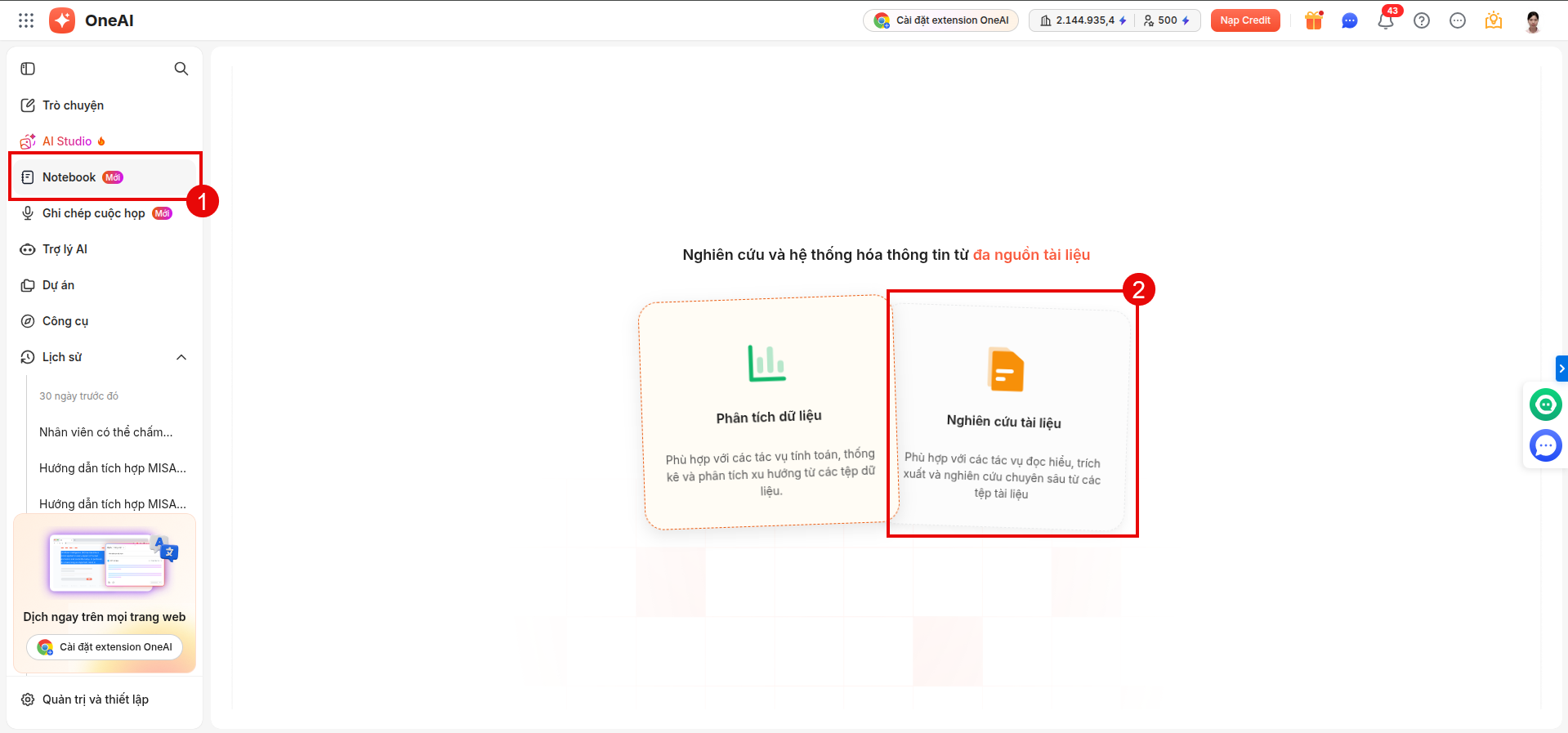
Bước 1: Trên OneAI, vào phân hệ Notebook (sau phân hệ AI Studio) \ chọn Nghiên cứu tài liệu.
Lưu ý: Trường hợp 1: Anh/chị lần đầu sử dụng tính năng Nghiên cứu tài liệu, hệ thống sẽ hiển thị sẵn tag Phân tích dữ liệu để anh/chị lựa chọn.
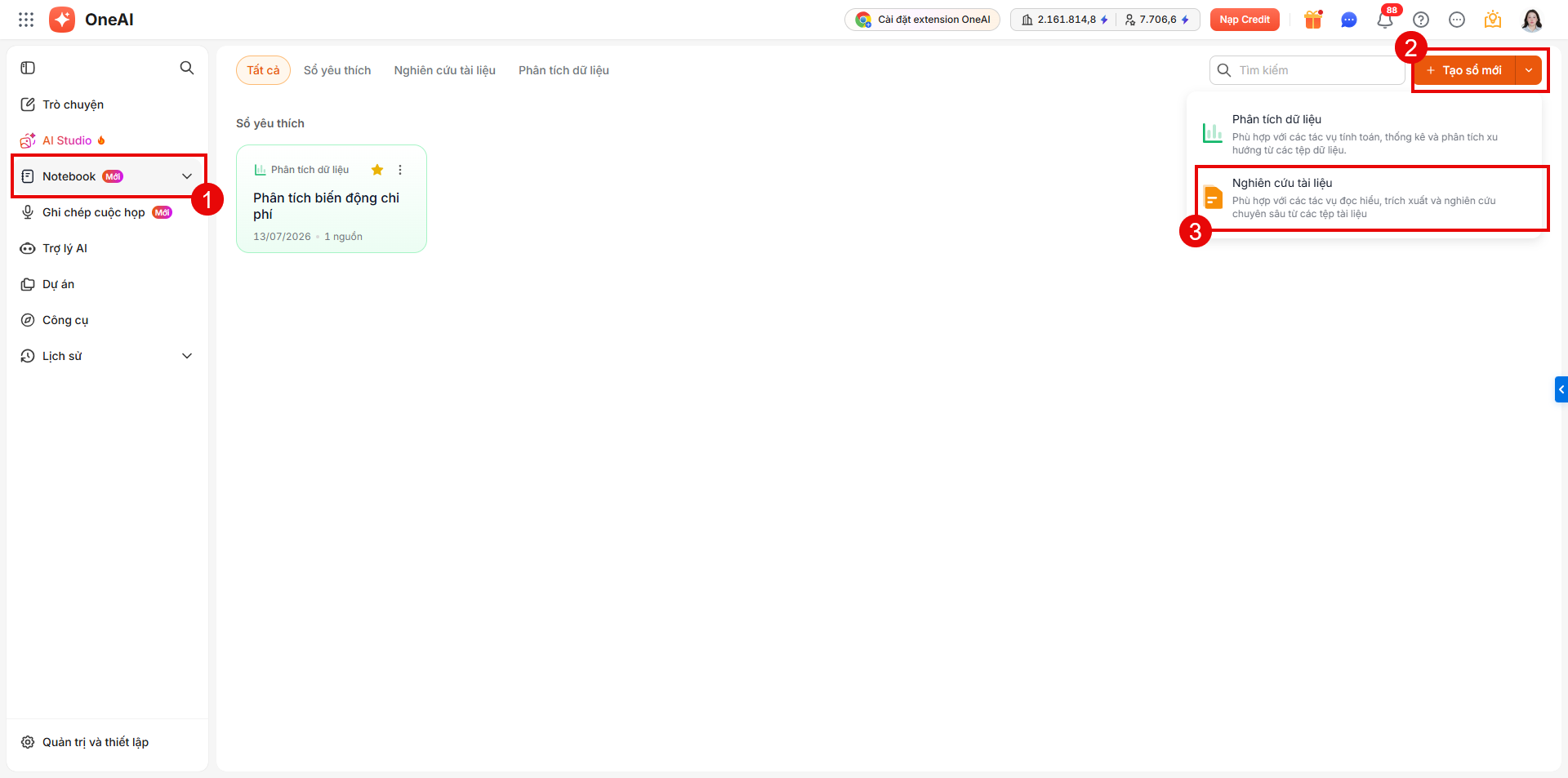
Trường hợp 2: Anh/chị đã từng sử dụng tính năng Nghiên cứu tài liệu, để thực hiện phân tích dữ liệu, Trên giao diện của Notebook, anh/chị chọn Tạo sổ mới\ chọn Nghiên cứu tài liệu.
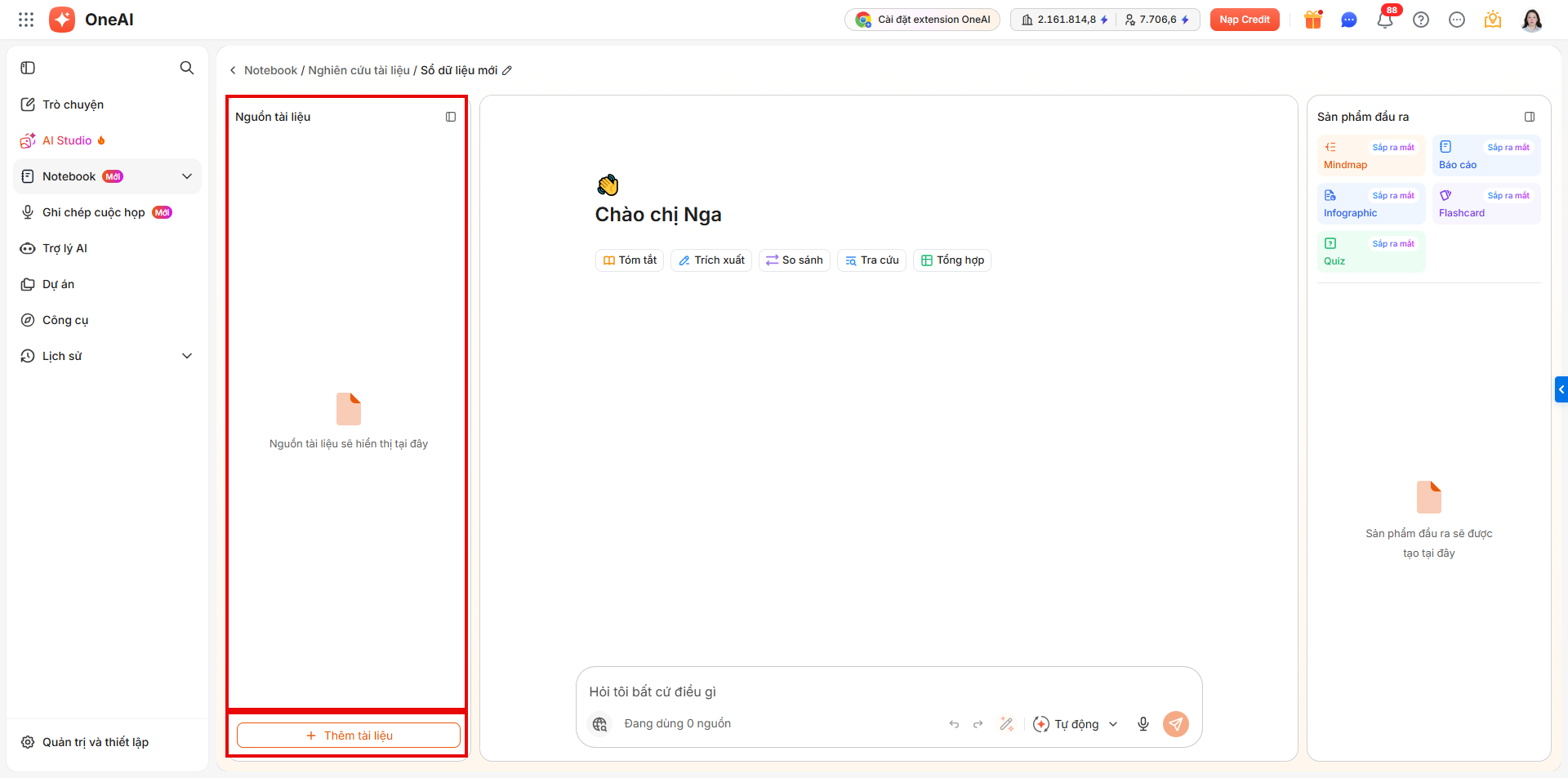
Bước 2: Tại giao diện Nghiên cứu tài liệu anh/chị chọn Thêm tài liệu hoặc kéo thả tệp trực tiếp vào vùng này.
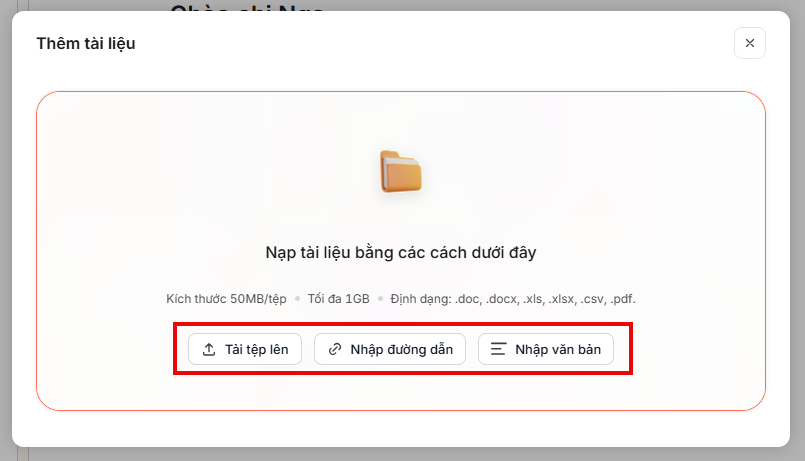
- Anh/chị có thể Thêm tài liệu bằng cách: Tải tệp lên, Nhập đường dẫn hoặc Nhập văn bản.
- Hệ thống hỗ trợ tối đa 1GB , định dạng: .doc, .docx, .xls, .xlsx, .csv, .pdf. với dung lượng mỗi tệp không quá 50MB/tệp.
- Sau khi thêm dữ liệu thành công, chọn Lưu vào nguồn.
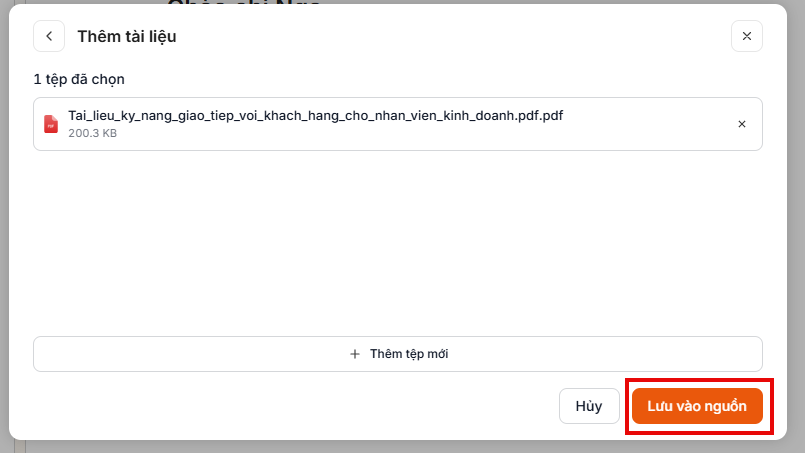
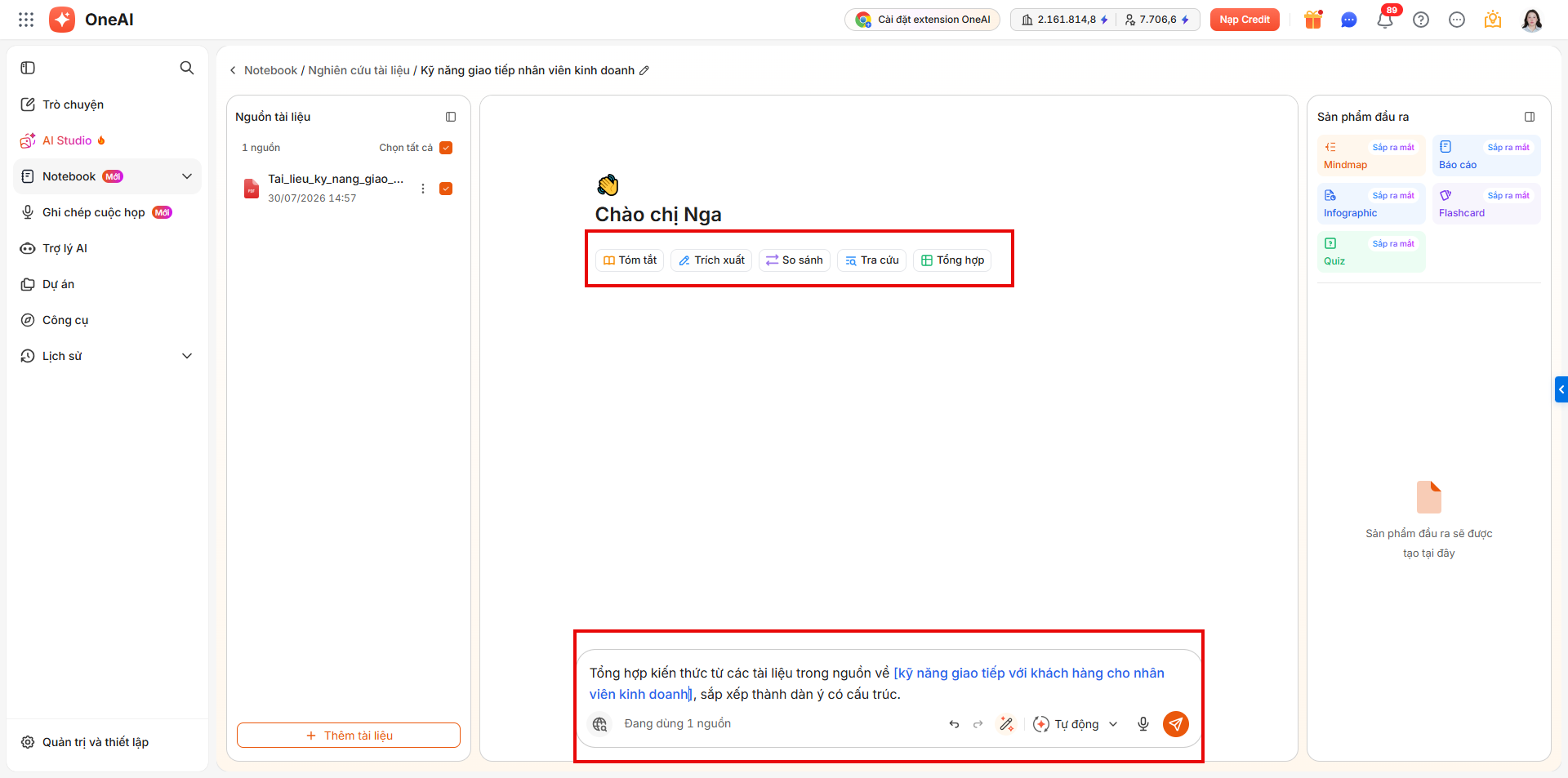
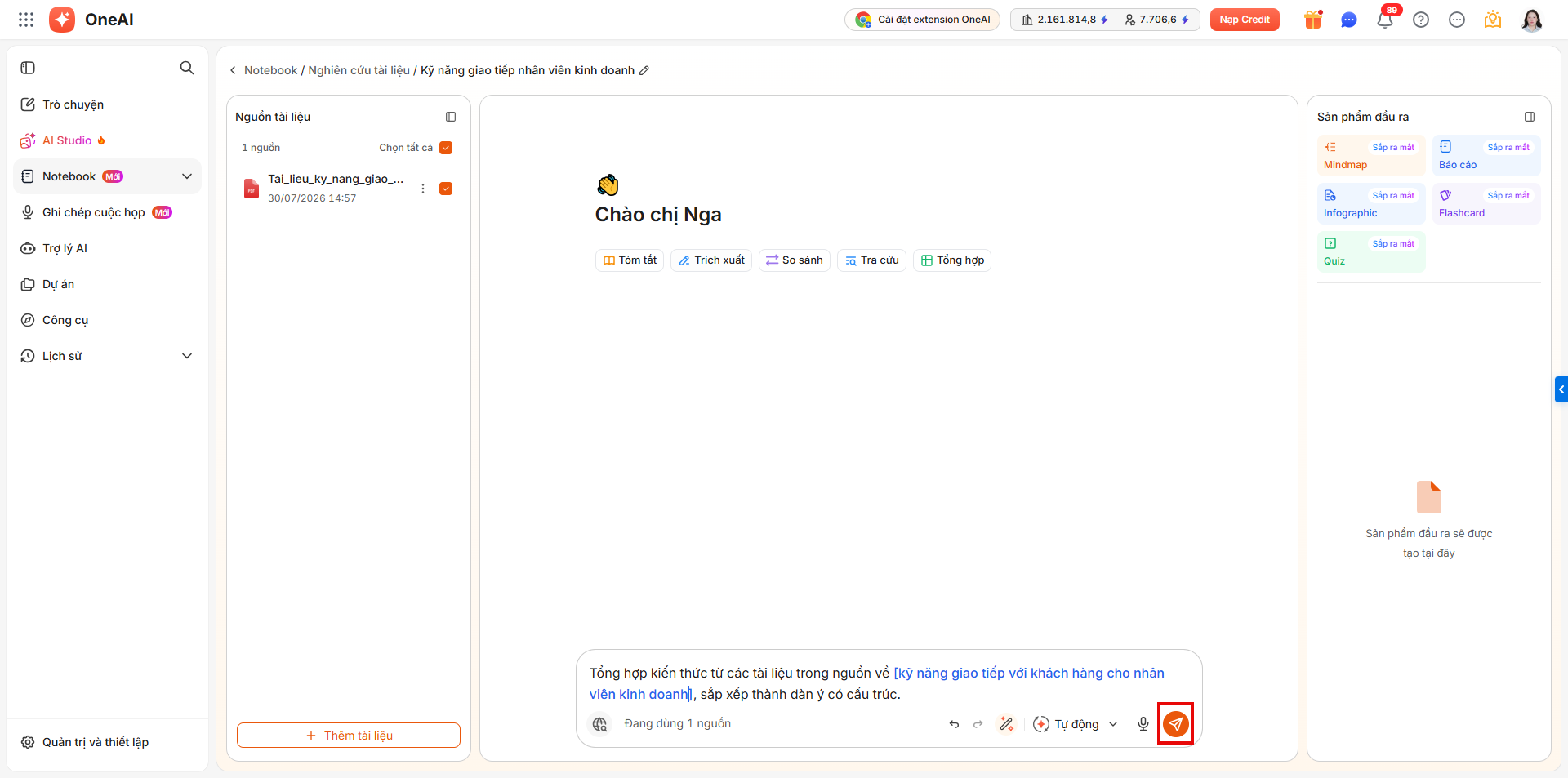
Bước 3: Sau khi đã có tài liệu, anh/chị nhập nội dung cần nghiên cứu vào phần khung chat.
- Anh/chị có thể sử dụng các mục gợi ý có sẵn như: Tóm tắt, Trích xuất, So sánh,Tra cứu, Tổng hợp, hệ thống sẽ tự động đưa ra câu lệnh (prompt) và anh/chị điền thông tin cần phân tích vào phần chữ màu xanh.
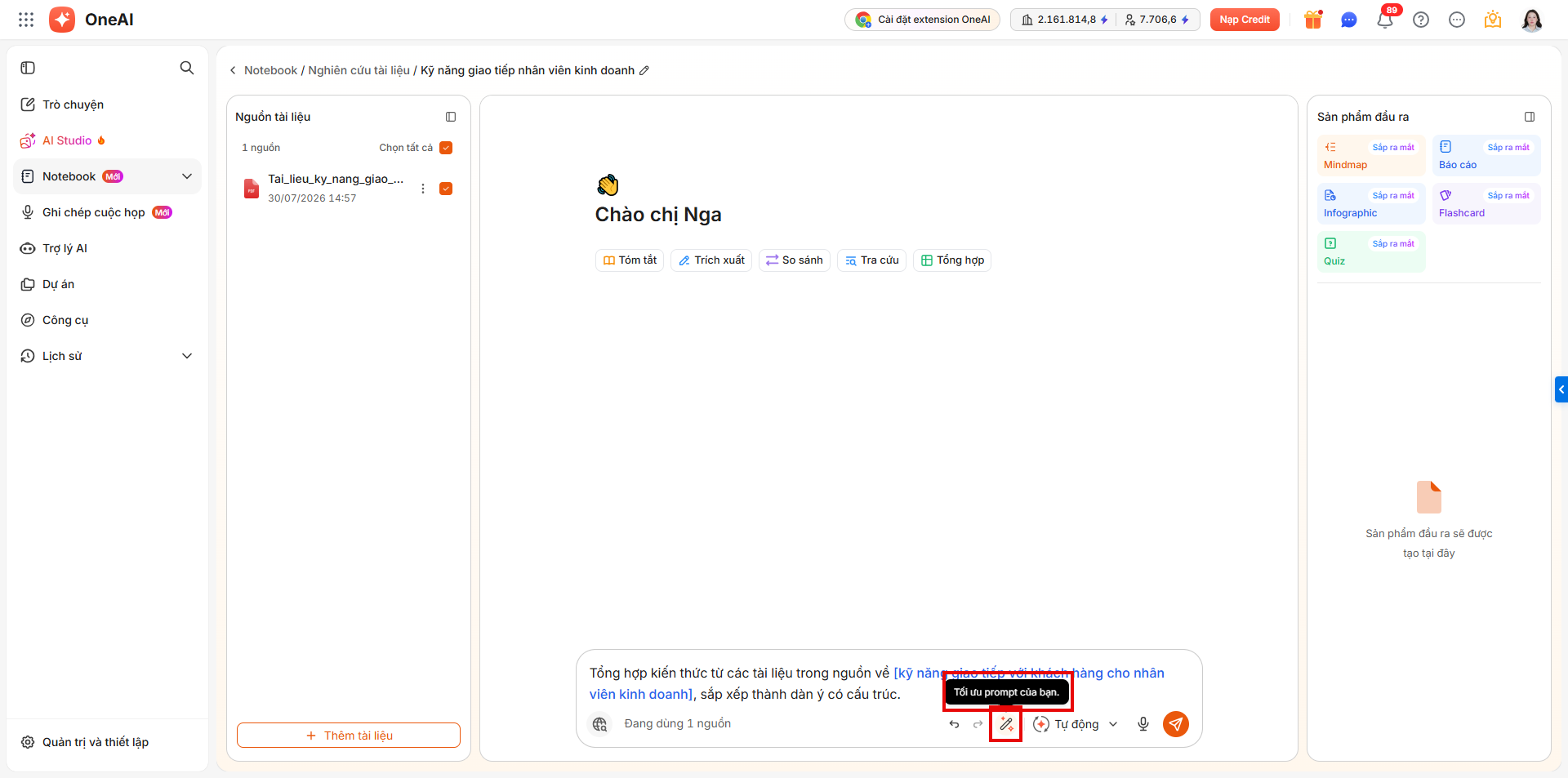
- Anh/chị có thể nhấn vào Biểu tượng tối ưu prompt để AI hỗ trợ tinh chỉnh câu lệnh chuyên nghiệp hơn
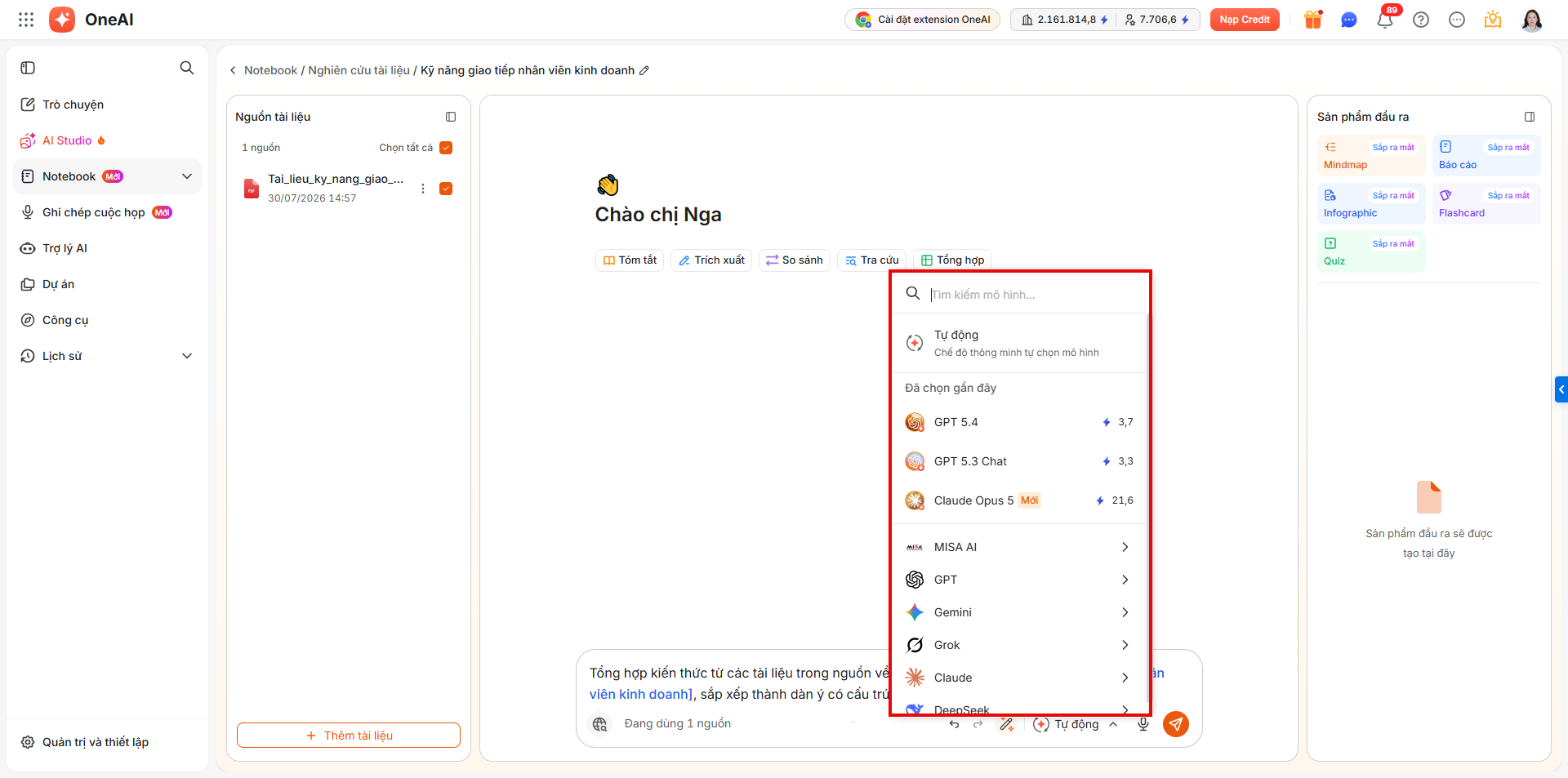
- Ngoài ra, anh/chị cũng có thể tự lựa chọn mô hình AI theo nhu cầu.
Bước 4: Sau khi tải tệp tài liệu và nhập yêu cầu hoàn tất, anh/chị chọn Gửi để thực hiện nghiên cứu tài liệu.
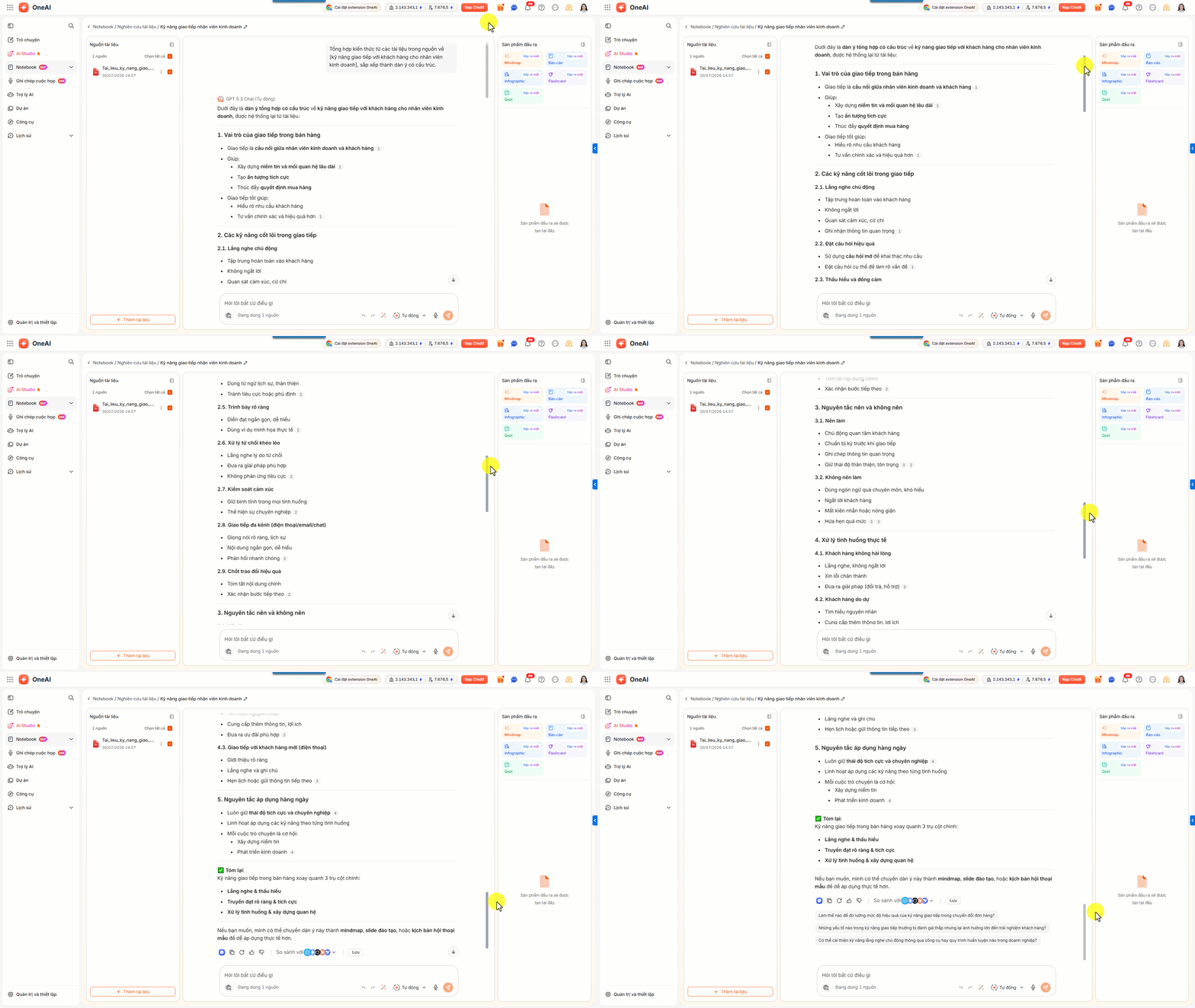
Hệ thống sẽ tự động nghiên cứu dữ liệu và đưa ra câu trả lời hoặc kết quả tương ứng theo yêu cầu của anh/chị.
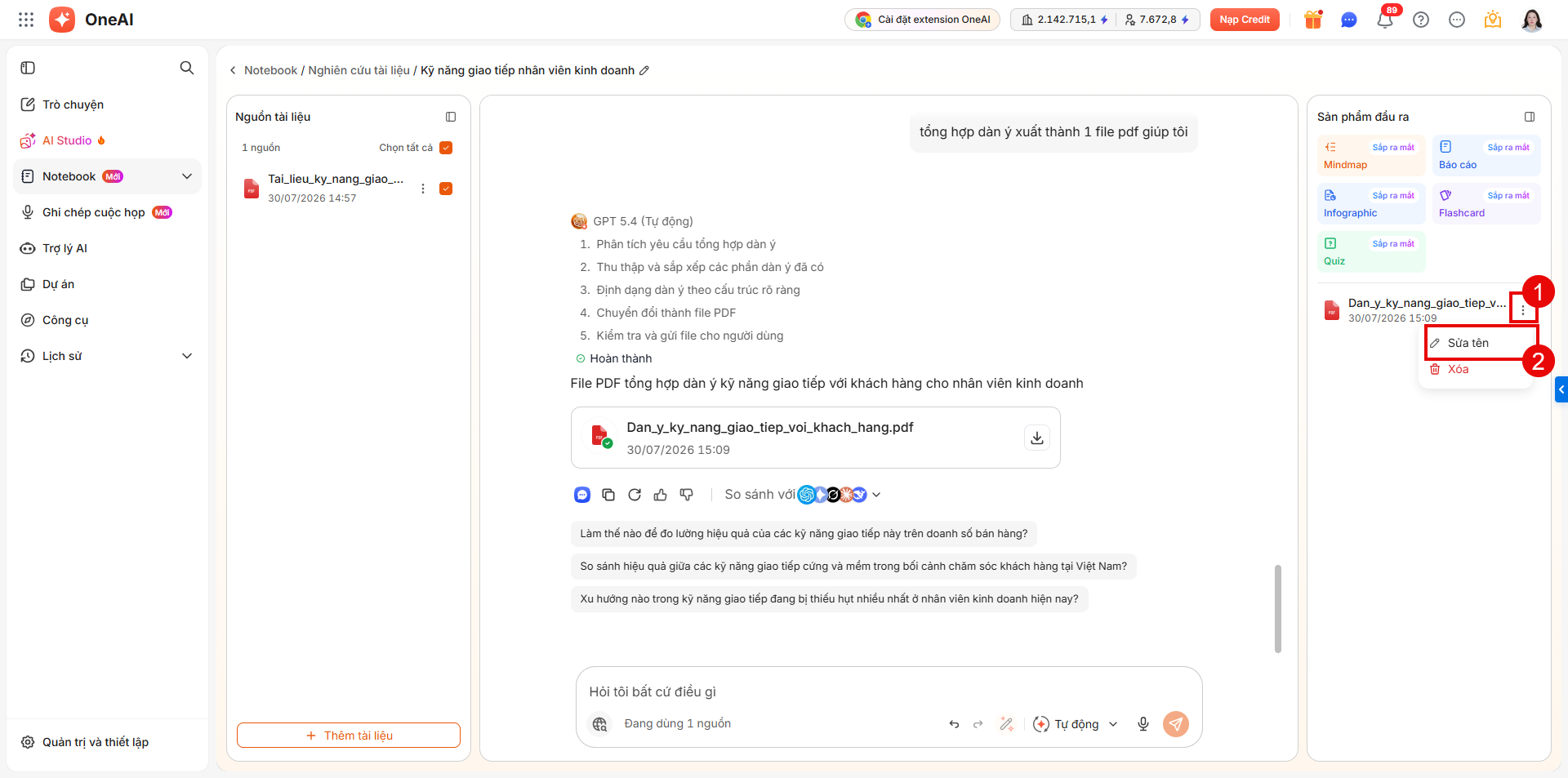
Ngoài ra, sau khi OneAI đã hoàn thành nghiên cứu, anh/chị có thể thực hiện các thao tác dưới đây:
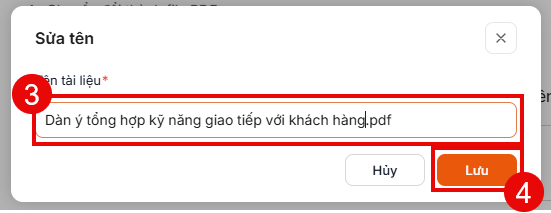
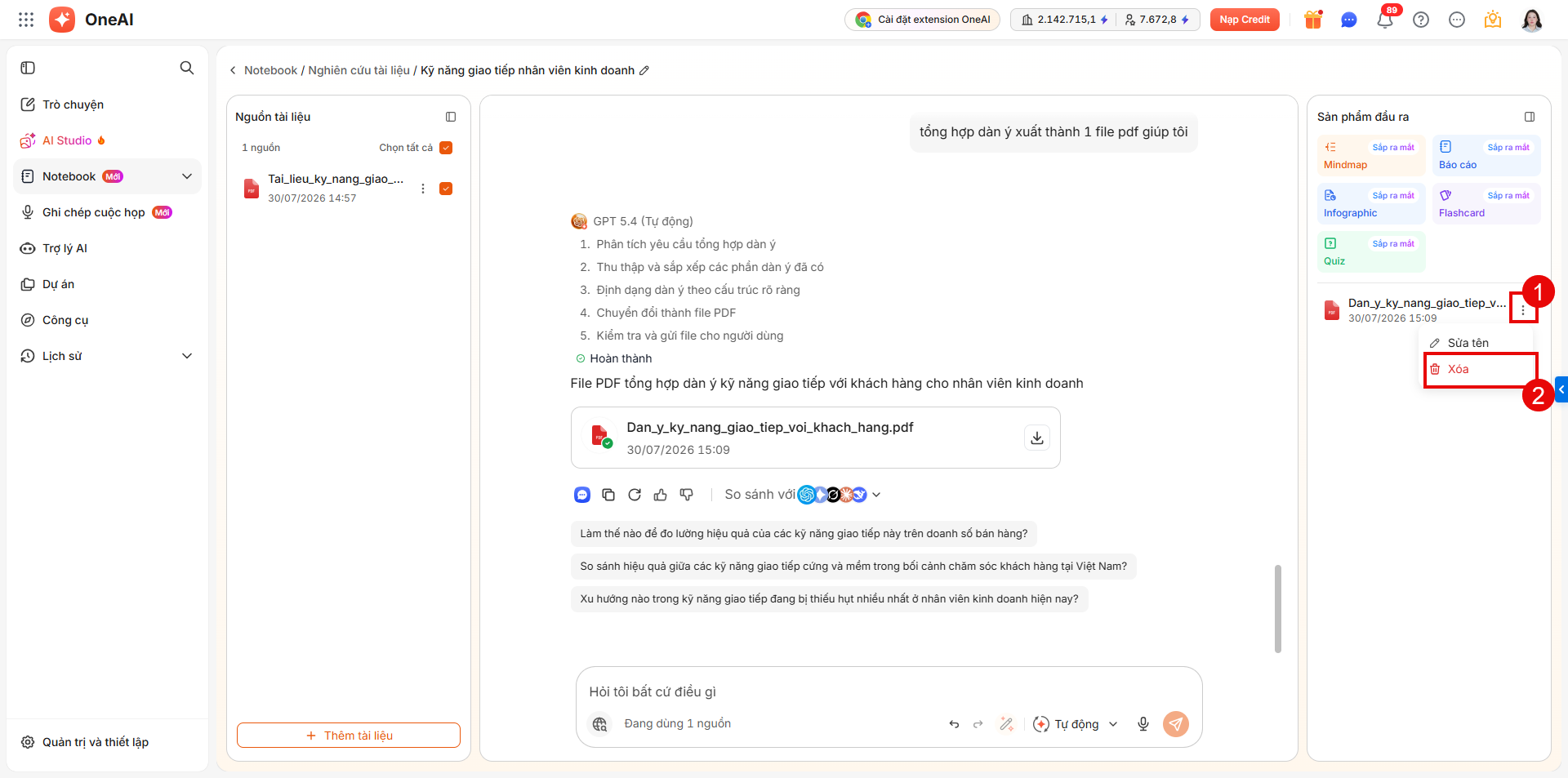
- Sửa tên: Trên mục Sản phâm đầu ra, chọn file cần sửa tên, chọn vào biểu tượng dấu ba chấm\ chọn Sửa tên\ nhập tên cần sửa\ Lưu
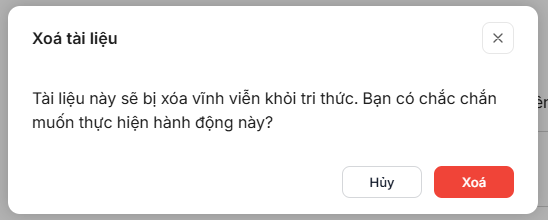
- Xóa: Trên mục Sản phẩm đầu ra chọn file cần xóa , chọn vào biểu tượng dấu ba chấm\ chọn Xóa.
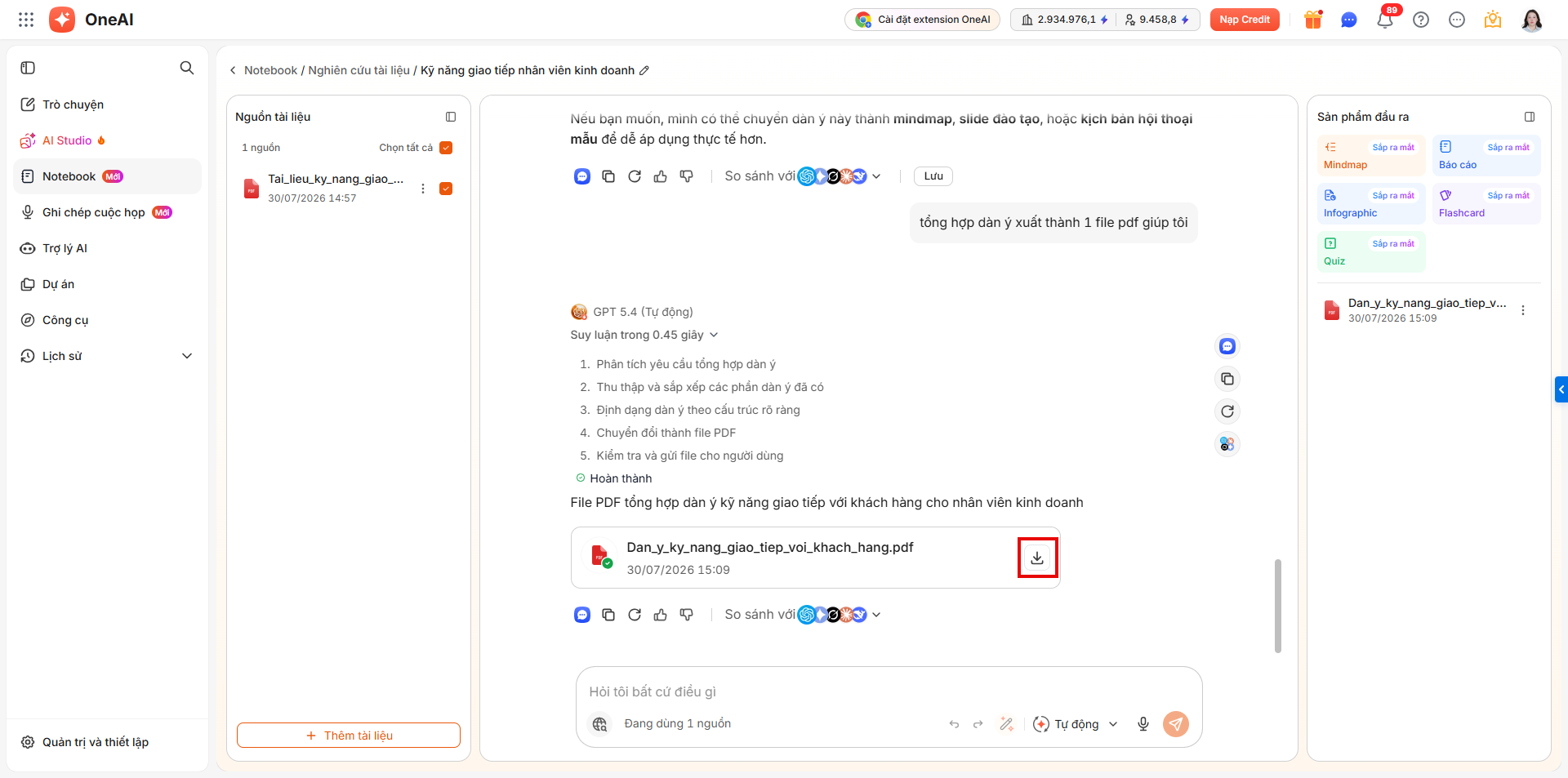
- Tải xuống: Trên cuôc hội thoại, tại file kết quả cần tải xuống, chọn vào biểu tượng tải xuống.
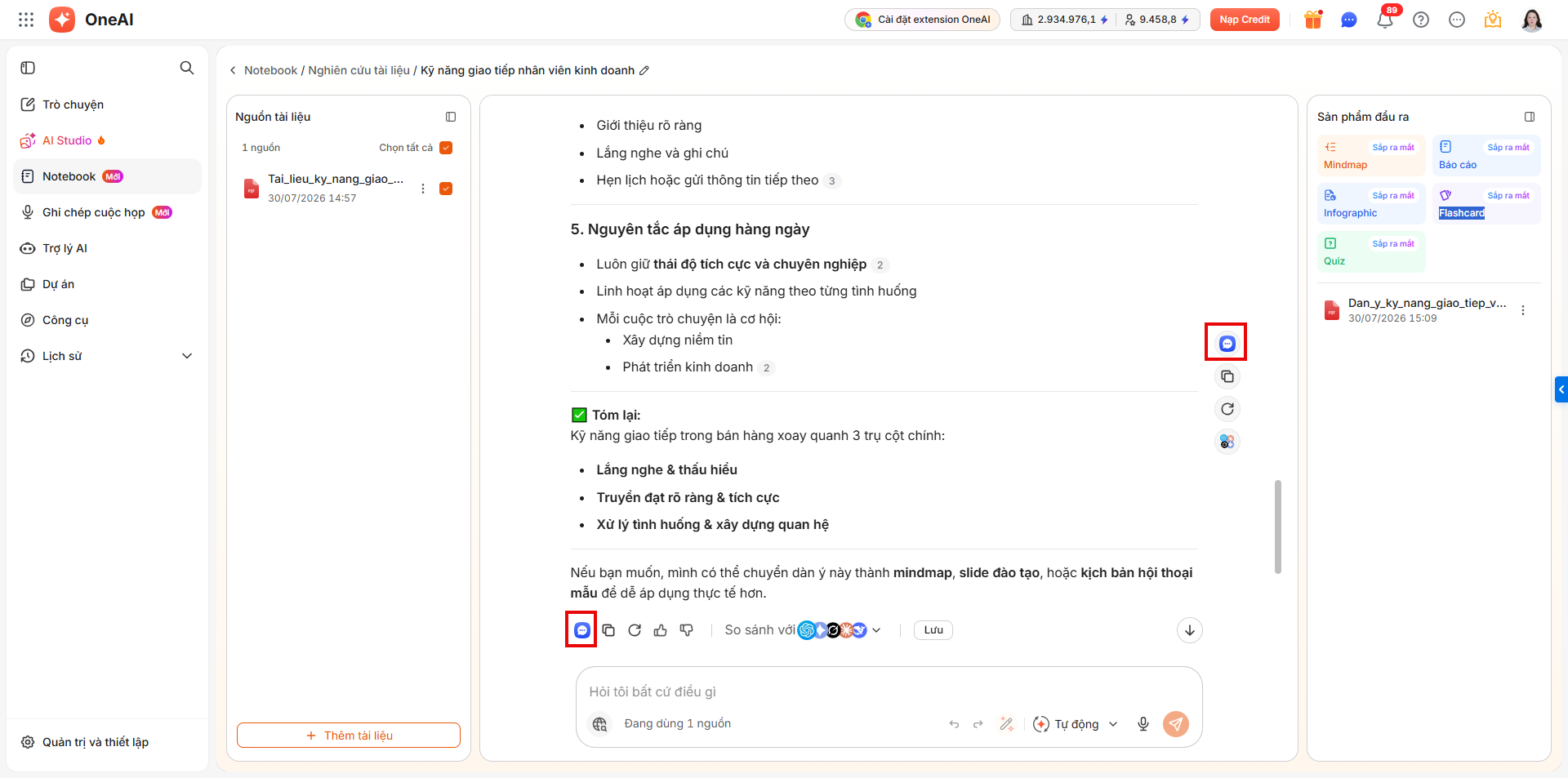
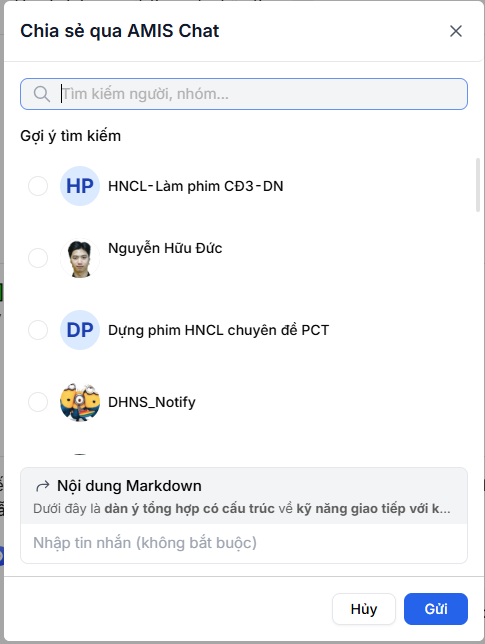
- Chia sẻ qua AMIS Chat: Trên cuộc hội thoại, chọn vào biểu tượng hình tin nhắn\ chọn Gửi.
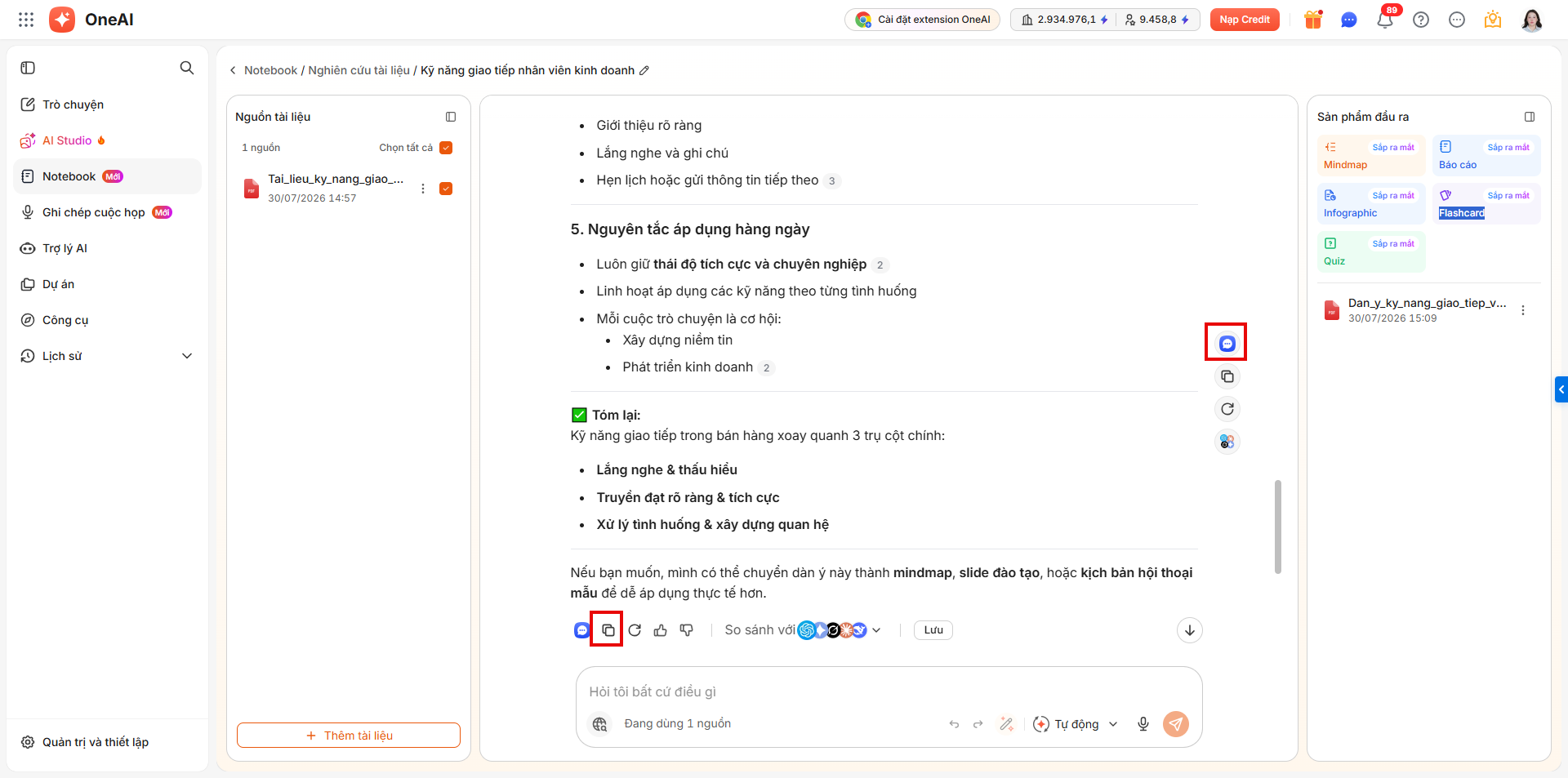
- Sao chép: Trên cuộc trò chuyện, chon biểu tượng sao chép để sao chép cuộc trò chuyện.
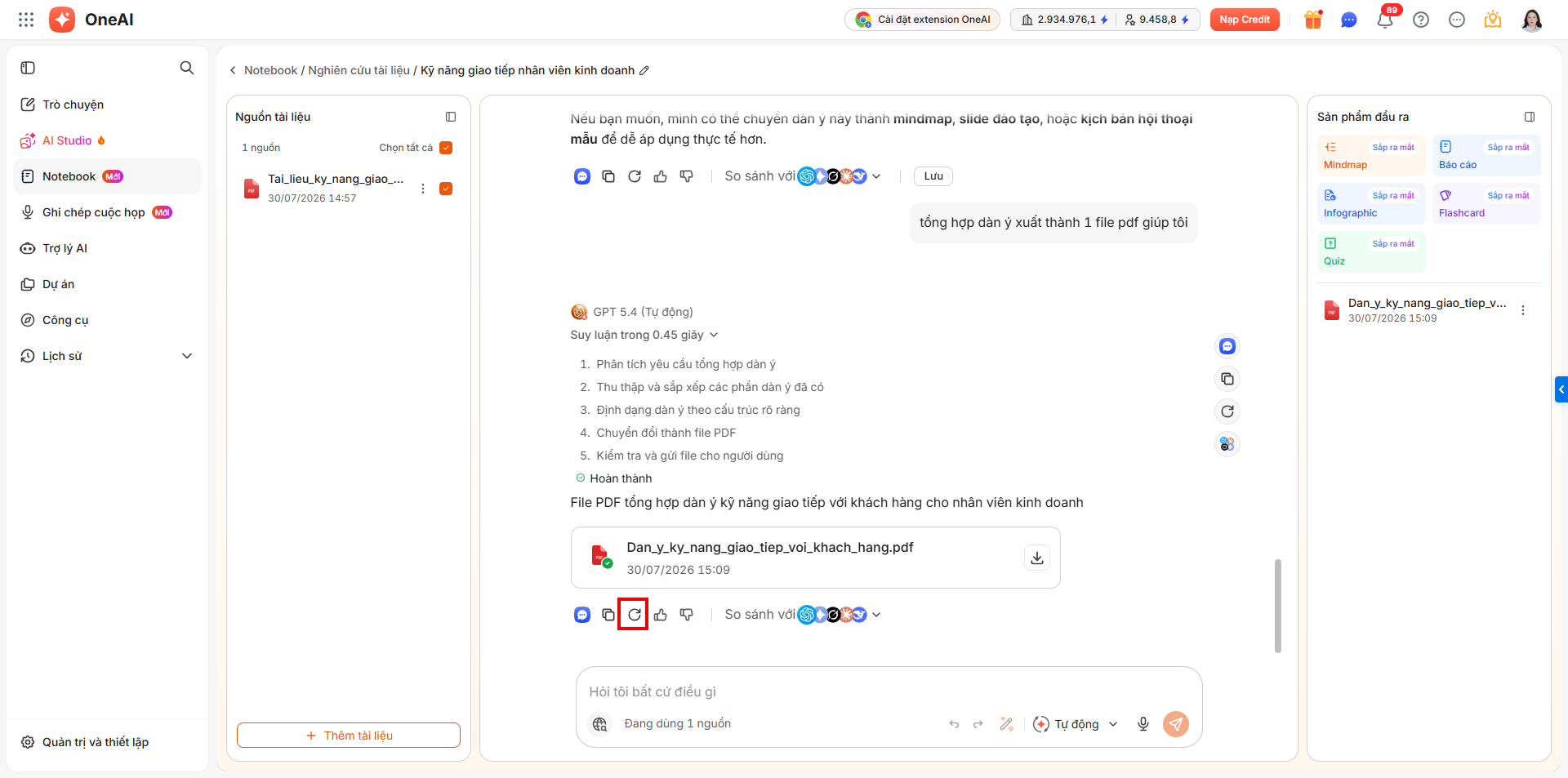
- Tạo lại: Trên cuộc trò chuyện, chọn biểu tượng tạo lại, OneAI sẽ tự động tạo lại câu trả lời, anh/chị chọn biểu tượng mũi tên < > để theo dõi các câu trả lời.
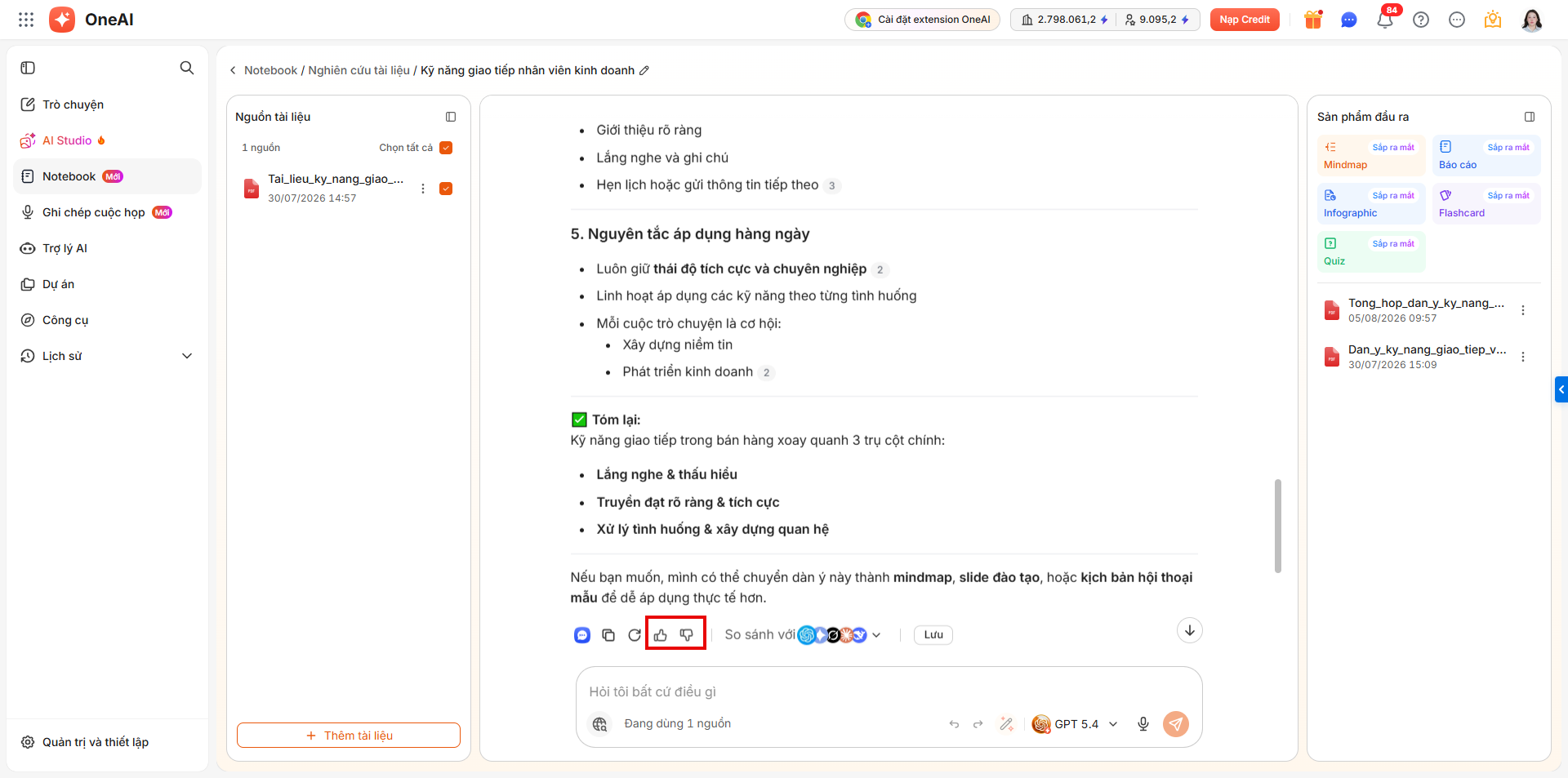
- Phản hồi tốt/không tốt về câu trả lời: Trên cuộc trò chuyện chọn biểu tượng like/dislike để phản hồi về câu trả lời.
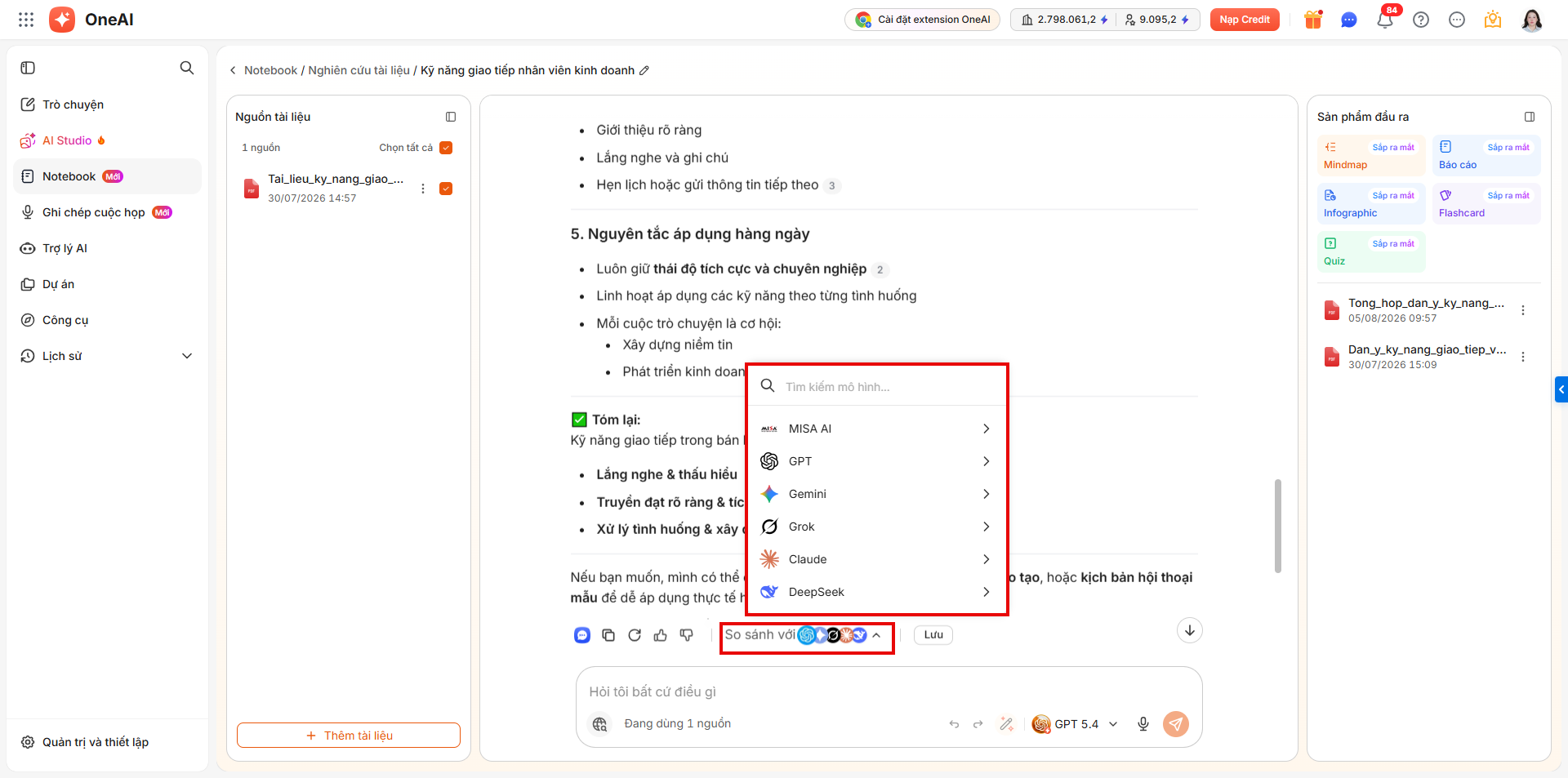
- So sánh với: Dùng để đối chiếu câu trả lời hiện tại với các mô hình AI khác.
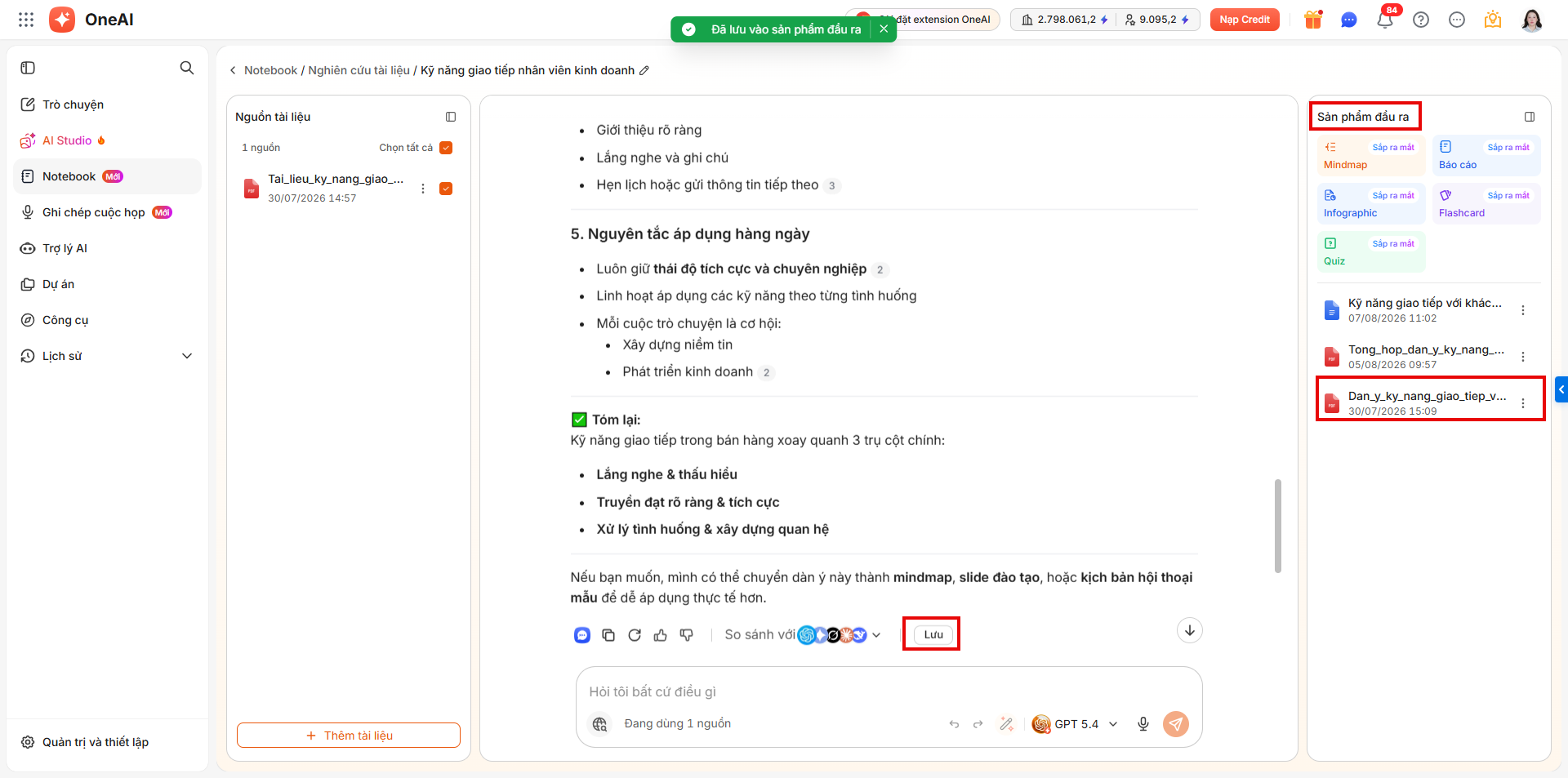
- Lưu vào sản phẩm đầu ra: Trên cuộc trò chuyện, chọn Lưu để lưu kết quả trả lời hiện tại vào mục Sản phẩm đầu ra ở bên phải màn hình để anh/chị xem lại, quản lý và sử dụng sau.
2.2. Các Thao tác với mỗi Sổ.
2.2.1 Danh sách các Sổ.
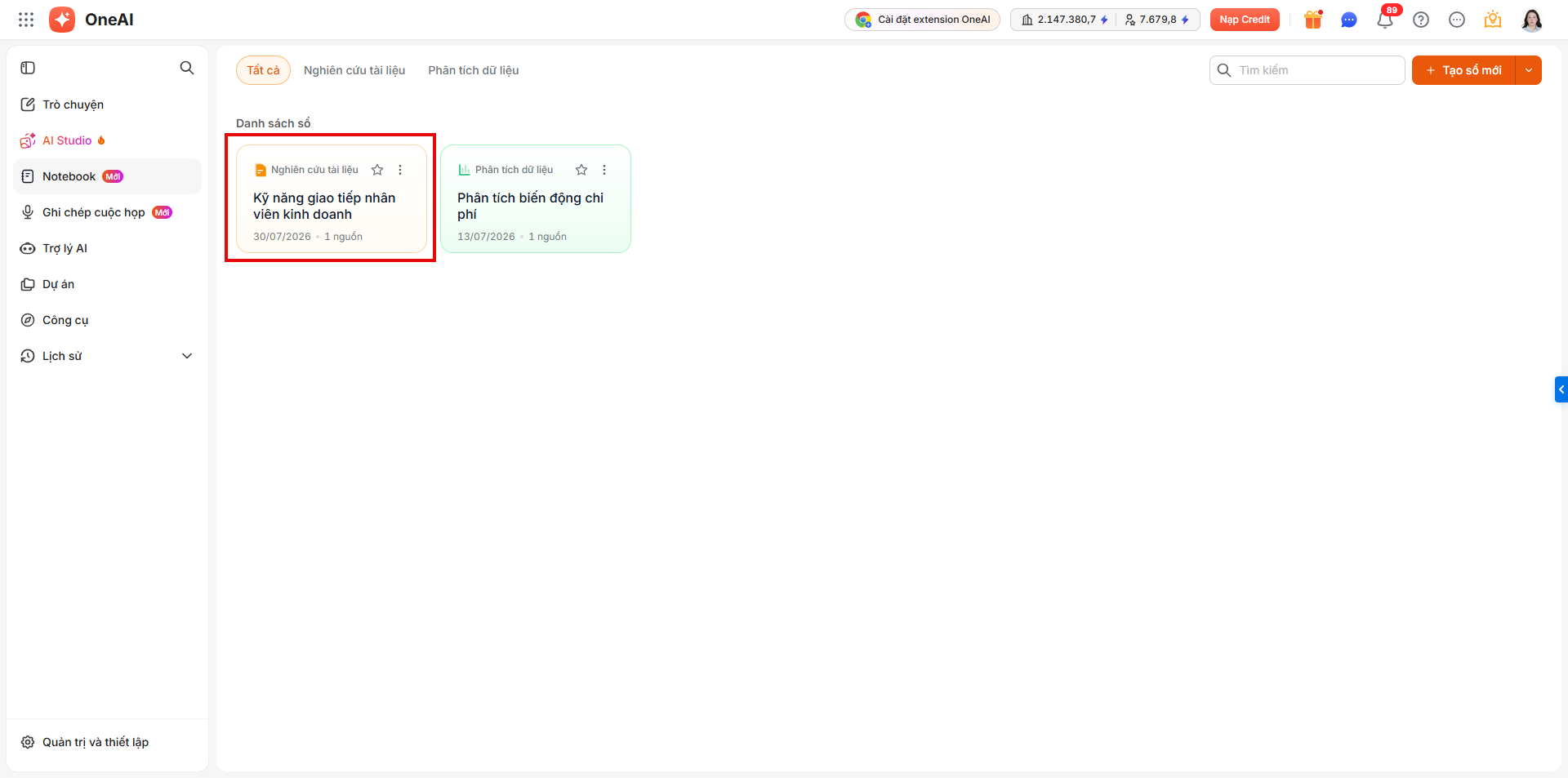
Trên giao diện Notebook, các sổ được tạo sẽ hiển thị ngay trên giao diện, anh/chị có thể theo dõi hoặc xem lại nội dung của tất cả các sổ đã được tạo.
2.2.2 Đánh dấu yêu thích cho mỗi sổ.
Bước 1: Trên OneAI, vào phân hệ Notebook\ chọn mục Phân tích dữ liệu\ tại đây anh/chị chọn sổ (bộ phân tích) cần đánh dấu, chọn vào biểu tượng dấu ba chấm\ chọn Yêu thích.
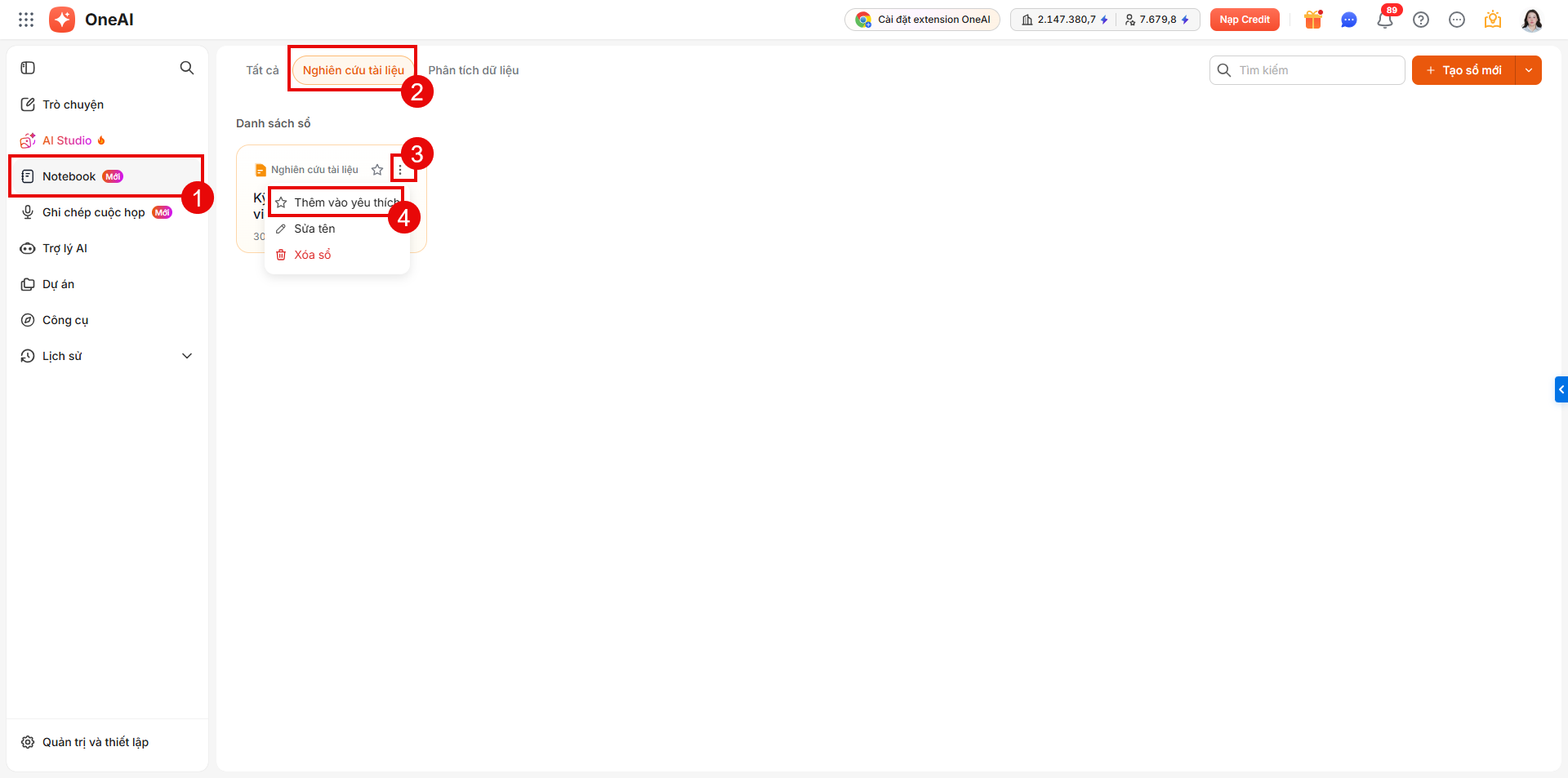
- Hoặc tại Danh sách sổ, anh/chị tích chọn biểu tượng dấu sao vào sổ cần đánh dấu yêu thích.
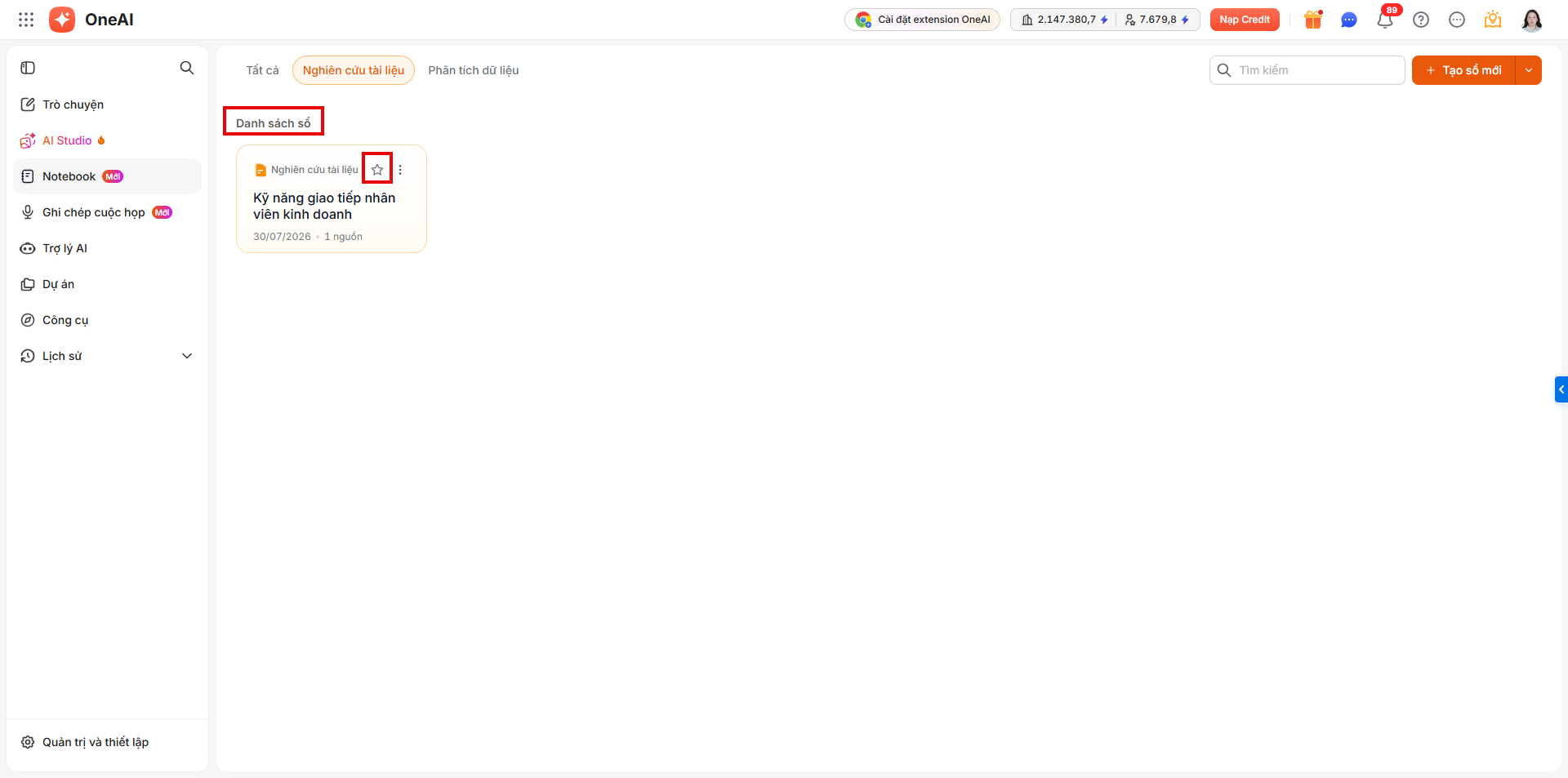
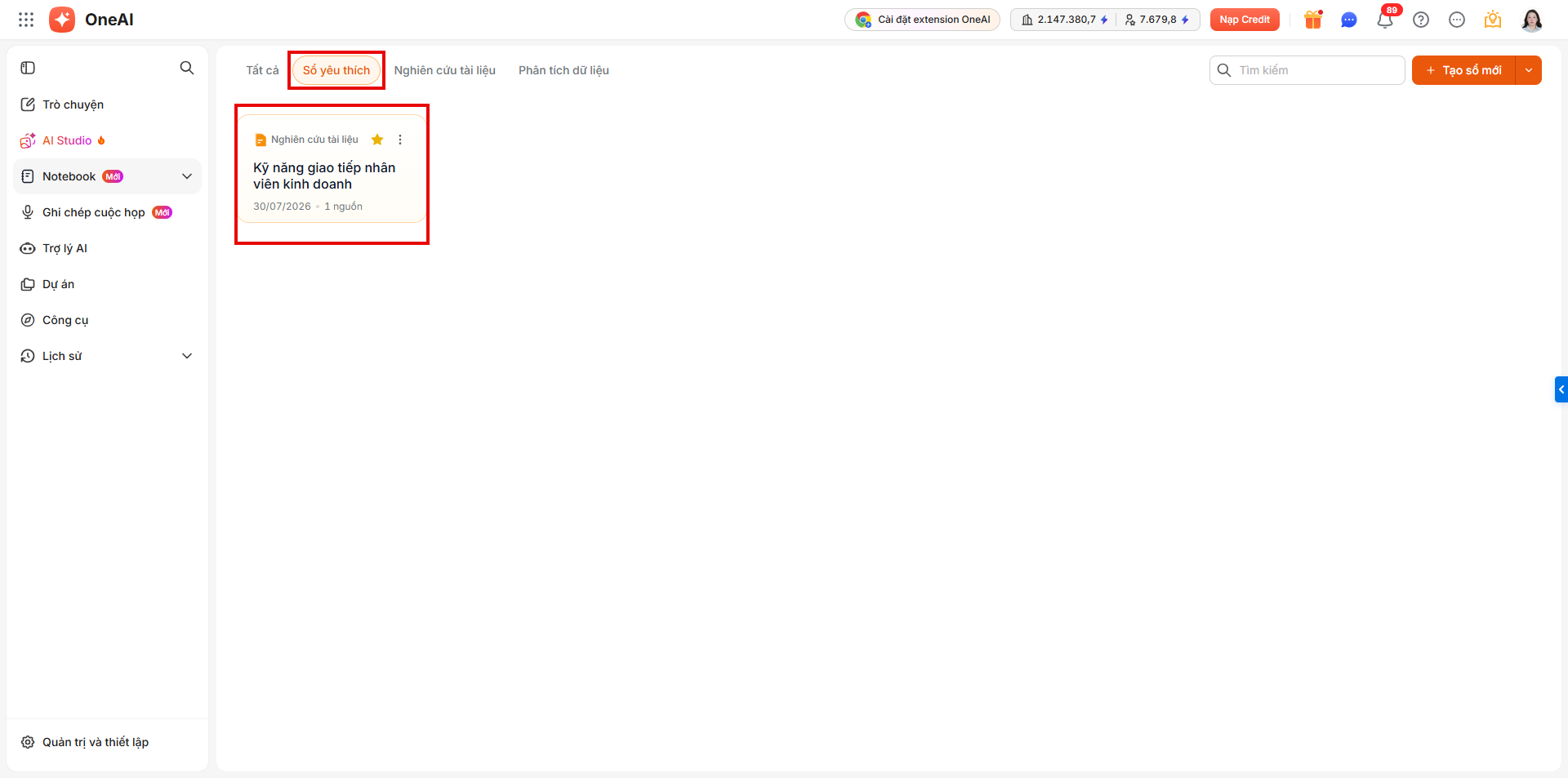
Bước 2: Tất cả các sổ được đánh dấu Yêu thích sẽ hiển thị ở mục Sổ yêu thích.
2.2.3 Sửa tên sổ.
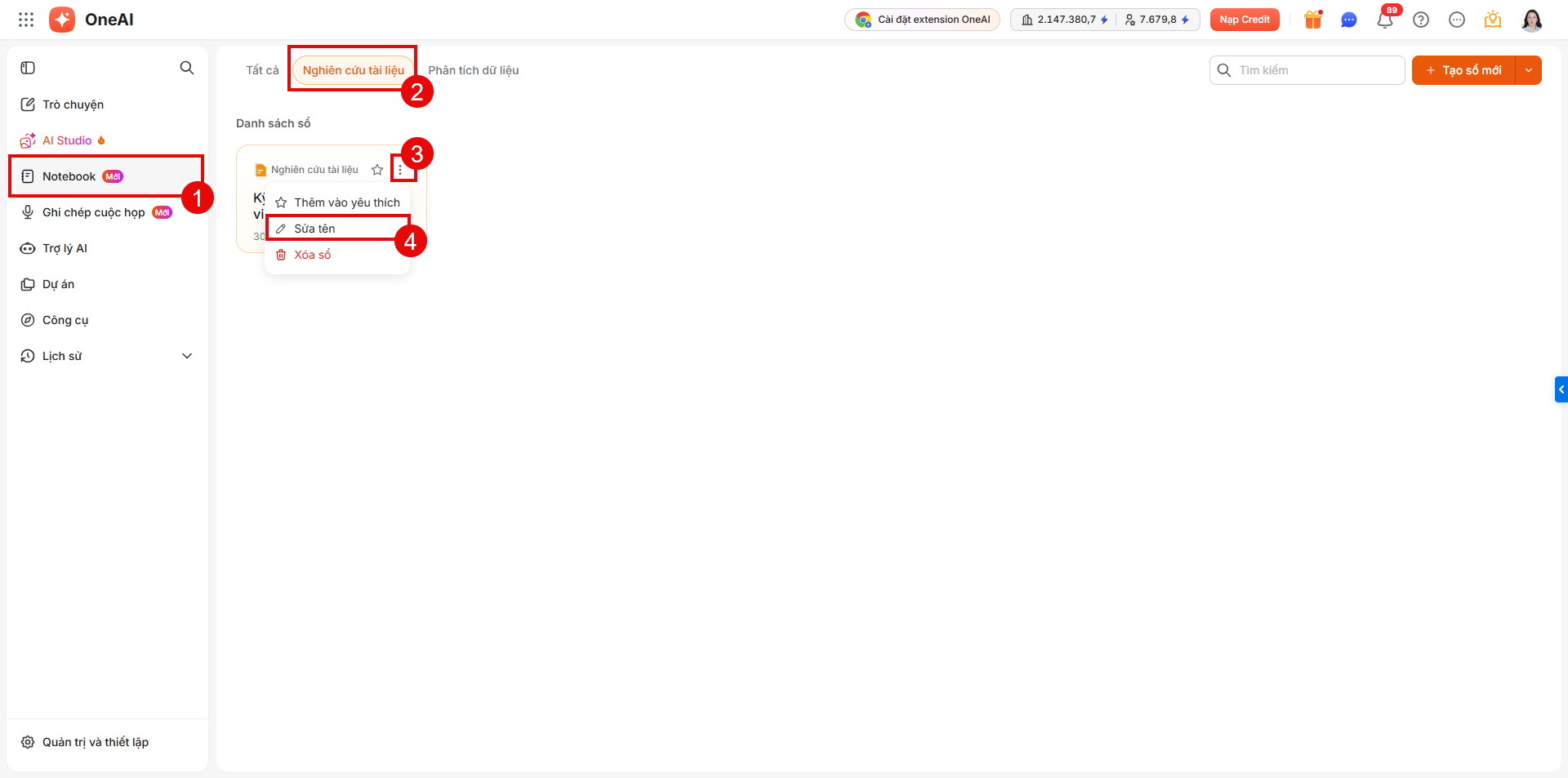
Bước 1: Trên OneAI, vào phân hệ Notebook\ chọn mục Phân tích dữ liệu\ tại đây anh/chị chọn sổ (bộ phân tích) cần sửa tên, chọn vào biểu tượng dấu ba chấm\ chọn Sửa tên.
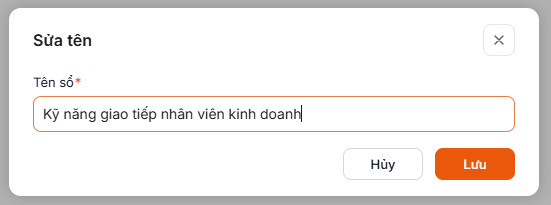
Bước 2: Sau đó, anh/chị thực hiện đặt tên mới cho sổ\ nhấn Lưu.
2.2.4 Xóa sổ.
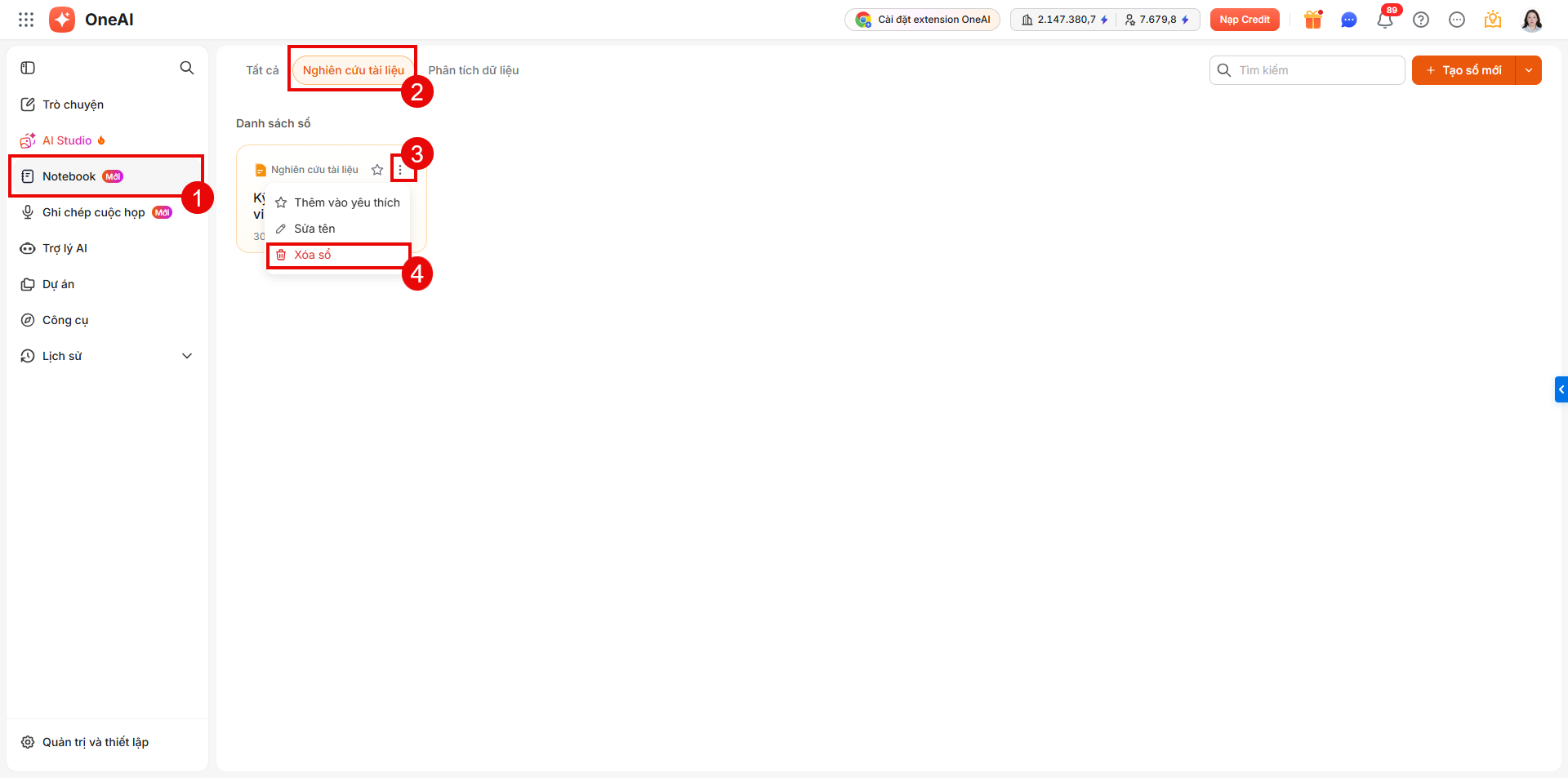
Bước 1:Trên OneAI, vào phân hệ Notebook\ chọn mục Phân tích dữ liệu\ tại đây anh/chị chọn sổ (bộ phân tích) cần xóa, chọn vào biểu tượng dấu ba chấm\ chọn Xóa sổ.
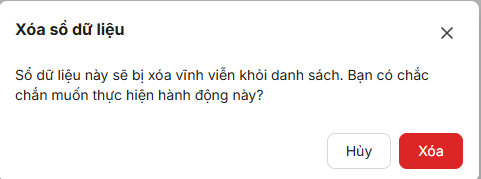
Bước 2: Hệ thống sẽ hiển thị 1 thông báo: “Sổ dữ liệu này sẽ bị xóa vĩnh viễn khỏi danh sách. Bạn có chắc chắn muốn thực hiện hành động này?“\ chọn Xóa.
3. Lưu ý
-
- Giới hạn tệp: Nếu anh/chị tải lên nhiều tệp mà có ít nhất một tệp vi phạm (sai định dạng hoặc quá 50MB), hệ thống sẽ không ghi nhận tất cả các tệp đã chọn.
- Phạm vi tri thức: AI sẽ sử dụng thông tin từ tất cả các tệp anh/chị đã tải lên trong cùng một phiên để đưa ra câu trả lời, không chỉ giới hạn ở tệp đang hiển thị trên màn hình preview.
- Thoát màn hình: Nếu anh/chị đã nhập nội dung hoặc tải tệp nhưng chưa nhấn bắt đầu, khi nhấn ra khỏi giao diện Phân tích dữ liệu, hệ thống sẽ hiển thị cảnh báo xác nhận để tránh mất dữ liệu.
- Trong thời gian tới, OneAI sẽ tiếp tục bổ sung các tiện ích nâng cao cho Sản phẩm đầu ra khi thực hiện Nghiên cứu tài liệu như Tạo sơ đồ tư duy (Mindmap), Tạo Infographic, Tạo Báo cáo, Tạo Flashcard, Tạo Quiz giúp đáp ứng đa dạng nhu cầu của người dùng.