1. Tổng quan
Mục đích bài viết: Bài viết này hướng dẫn anh chị cách thực hiện nhập khẩu hàng loạt định mức nguyên vật liệu (BOM) từ tệp Excel vào hệ thống, giúp tiết kiệm thời gian thay vì nhập liệu thủ công.
Nội dung hướng dẫn bao gồm: Anh chị sẽ thực hiện các nội dung chính:
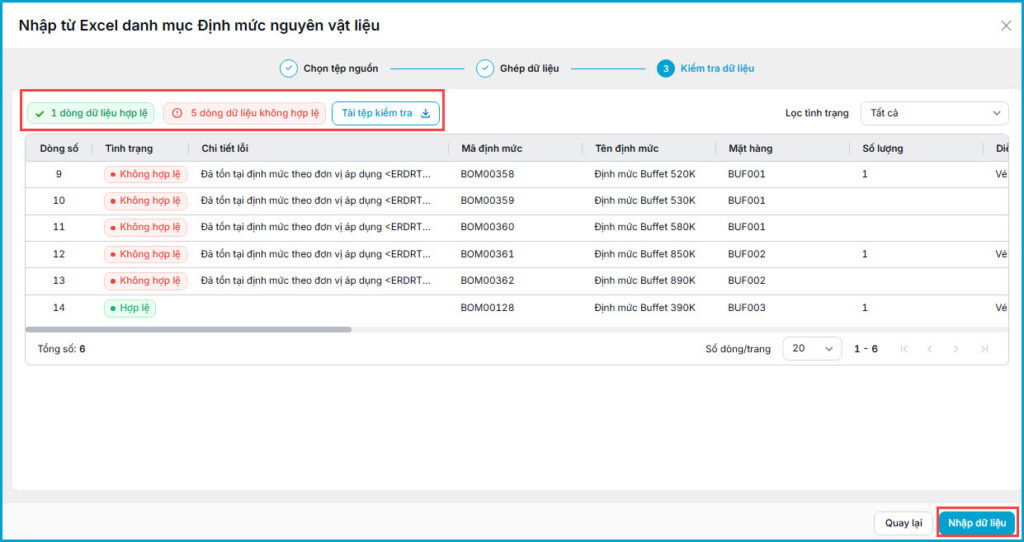
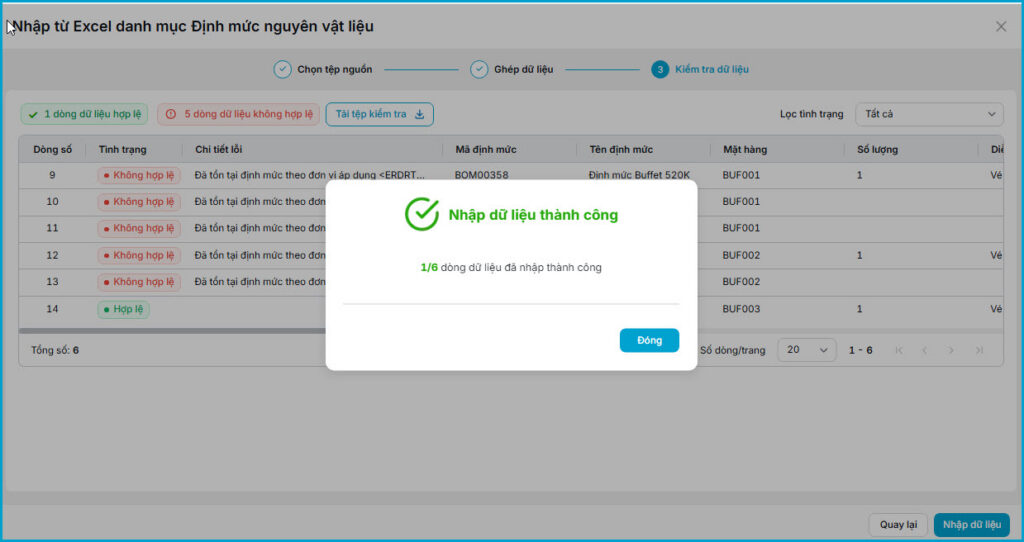
- Quy trình nhập khẩu 3 bước: Chọn tệp, Ghép dữ liệu và Kiểm tra dữ liệu.
- Cách kiểm tra dữ liệu để đảm bảo tính chính xác.
2. Hướng dẫn chi tiết
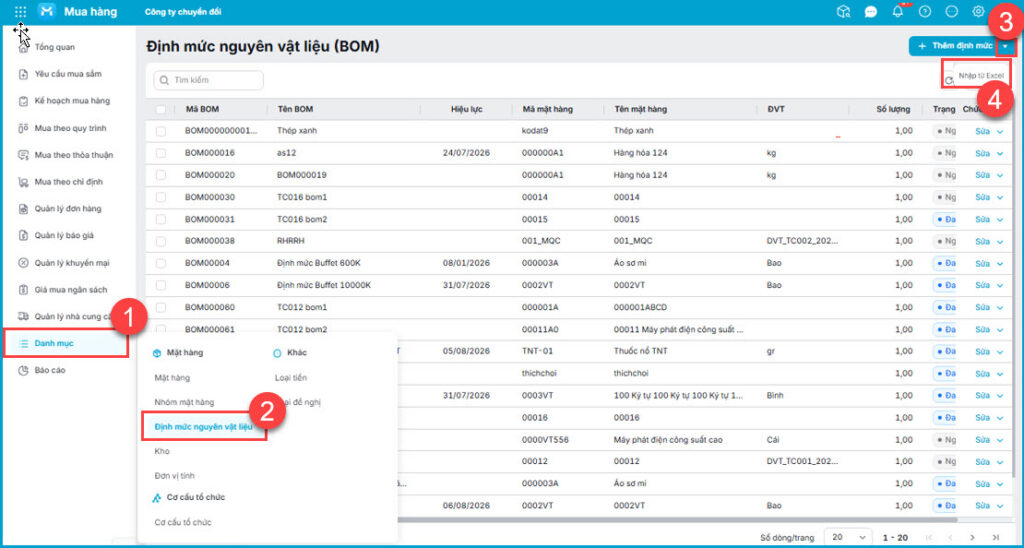
Trên AMIS Mua hàng\ Vào phân hệ Danh mục\ Mục Định mức nguyên vật liệu\ Xổ mũi tên chọn Nhập từ Excel.
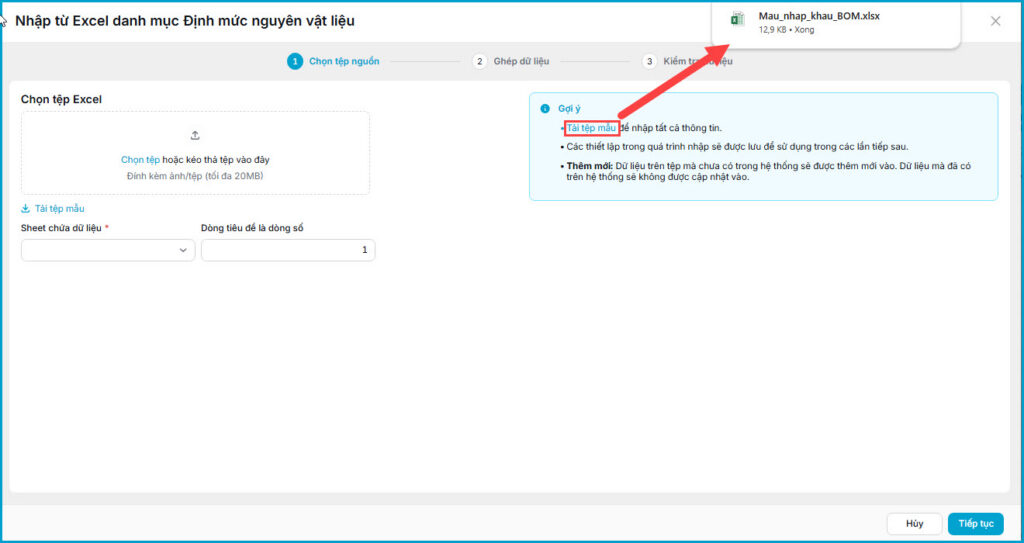
- Để nhập khẩu một cách chính xác, anh/chị Tải tệp mẫu và nhập liệu các thông tin theo mẫu.
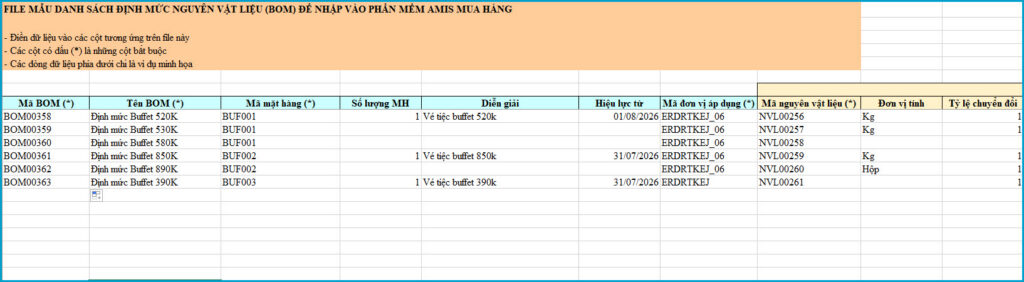
- Khai báo thông tin trên Tệp mẫu dữ liệu muốn nhập khẩu, nhấn Lưu tệp
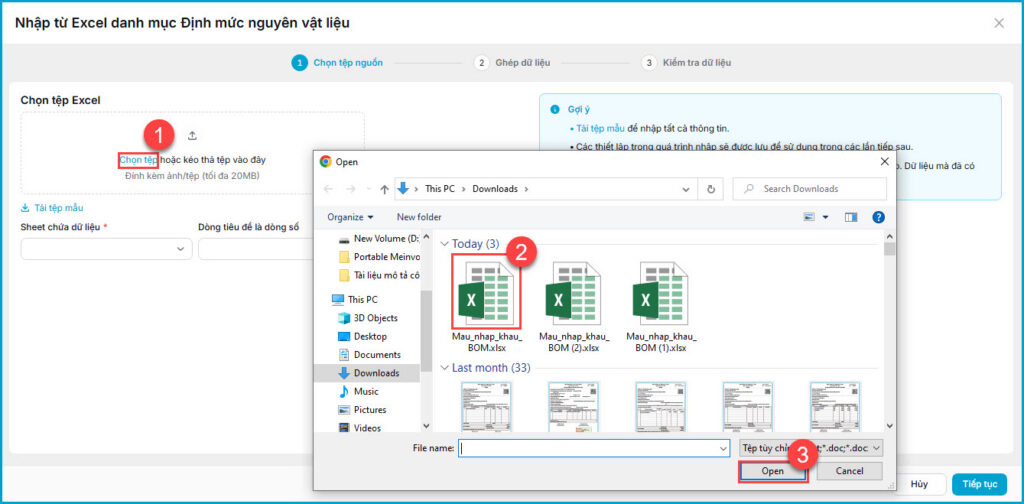
- Sau khi có tệp nguồn, anh/chị kéo thả hoặc chọn tệp nguồn đã tạo để tải lên phần phần mềm.
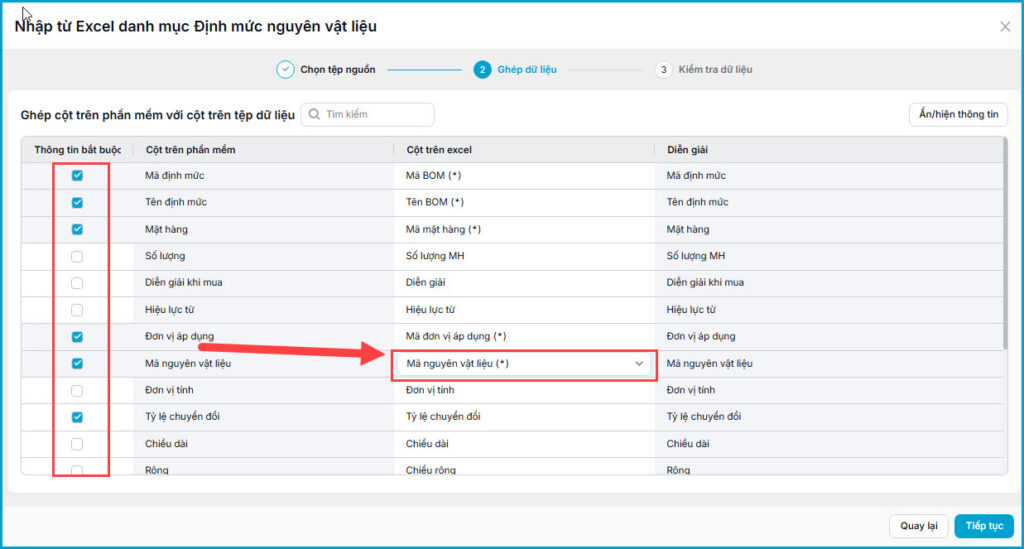
Chương trình đã tự động ghép cột dữ liệu trong file excel với cột trên phần mềm, anh/chị tích chọn hoặc bỏ tích để tùy chọn lấy dữ liệu nhập khẩu. Lưu ý: trường hợp người dùng mong muốn lấy thêm hoặc bỏ bớt các thông tin trên các định mức nguyên vật liệu cần nhập khẩu thì có thể tích Ẩn/hiện thông tin