
1. Tổng quan
Mục đích bài viết: Bài viết hướng dẫn anh/chị thực hiện copy dữ liệu mặt hàng từ file Excel vào bảng chi tiết mặt hàng của Đợt giao hàng nhằm tiết kiệm thời gian nhập liệu, giảm thao tác thủ công lặp lại.
Câu chuyện nghiệp vụ: Trước đây, mỗi lần nhà cung cấp gửi phiếu giao hàng Excel, anh/chị phải chọn thủ công từng mặt hàng cần giao, xóa các dòng không liên quan trên hệ thống. Giải pháp giúp anh/chị chỉ cần copy trực tiếp cột dữ liệu từ file Excel và paste vào bảng chi tiết, hệ thống sẽ tự động xác nhận và bổ sung dòng mới nếu cần, đồng thời cảnh báo nếu gặp lỗi.
Phạm vi áp dụng:
-
- Tính năng áp dụng cho cả 3 hình thức Đơn mua hàng (Quy trình, Thỏa thuận, Chỉ định).
Nội dung hướng dẫn: Hướng dẫn sử dụng tính năng sao chép dữ liệu trên chi tiết đợt giao hàng và các lưu ý liên quan.
2. Hướng dẫn chi tiết
Bước 1: Chuẩn bị dữ liệu Excel và mở chứng từ Đợt giao hàng cần nhập
- Mở file Excel phiếu giao hàng, chọn (bôi đen) toàn bộ cột cần copy (ví dụ: cột Mã hàng), đảm bảo chọn ít nhất 2 dòng dữ liệu (không chỉ tiêu đề).
- Nhấn Ctrl+C để copy dữ liệu từ Excel.
- Trên phần mềm, truy cập chứng từ Đợt giao hàng, vào chế độ Thêm mới hoặc Sửa
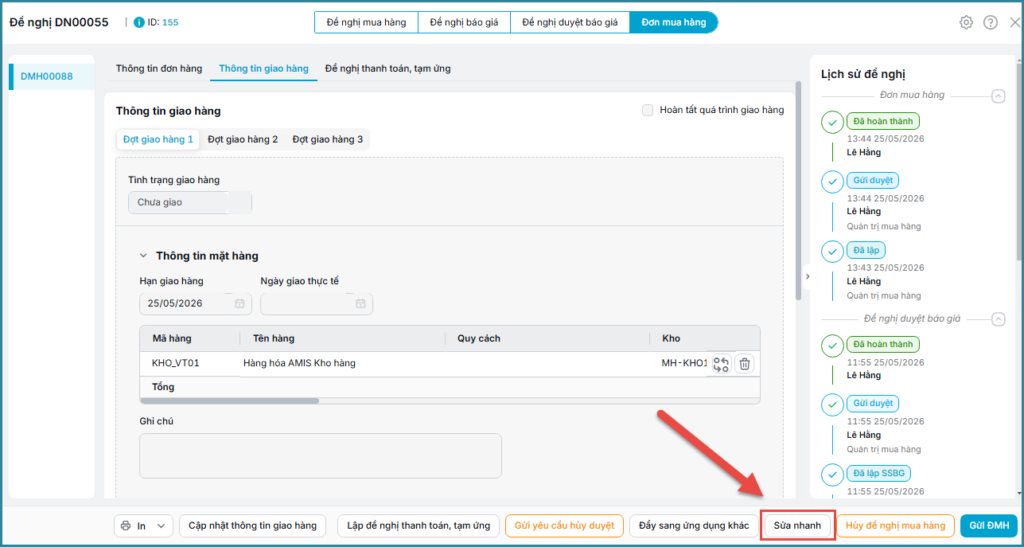
Bước 2: Dán dữ liệu từ Excel vào bảng chi tiết Đợt giao hàng
- Tại bảng chi tiết mặt hàng của Đợt giao hàng, di chuyển trỏ chuột vào ô đầu tiên của cột muốn paste dữ liệu (ví dụ: Mã hàng).
- Nhấn tổ hợp phím Ctrl+V để dán dữ liệu vừa copy từ Excel vào cột đang đặt trỏ.
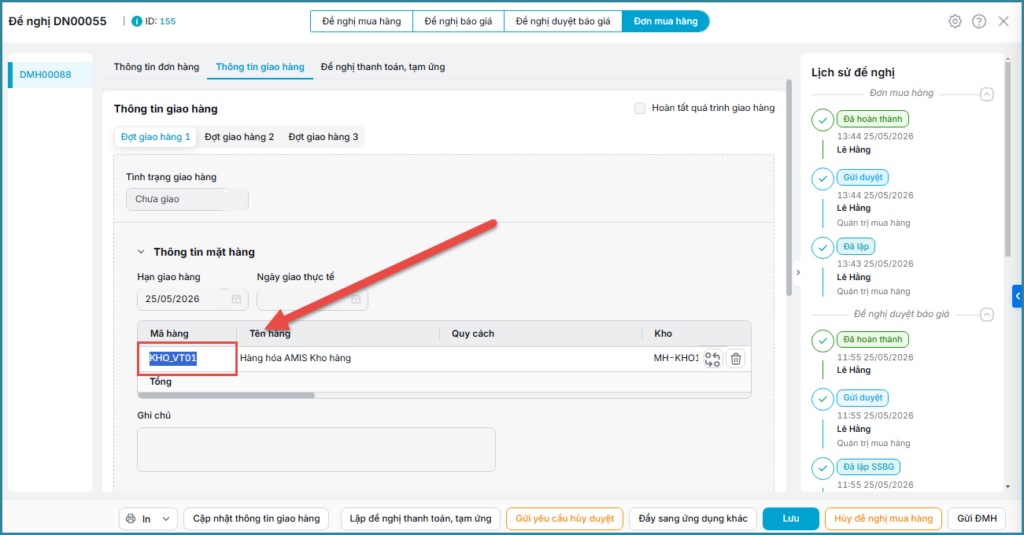
Bước 3: Kiểm tra và xác nhận dữ liệu sau khi paste
- Nếu tất cả dữ liệu hợp lệ: Hệ thống tự động paste, đồng thời bổ sung dòng nếu cần.
- Nếu có dữ liệu lỗi, hệ thống hiển thị pop-up cảnh báo/ghi đè hoặc focus đỏ vào các ô lỗi, hướng dẫn cụ thể cho từng trường hợp.

- Đọc kỹ các thông báo, thực hiện xác nhận ghi đè nếu chọn dán lên dòng đã có dữ liệu.
- Sau khi kiểm tra lại bảng chi tiết và chỉnh sửa các ô được tô đỏ (nếu có), nhấn Lưu để hoàn tất nhập liệu.
Bước 4: Lặp lại thao tác cho các cột khác
- Nếu cần lấy thêm dữ liệu các cột khác ngoài Mã hàng (ví dụ: Số lượng cần giao, Ghi chú), lặp lại quy trình từ Bước 1 với từng cột tương ứng.
- Anh/chị có thể tiếp tục chỉnh sửa dữ liệu cho các ô đã paste nếu phát hiện sai sót, điều chỉnh ngay trên phần mềm trước khi Lưu chứng từ.
3. Lưu ý
- Chỉ được copy từng cột riêng biệt, không copy dán nhiều cột một lúc (nếu vi phạm, hệ thống sẽ cảnh báo và không thực hiện dán).
- Số dòng paste tối đa: 50 dòng mỗi lần dán. Dán quá số này sẽ nhận cảnh báo và không thực hiện.
- Cột Mã hàng chỉ chấp nhận mã hàng đã có trong Đơn mua hàng; nếu paste mã không tồn tại sẽ báo lỗi, không cho lưu.
- Các ô được paste vào đã có dữ liệu trước sẽ hiển thị cảnh báo, yêu cầu xác nhận trước khi ghi đè hay giữ lại dữ liệu cũ.
- Dữ liệu chỉ được lưu lại khi anh/chị hoàn thành và nhấn Lưu chứng từ.
- Một số trường mở rộng chỉ paste được nếu đang bật hiển thị; nhập sai kiểu dữ liệu sẽ hiển thị trống hoặc báo lỗi.
- Nếu dán vào cột số, chỉ giá trị số mới hợp lệ; các giá trị không hợp lệ sẽ hiển thị trống hoặc được cảnh báo theo hướng dẫn chi tiết của hệ thống.