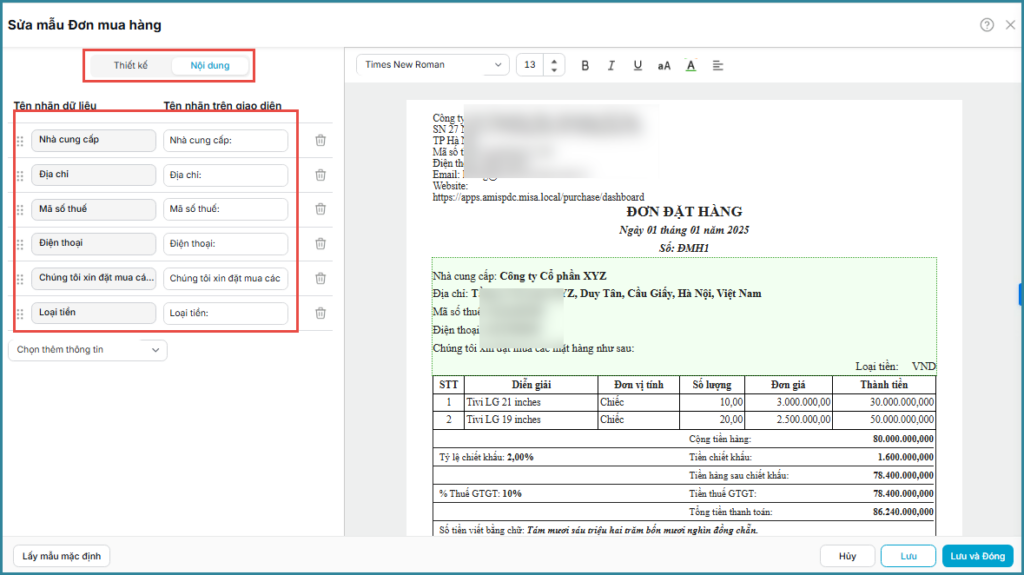
2. Hướng dẫn thực hiện
Lưu ý: Phần mềm hiện tại đáp ứng in các chứng từ sau mà không quan tâm trạng thái: Yêu cầu mua sắm, Đề nghị mua hàng, Đề nghị duyệt báo giá, Đơn mua hàng,…
2.1. Thực hiện in chứng từ
Bước 1: Trên giao diện chi tiết chứng từ/phiếu cần in (VD: Yêu cầu mua sắm)\ Chọn chức năng In.
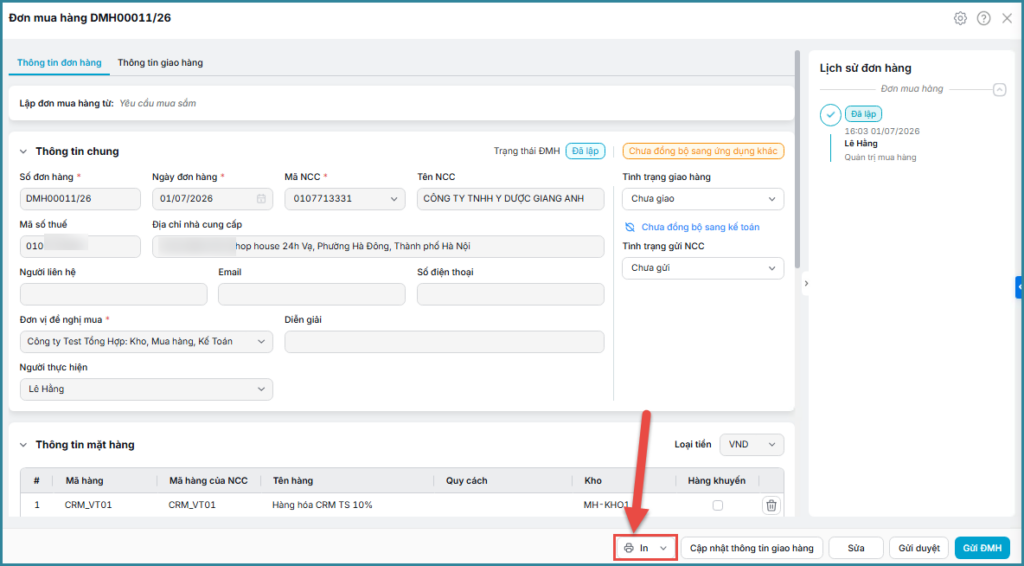
Bước 2: Chọn chức năng In để in ra bản cứng để sử dụng.
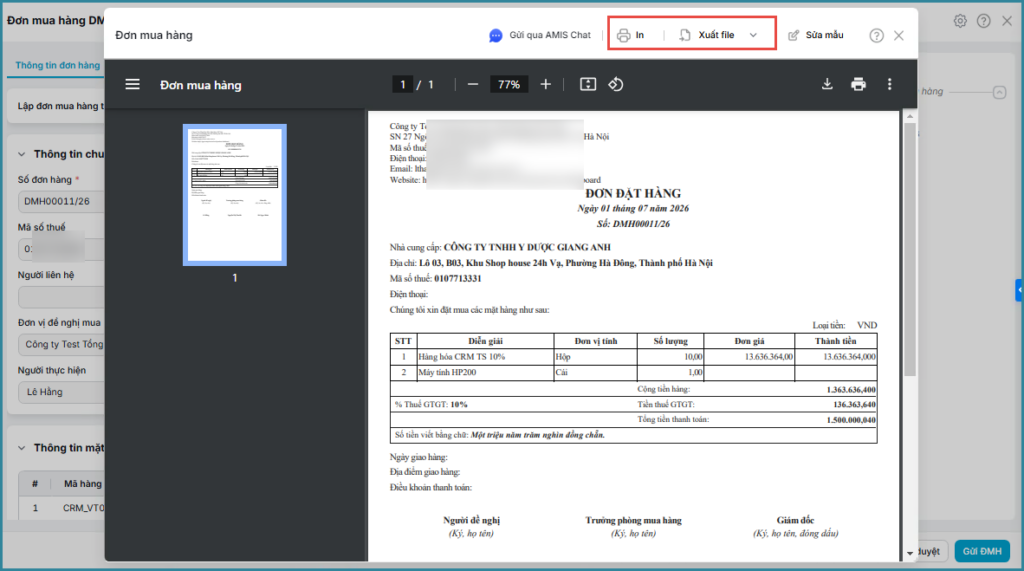
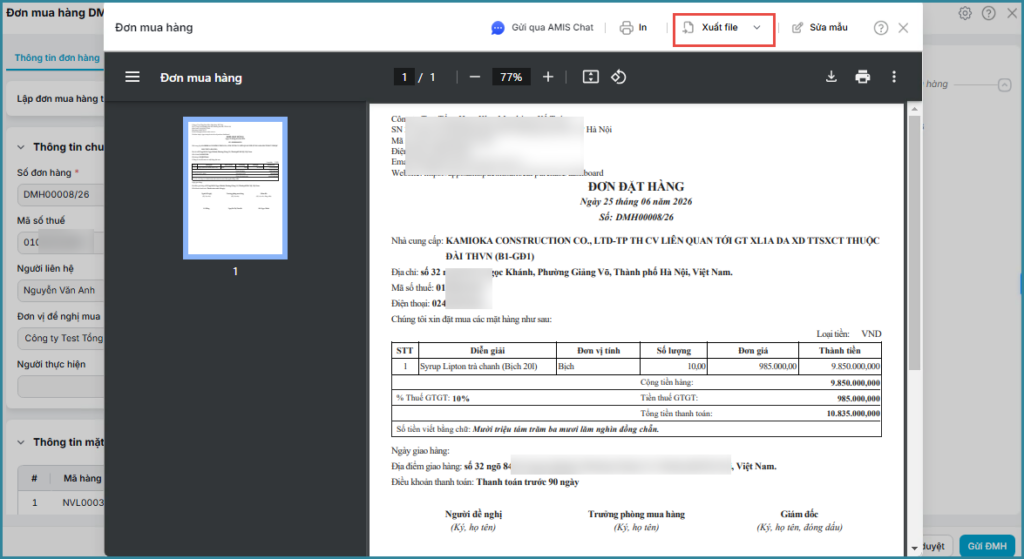
Bước 3: Nhấn chọn Xuất file: để tải xuống dưới dạng file Excel/PDF.
2.2. Quản lý mẫu in
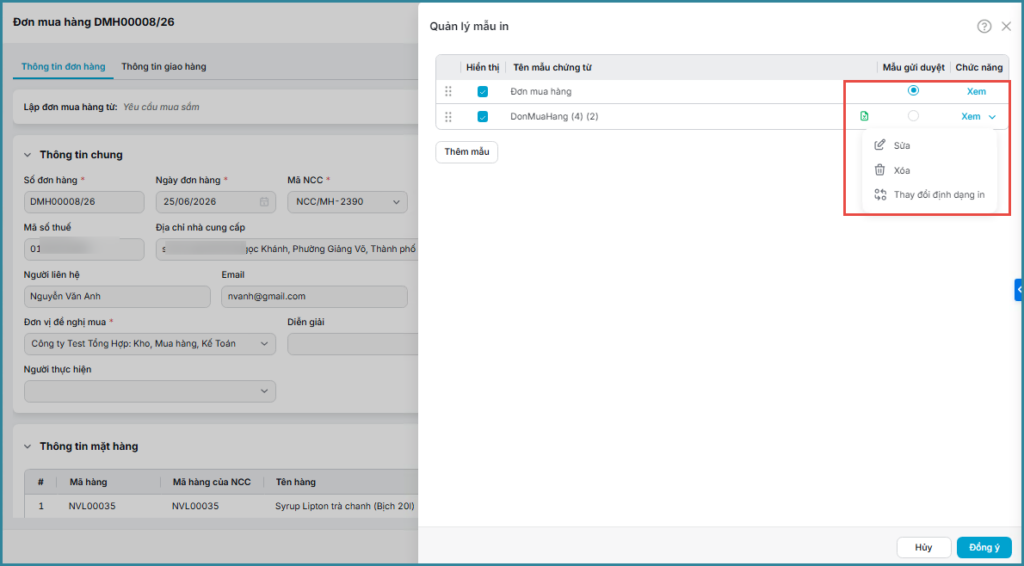
Bước 1: Mở giao diện chi tiết chứng từ Đơn mua hàng\ Xổ mũi tên chọn Quản lý mẫu in.
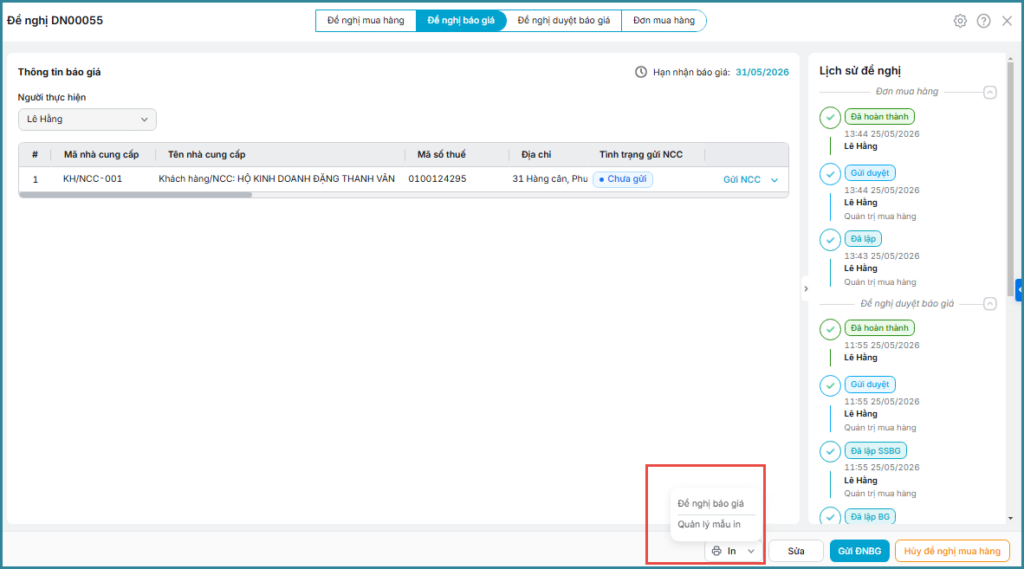
Bước 2: Thực hiện Các chức năng trên mẫu in đơn mua hàng
- Thêm mẫu
- Sửa/Xóa
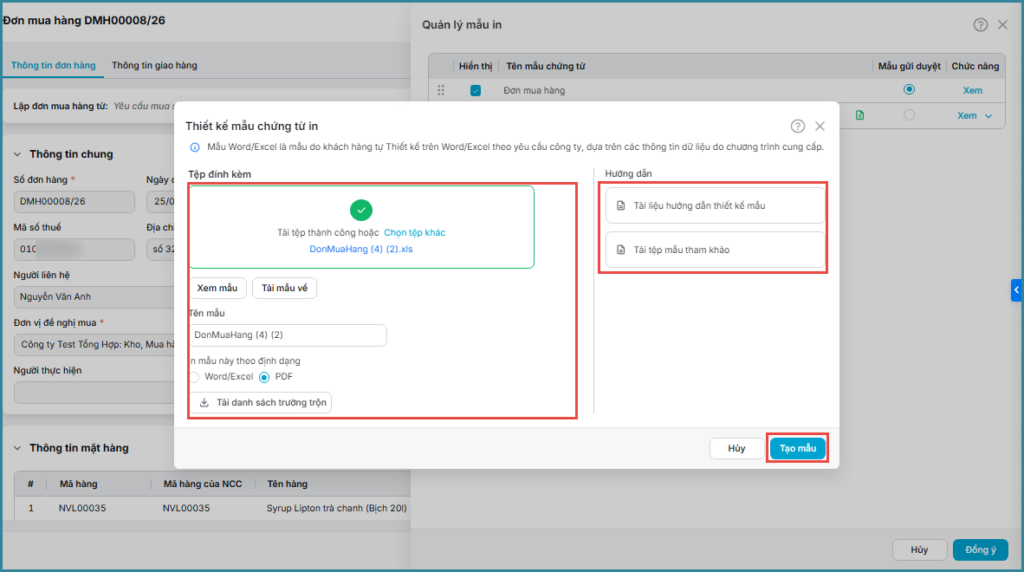
- Thêm mẫu in: Nhấn chọn Thêm mẫu / tải lên tệp mẫu in / Khai báo tên mẫu, nhấn Tạo mẫu để hoàn tất.
- Sửa mẫu in: Trên giao diện mẫu in đơn mua hàng\ nhấn chọn Sửa mẫu.
- Thực hiện chỉnh sửa mẫu theo nhu cầu/ nhấn Lưu để hoàn tất.