
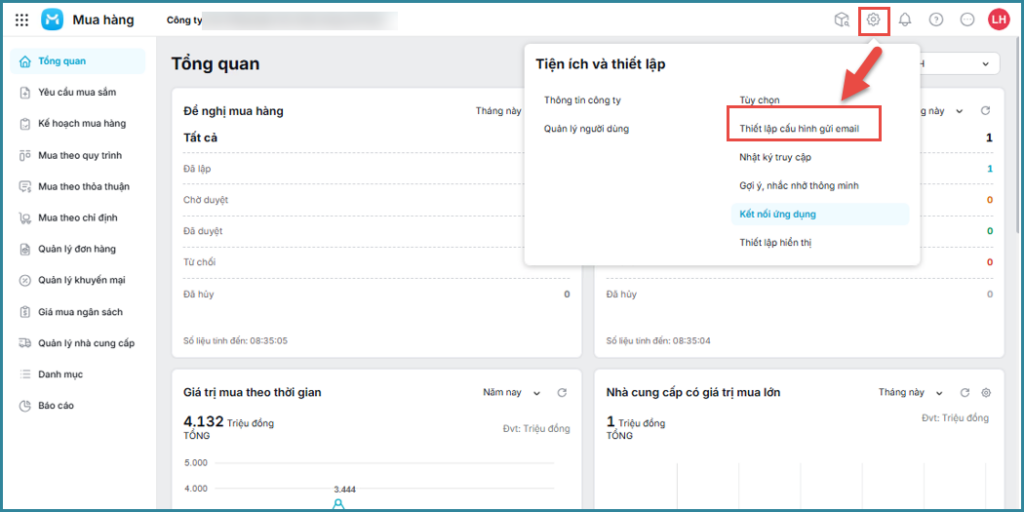
Bước 2: Tại tab Cấu hình gửi email\ Nhấn Thêm email.
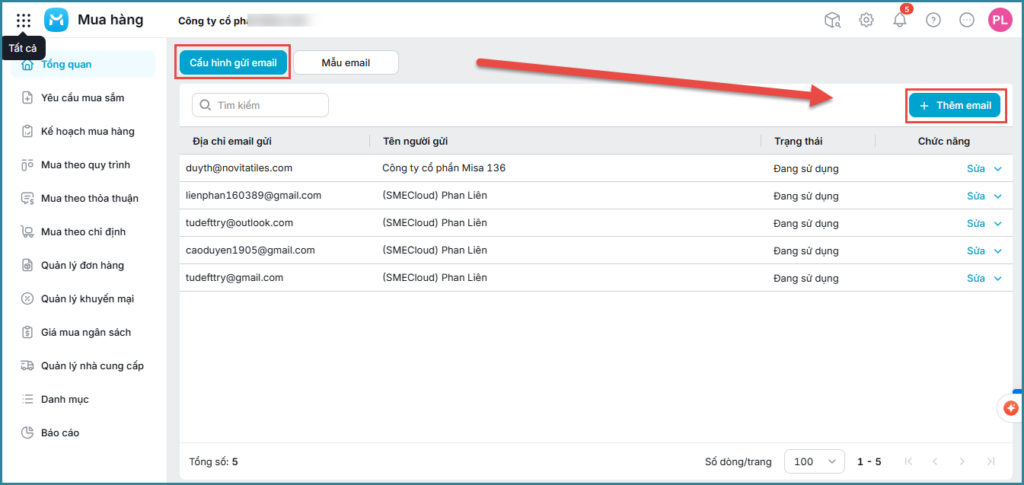
Bước 3: Chọn một trong các nhà cung cấp Gmail/Hotmail/Outlook Mail/Yahoo Mail/Khác.
Bước 4: Nhập thông tin Tên người gửi, Địa chỉ email gửi và Mật khẩu ứng dụng email (là tài khoản đăng nhập vào email của người gửi).
Lưu ý: Tham khảo cách lấy mật khẩu đăng nhập ứng dụng email (nếu chọn nhà cung cấp Gmail) tại đây.
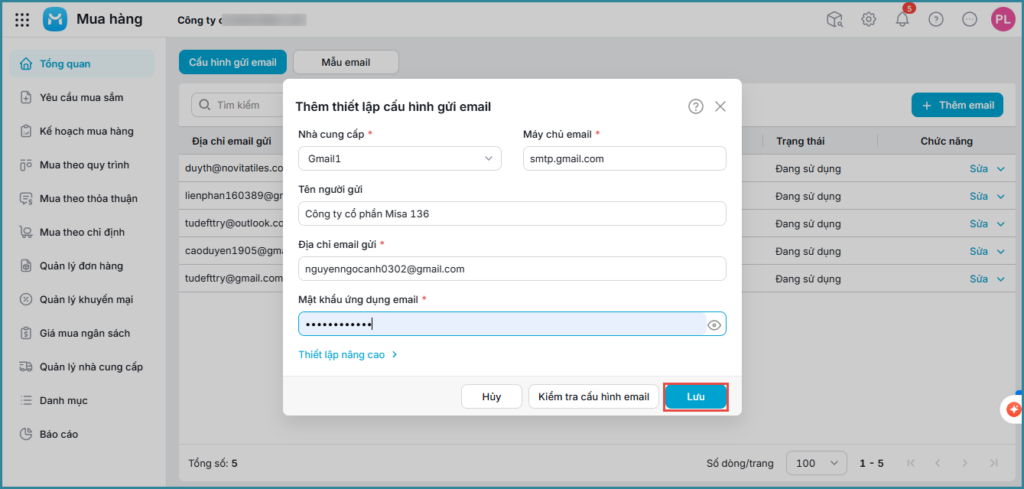
Bước 5: Nếu chọn Thiết lập nâng cao thì khai báo thêm các thông tin Cổng, Phương pháp bảo mật.
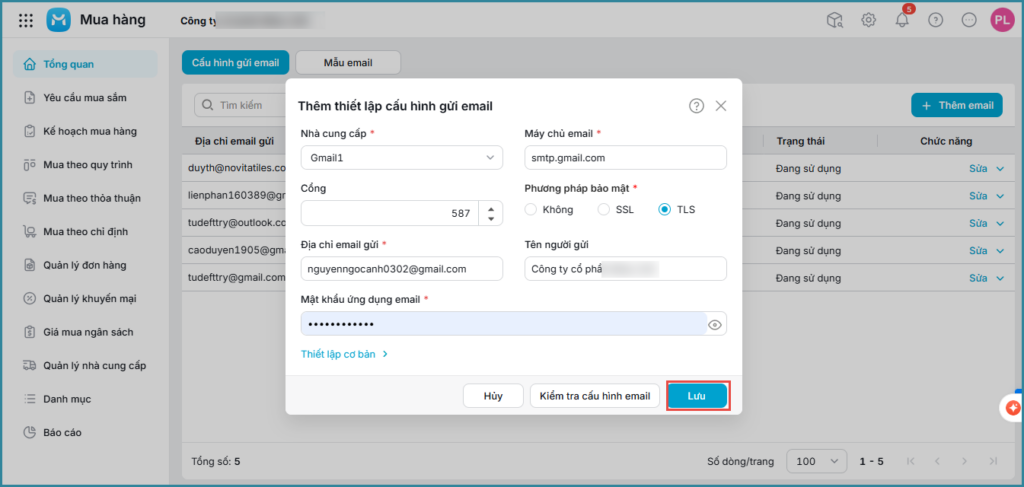
Bước 6: Nhấn Kiểm tra cấu hình email để xem thông tin về cấu hình email đã thành công chưa hoặc thiết lập lại.
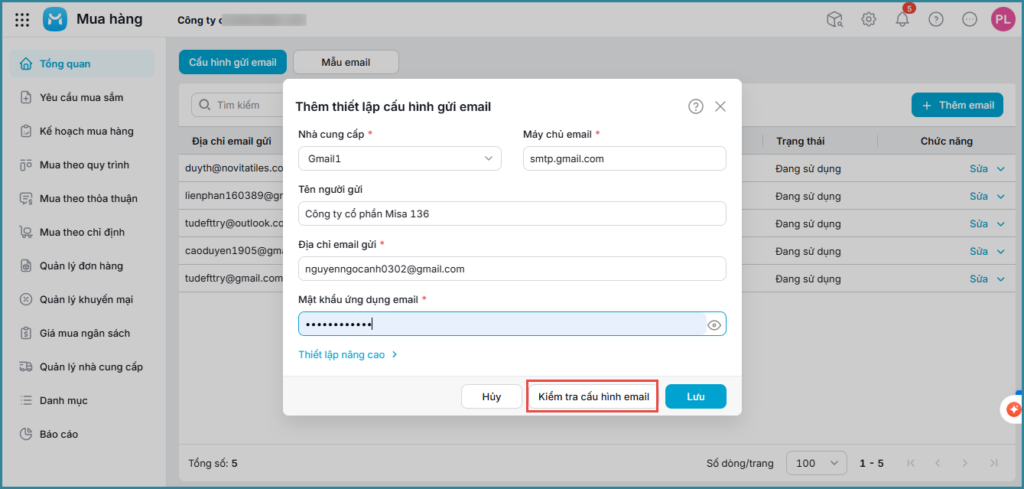
Bước 7: Nhấn Lưu để hoàn thành.
Lưu ý: Khi gửi đề nghị báo giá, đơn mua hàng cho nhà cung cấp, phần mềm sẽ thực hiện gửi từ email đã thiết lập, với tiêu đề email chứa tên công ty được khai báo ở trên.